Windows 11 25H2の不具合が気になって、アップデートしてよいか迷っていませんか。ゲームが落ちる、音が出ない、Wi-Fiやプリンターが使えないなど、困りごとは人によって違いますよね。
結論からお伝えすると、Microsoftの公式一覧で解決していない25H2の不具合は3件です(日本時間2026年10月9日更新・12日確認)。家庭のPCで気にしたいのは、古いアプリの音声とUSBオーディオ機器にかかわる2件です。
この記事では、公式の不具合一覧・ゲームやWi-Fi・プリンターの症状別の直し方・自動アップデートの止め方まで、初心者向けに整理しました。Windowsの更新で起きた不具合の個別記事への入口としても使えます。
- 25H2の不具合で解決していないのは3件(公式一覧・日本時間10月9日更新)
- 家庭で気にしたいのは、AC-3音声で一部のアプリが落ちる件とUSBオーディオの件
- Wi-Fi・プリンターの不具合は公式一覧に無い。まずPC側の設定と機器を確かめる
- 24H2のHome・Proには25H2が自動で届く。止めるなら「更新の一時停止」を使う
- 25H2(Home・Pro)のサポートは日本時間2027年10月13日まで。26H2は急がなくてよい
Windows 11 25H2の不具合は今どうなっている?(2026年10月時点の結論)
25H2とは?有効化パッケージで切り替わる年次更新
Windows 11 25H2とは、24H2と共通の土台に「有効化パッケージ(=配信済みの新機能を、小さな更新でまとめてオンにする仕組み)」を当てて新機能を有効にする、比較的小規模な年次更新です。大型更新のようにOSの土台からすべて入れ替えるわけではないため、切り替えは1回の再起動で終わります。
2026年10月12日時点の最新の25H2は、9月22日(米国時間)配信のKB5124010を当てたビルド26200.9550です。Windowsの月例の更新は毎月第2火曜日(日本時間では翌日の水曜日)に届き、そのたびに不具合の一覧も書き換わります。
公式に解決していない不具合は3件
MicrosoftのWindows 11 バージョン25H2の既知の問題と通知を日本時間2026年10月12日に確認しました。解決済みになっていない不具合は次の3件で、どれも24H2と26H2にも共通する不具合です。
- AC-3音声を使う一部のアプリが落ちる:状態は「確認済み」。修正は今後の更新で予定
- USBオーディオ機器が動かない・音が出ない:状態は「軽減」。一部の症状は解決済み
- サインイン後に黒い画面のままになる:状態は「軽減」。主に企業の仮想デスクトップで発生
家庭のPCで影響が出やすいのは、上の2件です。3件目は、会社で使う仮想デスクトップ(Azure Virtual Desktop)での報告が中心です。くわしい症状と対処は、次の一覧表で説明します。
よくある疑問:じゃあ今すぐ更新しても大丈夫なの?
結論としては、最新の更新を入れて使い続けるほうが安全です。残っている不具合は特定の機器や古いアプリに限られます。更新を止めると、セキュリティの修正も受け取れなくなります。

不具合の一覧は、毎月の更新のたびに変わります。気になる方は、この記事のあとに公式ページも見ておくと安心ですよ。
25H2の既知の不具合一覧(Windowsリリース正常性の公式情報)
ここでは、MicrosoftのWindowsリリース正常性に載っている25H2不具合情報を、解決していないものと解決済みのものに分けて整理しました。「解決済み」のものは、最新の更新プログラムを入れれば基本的に起きません。
解決していない不具合(日本時間10月9日更新)
| 症状 | きっかけの更新 | 公式の状態 | 起きやすい環境 | 今できること |
|---|---|---|---|---|
| AC-3(ドルビーデジタル)音声を使う一部のアプリ・ゲームが落ちる | KB5124010(9月22日)以降 | 確認済み(修正待ち) | Windows内蔵の音声処理に頼る古いアプリ | 回避策の案内なし。修正の配信を待つ |
| USBオーディオ機器が「コード10」で動かない・音が出ない | KB5124008(9月8日)以降 | 軽減(一部解決) | USB Audio Class 1.0の一部の機器 | 8ch・3Dオーディオの症状は9月14日のKB5129195で解決。残りは修正待ち |
| サインイン後に黒い画面のまま、デスクトップが出ない | KB5120998(8月27日)以降 | 軽減 | 主にAzure Virtual Desktop(企業向け) | タスクマネージャーの「新しいタスクの実行」でexplorer.exeを起動 |
この記事の表の日付は、Microsoftの表記どおり米国時間です(日本時間ではおおむね翌日)。AC-3の不具合は、アプリが起動しない、警告なしに終わる、音楽の再生など特定の機能を使った時に落ちる、など出方がさまざまです。
Microsoftは、影響するアプリにゲームやメディアプレーヤーが含まれうるとしています。一方で、最近のアプリの多くは自前で音声を処理するため、この不具合は起きにくいとも書かれています。
USBオーディオの不具合では、デバイスマネージャーに「このデバイスを開始できません。(コード10)」と出たり、音量が0のまま動かなくなったりします。マルチチャンネルで鳴らない時は2チャンネルに切り替えると戻った、という報告も公式に載っています。
2026年8〜9月に解決した不具合
| 症状 | きっかけ | 解決した更新 | 家庭のPCへの影響 |
|---|---|---|---|
| デスクトップの壁紙が黒い単色に戻る | KB5120998(8月27日) | KB5124008(9月8日) | あり |
| マウスのカーソルの設定が元に戻る | KB5120998(8月27日) | KB5124008(9月8日) | あり(英語以外のWindows) |
| RGB機能付きの機器のドライバーがあると一部のゲームが落ちる | KB5121003(8月11日)以降 | 8月26日からドライバーを止める対策を自動配信 | あり(ARC Raidersなど) |
| 「Microsoft Defender ウイルス対策がオフ」と誤って通知される | Defenderの更新(8月5日) | Defenderの更新(9月17日) | あり(実際は動いている) |
| ARM搭載PCでTeamsと新しいOutlookが起動しない | KB5121003(8月11日) | KB5124008(9月8日) | ARM搭載PCのみ |
企業向けの不具合(ドメインとの信頼関係・リモートデスクトップサービス・Hyper-V上のLinux)も、9月中に解決しています。壁紙とマウスの不具合はWindows 11で壁紙が黒くなる・マウス設定が戻る不具合でくわしく解説しています。
2026年7月までに解決した主な不具合
25H2の提供開始(2025年9月30日)から7月までに解決した主なものは、次のとおりです。過去の不具合の全体は、MicrosoftのWindows 11 バージョン25H2で解決された問題のページで確認できます。
| 症状 | 影響する環境(該当する人) | 公式ステータス | 対処 |
|---|---|---|---|
| 絵文字パネルのGIF機能が使えない | 24H2・25H2・26H1の利用者(家庭・企業とも) | 解決済み(KB5095093・2026-06-23) | 最新の更新プログラムを適用 |
| ごみ箱の削除確認に内部ファイル名が表示される | 23H2〜25H2など幅広いバージョン | 解決済み(KB5095093・2026-06-23) | 実害は小さい。最新更新で表示も解消 |
| 2026年5月の更新がエラー0x800f0922で失敗 | 空き領域が少ない端末(特にESP残10MB以下) | 解決済み(KB5089573・2026-05-26) | 空き容量の確保+最新更新の適用 |
| Teams無料版などでサインインに失敗 | Microsoftアカウント利用者(Entra ID企業は対象外) | 解決済み(KB5085516・2026-03-21) | ネットに接続したまま再起動 |
| 一部SamsungデスクトップでCドライブに入れない | 特定型番のSamsungデスクトップのみ | Windowsの不具合ではなく解決済み(Samsung Galaxy Connectアプリ起因) | 該当機種のみ。ドスパラPCは対象外 |
| タスクマネージャーを閉じてもプロセスが残る | 24H2・25H2の利用者 | 解決済み(KB5068861・2025-11-11) | 「タスクの終了」を使う |
| 保護コンテンツ(Blu-ray/DVD/地デジなど)の再生不具合 | 該当アプリの利用者のみ(配信サービスは対象外) | 解決済み(KB5067036・2025-10-28) | 最新の更新プログラムを適用 |
保護コンテンツの再生不具合は、DRM(=著作権保護のための仕組み)で守られた映像を扱うアプリだけの話です。動画配信サービスの視聴には影響しません。
スマートカード認証やIIS、Azure Virtual Desktopなど企業向け環境で起きた問題も過去にありましたが、いずれも家庭用のパソコンではほぼ関係ありません。個人利用なら気にしなくて大丈夫です。
25H2でゲームが落ちる・重い時の確認ポイント
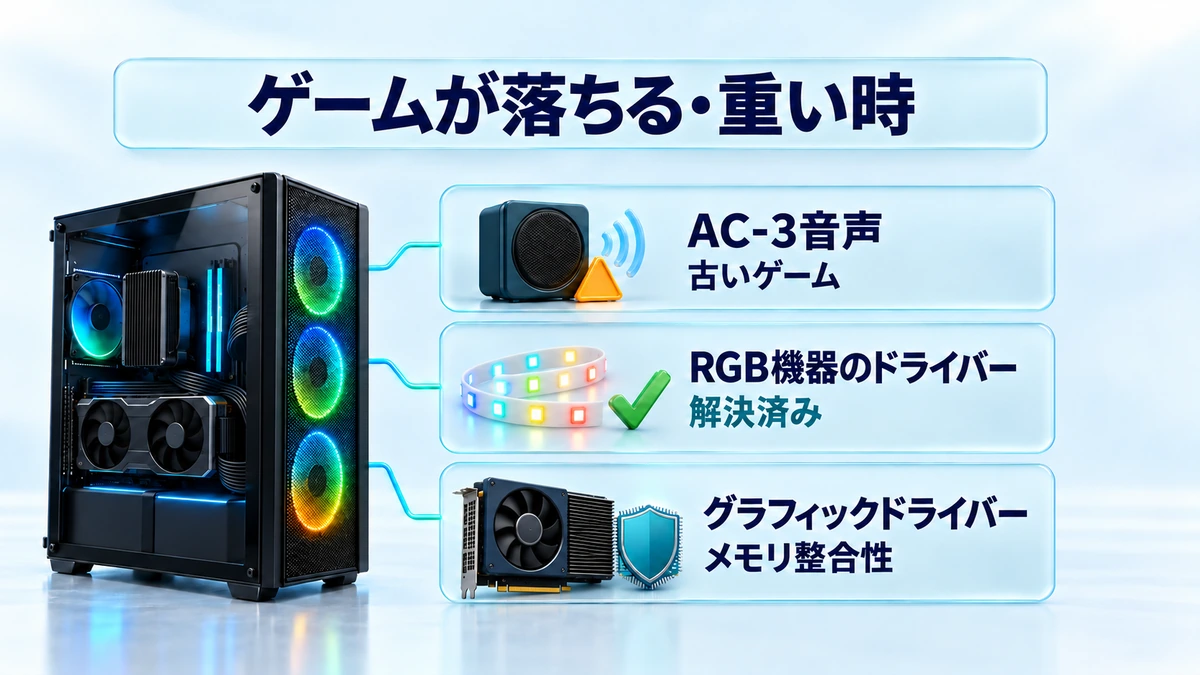
25H2の不具合のうち、ゲームに関係する公式情報は2つあります。1つは今も修正待ちのAC-3音声の不具合、もう1つは8月に起きて解決済みのRGB機器のドライバーの問題です。
古いゲームが急に落ちる時はAC-3音声の不具合を疑う
9月22日(米国時間)以降の更新を入れてから、古いゲームが起動しない、音楽の再生など特定の場面で落ちる、という時はこの不具合の可能性があります。Microsoftはゲームも影響を受けうると書いていますが、対象のタイトル名は公表していません。
今のところ、公式の回避策はありません(10月12日確認)。自己判断で更新を外す方法もありますが、月例のセキュリティ更新を外すと、セキュリティの修正も一緒に外れます。ゲームの公式サポートの案内も見ながら、修正の配信を待つのが安全です。
RGB機器のドライバーで落ちた不具合は解決済み
8月11日(米国時間)以降、ARC Raiders・MARVEL Tōkon: Fighting Souls・THE FINALSで、応答なし・突然の終了・「EXCEPTION_ACCESS_VIOLATION」の表示・PCの再起動が報告されました。
原因はWindowsの更新ではなく、RGBライティング機能を持つ機器が入れる「inpoutx64」に似た名前のドライバーでした。MicrosoftはARC Raidersを入れたPCでこのドライバーを止める対策を8月26日(米国時間)から自動で配り、9月の月例更新にも含めています。
THE FINALSは開発元が対処済みで、MARVEL Tōkonへの対策の拡大はMicrosoftが進めています(10月12日確認)。経緯と当時の対処は、8月の更新KB5121003でゲームが落ちる不具合の記事にまとめています。
重い・カクつく時に見る3つのポイント
- グラフィックドライバー:GeForce・Radeonの最新版に更新する。手順はグラボのドライバ更新のやり方で解説
- メモリ整合性:2026年10月から、品質更新で対象のPCのメモリ整合性が順次オンになるとMicrosoftが告知。影響と確認方法はメモリ整合性の自動オンとゲームへの影響へ
- 常駐ソフト:録画やRGB制御などの常駐ソフトを止めて、動きが変わるか比べる。手順は常駐ソフト・スタートアップ整理で解説
それでも重い時は、PCの性能が今のゲームに足りていない可能性もあります。買い替えの目安は、記事の後半で紹介します。
25H2でWi-Fi・ネットワークやプリンターが使えない時
日本時間10月12日の時点で、Microsoftの25H2の既知の問題の一覧に、Wi-Fi・ネットワークやプリンターの不具合は載っていません。更新のあとに使えなくなった時は、PC側の設定と機器の状態を順番に確かめましょう。
Wi-Fi・ネットワークがつながらない時
タスクバー右下のネットワークのアイコンから、Wi-Fiがオンで、ネットワーク名の下に「接続済み」と出ているかを見ます。[設定]>[ネットワークとインターネット]で、機内モードがオフかも確認します。
ルーターとモデムの電源プラグを抜き、30秒以上待ってから差し直します。ランプの点滅が落ち着いたら、もう一度つないでみてください。
Windows 11では、「問い合わせ」アプリのネットワークのトラブルシューティングツールが、自動で診断と修復を試みます。起動の方法はMicrosoftのWi-Fiのサポートページにあります。
PCメーカーのサイトから最新のネットワークドライバーを先に用意します。デバイスマネージャーでアダプターのドライバーを削除して再起動すると、Windowsがドライバーを自動で入れ直します。
[設定]>[ネットワークとインターネット]>[ネットワークの詳細設定]>[ネットワークのリセット]で、ネットワーク機能を初期状態に戻せます。VPNソフトなどは入れ直しが必要になる場合があります。
原因の切り分けをもっと細かく知りたい方は、パソコンがネットにつながらない時の確認手順も参考にしてください。
プリンターが使えない・見つからない時
プリンターの電源を切り、電源プラグを抜いて30秒待ってから入れ直します。用紙切れ・インク切れ・カバーの開きも、このときに確認します。
無線のプリンターは、PCと同じネットワーク(同じSSID)につながっている必要があります。中継機や複数のルーターがある家では、特に見落としやすい点です。
「問い合わせ」アプリのプリンターのトラブルシューティングツールで、自動の診断と修復を試します。手順はMicrosoftのプリンターのサポートページにあります。
[設定]>[Bluetoothとデバイス]>[プリンターとスキャナー]で対象のプリンターを削除し、[デバイスの追加]から登録し直します。一覧に出ない時は[手動で追加]を選びます。
それでも印刷できない時は、プリンターメーカーのサイトで、Windows 11向けの最新のドライバーやソフトを確認します。
接続の設定をはじめからやり直したい方は、パソコンとプリンターの接続方法で手順を解説しています。
25H2にアップデートできない・勝手に更新された時の対処
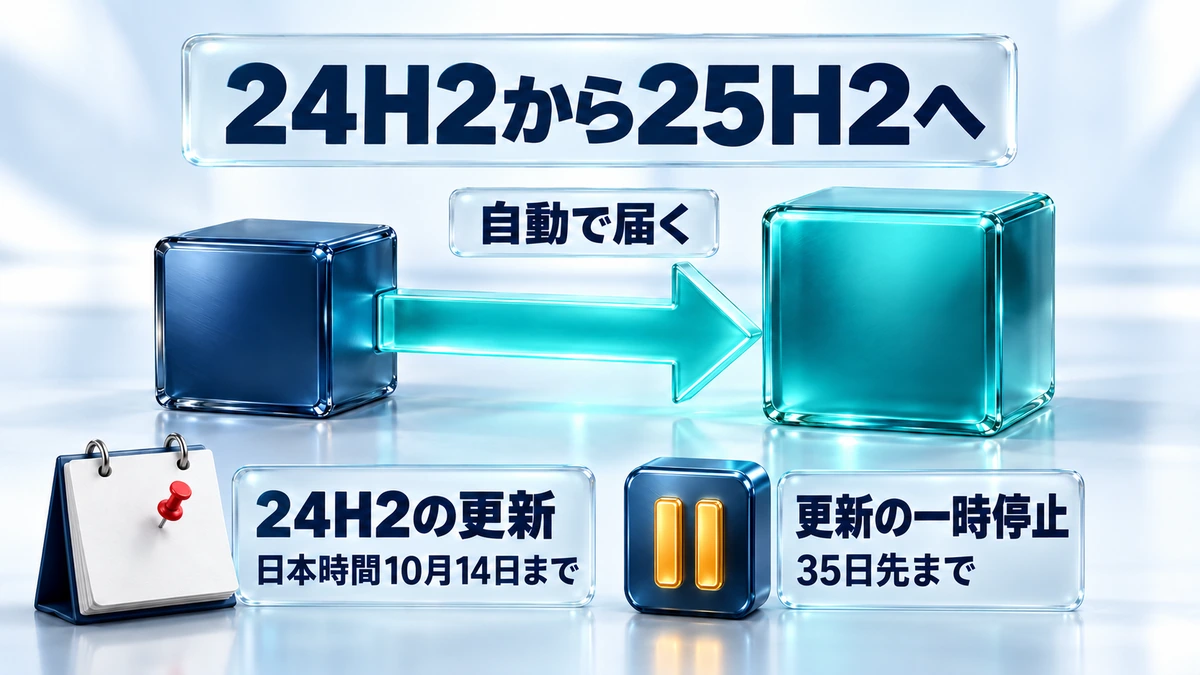
24H2から25H2への更新は、うまく進まないこともあれば、知らないうちに済んでいることもあります。ここでは、自動で更新される仕組みと止め方、更新できない時の確認ポイントをまとめます。
25H2が自動で届く仕組み(強制アップデートの正体)
MicrosoftのWindows 11 バージョン24H2の既知の問題と通知では、IT部門に管理されていない24H2のHome・Proには、25H2の更新が自動で届くと案内されています。再起動の時間を選んだり、更新を先に延ばしたりはできます。
24H2のHome・Pro向けの更新は、日本時間2026年10月14日(米国時間13日)までです。それ以降も24H2のままだと、毎月のセキュリティ更新を受け取れません。期限と手順は24H2のサポート終了と25H2への更新手順で解説しています。
グループポリシーやレジストリで24H2にとどめる方法も出回っていますが、期限後はセキュリティ更新が届かなくなるため、おすすめしません。
なお、Windows Updateの「利用可能になったらすぐに最新の更新プログラムを入手する」をオンにしたPCには、9月29日(米国時間)に提供が始まった26H2が届く場合があります。
Microsoftは26H2への移行を勧めていますが、Home・Proの25H2のサポートは日本時間2027年10月13日まで続くため、急いで上げる必要はありません。26H2の不具合と入れ方は、26H2の既知の不具合と入れるべきかの記事で解説しています。
更新を止めたい時は「更新の一時停止」を使う
[設定]>[Windows Update]の[更新の一時停止]で、止める期限の日付を選べます。Microsoftの案内では、選べるのは今日から35日先までで、期限が近づいたら同じ画面で延長できます。
一時停止は更新の先送りで、止めている間はセキュリティの修正も届きません。大事な作業や旅行の間だけ使い、終わったら更新しておきましょう。
25H2から24H2に戻すのはおすすめしない
新しいバージョンにした後の10日間は、[設定]>[システム]>[回復]から以前のバージョンに戻せる場合があります。ただし24H2の更新は日本時間10月14日までなので、戻しても長くは使えません。
不具合が出た時は、バージョンを戻すより先に、次の章の「最新の更新を入れる→再起動→ドライバーの更新」を試すのがおすすめです。
25H2にアップデートできない時の確認ポイント
「問い合わせ」アプリのWindows Updateのトラブルシューティングツールを実行します。[設定]>[システム]>[トラブルシューティング]>[その他のトラブルシューティング ツール]からも開けます(Microsoftの案内)。
Microsoftの案内では、64ビット版のアップグレードには20GB以上の空きが必要です。[設定]>[システム]>[ストレージ]で、Cドライブの空きを確認しましょう。
外付けのドライブやドッキングステーションなど、動作に必要のない機器を外してから、もう一度更新を試します。
[設定]>[時刻と言語]で、日付と時刻の自動設定がオンになっているかを見ます。
[設定]>[Windows Update]>[更新プログラムのチェック]で入れ直し、[スタート]>[電源]の[更新して再起動]で仕上げます。
更新の途中でエラーコードが出た時は、Microsoftのトラブルシューティングのページにコード別の手順があります。0x800f0922・0xC1900101・0x80070002などが載っています。
99%や0%のまま止まる時はWindows Updateが進まない時の対処法、手動で25H2に上げる手順は24H2のサポート終了と更新手順の記事で解説しています。
不具合が出たときの直し方(初心者向けの共通手順)
不具合が出たときは、あわてずに次の手順を順番に試すのがおすすめです。多くの症状はSTEP1〜2だけで直ります。
多くの既知の問題は、最新の更新プログラムを適用するだけで解決します。[設定]>Windows Update>更新プログラムの確認から最新の状態にしましょう。
更新後は必ず再起動しましょう。サインイン関連の不具合はインターネットに接続したまま再起動すると直ることがあります。
画面の乱れや一部アプリの不安定さは、グラフィックドライバが古いことが原因の場合もあります。更新方法はグラボのドライバ更新のやり方|GeForce・Radeon別手順と更新すべきかの判断で確認できます。
更新のあとに動作がおかしい状態が続く時は、Windowsのシステムファイルを点検して修復する方法があります。実行する順番と手順はDISM restorehealthでWindows修復|sfcとの正しい順番で解説しています。
STEP1〜4で直らない場合は、[設定]>Windows Update>更新の履歴>更新プログラムのアンインストールを試すか、「以前のバージョンに戻す」機能を使います。「以前のバージョンに戻す」が使えるのは、原則として新しいバージョンにしてから10日以内です。
ここまでの方法で改善しない場合は、[設定]>システム>回復から初期化する方法もあります。個人用ファイルを残すか削除するかを選べます。手順はパソコン初期化の方法|Windows11で残す・削除するの違いと注意点で解説しています。
以前のバージョンに戻す・初期化を行う前は、大事なデータを必ずバックアップしてください(元に戻せない作業です)。
Windows 11 25H2に更新する前の準備(トラブルを防ぐ)
更新前に少し準備しておくだけで、トラブルの多くは防げます。ここでは実際にMicrosoftが公表した事例をもとに、優先度の高い準備を順番に紹介します。
万が一のときに戻せるよう、更新前に復元ポイントを作成し、大事なデータは別の場所にもバックアップしておきましょう。PC丸ごと巻き戻す方法はWindows 11のポイントインタイムリストアとは?PC丸ごと巻き戻しの設定方法・注意点まとめで解説しています。
2026年5月には、ESP(=Windowsの起動情報を格納する専用の領域)の空き容量が少ない端末でエラー0x800f0922が起き、再起動フェーズの35〜36%付近で更新が失敗する事例が公式に報告されました。
Microsoftは、64ビット版のアップグレードには20GB以上の空きが必要だと案内しています。更新の前に、Cドライブの空きを確かめておきましょう。
特にグラフィックドライバは、更新前に最新化しておくと安定しやすくなります。よく使うアプリも合わせて最新版にしておきましょう。
[設定]>Windows Updateから更新を一時的に停止できます。締め切り前の作業中など、今は更新したくないタイミングで活用しましょう。
24H2のHome・Pro向けの更新は、日本時間2026年10月14日までです。24H2のまま様子を見続けるのは避け、早めに25H2へ上げておきましょう。
よくある疑問:更新を後回しにしても大丈夫なの?
24H2を使っている場合は、日本時間10月14日を過ぎるとセキュリティ更新が届かなくなります。25H2の場合も、一時停止は大事な作業の間だけにして、最終的には最新の状態を保つのが安全です。

更新の一時停止には期限があります。止めっぱなしにせず、落ち着いたタイミングで手動更新しておくと安心です。
25H2に更新すべき? 様子見? それとも買い替え?
ここまでの内容を踏まえると、基本的には最新の更新を適用して使い続けるのが安全です。セキュリティ更新を受け続けられますし、残っている不具合も特定の機器や古いアプリに限られています(2026年10月12日確認)。
「まだWindows 10を使っている」という方は、ESU(拡張セキュリティ更新)の期限によって選択肢が変わります。詳しくはWindows 10を使い続けるとどうなる?ESUの期限と今やることで解説しているので、あわせて確認してみてください。
一方で、PCが古くドライバの対応も追いつかない、更新のたびに何かしらのトラブルで消耗しているという場合は、無理に今のPCを使い続けるのではなく、買い替えも選択肢のひとつです。
動作が全体的に重い・頻繁にフリーズするといった状態が続いているなら、新しいPCに切り替えたほうが結果的に安心なケースもあります。ここでは用途別に3機種を紹介します。
価格・型番は2026年10月12日にドスパラ公式サイトで確認した内容です。価格・在庫は変わることがあるので、購入前に公式ページでも最終確認してください。
【コスパ重視】GALLERIA XGR5M-R56-GD

- CPU:AMD Ryzen 5 7500F
- GPU:GeForce RTX 5060 8GB
- メモリ:16GB
- ストレージ:500GB SSD
- 価格:229,980円(税込)(2026年10月12日確認・送料別)
とにかく価格を抑えつつ、25H2世代のWindows 11も快適に使いたい方向けの構成です。

25H2の不具合を機に買い替えるなら、まず候補になる手頃な構成です。22万円台でRTX 5060を搭載し、普段使いにも余裕があります。
【安定重視・標準】GALLERIA XPR7A-R56T8G-GD

- CPU:AMD Ryzen 7 7700
- GPU:GeForce RTX 5060 Ti 8GB
- メモリ:16GB
- ストレージ:1TB SSD
- 価格:283,880円(税込)(2026年10月12日確認・送料別)
更新やトラブルに神経を使いたくない方には、性能に余裕のあるバランス型のこちらがおすすめです。
大型更新のたびに動作の重さで悩みたくない方に向く1台です。Ryzen 7 7700と1TB SSDの余裕が安定運用を支えます。
\分割手数料は最大36回まで無料/
【省スペース・日常使い】THIRDWAVE AS-R5GIGA-03B
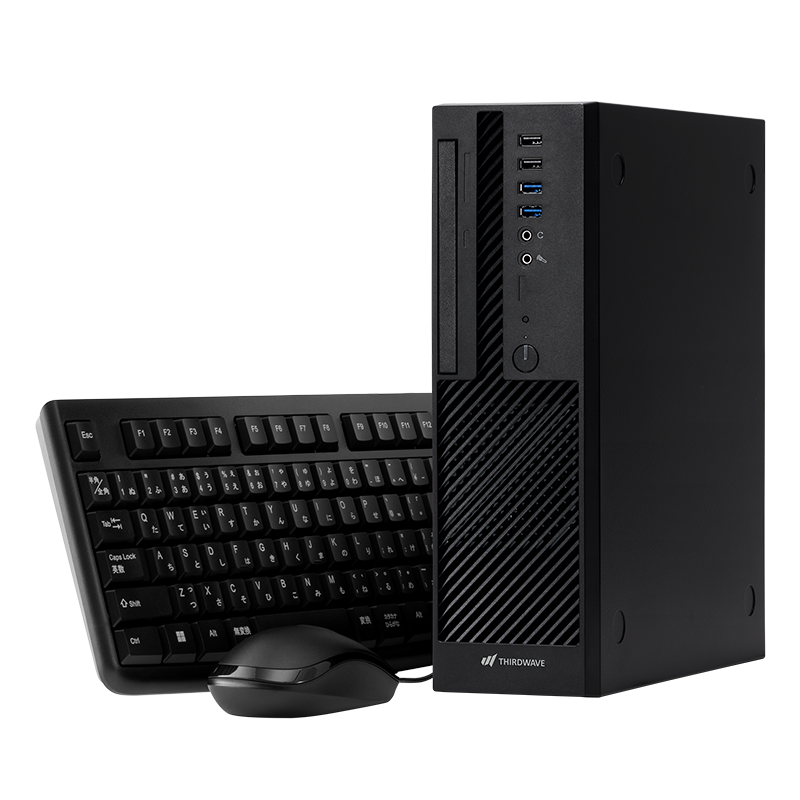
- CPU:AMD Ryzen 5 3400G
- GPU:Radeon Graphics
- メモリ:8GB
- ストレージ:500GB SSD
- 価格:74,980円(税込)(2026年10月12日確認・送料別)
ゲームはせず、Web閲覧や書類作成が中心という方には、置き場所を選ばないスリム型もあります。

ゲームをせずWeb閲覧や書類作成が中心なら、8万円弱のこのスリム機で十分です。置き場所を取らない小ささも決め手になります。
3機種を表で比べると、次のようになります(価格は2026年10月12日確認・送料別)。
| モデル名 | タイプ | CPU / GPU | メモリ / ストレージ | 価格(税込) |
|---|---|---|---|---|
| GALLERIA XGR5M-R56-GD | コスパ重視 | Ryzen 5 7500F / RTX 5060 8GB | 16GB / 500GB SSD | 229,980円〜(税込) |
| GALLERIA XPR7A-R56T8G-GD | 安定重視・標準 | Ryzen 7 7700 / RTX 5060 Ti 8GB | 16GB / 1TB SSD | 283,880円〜(税込) |
| THIRDWAVE AS-R5GIGA-03B | 省スペース・日常使い | Ryzen 5 3400G(内蔵GPU) | 8GB / 500GB SSD | 74,980円〜(税込) |
型番で迷ったときの選び方はガレリアPCの選び方|GALLERIAで迷った時に見るべき型番・用途・価格帯、買い替えのタイミングに悩む方はパソコンの寿命は何年?買い替えのサインとタイミングを分かりやすく解説もあわせてご覧ください。
Windowsの不具合・更新の関連記事(症状別の一覧)
25H2の不具合のほかにも、Windowsの更新で起きた不具合や、更新にまつわる困りごとを個別の記事で解説しています。今の症状に近いものから読んでみてください。
| 困っていること | 解説している記事 |
|---|---|
| 24H2のサポート期限と、25H2へ上げる手順を知りたい | Windows 11 24H2のサポート終了と25H2への更新手順 |
| 26H2の不具合と、今入れるべきかを知りたい | 26H2の不具合は?既知の不具合と今入れるべきか |
| Windows Updateが99%・0%のまま進まない | Windows Updateが進まない・終わらない時の対処法 |
| 8月の更新のあとにゲームが落ちる | KB5121003でゲームが落ちる原因と対処法 |
| 壁紙が黒くなる・マウスの設定が戻る | 壁紙が黒くなる・マウス設定が戻る不具合(KB5120998) |
| メモリ整合性が勝手にオンになった | メモリ整合性の自動オンとゲームへの影響 |
| 顔認証・指紋認証が使えなくなった | Windows 11の顔認証・指紋認証が使えない時の対処法 |
| セキュアブートの証明書の期限切れが心配 | セキュアブート証明書の期限切れとは?確認方法と対処法 |
| 更新のあと、動作がおかしい状態が続く | DISM restorehealthでWindows修復 |
| Officeが消えた・使えなくなった | Officeが消えた・使えない?KB5002907の原因と対処法 |
| まだWindows 10を使っている | Windows 10を使い続けるとどうなる? |
新しく起きた不具合の記事は、公開ししだいこの一覧に追加します。
まとめ
最後に、25H2で困った時に見直したいポイントをまとめます。
- 不具合が出たらまず最新の更新→再起動→ドライバー更新の順に試す
- ゲームが落ちる時は、AC-3音声の不具合と、RGB機器などのドライバーを疑う
- Wi-Fi・プリンターは、電源の入れ直し→トラブルシューティング→設定のやり直しの順に確認
- 更新前はバックアップと、20GB以上の空き容量を確保しておく
- PCが古く不安定なら、買い替えも選択肢のひとつ
Windows 11 25H2は、正しい情報を知っておけば過度に恐れる必要はないアップデートです。不安なときはこの記事を読み返しつつ、最新情報はMicrosoft公式のリリース情報ページでも確認してみてくださいね。

困ったときは、この記事の一覧表とSTEPを見返してもらえれば大丈夫です。焦らず一つずつ試してみてください。
- Windows 11 25H2は今アップデートして大丈夫? 不具合はある?
-
Microsoftの公式一覧(日本時間2026年10月9日更新)で解決していない不具合は3件です。どれも特定の機器や古いアプリ、企業向けの環境に限られるため、多くの家庭のPCでは最新の更新を入れて使い続けて問題ありません。
- 更新後に不具合が出たら元に戻せる?
-
更新プログラムのアンインストールや「以前のバージョンに戻す」機能で戻せます。「以前のバージョンに戻す」が使えるのは、原則として新しいバージョンにしてから10日以内です。作業前には大事なデータのバックアップを忘れずに行ってください。
- 「更新できない」「エラーが出る(0x800f0922など)」ときは?
-
Cドライブの空き容量を確保したうえで、最新の更新プログラムを適用してください。過去にESPの空き容量不足でこのエラーが起きた事例があり、現在は解決済みの更新プログラムが配信されています。
- 25H2と24H2は何が違う?
-
25H2は24H2と共通の土台に、有効化パッケージで新機能を有効にする比較的小規模な更新です。土台からすべて入れ替える大型更新とは異なり、切り替え自体は短時間で完了します。
- 25H2への強制アップデートは止められる?
-
[設定]>[Windows Update]の[更新の一時停止]で、今日から35日先までの日付を選んで止められます。ただし24H2のHome・Pro向けの更新は日本時間2026年10月14日までなので、長く止めずに25H2へ上げるのがおすすめです。