「Windows Update 進まない…」と困ったときは、まず更新の適用中か、Windowsを通常操作できる状態かを確認します。適用中は電源を切らずに待ち、操作できる場合は作業を保存して、通信・空き容量・公式の診断を確認してください。
実は、進まない・終わらない原因は通信・容量・更新の仕組み・システム破損の4つに大きく分けられます。原因ごとに試すべき対処は違うため、闇雲に再起動を繰り返す前に、自分のケースがどれに近いかを知ることが解決の近道です。
この記事では、まず「本当に止まっているか」の見分け方を解説します。そのうえで、99%・0%で止まる、「更新プログラムを確認しています」が終わらないといった症状別の対処と、強制終了してよいかの判断・してしまった後の戻し方を、Microsoft公式の手順をもとに紹介します。
更新が終わった後に出る不具合(ゲームが落ちる・Wi-Fiがつながらないなど)は、Windows 11 25H2の不具合と対処法で症状別に整理しています。
- Windows Updateが進まない時、適用中なら電源を切らずに待つ
- 止まったかは、時刻と表示をメモして時間をあけて見比べる
- 止まった%で最初の対処が違う(0%・100%と51〜99%)
- 強制終了は最後の手段。起動しない時は回復環境で更新を外せる
- 直らなければエラーを控え、初期化や買い替えの前に診断する
Windows Updateが進まない時はどれくらい待つ?本当に止まっているかの見分け方
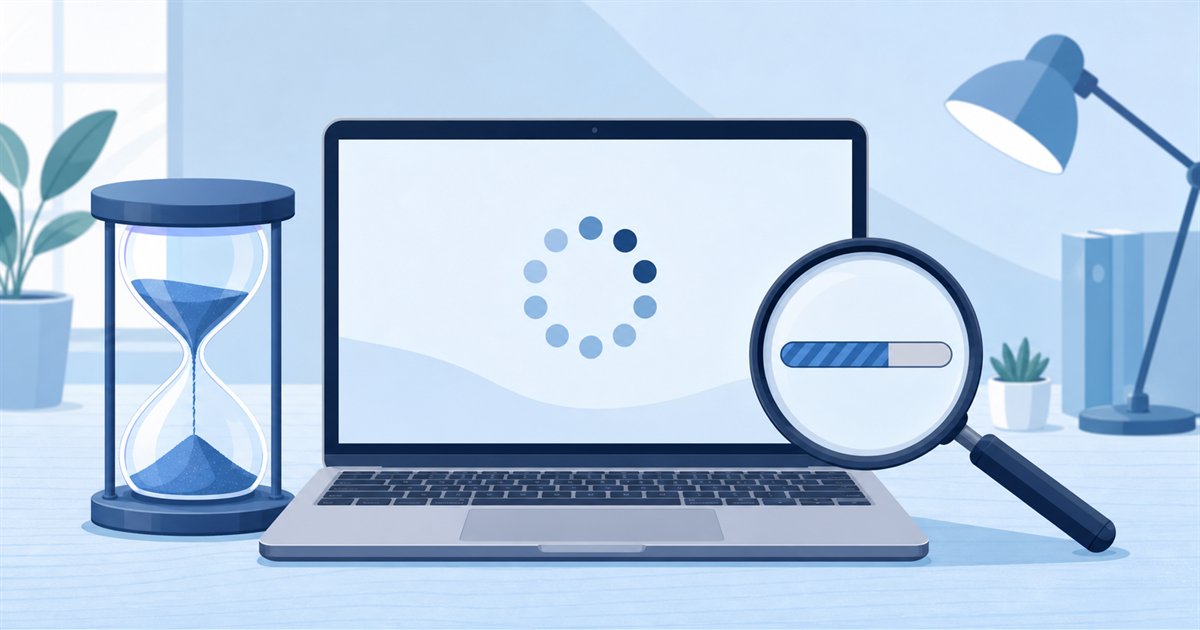
Windows Updateが進まない・終わらないとは、更新プログラムのダウンロードやインストールの進捗が長時間変化せず、パソコンの操作ができない、または再起動を繰り返して元の画面に戻らない状態を指します。
ただし、見た目が止まっているように見えても、実際は裏側で処理が進んでいるケースも少なくありません。
進捗の%表示が少しずつでも動いているかを確認します。Windowsを操作できるときはタスクマネージャーも参考になりますが、ディスクの動きがないことだけで停止とは断定できません。
よくある疑問:画面が真っ暗なまま何時間も動かないと、パソコンが壊れてしまったのでは?と心配になりますよね。
多くの場合はすぐに故障というわけではなく、大型の更新プログラムや再起動後の適用処理に時間がかかっているだけのこともあります。
表示の文言で、今どの段階かを確かめる
「更新プログラムを準備中です」という表示と、再起動後に表示される「〇%を適用中です」という表示は別の処理を指しており、後者は再起動を数回繰り返しながら進むため、体感的にはより長く感じられます。
Microsoft公式では、更新時間は回線・ネットワーク設定・更新サイズによって変わると案内しています。一律に「1時間で停止」と判断せず、表示内容やエラーの有無を確認してください。

焦って何度も再起動を繰り返すと、かえって時間がかかることもあるので、まずは腰を据えて待ってみてくださいね。
| 状態 | 見分け方 | 対応 |
|---|---|---|
| 更新プログラムを準備中(ダウンロード〜適用前) | 進捗%が少しずつ動く/ディスクアクセスランプが点滅している | そのまま待つ |
| 再起動後に◯%を適用中 | 再起動を数回繰り返しながら進む。1回あたりに時間がかかることもある | 電源を切らずに待つ |
| 同じ表示が長く続く・エラーが表示される | 表示内容・エラーコード・操作できるかを確認する | 操作できれば公式の診断へ。適用中の電源断は避ける |
止まっているかは「時刻と表示のメモ」で見比べる
待つ時間に一律の正解はありません。そこで、画面の%や表示の文言と、そのときの時刻をメモしておきます。時間をあけてから見比べると、進んでいるかを落ち着いて判断できます。

%・表示の文言・ストレージのアクセスランプのどれかが変わっていれば、処理は続いていると考えて待ちます。アクセスランプが無いPCもあるので、その場合は画面の変化で判断します。
何度か時間をあけて見比べても何ひとつ変わらない時は、止まっている可能性が高い状態です。その時の判断は強制終了してよいかの章で説明します。
Windows Updateが99%・0%で止まる時は?症状別の対処
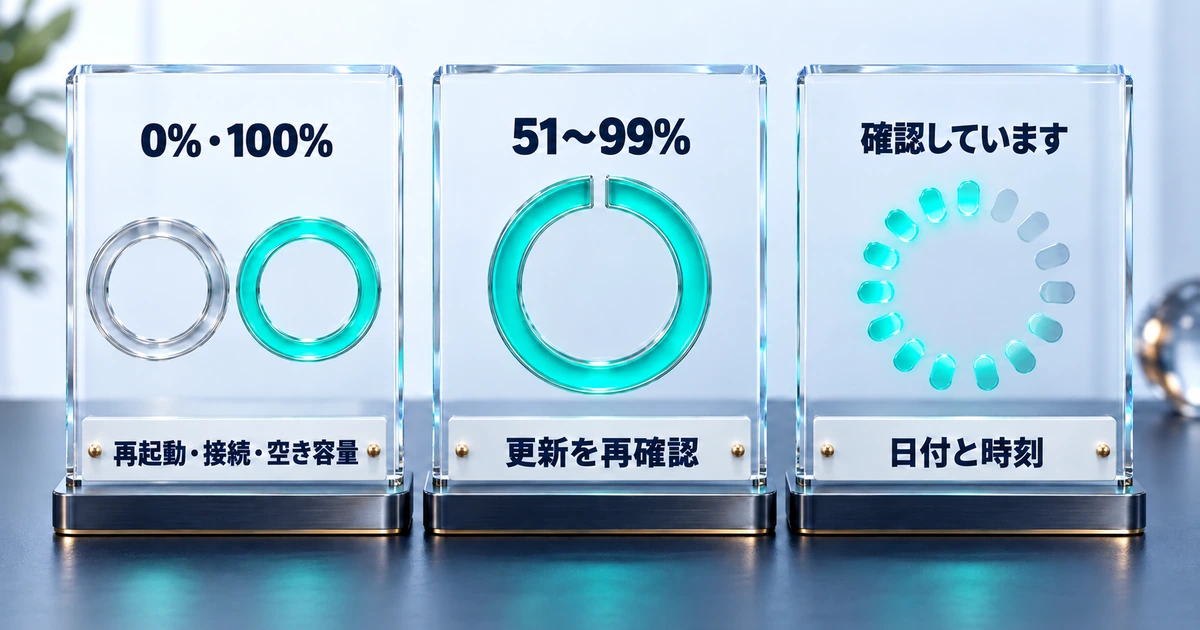
どの画面のどこで止まっているかで、最初にやることが変わります。Microsoftのサポートページも、「0%または100%で止まる」場合と「51〜99%に達してもインストールが完了しない」場合を分けて対処を案内しています。
| 症状 | 表示される場所 | 最初にやること |
|---|---|---|
| ダウンロードが0%から進まない・100%のまま | 設定の「Windows Update」 | 再起動→ネット接続→空き容量を確認 |
| インストールが51〜99%で止まる | 設定の「Windows Update」 | 「更新プログラムのチェック」をやり直す→トラブルシューティング |
| 「更新プログラムを確認しています」が終わらない | 設定の「Windows Update」 | 再起動→日付と時刻→トラブルシューティング |
| 再起動中の画面が〇%のまま | 全画面(Windowsを操作できない) | 電源を切らずに待ち、時刻と表示をメモする |
| 25H2の項目だけ進まない | 設定の「Windows Update」 | 前提の累積更新を済ませてから再確認 |
0%・100%(ダウンロード中)で止まる時
設定画面でダウンロードが0%のまま、または100%から先へ進まない時は、Microsoftの案内どおり再起動・インターネット接続・空き容量の3つを確かめます。Windowsを普通に使える状態なので、作業を保存してから再起動してください。
空き容量について、MicrosoftはWindowsのアップグレードには64ビット版で20GB以上(32ビット版は16GB以上)の空きが必要としています。足りない時は基本の対処の手順で容量を空けてから、もう一度ダウンロードします。
51〜99%(インストール中)で止まる時
設定画面のインストールが99%付近から進まない時、Microsoftは、更新にかかる時間は接続速度・ネットワーク設定・更新のサイズで変わると説明しています。同じ%のまま止まっている場合は、「更新プログラムのチェック」をやり直すか、トラブルシューティングツールを実行します。
やり直す時は「スタート」→「設定」→「Windows Update」→「更新プログラムのチェック」を選びます。Windowsを普通に操作できている間は、%が止まって見えても電源を切る必要はありません。
「更新プログラムを確認しています」が終わらない時
確認の段階から先へ進まない時は、まずPCを再起動し、ネットにつながっているかを確かめます。Microsoftは、日付と時刻の設定が正しくないとWindows Updateに干渉することがあるとも案内しています。
「設定」→「時刻と言語」→「日付と時刻」で「時刻を自動的に設定する」をオンにしてから、もう一度確認します。それでも続く時は、トラブルシューティングとWindows Updateのリセットへ進みます。
一覧の中で「悪意のあるソフトウェアの削除ツール」だけが進まない時も、同じ順番で確かめます。このツールは通常、毎月第2火曜日(米国時間)にWindows Updateの一部として配信されるとMicrosoftは説明しています。
再起動中の画面が〇%のまま進まない時
再起動の途中で「〇%」と「電源を切らないでください」という趣旨の表示が全画面で出ている間は、更新を適用している段階です。この画面では電源ボタンを押さず、ノートPCはACアダプターをつないだまま待ってください。
再起動を何度か繰り返しながら進むこともあります。止まっているかどうかは時刻と表示のメモで見比べ、変化が無い時だけ強制終了の判断へ進みます。
25H2への更新や月例更新の日に進まない時
Windows 11 24H2(Home・Pro)のサポート期限は、米国時間2026年10月13日(日本時間10月14日)です。会社などに管理されていない24H2のHome・Proには、25H2への更新が自動で届くとMicrosoftは案内しています。
24H2から25H2への更新は「有効化パッケージ」という小さな更新で、再起動1回で済む仕組みだとMicrosoftは説明しています。
25H2の項目だけが進まない時は、前提となる累積更新(2025年8月29日以降のもの)が入っているかを確かめ、「更新プログラムのチェック」をやり直します。24H2の終了後にどうなるかは24H2のサポート終了と25H2への更新手順で解説しています。
月例のセキュリティ更新は毎月第2火曜日の米国太平洋時間10時ごろに公開され、日本では水曜日の未明(2026年10月は14日)に届き始めます。その月の更新で既知の不具合が出ていないかは、Windowsリリース正常性で確認できます。
進まない・終わらない4つの原因(通信・容量・サービス・システム破損)
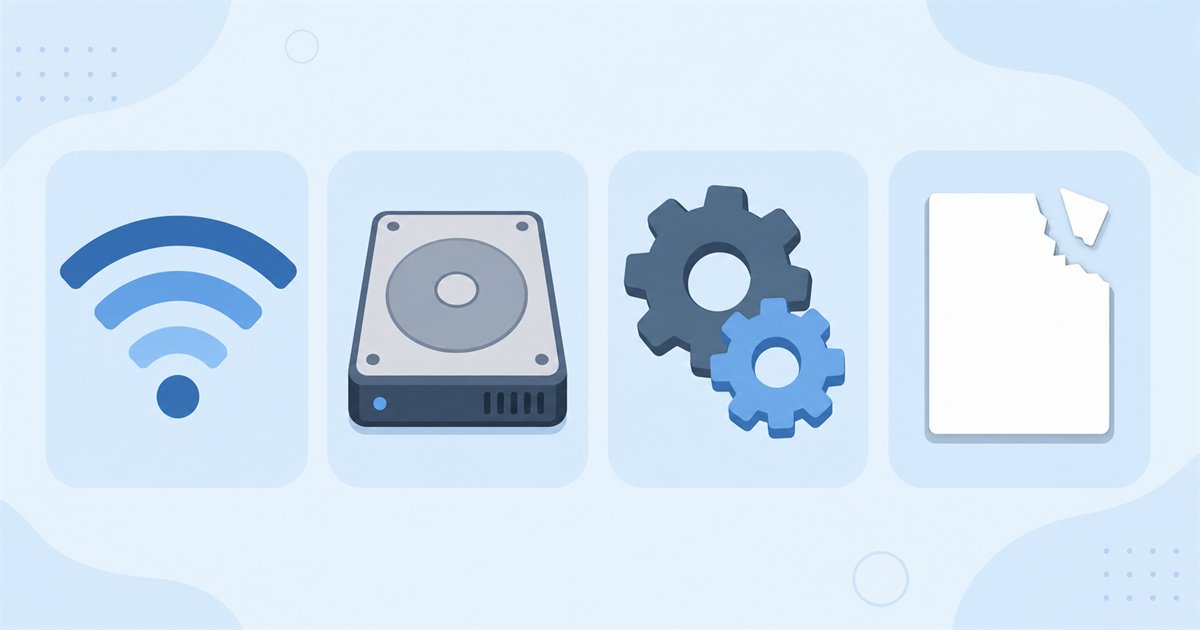
Windows Updateが進まない原因は、大きく「通信」「容量」「サービス(更新の仕組み)」「システム破損」の4つに分けられます。どこでつまずいているかによって、試すべき対処が変わります。
ダウンロードが0%のままでも、通信・空き容量・更新データなど複数の原因が考えられます。停止した割合だけで原因を決めず、容量不足の通知やエラーコードを手掛かりに切り分けます。
| 原因 | よくある症状 | まず試す対処 |
|---|---|---|
| 通信 | ダウンロードが0%や数%のまま動かない、Wi-Fiが不安定 | 有線LANに変える/ルーターを再起動する |
| 容量不足 | ダウンロードや適用の途中で止まる、容量不足の通知が出る | 不要なファイルを削除し空き容量を増やす |
| サービス(更新の仕組み) | 「更新プログラムを確認しています」からずっと進まない | 更新関連サービスの状態を確認する |
| システム破損 | 毎回同じところで失敗する、エラーコードが繰り返し出る | システムファイルの修復を試す |
4つの原因は、重なって起きることもあります。次の章から、まず自分で試せる基本の対処、それでも直らない場合の公式ツールとシステム修復の順に紹介します。
まず試す基本の対処(再起動・周辺機器・通信・容量)
以下はWindowsを通常操作できる場合の対処です。作業と重要なファイルを保存し、必要なデータをバックアップしてから進めます。会社・学校の管理PCは管理者へ相談してください。
更新の適用中は電源を切らず、電源につないだまま待ってください。電源ボタンの長押しを通常の再起動手順として行わないでください。
Windowsを操作でき、再起動が求められている場合は、作業を保存してアプリを閉じます。「スタート」→「電源」から「更新して再起動」など画面に示された通常の操作を行います。
更新をやり直す前に、不要な周辺機器を外します。外付けHDDやUSBメモリは読み書き中に抜かず、安全に取り外してから通常の再起動を行ってください。
Wi-Fiの電波が不安定な場合は、可能であれば有線LANに接続し直すか、ルーターの電源を一度入れ直してみましょう。通信が不安定なままだと、ダウンロードが途中で止まりやすくなります。
再起動後に更新を適用している間は、電源につないだまま待ちます。処理時間は更新内容やPCの状態で変わるため、一定時間が過ぎたことだけを理由に電源を切らないでください。
ディスククリーンアップなどで不要なファイルを削除し、空き容量を増やしてから再度更新を試します。空き容量が少ないと、更新プログラムの展開に必要な作業領域を確保できないことがあります。
通信状況が原因になっていそうな場合は、パソコンがネットにつながらないときの確認手順を「パソコンがネットにつながらない時の確認手順|Windows11で原因を切り分ける」で詳しく解説しているので、あわせて確認してみてください。
それでも進まない時:トラブルシューティングとWindows Updateのリセット・システム修復

基本の対処を試しても進まない場合は、Windowsに標準で備わっている修復機能を使います。少し専門的に感じるかもしれませんが、順番に進めれば難しくありません。
Windows 11では「設定」→「システム」→「トラブルシューティング」→「その他のトラブルシューティングツール」→「Windows Update」の「実行」を選びます。Microsoft公式は「問い合わせ」アプリの自動トラブルシューティングから始める方法も案内しています。
更新画面に出たエラーコードと更新番号(KB番号)を控えます。公式の案内でサービスの確認を求められた場合は「Windowsキー+R」→「services.msc」から「Windows Update」を確認します。
更新キャッシュの破損が疑われる場合は、Microsoft公式の対処手順を確認します。サービスの停止・再開を含む操作のため、更新の適用中には行わないでください。
公式の手順では、まず「Windowsキー+R」で「services.msc」を開き、「Windows Update」を右クリックして「停止」を選びます。
次に、Cドライブの「Windows」フォルダーにある「SoftwareDistribution」フォルダーを開き、中のファイルとフォルダーをすべて削除します。最後にサービスの画面へ戻り、「Windows Update」を右クリックして「開始」を選びます。
削除するのはSoftwareDistributionフォルダーの中身(更新キャッシュ)だけで、Windowsフォルダー全体を削除する操作ではありません。サービスを開始したら、「更新プログラムのチェック」をやり直します。
コマンドに慣れた人向けに、Microsoftは「SoftwareDistribution」と「catroot2」フォルダーの名前を変える方法も案内しています。管理者権限が必要な操作なので、慣れていなければ上の画面操作の方法を使ってください。
操作対象が分からない場合はここで止め、エラーコードを添えてMicrosoftやPCメーカーに相談してください。コマンド操作が苦手という理由だけで初期化する必要はありません。
Microsoftは、更新をブロックしている可能性のあるウイルス対策ソフトやファイアウォールを一時的に止めることや、VPNを切ってから試すことを案内しています。止めるのは後から入れた他社製のソフトだけにし、時間も更新を試す短い間に限ります。
更新が終わったら必ず保護を元に戻してください。止めたままにすると、PCが守られない状態が続きます。
コマンドプロンプトから、DISM(=Windowsのシステムファイルの傷みを検査・修復する公式コマンドツール)と「sfc /scannow」というコマンドを使うと、システムファイルの破損を修復できることがあります。
管理者権限が必要です。Microsoft公式はDISMの正常終了後にsfcを実行する順番を案内しています。具体的な入力方法はDISMとsfcの修復手順で確認できます。
結果が改善しなければ、表示されたエラーを記録してください。同じ操作を繰り返すより、そのエラーに対応する公式の案内を確認します。
起動できるWindows 11では、Windows Updateを使った修復再インストールも選択肢です。対応環境ではアプリ・ファイル・設定を保持します。利用可否を確認し、電源とネット接続を維持して実行します。
回復方法は起動状態に合わせて選びます。ポイントインタイムリストアは個人ファイルも巻き戻すため対象時点に注意し、初期化の前にはバックアップと、必要なBitLocker回復キーを確認してください。
Windows Updateが終わらない時、強制終了してよい?してしまった時の戻し方
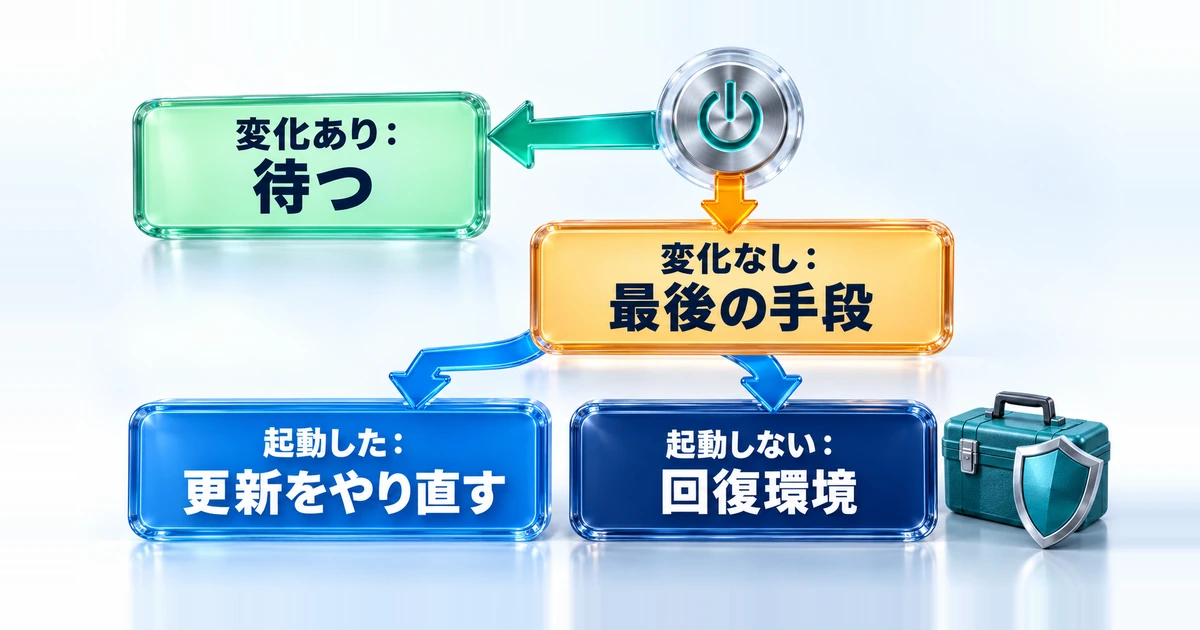
強制終了は、ほかに手が無い時の最後の手段です。更新の適用中に電源を切ると、次の起動で更新の取り消しや修復が始まったり、起動に時間がかかったりすることがあります。
強制終了を考えてよいのは、どんな時?
目安は、Windowsを操作できない全画面の表示で、時刻と表示のメモを何度見比べても%・文言・アクセスランプが変わらない時です。少しでも変化があるうちは、電源をつないだまま待ちます。
強制終了する時は、電源ボタンを長押しして電源を切ります。USBメモリや外付けドライブなど必要のない機器を外してから、電源を入れ直してください。
強制終了のあと、Windowsが起動した時
電源を入れ直すと、更新の続きや取り消しの処理が始まることがあります。その表示が出ている間は、もう一度電源を切らずに待ちます。
デスクトップが表示されたら、「設定」→「Windows Update」で「更新プログラムのチェック」をやり直します。同じところで止まる時は、トラブルシューティングとWindows Updateのリセットを順に試します。
強制終了のあと、起動しない・再起動を繰り返す時
Windowsは起動に何度か失敗すると、自動で「Windows回復環境(WinRE)」に入ります。自動で開かない時は、Microsoftが案内する方法で開けます。
電源を入れ、Windowsやメーカーのロゴが出たら電源ボタンを長押しして切ります。これを2回くり返すと3回目の起動で「自動修復」の画面が出るので、「詳細オプション」を選びます。
回復環境で「トラブルシューティング」→「詳細オプション」→「更新プログラムのアンインストール」を選ぶと、最近入った更新を外せます。この操作ではファイルとアプリは影響を受けないとMicrosoftは説明しています。
BitLockerが有効なPCでは、回復環境のほとんどの操作にBitLocker回復キーが必要です。初期化を選ぶ前に、回復キーとバックアップの有無を確かめてください。
画面が真っ暗なまま何も表示されない時は、更新とは別の原因も考えられます。パソコンが黒い画面で起動しない時の確認手順で、電源・画面・Windowsの順に切り分けてください。
予防策と、直らない古いパソコンの見極め(買い替えも選択肢)
ここからは、今後同じトラブルを防ぐための予防策と、どうしても直らない場合に考えたい判断基準を紹介します。
- ほかのアプリを終了してから更新する
- 更新プログラムをこまめに適用し、一度にたまりすぎないようにする
- 使っているパソコンが今のWindowsのバージョンに対応しているか確認する
繰り返し更新に失敗しても、それだけでSSDの劣化や性能不足とは判断できません。エラーコード、空き容量、対象のWindowsバージョンを確認してから、修理窓口に診断を依頼します。
修理を依頼する場合は、原因、交換が必要な部品、データの扱い、見積総額を確認してください。部品交換やOSの再インストールが必要かは、診断結果によって変わります。
Windows 10の通常サポートは2025年10月14日に終了しましたが、個人向けのESU(延長セキュリティ更新)に登録した対象PCは、2027年10月12日まで更新を受けられます。公式の対応条件を確認し、サポート終了と今回の更新失敗の原因を分けて考えます。
Windows 10をこの先どう使うかは、Windows 10を使い続けるとどうなるかで詳しく解説しています。

買い替えは、診断で分かった故障、修理費用、必要な用途と予算を比較して判断します。更新の失敗だけを理由に、高性能PCを購入する必要はありません。
パソコンの寿命のサインと買い替えのタイミングは「パソコンの寿命は何年?買い替えのサインとタイミングを分かりやすく解説」で詳しく解説しています。買い替えを検討するなら、まず「デスクトップPCの選び方|ノートとの違い・本体価格・おすすめ用途を解説」でおおまかな選び方を確認しておくと失敗しにくくなります。
\修理費と用途を整理してから比較/
まとめ
- 設定画面で0%・100%なら、作業を保存して再起動・接続・空き容量を確認
- 51〜99%や「確認しています」が続く時は、更新の再確認と日付・時刻を見直す
- 直らない時はトラブルシューティング→リセット→DISM・sfcの順に試す
- 全画面の適用中は電源を切らず、強制終了は変化が無い時の最後の手段
- 起動しなければ回復環境で更新を外し、初期化や買い替えを急がない
Windows Updateが進まないときは、表示内容と操作できる状態かを確認し、公式の診断とエラー別の対処へ進みます。繰り返す場合も、初期化や買い替えの前に原因とデータの保護方法を確認してください。
更新のあとに出る不具合や、25H2で報告されている症状はWindows 11 25H2の不具合と対処法にまとめています。
- Windows Updateが進まないとき、何時間くらい待てばいいですか?
-
更新時間は回線や更新サイズ、PCの状態で変わるため、一律の待機時間は決められません。更新の適用中は電源を切らず、画面の表示と時刻をメモして、時間をあけて見比べてください。Windowsを操作できる状態なら、公式の診断へ進みます。
- 更新中に強制終了してしまったら、どうすればいいですか?
-
電源を入れて更新や取り消しの処理が始まったら、途中で切らずに待ちます。起動できたら更新をやり直し、起動しない場合は回復環境の「更新プログラムのアンインストール」を試します。初期化を急がず、バックアップやBitLocker回復キーの有無を確認してください。
- Windows Updateが99%や0%で止まったら、まず何をすればいいですか?
-
設定画面で0%や100%のまま止まる時は、再起動・インターネット接続・空き容量を確認します。51〜99%で止まる時は「更新プログラムのチェック」をやり直すか、トラブルシューティングツールを実行します。どちらもMicrosoftが案内している手順です。
- Windows 10でもう更新できないのですか?
-
Windows 10の通常サポートは2025年10月14日に終了しました。対象PCを個人向けのESUに登録していれば、2027年10月12日まで延長セキュリティ更新を受けられます。使っているエディション・バージョンと登録状況を公式情報で確認してください。
- 更新が毎回終わらないパソコンは買い替えるべきですか?
-
更新の失敗だけでは買い替えが必要とは判断できません。エラーに応じた公式の対処や修理窓口の診断を先に行い、故障の有無、修理費用、今後の用途を比べて決めてください。