子どもや自分がロブロックス(Roblox)を始めたいけれど、今持っているパソコンで遊べるのか、それとも新しいPCが必要なのか、判断がつかず迷っていませんか。
結論からお伝えすると、Robloxはかなり軽いゲームプラットフォームで、特別なゲーミングPCを新調しなくても遊べることがほとんどです。
この記事では公式の動作環境をもとに、快適に遊ぶための目安・必要な容量・Roblox Studioで作る場合のスペック・おすすめのPC・保護者が気をつけたい点まで、順番にやさしく解説します。動作環境と価格は2026年9月1日に公式サイトで再確認しました。
- ロブロックス(Roblox)の公式最低動作環境と「安いパソコンでも遊べる」根拠
- 公式が示している「PCの古さ」の目安(デスクトップは5年、ノートは3年)
- 快適に遊ぶためのメモリ・グラフィックスの目安(用途別)
- 必要な容量の目安と、Roblox Studio(開発)に必要なスペック
- おすすめのエントリーPC・ノートと、保護者が気をつけたいポイント
まずは公式トレーラーで、Robloxの世界観と映像の雰囲気を確認しておきましょう。
ロブロックスに必要なPCスペックは?まずは公式の動作環境を確認
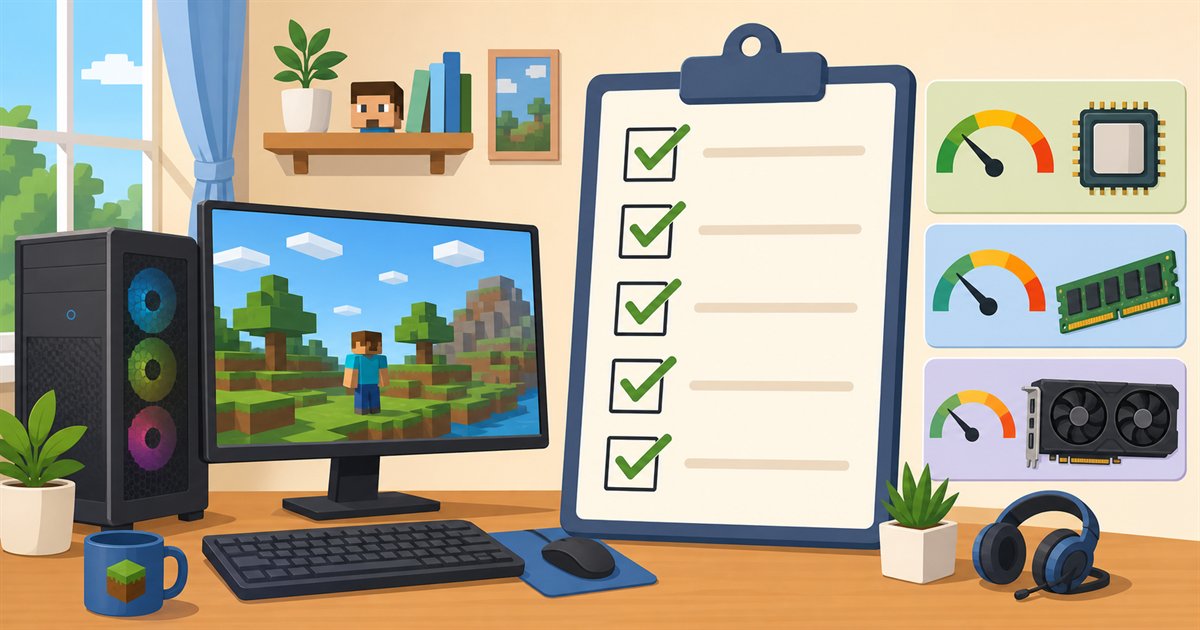
ロブロックス(Roblox)とは、世界中のユーザーが自分で作った「体験」と呼ばれるゲームを公開し、他の人と一緒に遊べる無料のオンラインプラットフォームです。
先に結論からお伝えすると、Robloxの公式な動作環境はかなり控えめで、特別なゲーミングPCを用意しなくても動くケースがほとんどです。
実際に公式が案内しているプレイヤー版(Robloxアプリ)の最低動作環境は、次のとおりです(2026年9月1日再確認時点)。
| 項目 | 最低要件(公式) |
|---|---|
| OS | 64bit版Windows 10またはWindows 11 |
| CPU | 2005年以降のプロセッサで、クロック1.6GHz以上 |
| メモリ | 1GB以上 |
| グラフィック | DirectX 10(feature level)以上に対応 |
| 空き容量 | 300MB以上 |
グラフィックの基準であるDirectX(=Windowsで画面表示などを扱う基本機能)10は、ここ10年ほどのパソコンならほぼ対応しています。
公式が示す「PCの古さ」の目安はデスクトップ5年・ノート3年
数値の要件よりも実用的なのが、公式サポートページに書かれている次の一文です。
最良の動作のために、グラフィックボードを搭載した5年以内のパソコン、または内蔵グラフィックスなら3年以内のノートパソコンを推奨する——という趣旨の記載です(2026年9月1日確認)。
最低要件だけを見ると「10年前のPCでも数字は満たしている」ように読めますが、公式自身がこの年数を挙げている点は押さえておいてください。手元のPCが何年前のものかは、スペック表を読むより先に確認できる判断材料になります。
OSまわりの対応状況も、同じページに整理されています。
- Mac:macOS 10.13(High Sierra)以降にインストール可能
- Chrome OS:バージョン53以上で、先にGoogle Playストアを有効にする必要がある
- Linux:サポート対象外
- Robloxの動画録画機能が使えるのはWindows 10とWindows 11のみ
また、公式サイトが対応ブラウザとして挙げているのは、Windowsの場合はChrome・Firefox・Microsoft Edge、Macの場合はChrome・Firefox・Safariです。発売直後の新しいOSは、すぐには対応対象にならない場合があるとも書かれています。
動作環境は変更される場合があるため、購入前は必ず公式サポートページで最新情報を確認してください。
また、Robloxを快適に楽しむには安定したインターネット接続が欠かせません。公式は1人で使う家庭の目安として4〜8Mbps以上を案内しており、人数の多い家庭ではより広い帯域が望ましいとしています。
回線の心配がある方はオンラインゲームは有線LANが必要?Wi-Fiとの違いとラグ対策を解説もあわせてご覧ください。
ロブロックスは安いパソコン・ノートでも遊べる?快適ラインの目安
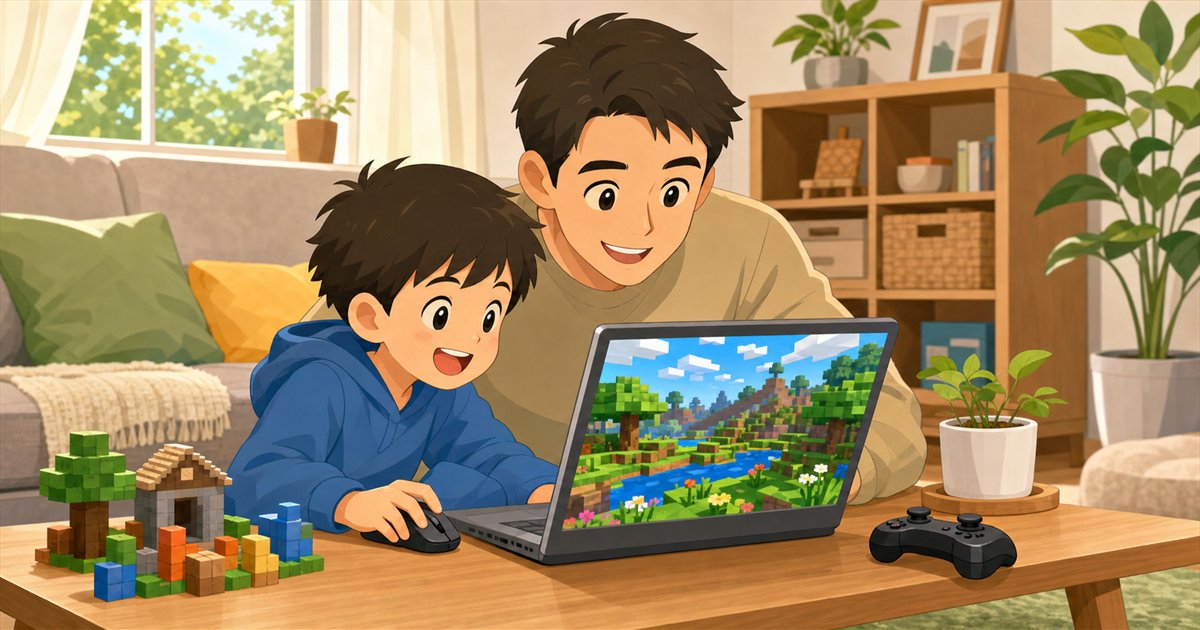
公式の最低要件は利用環境を確認する出発点であり、すべての体験での起動や快適性を保証する数値ではありません。
RAM1GBはRobloxアプリ側の最低要件で、Windows自体に必要なメモリを含めたPC選びの目安にはできません。新しく選ぶPCではOSの要件を満たしたうえで、遊ぶ体験と同時に開くアプリに応じた余裕を見ます。
内蔵グラフィックス(グラボを搭載しない構成)でも軽い体験なら十分動きますが、大人数が集まる作品や高画質設定を狙うなら、エントリークラスの独立GPUがあると余裕が出ます。
同じく内蔵グラフィックスで遊べる軽量タイトルには『めっちゃカメレオン』もあり、必要な構成は「めっちゃカメレオンの推奨スペックと必要な構成」で整理しています。Robloxと合わせて、遊びたいタイトルから逆算して選ぶと迷いにくくなります。
編集部で目安を整理すると、次のようになります。数値はすべて目安であり、断定するものではありません。
| 遊び方 | メモリの目安 | グラフィックスの目安 |
|---|---|---|
| とりあえず遊べればいい | 4〜8GB | 内蔵グラフィックスで十分 |
| 60fpsを狙って快適に遊ぶ | 8GB | 内蔵グラフィックスでも可、独立GPUだとより安定 |
| 高画質・多人数の重い作品も快適に | 16GB | エントリークラスの独立GPUがあると余裕が出る |
グラフの数字は相対的なイメージであり、公式の基準ではない点にご注意ください。
新しく買う前に、今のパソコンで動くかどうかを簡単に確認する方法もあります。
まず、そのPCを買った時期を思い出してください。公式の目安(デスクトップ5年・ノート3年)を大きく超えているなら、数値を調べる前から厳しめに見ておきます。
そのうえで、Windowsの設定→システム→バージョン情報でメモリの容量を、タスクマネージャーのパフォーマンスタブでグラフィックス機能の有無を確認します。
公式サイトからRobloxを起動し、動作や発熱の様子を確認してみましょう。重い体験を選ばなければ、多くの場合はそのまま遊べます。Robloxは無料なので、買い替えを決める前にこの確認をしておくと無駄がありません。

ノートパソコンは電源をつないだ状態のほうが性能が出やすいので、試すときはコンセントにつないでおいてください。
メモリをどれくらい積むか迷ったら、パソコンのメモリは16GBで足りる?8GB・16GB・32GBの違いを用途別に解説で用途別に整理しています。
ロブロックスの容量(ストレージ)はどれくらい必要?
Robloxの公式な必要空き容量は300MB以上(2026年9月1日再確認時点)と、かなり小さめです。
ただしこれはアプリ本体だけの数字です。キャッシュや複数の体験のデータ、アップデートによって、実際に使う容量は少しずつ増えていきます。
- Robloxだけを軽く遊ぶなら:空き1〜2GB程度でも当面は困りにくい
- 動画・写真や他の作業にも使うなら:SSD 256GB以上を目安に
- 他のPCゲームも入れたいなら:500GB〜1TBのSSDがあると余裕が出る
容量に不安があるときは、読み込みが速く扱いやすいSSDを選んでおくと、後々まで快適に使えます。
ゲームも作りたい人へ|Roblox Studio(開発)に必要なPCスペック
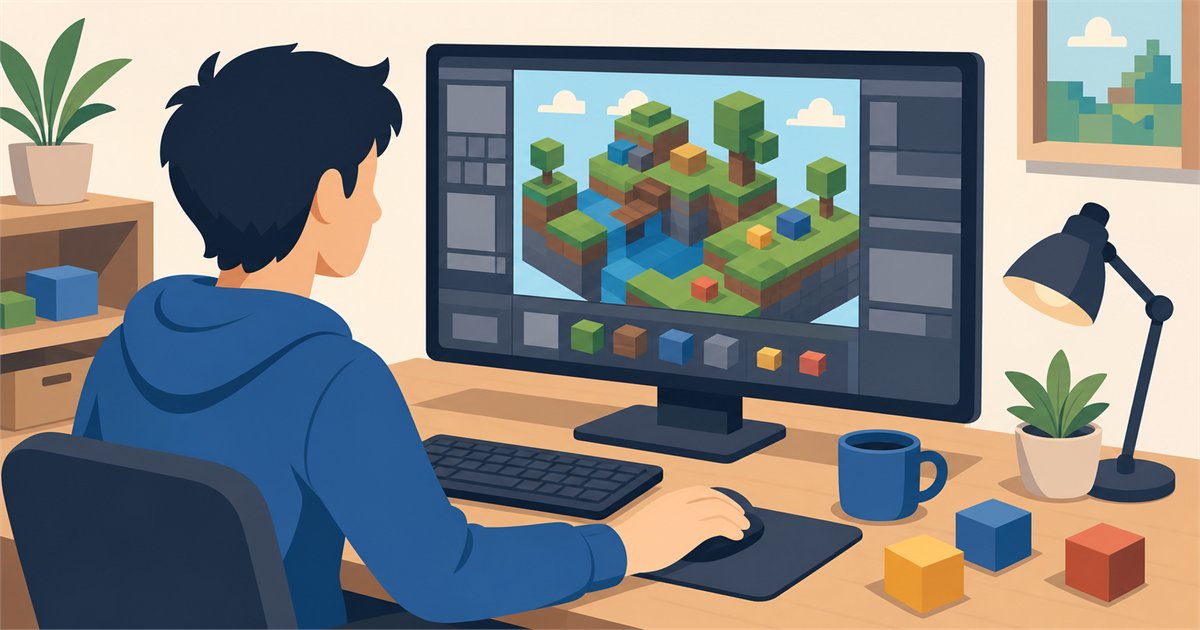
Robloxは遊ぶだけでなく、Roblox Studioという無料のツールを使って、自分で体験を作ることもできます。
Roblox StudioはWindowsとMacの両方に対応した無料アプリで、公式サイトからそのままインストールできます。
Studioの要件は、遊ぶ側とは別の公式ページに掲載されています。内容は次のとおりです(2026年9月1日再確認時点)。
| 項目 | 最低 | 推奨 |
|---|---|---|
| OS | Windows 10 / macOS 10.14 | Windows 11 / macOS 14以降 |
| メモリ | 3GB | 8GB |
| 画面解像度 | 1600×900以上(最低・推奨の区別なし) | |
CPUやストレージ、GPUの具体的な数値は公式には明記されていません。編集部の目安としては、メモリは推奨どおり8GB以上、ストレージはSSDだと快適です。
画面解像度の1600×900以上は見落としやすい条件です。古い11〜13インチのノートには1366×768の機種があり、この条件を満たしません。お子さん用に中古や譲り受けたノートを使う予定なら、解像度も先に確認しておいてください。
Roblox StudioはRobloxアプリとは別のソフトです。同じパソコンにどちらも入れて、遊びながら作ってみることもできます。
自分でルールや仕組みを組み立てる経験は、遊ぶだけでは得にくい学びにもつながります。お子さんが「作る」ことに興味を持ったら、同じパソコンでStudioを試させてみるのもよいでしょう。
ロブロックス用におすすめのPC(エントリーPC・ノート)
ここまでの内容を踏まえて、価格重視のデスクトップ・持ち運べるノート・少し余裕を持たせたいデスクトップの3タイプから選べるモデルを紹介します。
価格・基本構成は2026年9月1日にドスパラ公式で確認しました。税込本体価格で、送料・構成変更料金は別です。在庫や納期は注文時の表示を確認してください。
【価格重視】THIRDWAVE AM-R5GIGA-03B
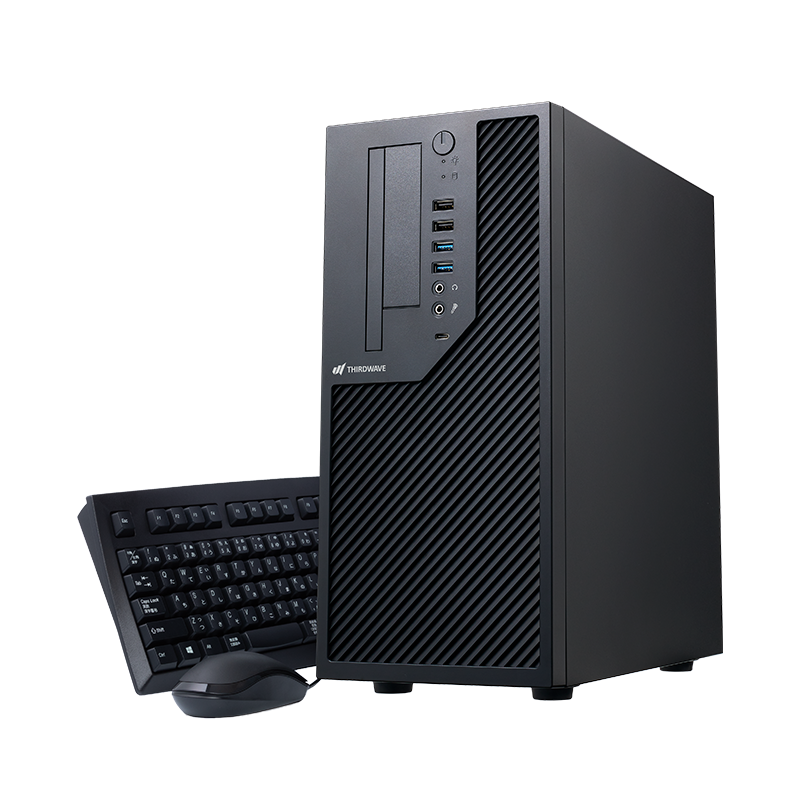
- CPU:Ryzen 5 3400G
- GPU:Radeon Graphics
- メモリ:8GB
- ストレージ:500GB NVMe SSD
- 価格:74,980円(税込)(2026年9月12日確認・送料別)
Ryzen 5 3400Gと内蔵のRadeon Graphicsを組み合わせた構成で、価格は74,980円(税込・2026年9月1日確認)です。メモリ8GB・500GB NVMe SSDを備え、Robloxを軽く楽しむだけなら十分な性能です。
ひとつ正直に書いておくと、Ryzen 5 3400Gは2019年に登場した世代のCPUです。本体は新品なので公式の「5年以内」という目安には当てはまりますが、CPU自体は新しくありません。Roblox以外に重い作業をさせる予定があるなら、次に挙げる2機種のほうが長く使えます。
7万円台でRobloxを始められるのが選ぶ理由になります。まずは軽く遊べれば十分、という家庭の1台目という位置づけです。
【持ち運び】THIRDWAVE DX-15RP5B メモリ16GB搭載
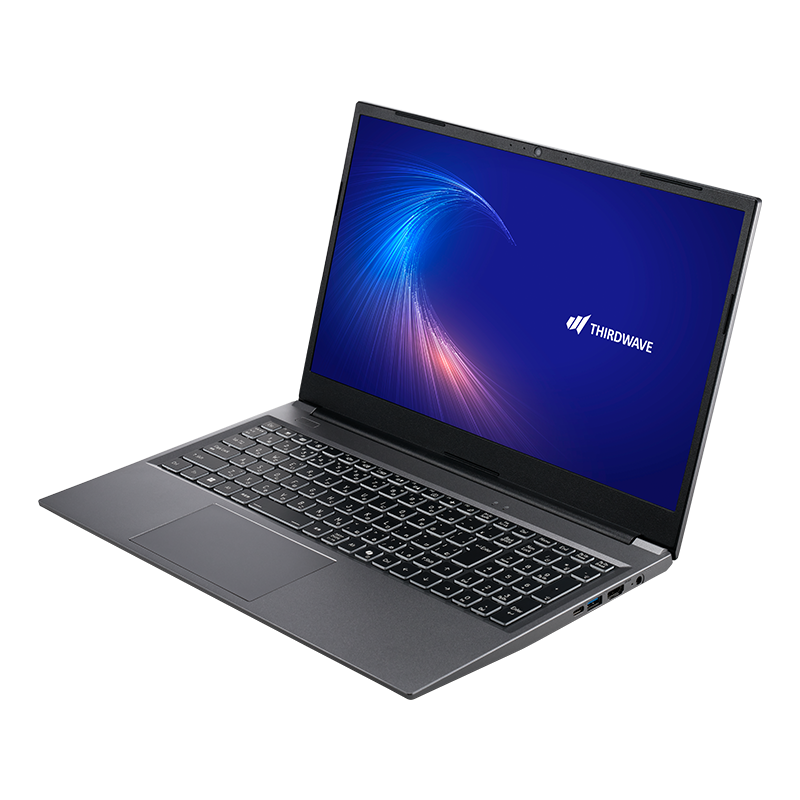
- CPU:Core i5-1335U
- GPU:インテル Iris Xe
- メモリ:16GB DDR5
- ストレージ:500GB SSD
- 価格:149,980円(税込)(2026年10月5日確認・送料別)
15.6インチのフルHD液晶を備えたスタンダードノートで、価格は149,980円(税込・2026年10月5日確認)です。CPUはCore i5-1335U、メモリは16GB(DDR5)あるため、ブラウザや学習アプリとの併用を考えやすい構成です。
フルHD(1920×1080)の画面なので、Roblox Studioの1600×900以上という条件も満たします。3機種のうち唯一メモリ16GBを積んでおり、本記事の目安表でいう「高画質・多人数の重い作品も快適に」のメモリ条件に届きます。
ただしグラフィックスは内蔵のIris Xeなので、重い体験では画質設定を下げる前提で考えてください。
リビングや子ども部屋など、置き場所を選ばず使えるのもノートの利点です。選び方の基本はゲーミングノートPCの選び方|後悔しないスペックの見方とおすすめモデルでも解説しています。
リビング学習とRobloxを1台で兼ねたいご家庭に向いた構成です。3機種の中では価格が上がりますが、メモリ16GBぶんの余裕がそのまま使い道の広さになります。
\持ち運びできる1台を探している方へ/
【長く使いたい人に】THIRDWAVE AM-C5AIGA-05B
- CPU:Core Ultra 5 225
- GPU:インテル グラフィックス
- メモリ:8GB
- ストレージ:500GB Gen4 SSD
- 価格:104,980円(税込)(2026年9月12日確認・送料別)
Core Ultra 5 225を搭載したモデルで、価格は104,980円(税込・2026年9月1日確認)です。メモリ8GB・500GB Gen4 SSDという構成で、Roblox Studioの公式推奨メモリ8GBを満たします。
注意したいのはメモリが8GBという点です。本記事の目安表では「高画質・多人数の重い作品も快適に」の欄を16GBとしており、この構成はそこには届きません。
CPUの世代が新しいぶん長く使えますが、遊ぶ体験が重くなってきたらメモリの増設を前提に考えておいてください。デスクトップなので、後から足せるのはノートにない利点です。
3機種の中ではCPUの世代がいちばん新しく、長く使う前提なら候補になります。Roblox Studioでの制作まで見据える方に向いています。
子ども・保護者が気をつけたいこと(安全性・課金・プレイ時間)
お子さんにパソコンを買ってあげる保護者の方にとっては、スペックと同じくらい、安全に使うための設定やルールも判断材料になります。
Robloxには、アイテムや衣装の購入に使うRobux(=Roblox内で使う仮想通貨)という仕組みがあります。子どもが使う場合は、購入してよいかどうかや上限をあらかじめ家庭内で決めておくと、あとで揉めずに済みます。
Roblox側にはペアレンタルコントロール(=保護者が使用を制限できる機能)も用意されており、年齢設定やアカウント連携で、遊べる内容や課金をある程度管理できます。
初めてお子さんに使わせるときは、購入前や使い始めにこれらの設定を必ず確認してください。
プレイ時間についても、他のゲームと同じように休憩時間や終了時刻を家庭内であらかじめ決めておくと、生活リズムを崩しにくくなります。
年齢設定やペアレンタルコントロールは、保護者のアカウントから調整できます。購入後に親子で一緒に確認しておくと、あとから設定を探さずに済みます。
はじめてお子さん用にパソコンを選ぶときの基本的な考え方は、初めてのパソコンの選び方完全ガイド|失敗しないスペックの見方と予算の考え方でも解説しています。
まとめ
- Robloxの公式最低動作環境はかなり軽く、普通のパソコン・ノートでも動くことがほとんど
- 公式は「グラボ搭載なら5年以内のPC、内蔵グラフィックスなら3年以内のノート」を推奨。手元のPCの購入時期が最初の判断材料になる
- 快適に遊ぶなら内蔵グラフィックス+メモリ8GB、多人数・高画質狙いならエントリークラスの独立GPUが目安
- 必要な容量は公式300MB以上。実際はキャッシュなどで増えるため、SSDに余裕を持たせておく
- Roblox Studioは無料。メモリ8GB以上と画面解像度1600×900以上が推奨条件
- 保護者はRobuxの課金・ペアレンタルコントロール・プレイ時間のルールも忘れずに
Robloxは軽いプラットフォームなので、身構えすぎなくても今のパソコンで十分楽しめることが多くあります。無料で試せるので、買い替えを決める前に一度起動してみてください。
新しく用意するなら、今回紹介したようなエントリークラスのデスクトップやノートで無理なく始められます。
\価格重視で選ぶならここから/
- ロブロックスは古いノートPCでも遊べますか?
-
公式サポートページは、内蔵グラフィックスのノートパソコンなら3年以内、グラフィックボードを搭載したパソコンなら5年以内を推奨しています(2026年9月1日確認)。
これを大きく超える機種は、最低要件の数値を満たしていても快適に動くとは限りません。古いノートは発熱やバッテリーの劣化もあるため、動作が不安定なら買い替えも検討してみてください。Robloxは無料なので、まず起動して確かめるのが確実です。
- 容量はどれくらい空けておけばいいですか?
-
公式の必要容量は300MB以上ですが、実際にはキャッシュや複数の体験のデータで少しずつ増えていきます。Robloxだけなら数GB程度、他のゲームも入れるなら500GB〜1TBのSSDを目安にしてください。
- MacやChromebookでも遊べますか?
-
Macはインストール可能で、公式はmacOS 10.13(High Sierra)以降を対象としています。Chromebookはバージョン53以上で、先にGoogle Playストアを有効にする必要があります。Linuxはサポート対象外です(2026年9月1日確認)。
- タブレットやスマホと何が違いますか?
-
Robloxはスマホやタブレットでも遊べますが、パソコンは画面が大きく、キーボードやマウスでの操作、Roblox Studioでの制作に向いています。じっくり遊ぶ・作るならパソコンを選んでください。
- 子ども用に買うならデスクトップとノート、どちらがいいですか?
-
置き場所が決まっていて価格を抑えたいならデスクトップ、リビングや子ども部屋など場所を選ばず使いたいならノートが向いています。あとからメモリを増やしたくなる可能性を考えるなら、増設しやすいデスクトップに分があります。
- Roblox Studioは同じパソコンでできますか?
-
はい。Roblox StudioはRobloxアプリとは別の無料ソフトで、同じパソコンにインストールして使えます。公式の推奨メモリは8GB、画面解像度は1600×900以上なので、遊ぶだけの構成より少し余裕を持たせておくと快適です。