Windows 11 24H2サポート終了は、米国時間2026年10月13日(日本時間10月14日)です。「終わったあと、自分のパソコンはどうなるの?」と気になって調べている方も多いはずです。
先に安心できることをお伝えすると、期限を過ぎた瞬間にパソコンが動かなくなるわけではありません。止まるのは、毎月届いていた更新プログラムの提供です。
この記事では、終了後に起きること、自分のバージョンの確かめ方、25H2へ更新する手順と更新できない時の対処を、Microsoftの公式情報(2026年10月12日確認)で整理します。9月末に配信が始まった26H2との関係も、あわせて説明します。
- 24H2サポート終了は米国時間2026年10月13日(日本時間14日)。対象はHome / Pro
- 終了後もパソコンは動くが、セキュリティ更新と不具合の修正が届かなくなる
- 確認は[設定]>[システム]>[バージョン情報]。24H2と出たら更新が必要
- [Windows Update]で25H2(または26H2)を入れれば、更新は再び届く
- 表示されない時は順番待ちか配信停止の可能性。急ぐなら公式のインストール アシスタント
Windows 11 24H2のサポート終了日は2026年10月13日(日本時間14日)

Windowsのサポート終了とは、そのバージョン向けの更新プログラムの提供が止まることです。ソフトが消えるわけでも、ライセンスが切れるわけでもありません。
Microsoftのリリース情報ページの表では、Windows 11 バージョン24H2のHome / Proの「更新の終了」は2026年10月13日です。製品ライフサイクルのページも同じ日付で、こちらは日付を太平洋時間(アメリカ西海岸の時間)で示すと明記しています。
日本時間では10月14日(水)が区切り
日本時間に直すと、24H2のサポート終了は10月14日(水)です。終了日の10月13日は毎月の定例更新(第2火曜日)の配信日で、日本では10月14日の未明に届く10月分が、24H2のHome / Pro向けの最後の定例更新になる見込みです。
24H2のサポート期限が10月13日になる理由
10月13日という日付は、24H2だけの特別な扱いではありません。
Windows 11の機能更新プログラム(=年に一度ほど配信される大きな更新)は、Home / Pro / Pro Education / Pro for Workstationsが24か月、Enterprise / Educationが36か月とサポート期間が決まっています。
24H2の公開日は2024年10月1日で、そこから数えた24か月が期限の根拠です。Windowsの毎月の更新は第2火曜日に配信されるため、区切りの日付は2026年10月13日になります。順番に並べると、次のようになります。
| バージョン | 公開日 | Home / Pro等の更新終了 | Enterprise / Education等の更新終了 |
|---|---|---|---|
| 23H2 | 2023年10月31日 | 終了済み(2025年11月11日) | 2026年11月10日 |
| 24H2 | 2024年10月1日 | 2026年10月13日 | 2027年10月12日 |
| 25H2 | 2025年9月30日 | 2027年10月12日 | 2028年10月10日 |
| 26H1 | 2026年2月10日 | 2028年3月14日 | 2029年3月13日 |
| 26H2 | 2026年9月29日 | 2028年10月10日 | 2029年10月9日 |
同じ24H2でも、Enterprise / Education / IoT Enterpriseは2027年10月12日までと1年長く続きます。家庭や個人で買ったパソコンはHomeかProがほとんどなので、多くの方に関係するのは2026年10月13日のほうです。
24H2のサポート終了後どうなる?パソコンは使えなくなるの?

受け取れなくなるものと、変わらないもの
Microsoftの案内は、かなり具体的です。24H2のHome / Proを実行しているパソコンは、期限後は毎月のセキュリティ更新とプレビュー更新の修正プログラムを受け取らなくなる、と書かれています。
そこには既知の問題の修正、タイムゾーンの更新プログラム、テクニカルサポート、最新のセキュリティ脅威からの保護までが含まれます。逆に言えば、それ以外は今までどおりです。
| 期限後も変わらないこと | 受け取れなくなること |
|---|---|
| パソコンは今までどおり起動する | 毎月のセキュリティ更新プログラム |
| 入っているソフトやデータはそのまま | 不具合(既知の問題)の修正 |
| Windowsのライセンスは失効しない | タイムゾーンの更新プログラム |
| インターネットや周辺機器も使える | Microsoftのテクニカルサポート |
9月22日(米国時間)の任意の更新KB5124010は、24H2向けの最後のプレビュー更新だとMicrosoftがメッセージセンターで告知しています。日本時間10月14日を過ぎて24H2のままなら、そこから先の修正は届きません。
24H2のまま使い続けると、時間とともに危険が増える
「ある日いきなり使えなくなる」タイプの期限ではありません。ただ、時間が経つほど差は開いていきます。
新しく見つかった弱点が修正されないまま残るため、24H2のまま長く使い続けるのは避けてください。

10月13日を境に急に危なくなる、というより、月を追うごとに塞がれない穴が積み上がっていくイメージです。
自分のパソコンのバージョンとエディションを確認する方法
ここで一度、手元のパソコンの状態を確かめておきましょう。見るところは2つだけです。
よくある疑問:エディションとバージョンって、そもそも何が違うの?
| 見るところ | 表示の例 | 何を意味するか |
|---|---|---|
| エディション | Home / Pro | 製品の種類。使える機能とサポート期間の長さが変わる |
| バージョン | 24H2 / 25H2 | 年に一度の大きな更新の世代。今回の期限に直結する |
この2つは別物で、ここを取り違えると期限表の読み方をまちがえます。エディションの違いが気になる方はWindows 11のHomeとProの違いもあわせてどうぞ。確認の手順は次のとおりです。
スタートボタンを押し、歯車のアイコンの[設定]を選びます。
左側のメニューから[システム]を選び、いちばん下までスクロールして[バージョン情報]を開きます。
「エディション」にHomeやPro、「バージョン」に24H2や25H2と表示されます。ここが今回の答えそのものです。
OSビルドの番号でも24H2かどうかを見分けられる
もっと手早く見たいときは、Windowsキーと[R]を同時に押し、winver と入力する方法もあります。小さなウィンドウにバージョンとOSビルドが表示されます。
OSビルドは、小数点より前の5けたでバージョンが決まっています(Microsoft公式のリリース情報より)。26100で始まっていれば24H2です。
| OSビルドの先頭 | バージョン | 今回の期限との関係 |
|---|---|---|
| 26100 | 24H2 | 更新が必要(Home / Proは10月13日で終了) |
| 26200 | 25H2 | 対象外(2027年10月12日まで) |
| 26300 | 26H2 | 対象外(2028年10月10日まで) |
| 28000 | 26H1 | 対象外(新しい機種向けの特殊な版) |
24H2と分かったら、この先の手順で更新を進めましょう。バージョン情報の画面は今後も何かと使うので、開き方を覚えておくと楽です。セキュアブート証明書の有効期限を確認するときも、入口は同じです。
24H2と25H2の違いは?26H2・26H1との関係も整理
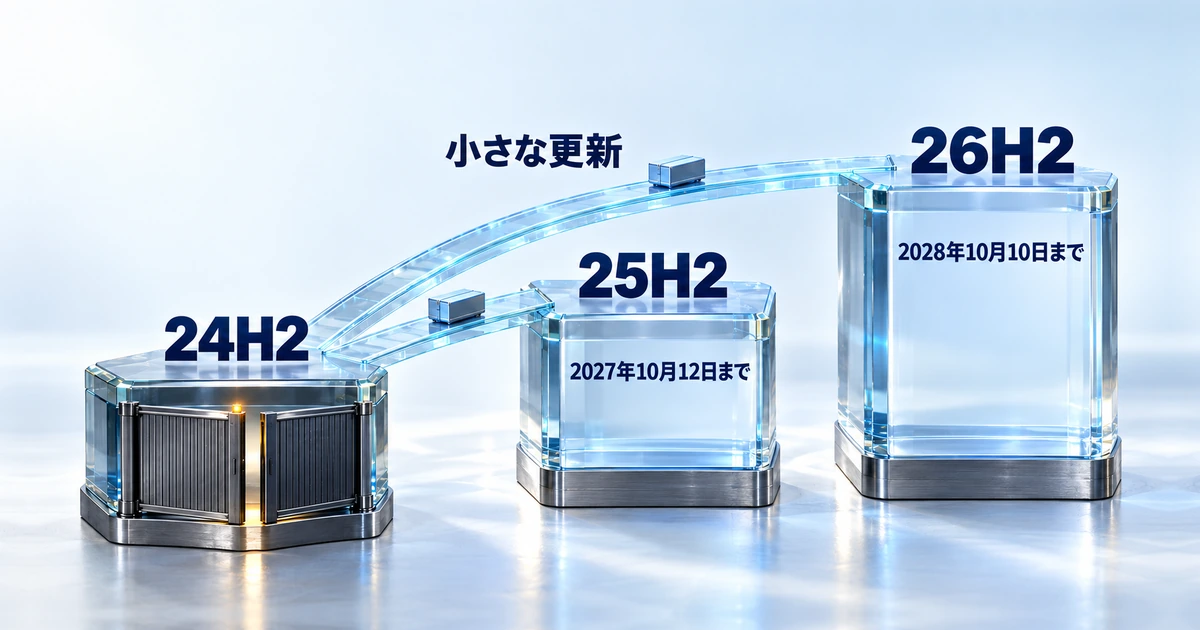
24H2と25H2の違いは、中身よりもサポートの期限です。Microsoftによると、25H2は24H2と共通の土台(コードベース)を使い、24H2向けに最近発表された機能をすべて含んでいます。
そのため24H2から25H2へは、小さな更新を当てるだけで移れます。2026年9月29日(米国時間)に配信が始まった26H2も、24H2・25H2のパソコンに同じ仕組みで届きます。
| 項目 | 24H2 | 25H2 | 26H2 |
|---|---|---|---|
| 公開日 | 2024年10月1日 | 2025年9月30日 | 2026年9月29日 |
| Home / Proの更新終了 | 2026年10月13日 | 2027年10月12日 | 2028年10月10日 |
| 24H2からの届き方 | — | IT部門に管理されていないHome / Proに自動で配信 | 「すぐに入手する」をオンにした対象のPCから順に配信 |
| 移り方 | — | 有効化パッケージ(小さな更新) | 有効化パッケージ(小さな更新) |
26H2が出た今、25H2と26H2のどちらに上げればいい?
結論は、Windows Updateに表示された方を入れれば大丈夫です。どちらに移っても、24H2のサポート終了の問題は解決します。
Microsoftは9月14日(米国時間)の通知で、24H2のHome / Proは25H2へ更新するよう勧めています。自動で届くのも25H2なので、迷ったら25H2で問題ありません。
26H2は「利用可能になったらすぐに最新の更新プログラムを入手する」をオンにしたPCから、数か月かけて順に配信されます。表示されていれば、25H2を経由せずに24H2から直接移れます。9月29日の公開後は、Microsoftも対象のPCに26H2を勧めています。
26H2の既知の不具合と、今入れるべきかの判断は26H2の不具合の解説にまとめています。
「26H1のほうが新しいのでは?」の答え
よくある疑問:25H2より26H1のほうが数字が新しいのに、そっちに上げなくていいの?
結論から言うと、いま手元にあるパソコンに26H1を入れることはできません。26H1は、デバイスメーカーやシリコンパートナーと組んで次世代のハードウェアに対応するために作られた、特殊なリリースだとMicrosoftは説明しています。
26H1は2026年初めから出回っている一部の新しい機種にだけ最初から入っているもので、Windows Updateを通じては配信されません。
既存のパソコンへ上書きでインストールすることもできない、と26H1の公式ドキュメントに明記されています。最初の対象はQualcomm Snapdragon X2シリーズを積んだ機種です。
さらに26H1の機種は、2026年後半の年次機能更新プログラム(9月に出た26H2)には進めないとも書かれています。
24H2・25H2とは土台のWindowsコアが違うためで、そのかわり将来のWindowsリリースへ更新する道は用意されている、とも説明されています。数字が大きいほど上位、という読み方は今回は当てはまりません。
一方で24H2と25H2のパソコンは、年に一度の機能更新を受け取り続けると公式は述べています。その次の版が、9月に配信が始まった26H2です。
25H2のHome / Proの期限は2027年10月12日、26H2は2028年10月10日です。Windows 11は秋ごろに新しいバージョンが出て、およそ2年後に前の世代が終わるリズムで動いています。
秋になったらWindows Updateを開くくらいの気持ちでいると、慌てずに済みます。

買い替えを急ぐ話ではありません。いまのパソコンのまま25H2か26H2へ進むのが基本だと考えて大丈夫です。
24H2から25H2へ更新する手順と、放っておいた場合の動き
Microsoftは24H2の公式のリリース ヘルス情報で、24H2のHome / Proの移り先として25H2を案内しています。アップデートの方法は25H2でも26H2でも同じで、Windows Updateから進めます。
そしてIT部門に管理されていない24H2のHome / Proは、25H2の更新プログラムを自動的に受け取るとも案内されています。会社支給ではない個人のパソコンなら、待っていても順番は回ってきます。ただし、いつ届くかは公表されていません。
自動といっても、作業中に勝手に再起動されるわけではありません。公式には、再起動する時間を選んだり、更新を一時的に延期したりできると書かれています。
Windows Updateから25H2へアップデートする手順
写真や書類など、消えたら困るデータを外付けドライブやクラウドにコピーしておきます。大きな更新の前は毎回やっておくと安心です。
ノートパソコンなら電源アダプターをつないでおきます。途中で電池切れや回線の不調が起きない状態にしてから始めます。
[更新プログラムのチェック]を選びます。準備ができているパソコンには「Windows 11 バージョン25H2 をダウンロードしてインストールする」という項目が表示されます。26H2の配信対象になっていれば、26H2の項目が出ることもあります。
画面の案内に従って進めます。再起動が必要になりますが、その時刻は自分の都合に合わせて指定できます。
25H2は、対象となる24H2のパソコンには有効化パッケージ(=すでに入っている部品を有効にするだけの小さな更新)として配信されます。中身をまるごと入れ替える大型アップデートとは仕組みが違うため、身構えすぎなくて大丈夫です。
とはいえかかる時間は機種や回線によって変わります。作業中のファイルを保存して閉じ、時間に余裕のある時に始めるのが無難です。
更新のあとに気になる動きが出たら、25H2の不具合と対処法で症状を照らし合わせてください。Microsoftの公式のリリース情報にも、既知の問題と直った時期が載っています。
自動更新を待つより、自分で進めたほうがよい理由
そもそも25H2に上げていいのか、という点はあまり迷わなくて大丈夫です。24H2が期限を迎え、Microsoftが移り先として示しているのが25H2だからです。決めることは「待つか、自分で進めるか」だけです。
- 自分で進めたい人:24H2のままで、Windows Updateに25H2か26H2が表示されている。期限後は待っていても24H2に修正は届かない
- 表示されない人:順番待ちか、配信が止められている可能性。次の見出しで確認する
- すでに25H2・26H2の人:今回の期限の対象外。25H2の次の区切りは2027年10月12日
25H2か26H2へ移れば、その時点から毎月の更新がまた届くようになります。期限を過ぎてから気づいた場合も、やることは同じです。
Windows Updateの「利用可能になったらすぐに最新の更新プログラムを入手する」をオンにすると、早めに順番が回ってきます。オンにしても、セキュリティ更新の受け取り方は変わりません。
更新できない・新しいバージョンが表示されない時の対処

24H2から先へ進めなくても、故障とは限りません。新しいバージョンは対象のPCに少しずつ順番に配信され、既知の問題が見つかったPCには、解決するまで配信が止められることもあります。
| 症状 | よくある理由 | まずやること |
|---|---|---|
| 25H2も26H2も表示されない | 順番待ち、または互換性の問題で配信を止める措置(セーフガードホールド) | 数日おきに[更新プログラムのチェック]を押す |
| 空き容量が足りないと表示される | Cドライブの空きが少ない | 不要なファイルやアプリを消してから再試行 |
| ダウンロードが0%や99%のまま進まない | 通信や更新の一時ファイルの不調 | 表の下の記事の手順を順に試す |
| 会社や学校のPCで表示されない | IT部門が更新の時期を管理している | 自分で入れず管理者に確認 |
画面が0%や99%のまま動かない時は、Windows Updateが進まない時の対処法で、待つ目安と直し方を順に確認できます。会社や学校のPCでEnterpriseやEducationのエディションなら、24H2でも2027年10月12日まで更新が続きます。
急ぐなら公式の「Windows 11 インストール アシスタント」を使う
Windows Updateに出てこない時の公式の手段が、Windows 11のダウンロードページにある「Windows 11 インストール アシスタント」です。Microsoftのサポート情報も、自動の配信を待たずに機能更新を手動で入れる方法として案内しています。
ダウンロードページの現在のリリースは26H2なので、この方法で入るのは26H2です(2026年10月12日確認)。インストールにはしばらく時間がかかり、途中で何度か再起動することがあります。
Windows 11のダウンロードページで、[Windows 11 インストール アシスタント]の[今すぐダウンロード]を選びます。
ダウンロードしたファイルを実行します。このツールを動かすには、管理者のアカウントが必要です。
パソコンが対応していると確認されると、ライセンス条項が表示されます。[同意してインストール]を選びます。
準備ができたら[今すぐ再起動]を選びます。途中で何度か再起動することがあるので、電源は切らないでください。
主な条件は次の3つです(Microsoftのダウンロードページより)。
- x64のCPUのパソコンであること。Arm版のPCでは動かないので、Windows Updateでの配信を待つ
- ダウンロード用に9GBの空きがあること
- Windows 10またはWindows 11のライセンスがあること
配信が止められているPCに手動で入れると、止める理由になった問題に当たるおそれがあります。実行する前に、26H2の既知の問題に自分のPCに関係するものがないか確認してください。
まとめ
- 期限:24H2のHome / Proは米国時間10月13日(日本時間14日)で更新終了
- 影響:パソコンは動くが、セキュリティ更新・不具合修正・サポートが止まる
- 確認:バージョン情報で24H2、またはOSビルドが26100で始まれば対象
- 対応:Windows Updateで25H2か26H2へ。表示された方を入れればよい
- 出ない時:故障とは限らない。急ぐならインストール アシスタント(Arm版は不可)
やることの順番はシンプルです。まず自分のバージョンを確認し、24H2ならWindows Updateを開く。この2つで、24H2のサポート終了への対応はほぼ済みます。
なお、ここで挙げた日付やビルド番号は、2026年10月12日に確認した公式リリース情報に基づく内容です。受け取り方は25H2と26H2のWindows Blogの案内も確認しました。予定が変わることもあるため、最新は公式ページでご確認ください。
- 24H2のまま使い続けると、どうなりますか?
-
米国時間2026年10月13日(日本時間14日)のサポート終了後は、毎月のセキュリティ更新や不具合の修正、タイムゾーンの更新、テクニカルサポートを受け取れなくなります。パソコン自体は起動しますが、その後に見つかった弱点は修正されないまま残ります。
- 何もしなくても25H2に更新されますか?
-
Microsoftは、IT部門に管理されていない24H2のHome / Proは25H2の更新プログラムを自動的に受け取ると案内しています(2026年10月時点)。ただし届く時期は公表されていないため、[設定]>[Windows Update]から自分で進めるのが確実です。
- 更新を後回しにすることはできますか?
-
Windows Updateの一時停止は、その日から最長35日先までの日付を選べます。ただし一時停止しても24H2の期限は延びず、期限後は24H2向けの修正そのものが出なくなります。一時停止は数日の調整にとどめ、早めに25H2か26H2へ進んでください。
- Windows 10のサポート終了とは別の話ですか?
-
別の話です。Windows 10のHome / Proは2025年10月14日にサポートが終了しています。今回はWindows 11の中のバージョン(24H2)の期限であり、Windows 11そのものが終わるわけではありません。
- 25H2を飛ばして、24H2から26H2に上げてもいいですか?
-
はい。26H2は24H2と25H2のパソコンに同じ小さな更新の仕組みで配信されるため、Windows Updateに表示されていれば24H2から直接移れます。表示されていなければ、待たずに25H2へ進んでも問題ありません。
関連記事