メモリ整合性はオフでも大丈夫なのか。オンにしたくても「互換性のないドライバー」と出てオンにできない時は、どうすればいいのか。Windowsの「コア分離」にあるこの設定で、迷っている方は多いはずです。
しかもMicrosoftは、2026年10月から毎月の品質更新で、対象のPCのメモリ整合性をオンにし始めると告知しています。ゲームのために以前オフにした方や、VALORANTでオンにするよう求められた方にも関わる話です。
この記事では、Microsoftの公式ブログ・Microsoft Learn・サポート記事などを2026年10月12日に確認した内容をもとに、オフにするデメリット、オンにできない時の直し方、ゲームへの影響を順に整理します。
- メモリ整合性はオフでもすぐ問題は出ないが、守りが1枚減る。理由がなければオンが基本
- オンにできない主な原因は互換性のないドライバー。一覧で名前を確かめ、更新か削除をする
- BIOSで仮想化がオフだと使えない。タスクマネージャーの「仮想化」欄で確認できる
- ゲームへの影響はタイトル次第。古いCPUほど重くなりやすく、VALORANTはオンを求めることもある
- 2026年10月から対象PCで自動オンが始まる。すでにオフにしたPCは変わらない
メモリ整合性とは?オフでも大丈夫かと10月の自動オン
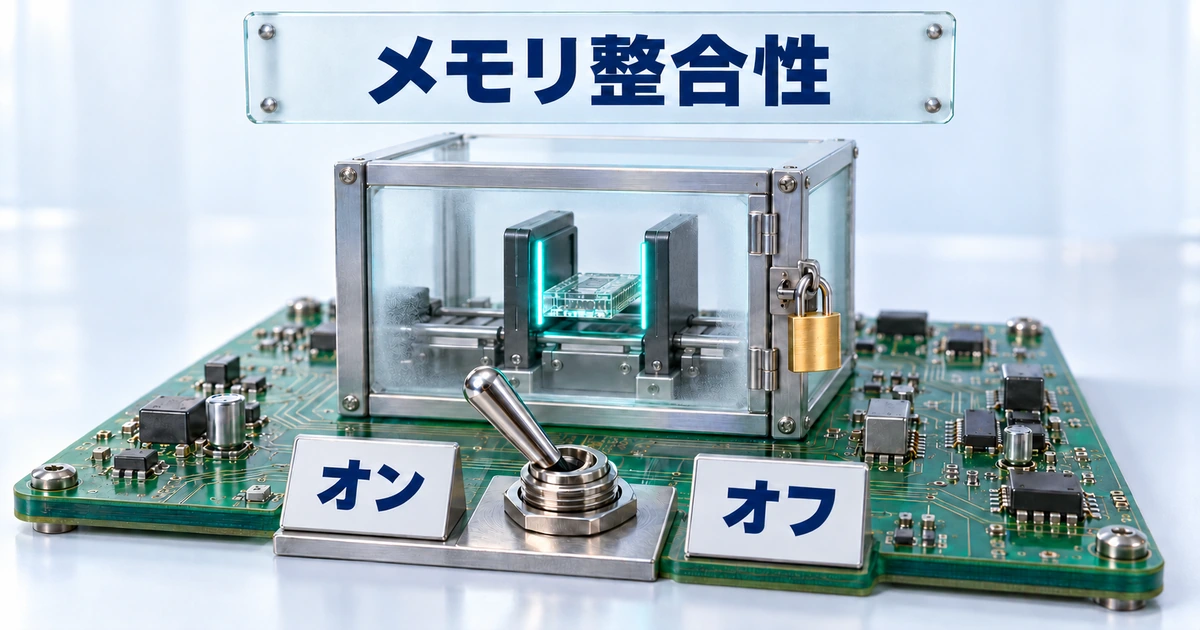
メモリ整合性とは、Windowsの中核を狙う攻撃を防ぐためのセキュリティ機能で、Windowsセキュリティにある「コア分離」の中の一項目です。
Microsoft Learnによると、メモリ整合性はVBS(=仮想化ベースのセキュリティ)の上で動く機能です。VBSはWindowsハイパーバイザーを使い、PCの中に隔離された仮想環境を作ります。
メモリ整合性は、その隔離された環境の中でカーネル(=Windowsの中核部分)のコード整合性チェックを実行します。カーネルを狙うマルウェアや改ざんされたドライバーの読み込みを、攻撃者が手を出しにくい場所で止められるのが利点です。
別名はHVCI(ハイパーバイザーで保護されたコード整合性)。当初はDevice Guardの一部として登場した機能で、新設されたものではありません。
オフでも大丈夫?デメリットと危険性
メモリ整合性はオフでも、すぐにPCが壊れたりウイルスに感染したりするわけではありません。ただ、Windowsの中核を狙う攻撃への守りが1枚減るので、理由がなければオンのままが基本です。
Microsoftのサポート記事によると、メモリ整合性をオンにしている環境では、既知の弱点があるドライバーを止める「脆弱なドライバーのブロックリスト」もオンになります。オンとオフの違いを表にまとめます。
| 比べる点 | メモリ整合性オン | メモリ整合性オフ |
|---|---|---|
| Windowsの中核の守り | 改ざんされたドライバーなどの読み込みを、隔離された環境で止める | この守りが無くなる |
| 警告の表示 | 出ない | Windows 11 22H2以降は、Windows セキュリティに警告が出る |
| ゲームの動作 | 古いCPUやゲームによっては重くなることがある | メモリ整合性による負荷は無くなる |
| VALORANTなど | メモリ整合性を求められても困らない | オンにするよう求められ、遊べないことがある |
オフのままにしてよいのは、必要な機器のドライバーがメモリ整合性に対応していない時や、古いCPUで動作が重くなり、守りが減ることを理解したうえで選ぶ時です。「なんとなく軽くなりそう」という理由だけでオフにするのはおすすめしません。
2026年10月から対象のPCで自動オンが始まる
Microsoftが2026年9月1日(米国時間)に発表したのは、この機能を対象となるWindowsデバイスでより広く有効にしていく方針です。MicrosoftのWindows IT Pro Blogの告知を表にまとめます。
| 項目 | 公式ブログに書かれている内容 |
|---|---|
| 開始時期 | 2026年10月から、品質更新が対象デバイスでメモリ整合性を有効にし始める |
| 対象 | 「適合する」とWindowsが判定したデバイス。VBSがオフなら、更新で合わせて有効になる |
| 判定の材料 | ハードウェアの能力/互換性/性能面の考慮(詳しい要件はMicrosoft Learnを案内) |
| 既にオフの場合 | 明示的にオフにしているデバイスは自動的には変更されない |
| 展開方法 | Windowsの品質更新が、対象デバイスでメモリ整合性を有効にし始める |
月例のセキュリティ更新は毎月第2火曜日の配信で、10月は米国時間10月13日(日本時間10月14日)です。ただし公式ブログは開始を「2026年10月から」としか書いておらず、どの更新から有効になるかは示していません(2026年10月12日確認)。
この変更は毎月の品質更新に乗ってきます。使っているバージョンの更新期限はWindows 11 24H2のサポート終了と更新手順の記事で整理しています。
自分のPCが今オンかオフか、1分で確認する方法
自動でオンになると言われても、今の自分のPCがどちらか分からない方がほとんどだと思います。確認はWindowsの画面だけで済みます。
スタートメニューで「Windows セキュリティ」と入力すると出てきます。設定アプリの「プライバシーとセキュリティ」からも入れます。
左側のメニューにある、盾とチップを組み合わせたアイコンの項目です。
「コア分離」の見出しの下にあるリンクです。見当たらない時は、Windowsが古いか、仮想化が使えない状態の可能性があります(直し方は次の章)。
オン・オフのスイッチが表示されます。これが今の状態で、切り替えも同じ画面から行います。
この経路はMicrosoft Learnの公式手順と同じで、追加のツールは要りません。もうひとつ、Windows 11 22H2以降ではメモリ整合性がオフだとWindows セキュリティに警告が表示される仕様になっています。
タスクバーのアイコンや通知センターにも印が出ます。警告は無視できる仕様のため、表示に気づかないまま使い続けているケースもあります。
Windows標準の「システム情報」からも状態は分かりますが、表示が専門的なのでコア分離の画面で十分です。
メモリ整合性がオンにできない時の直し方(互換性のないドライバー)
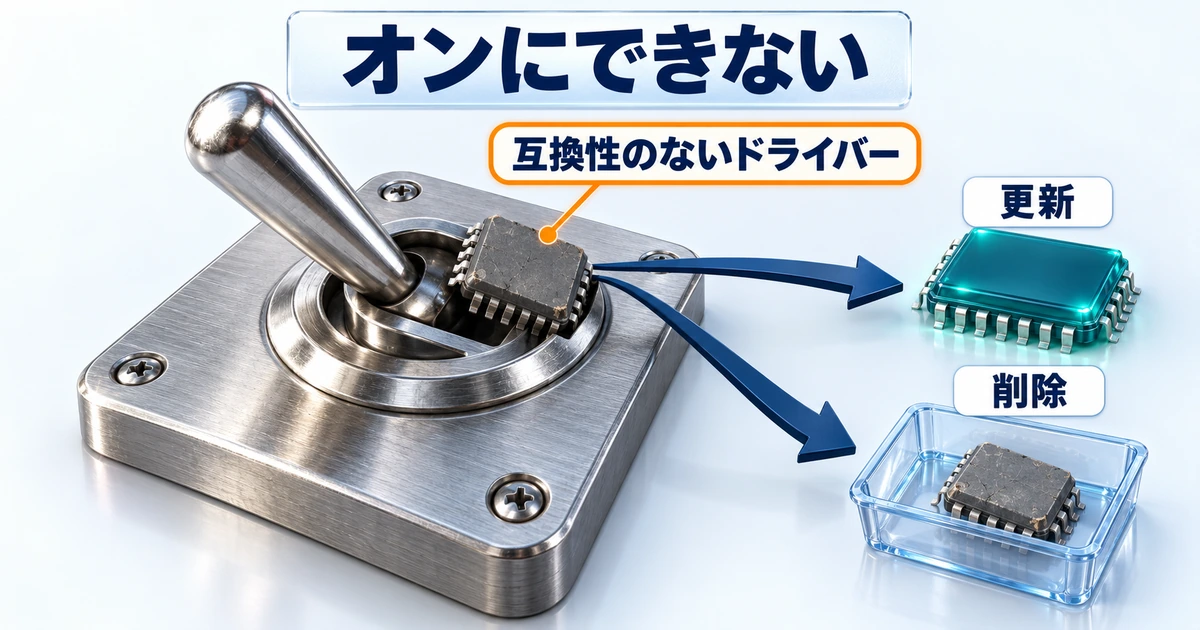
メモリ整合性がオンにできない時は、画面に出る表示で原因をおおよそ絞り込めます。Microsoftサポートの「デバイス セキュリティ」の解説やMicrosoft Learn、Riot Gamesのサポート記事をもとに整理しました(2026年10月12日確認)。
| 画面の表示・症状 | 主な原因 | 対処 |
|---|---|---|
| 「互換性のないドライバー」と出てオンにならない | メモリ整合性に対応していないドライバーが入っている | 一覧で名前を確かめ、更新か削除(下の手順) |
| スイッチが灰色で押せない | 互換性のないドライバー、または管理者による設定の管理 | ドライバーの一覧が出れば下の手順。会社や学校のPCは管理者に相談 |
| 「コア分離」の項目が出ない・ページを利用できない | Windowsのバージョンが古い、またはPCのハードウェアが対応していない | Windowsを更新する。仮想化が有効かも確かめる(下の手順) |
| オンにして再起動したら青い画面になった | 起動に必要なドライバーが対応していない | 回復環境からオフに戻し、ドライバーを更新(後述) |
互換性のないドライバーを確かめて更新・削除する
よくある原因が、メモリ整合性に対応していない古いドライバーです。Riot Gamesのサポート記事は、古いアンチチート、RGBライティングのソフト、ハードウェアのドライバーが原因になることが多いと説明しています。
オンにできない時に、コア分離の詳細の画面に表示されるリンクです。押すと、原因になっているドライバーの一覧が出ます。
一覧には「oem12.inf」のようなドライバーの名前と、発行元のメーカー名などが表示されます。発行元を見れば、どの機器やソフトのものか見当がつきます。
発行元の公式サイトで、新しいドライバーやソフトが出ていないか確かめます。Microsoftのサポート記事も、まずメーカーに更新版がないか確認するよう案内しています。
もう使っていないソフトのドライバーなら、「設定」→「アプリ」→「インストールされているアプリ」から、そのソフトをアンインストールします。
外した周辺機器のドライバーは、デバイス マネージャーの「表示」→「非表示のデバイスの表示」で薄く表示される機器を右クリックし、「デバイスのアンインストール」を選びます。
確認の画面では、ドライバーも削除するチェック欄に印を付けてから実行します。印が無いと消えるのは機器の登録だけで、ファイル本体はPCに残ります(Microsoft Learnの手順)。
再起動したら、コア分離の詳細でもう一度メモリ整合性をオンにし、案内に従って再起動します。互換性のないドライバーが残っていなければ、オンにできます。
今使っている機器のドライバーを削除すると、その機器が動かなくなります。どのソフトのものか分からないドライバーは消さずに、発行元のメーカーのサポートに相談してください。
BIOSで仮想化がオフになっている時
Microsoftのサポート記事には、メモリ整合性を使うにはUEFI(BIOS)でハードウェアの仮想化を有効にする必要があると書かれています。状態は、タスクマネージャーの「パフォーマンス」→「CPU」にある「仮想化」の欄で確かめられます。
「無効」なら、BIOSの設定画面で仮想化をオンにします。項目名はIntelのCPUなら「Intel Virtualization Technology(VT-x)」、AMDのCPUなら「SVM Mode」が一般的です(Riot Gamesのサポート記事)。
BIOSの開き方はBIOS/UEFIの基本と入れない時の対処の記事で解説しています。BIOSの設定を誤ると起動しなくなることもあるので、分からない項目は変えず、PCやマザーボードのマニュアルを見ながら進めてください。
オンになるとゲームは重くなる?実測データで見る影響
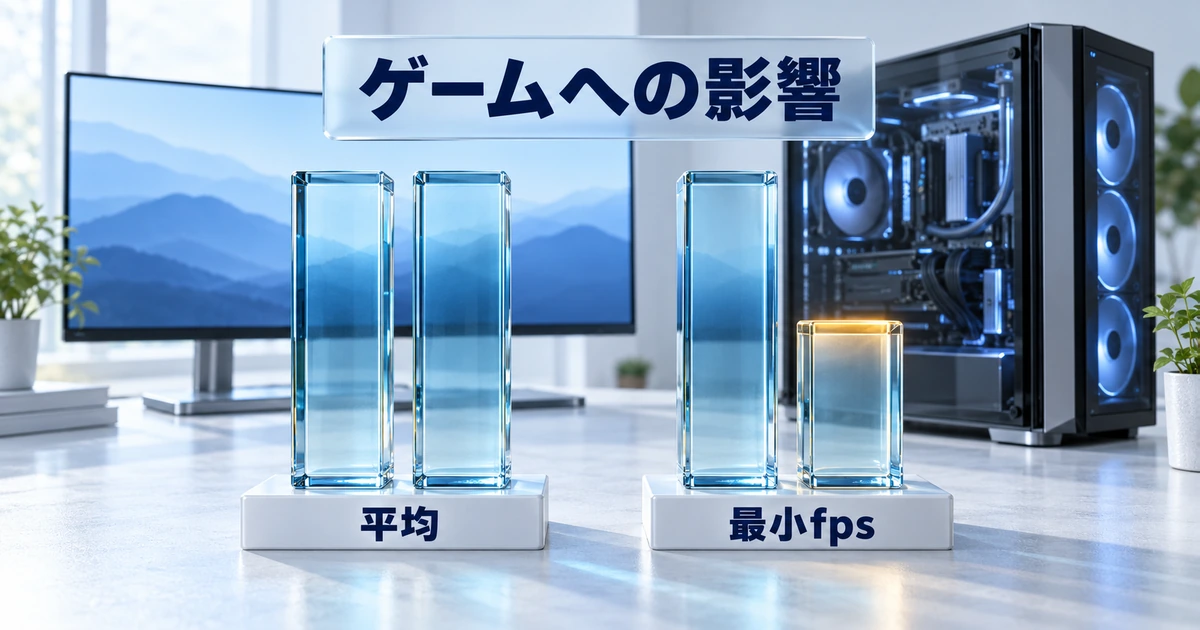
よくある疑問:オンになったら、fpsは落ちてしまうの?
先に答えを書くと、影響はゲームによって出方が違い、「必ず何%落ちる」とは言えません。
海外の実測データ:影響はゲームごとに違う
公開されている実測データのひとつに、海外の自作PC情報サイトGamingPCBuilderのコア分離ベンチマークがあります(2023年2月18日掲載/2024年1月3日更新)。
テスト環境は Intel Core i7-13700KF、Asus GeForce RTX 3080 10GB、MSI Z790 Carbon WiFi、Kingston DDR5-6000 CL36 でした。
| ゲーム | コア分離をオフにしたときの変化 |
|---|---|
| Shadow of the Tomb Raider | 平均フレームレートが4.4%向上。最小fpsはほとんど影響なし |
| Assassin’s Creed Valhalla | 平均フレームレートはほぼ変化なし。ただしオンのときは最小fpsが大きく低下 |
| Cyberpunk 2077 | 差は小さく、実行ごとのばらつきのほうが大きい |
| Red Dead Redemption 2 | 実質的な差なし |
同サイトはこの結果を「一貫したパターンはなく、影響はゲームによって異なる」と結論づけています。
目を引くのはAssassin’s Creed Valhallaです。平均はほぼ変わらないのに、オンのときは最小fpsが大きく落ち込みました。平均が同じでも、瞬間的な落ち込みが増えるとカクつきとして体感されます。
この「平均より落ち込みのほうが体感に近い」という見方は、1% Lowとフレームタイムの解説記事で詳しく扱っています。
ただしこの測定は2023年のもので、CPUもGPUも1構成のみです。気になる場合は、普段遊ぶゲームをオンとオフの両方で試すのが確実です。
VALORANTはメモリ整合性のオンを求めることがある
VALORANTでは、アンチチートの「Riot Vanguard」が、PCの構成によってセキュリティ機能のオンを求めることがあります。Riot Gamesの「Vanguardのセキュリティ要件」には、TPM 2.0・セキュアブート・メモリ整合性・IOMMUが挙がっています。
求められた時は「VAN: RESTRICTION」というエラーが出て、メッセージに必要な項目が示されます。VALORANTを遊ぶPCでは、軽くする目的でメモリ整合性をオフにすると、かえって遊べなくなることがあります。
VALORANTの推奨スペックやおすすめPCは、VALORANTの推奨スペックとおすすめPCの記事にまとめています。
自動でオンになるPC・ならないPCの条件
Microsoft Learnには、Windows 11のクリーンインストール時に既定で有効になる最小ハードウェア要件が載っています(メモリ整合性の有効化・2026年10月12日確認)。
| 項目 | 条件 |
|---|---|
| プロセッサ | Windows 11 22H2以降はIntel 第8世代以降/AMD Zen 2アーキテクチャ以降/Qualcomm Snapdragon 8180以降(21H2ではIntel 第11世代Core以降のみ) |
| RAM | 最小8GB(x64プロセッサにのみ適用) |
| ストレージ | 64GB以上のSSD |
| ドライバー | 対応したドライバーが入っていること |
| BIOS | 仮想化が有効になっていること |
この表は「クリーンインストール時の既定の有効化」の条件で、10月のロールアウトの判定基準そのものだとMicrosoftが明言したわけではありません。ただ、対象になりやすいPCの目安にはなります。
CPUの世代で、影響の大きさが変わる
性能の話でいちばん押さえておきたいのがここです。
Microsoft Learnの「メモリ整合性を有効にする」は、メモリ整合性が「モードベースの実行制御」を備えたIntel Kabylake(第7世代)以上、および「ゲストモード実行トラップ」機能を備えたAMD Zen 2以上のプロセッサで適切に動作すると明記しています。
そしてそれより古いプロセッサは、制限付きユーザーモード(=これらの機能を模擬的に再現する動作)に頼るため、パフォーマンスに大きな影響を与えるとも書かれています。
つまり、性能低下を心配すべきかはCPUの世代で分かれます。ここ数年に買ったBTOのゲーミングPCなら条件を満たしている可能性が高く、10年近く前のPCなら体感差が出やすい側です。
自分がどちら側かは、次の場所で確かめられます。
| 確かめたいこと | 見る場所 |
|---|---|
| CPUの型番と世代 | 設定→システム→バージョン情報の「プロセッサ」 |
| メモリの容量 | 同じ画面の「実装RAM」 |
| ストレージの容量 | 設定→システム→ストレージ |
| BIOSの仮想化 | タスクマネージャー→パフォーマンス→CPUの「仮想化」欄 |
| 今のオン・オフ | コア分離の詳細(前述の手順) |
BIOSやセキュリティ機能の状態は、Windows更新をきっかけに確認を求められることがほかにもあります。似たケースはセキュアブート証明書の確認と対処の記事でも扱っています。
オンにした後に不具合が出たら?オフにするやり方と注意点
Microsoft Learnは、この機能について警告も出しています。
一部のアプリやハードウェアのドライバーはメモリ整合性と互換性がなく、デバイスやソフトウェアの誤動作、まれに起動エラー(ブルースクリーン)が起こる可能性があります。
Windowsが用意している逃げ道
こうした不具合は必ず起こるわけではなく、Windows側には逃げ道も用意されています。
- ログに残る:ブロックされたドライバーはイベントビューアーのコード整合性のログに記録される(互換性のイベントは一般にEventID=3087)
- 自動で戻る:有効化の記録が残る状態で起動中にクラッシュすると、自動的にメモリ整合性がオフになる
- 手動で戻せる:コア分離の画面から、いつでもスイッチを切り替えられる
特に2つ目は安心材料です。起動できないまま取り残される状況が起きにくいように作られています。
不具合が出たときの順番も大切です。いきなりオフに戻す前に、まず周辺機器やグラフィックスのドライバーを最新にするほうが自然です。原因が古いドライバーなら、更新するだけで保護と動作を両立できます。
Windows更新後に急にゲームが落ちる場合の切り分けは、更新後にゲームが落ちるときの対処の記事が参考になります。

オフに戻すこと自体は数クリックでできます。ただMicrosoftは有効化を推奨しています。戻すなら、何が起きたかを確かめてからにしましょう。
オフにするやり方(元に戻す手順)
Windows セキュリティの「デバイス セキュリティ」から開きます。オンかオフかを確かめた時と同じ画面です。
あとでオンに戻したくなった時も、同じスイッチで切り替えられます。
設定は再起動のあとに反映されます。再起動を求める通知が出たら、作業中のファイルを保存してから再起動してください。
オンにした後にWindowsが起動しなくなった時は、Windows 回復環境から設定をオフに戻す手順がMicrosoft Learnに載っています。コマンドの操作が必要なので、自信がなければPCメーカーのサポートに相談しましょう。
まとめ|結局オンのままでいい人・オフを検討していい人
メモリ整合性はオフでもすぐに困ることはありませんが、守りが1枚減ります。2026年10月からは対象のPCで自動オンも始まるので、オンのまま問題なく使えるかを一度確かめておくのが確実です。
| あなたのPC・状況 | どうするのが自然か |
|---|---|
| ここ数年に買ったPCで、特に不満がない | そのままオンで問題なし |
| 昔ゲームのためにオフにした記憶がある | 今回は勝手に戻らない。確認して、オンにするか自分で決める |
| Intel 第7世代未満・Zen 2未満の古いCPU | 影響が大きくなりやすい。オン後の体感を必ず確認する |
| 特定の周辺機器やソフトで不具合が出た | まずドライバー更新。直らなければ、リスクを理解したうえでオフを検討 |
| 「互換性のないドライバー」でオンにできない | 一覧のドライバーを更新。使っていない機器・ソフトのものなら削除して再挑戦 |
| VALORANTを遊ぶ | オンにしておく。求められると遊べないことがある |
- オフのままでも直ちに危険ではないが、Microsoftはオンを推奨している
- オンにできない時は「互換性のないドライバーを確認する」から原因を探す
- 仮想化がBIOSでオフなら有効にする。項目名は機種ごとに違う
- 影響はタイトル次第。平均より最小fps側に出ることがある
- 古いCPUほど影響は大きい(Intel Kabylake/Zen 2が境目)
古いCPUのPCで動作の重さが気になるなら、設定を切って我慢するより本体を新しくしたほうが快適なこともあります。買い替えも考えるなら、現行モデルの構成と価格を一度見ておくと判断しやすくなります。
\世代の新しいCPU搭載モデルを確認/
まずはコア分離の画面を開いて、今どちらかを確かめるところからです。状態が分かっていれば、更新のあとに表示や動作が変わっても慌てずに済みます。本記事は2026年10月12日時点の公開情報にもとづき、条件や時期は変わる可能性があります。
今日やることは1つだけ。コア分離の画面を開いて、オンかオフかを見ておく。それだけです。
- 何もしなくても勝手にオンになりますか?
-
適合するとWindowsが判定したPCでは、2026年10月からの品質更新で有効になり始めます。ただし公式ブログには、明示的にオフにしているデバイスは自動的に変更されないと書かれています。
- 互換性のないドライバーは削除しても大丈夫ですか?
-
もう使っていないソフトや外した機器のものなら、アンインストールして問題ないことが多いです。今使っている機器のドライバーを消すとその機器が動かなくなるので、先にメーカーの更新版を確認してください。
- メモリ整合性はオフのままでも大丈夫ですか?
-
すぐに感染したり壊れたりするわけではありませんが、守りは1枚減ります。中核を狙うマルウェアや改ざんされたドライバーを防ぐ機能で、Microsoftは有効化を推奨しています。VALORANTのように、PCの構成によってオンを求めるゲームもあります。
- 古いパソコンでもオンになりますか?
-
Windowsが自動で判定します。Microsoft Learnには、Intel Kabylake以上・AMD Zen 2以上では適切に動作し、それより古いプロセッサはエミュレーションに頼るためパフォーマンスに大きな影響を与えると記載されています。
- オンになってから周辺機器が動かなくなりました。どうすればいいですか?
-
まずメーカーの公式サイトで、その機器のドライバーが最新かを確認してください。ブロックされたドライバーはコード整合性のログに残るため、切り分けにも使えます。解決しない場合は、コア分離の画面からオフに戻せます。
関連記事