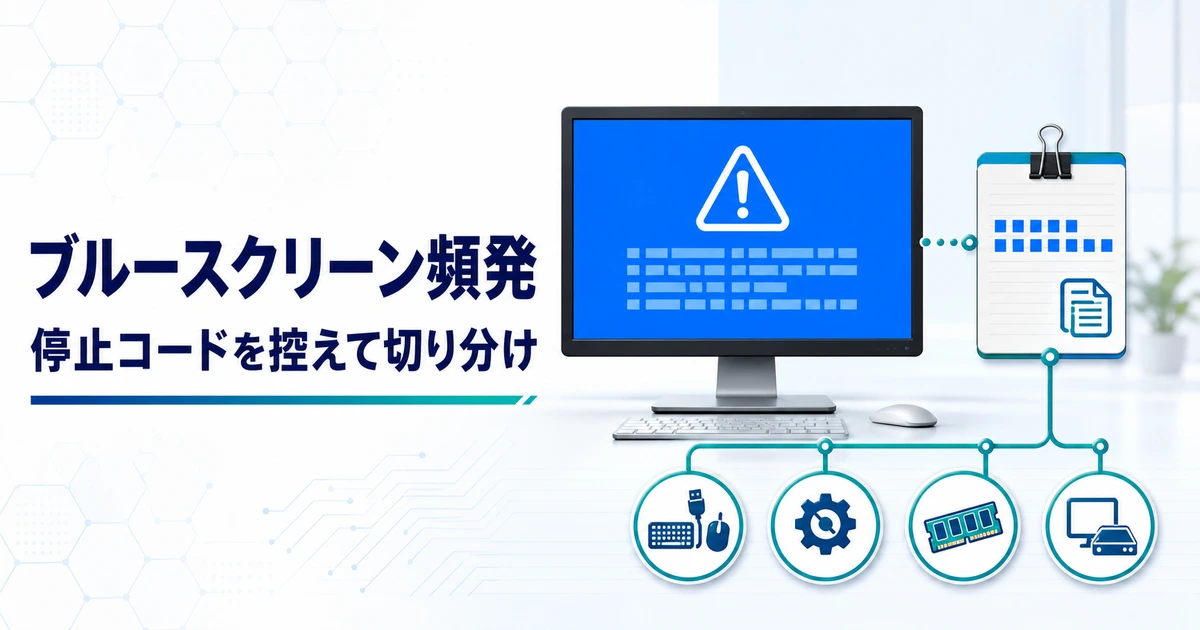
ゲームや作業の途中で画面が突然真っ青になり、「また落ちた…」と不安になっていませんか?ブルースクリーンが頻発するパソコンも、停止コードを手がかりに順番に切り分ければ、自力で直せるケースが多くあります。
- 頻発するブルースクリーンの多くはドライバー・メモリ・ストレージ・電源・熱のどれかが原因で、停止コードから絞り込めば自力で解決できる可能性が十分あります。
- まず青い画面に表示される停止コード(英語のエラー名)を控え、周辺機器をすべて外して再起動する
- 直らなければ「ドライバー更新→システム修復→メモリ診断」の順で対処法7つを順番に試す
- メモリ診断のエラーやWHEA_UNCORRECTABLE_ERRORの多発はハード故障のサイン。修理か買い替えを検討する
結論:まず停止コードを控えて周辺機器を外そう

ブルースクリーンとは、Windowsが自力で回復できない重大なエラーを検知したとき、パソコンを守るために強制表示される青いエラー画面のことです。画面には「デバイスに問題が発生したため…」の文言とともに、停止コード(英語のエラー名)が表示されます。
頻発しているとき、最初にやることは2つだけです。停止コードをスマホで撮影して控えること、そしてUSB機器など周辺機器をすべて外して再起動すること。これだけで直ってしまうケースも珍しくありません。
Microsoftの公式サポートページ「Windows の予期しない再起動と停止コード エラーのトラブルシューティング」でも、直前に追加したハードウェアの取り外しやセーフモードでの起動が、基本の対処として案内されています(2026年8月2日確認)。
停止コードは、原因を絞り込むための最大の手がかりです。この後の早見表と対処法7つを上から順に進めれば、ソフトウェアが原因のブルースクリーンはほとんどカバーできます。
ブルースクリーンが頻発する主な原因7つ
一度きりなら偶発的なエラーのこともありますが、週に何度も起きるなら必ずどこかに原因があります。頻発するときの原因は、大きく次の7つに分類できます。
- ドライバーの破損・不具合:グラボやWi-Fi子機などのドライバーが壊れている、更新直後に相性問題が出た
- メモリの不良:経年劣化や接触不良で、データ処理中にエラーが出て落ちる
- ストレージの劣化・破損:SSDやHDDの不良個所、システムファイルの破損
- 電源の劣化・容量不足:高負荷になった瞬間に電力が足りず落ちる
- 熱暴走:ホコリ詰まりや冷却不足で高温になり、保護のため停止する
- Windows Updateの失敗:更新プログラムが壊れた状態で適用された
- 周辺機器・増設パーツの相性:増設したメモリや外付け機器が悪さをしている
このうち最も多いのはドライバー起因で、次いでメモリ・ストレージの順で疑うのが効率的です。いきなり「壊れた!」と焦らず、お金のかからないソフトウェア側から順番に確認していきましょう。

原因の当たりを付けずにいきなり初期化するのは遠回り。停止コードを見てから動くと、直るまでの時間がグッと短くなりますよ。
停止コード別の原因早見表|どれから疑うか
停止コードは英語で分かりにくいですが、コードごとに「疑うべき場所」と「最初の一手」はある程度決まっています。頻発時によく見かける9つを早見表にまとめました。
| 停止コード | 主な原因 | 最初にやること |
|---|---|---|
| MEMORY_MANAGEMENT | メモリ不良・ドライバー | メモリ診断 |
| PAGE_FAULT_IN_NONPAGED_AREA | メモリ・ドライバー | メモリ診断→ドライバー更新 |
| IRQL_NOT_LESS_OR_EQUAL | ドライバーの不具合 | 直近入れたドライバーの更新・削除 |
| SYSTEM_SERVICE_EXCEPTION | ドライバー・システムファイル | ドライバー更新→システム修復 |
| VIDEO_TDR_FAILURE | グラボのドライバー・GPU | GPUドライバーのクリーンインストール |
| CRITICAL_PROCESS_DIED | システムファイル破損・ストレージ | システム修復→ストレージ確認 |
| DPC_WATCHDOG_VIOLATION | SSDファームウェア・ドライバー | SSDファームウェアとドライバー更新 |
| WHEA_UNCORRECTABLE_ERROR | ハードウェア障害・OC・熱 | OC解除→温度確認 |
| INACCESSIBLE_BOOT_DEVICE | 起動ドライブを認識できない | ケーブル接続確認→回復環境で修復 |
各コードの正式な一覧は、Microsoft Learnの「バグ チェック コード リファレンス」で公開されています(2026年8月2日確認)。同じコードが繰り返し出る場合は、対応する部品の故障を強く疑うサインと覚えておきましょう。
ブルースクリーンの対処法7つ|この順番で試そう
ここからは実際の対処法です。上から順番に試すことで、原因の切り分けと修復を同時に進められる並びにしています。1つ試すごとにしばらく様子を見て、再発するか確認してください。
USBメモリ・外付けHDD・増設したばかりの機器をすべて外して再起動します。これで止まれば、外した機器かそのドライバーが原因です。
デバイスマネージャーで「!」マークの付いたデバイスがないか確認し、ドライバーを更新します。更新した直後から頻発し始めた場合は、逆に前のバージョンへ戻す(ロールバック)のが有効です。
既知の不具合が修正プログラムで直ることがあるため、設定→Windows Updateから最新の状態にします。あわせて、Microsoftが推奨するシステムドライブの空き容量10〜15%を確保できているかも確認しましょう。
コマンドプロンプト(管理者)から修復コマンドを実行し、壊れたシステムファイルを直します。具体的な手順はDISMとsfcでWindowsを修復する手順の記事で詳しく解説しています。
スタートメニューで「Windowsメモリ診断」を検索して実行すると、再起動後に自動でメモリの検査が始まります。ここでエラーが出たら、メモリ不良がほぼ確定です。
SSD・HDDの劣化もブルースクリーンの定番原因です。CrystalDiskInfoなどの定番フリーソフトで「注意」「異常」の表示が出ていないか確認しましょう。
それでも続く場合はセーフモードで起動し、イベントビューアーの「Windowsログ→システム」でエラー直前に何が起きたかを確認します。セーフモードでは安定するなら、後から入れたソフトやドライバーが原因です。
メモリの挿し直しなどPC内部に触れるときは、必ずシャットダウンして電源ケーブルを抜いてから作業してください。
7つ全部試しても1〜2時間ほど。初期化を考える前にここまで試すのが、データも時間も守る近道です。
ゲーム中だけブルースクリーンが頻発する場合のチェック
よくある疑問:普段の作業は平気なのに、ゲームを始めると決まって青い画面になるのはどうして?
ゲーム中だけ落ちる場合は、高負荷のときにしか表面化しない原因が潜んでいます。一般的な解説では触れられにくい、ゲーミングPC特有のチェックポイントは次の4つです。
- GPUドライバーをクリーンインストール:上書き更新で直らないときは、一度削除してから最新版を入れ直す(NVIDIAアプリ等の「クリーンインストール」オプション)
- メモリOC(EXPO/XMP)を一旦オフ:UEFIでメモリ高速化設定を無効にして安定するか確認。WHEA系エラーの定番原因
- 電源容量の不足を疑う:グラボの増設・交換後に頻発し始めたなら、電源ユニットの容量不足や劣化が濃厚
- 温度を確認する:CPUやGPUが高温になっていないかチェック。手順はPCの温度確認方法の記事で解説
「特定のゲームだけで落ちる」場合は、そのゲームやアンチチートソフト側の不具合の可能性もあります。同じ症状の報告がないか、ゲーム公式のサポート情報も確認してみてください。
直らないときは?ハード故障の見極めと買い替え判断
対処法を一通り試しても頻発が止まらないなら、ハードウェア故障の可能性が高まります。次のサインに当てはまるか確認しましょう。
- Windowsメモリ診断でエラーが検出された
- WHEA_UNCORRECTABLE_ERRORなどハード系の停止コードが繰り返し出る
- ストレージ診断で「注意」「異常」が表示されている
- 初期化・クリーンインストールをしても再発する
当てはまったら、状況ごとの現実的な選択肢は次のとおりです。保証が切れて購入から5年前後経っているなら、修理より買い替えのほうが結果的に安くつくことが多いです。1か所直しても、他のパーツが順番に寿命を迎えやすいためです。
| 状況 | 現実的な選択 |
|---|---|
| 保証期間内 | 購入店・メーカーへ無償修理を依頼(最優先) |
| 保証切れ・購入3年以内 | メモリや電源など故障パーツの交換を検討 |
| 保証切れ・購入5年前後 | 修理費が積み重なる前に買い替えを優先 |
買い替えるなら、この機会に最新世代を選ぶのがおすすめです。選び方の全体像はガレリアPCの選び方の記事にまとめていますが、迷ったら次の売れ筋モデルが基準になります。
【買い替えの基準になる1台】GALLERIA XGR5M-R56-GD

- CPU:AMD Ryzen 5 7500F(6コア12スレッド)
- GPU:GeForce RTX 5060 8GB GDDR7
- メモリ:16GB(16GB×1)DDR5-4800
- ストレージ:500GB SSD(M.2 NVMe Gen4)
- 価格:229,980円(税込)(2026年10月13日確認・送料別)
ドスパラの売れ筋上位が定位置の定番ゲーミングPCです(2026年8月2日に販売中・翌日出荷対応を確認)。フルHDなら人気ゲームを高い設定で快適に遊べる性能で、原因不明のエラーに悩まされてきた旧世代PCからの買い替え先として過不足のない構成です。
売れ筋常連のXGR5M-R56-GDは翌日出荷に対応。故障の調査で消耗した週末を、次の週末には新しいPCのセットアップに変えられますよ。
\翌日出荷に対応した売れ筋モデル/
※価格・在庫は変動します。最新の情報はドスパラ公式サイトでご確認ください。
ブルースクリーンに関するよくある質問
- 停止コードを控える前に再起動してしまいました。後から確認できますか?
-
確認できます。イベントビューアーの「Windowsログ→システム」で、エラーが起きた時刻のログを開くと停止コードや原因の記録が残っています。「信頼性モニター」でも日付ごとの障害履歴を確認できます。
- ブルースクリーンが頻発するとデータは消えますか?
-
画面が表示されること自体でデータが消えることは基本的にありません。ただし原因がストレージ故障の場合は悪化してデータを失う恐れがあるため、頻発している間に大事なデータのバックアップを最優先してください。
- 初期化(このPCをリセット)すれば直りますか?
-
ドライバーやシステムファイルの破損などソフトウェアが原因なら、高い確率で直ります。ただしメモリ・ストレージ・電源などハードウェアの故障が原因の場合は、初期化しても再発します。先に切り分けを済ませましょう。
- たまに出るだけなら放置しても大丈夫ですか?
-
月に1回程度で原因が特定できないケースはありますが、頻発する状態の放置はおすすめできません。ストレージやメモリの故障が原因なら症状は進行し、起動不能やデータ消失につながることがあります。
- メモリ診断でエラーが出たらどうすればいいですか?
-
メモリを2枚挿しているなら1枚ずつ挿して起動し、エラーが出る1枚を特定します。保証期間内なら購入店で交換対応、保証外なら該当メモリの買い替えで多くの場合は解決します。
まとめ:停止コードを手がかりに順番に切り分けよう
- ブルースクリーンが頻発したら、まず停止コードを控えて周辺機器を外す
- 原因はドライバー→メモリ→ストレージ→電源・熱の順で疑うと効率的
- 対処法7つを順番に試せば、ソフトウェア起因はほぼカバーできる
- ゲーム中だけ落ちるならGPUドライバー・メモリOC・電源・熱をチェック
- メモリ診断のエラーやハード系コードの多発は、修理・買い替えを考えるサイン
ブルースクリーンは突然表示されるので怖い印象がありますが、実際にはWindowsがパソコンを守るために出している「助けを求めるサイン」です。停止コードという手がかりが必ず残るぶん、闇雲に悩むより早く解決に近づけます。
まずは今日、停止コードのメモと周辺機器の取り外しから始めてみてください。それでも直らないときは、この記事の早見表と7つの対処法が、あなたのパソコンを復活させる道しるべになるはずです。