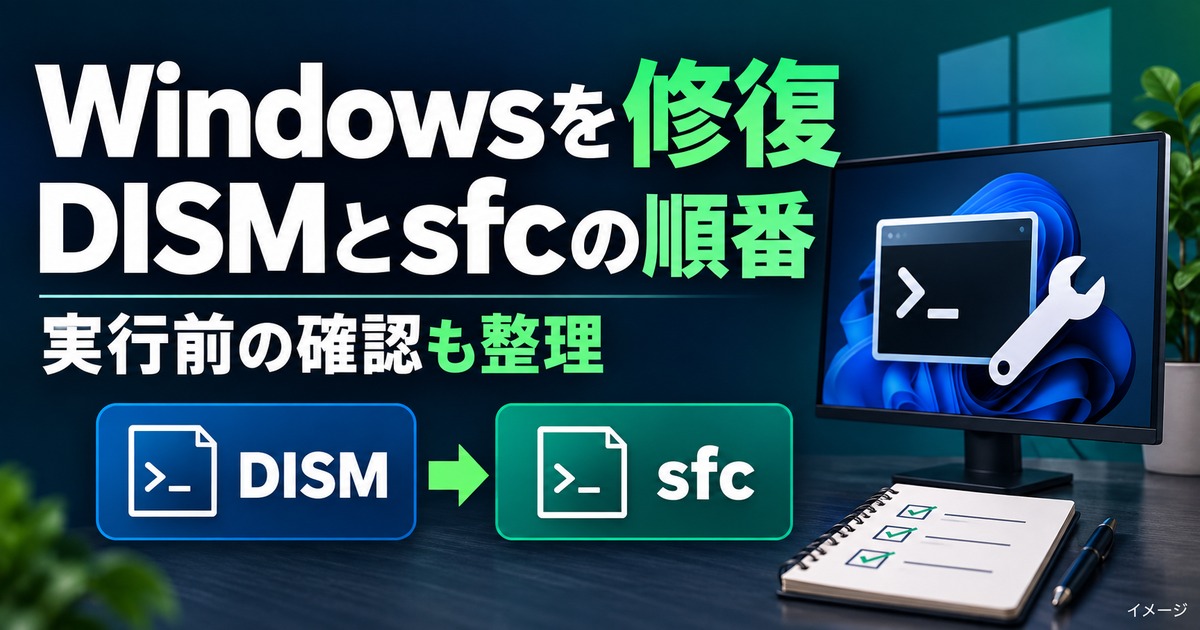
Windowsのシステム修復は、管理者のコマンドプロンプトでDISM /Online /Cleanup-Image /RestoreHealthを実行し、正常終了を確認してからsfc /scannowへ進めます。修復失敗だけで初期化や買い替えが必要とは決まりません。
初期化はデータが消えるリスクもある最終手段です。その前にDISMとsfc /scannowという2つの標準コマンドで直る可能性があることは、意外と知られていません。
この記事では、DISMとsfc /scannowの違いと正しい実行順番、restorehealthの具体的な手順、エラーで直らないときの対処法まで、初心者の方にも分かるよう順を追って解説します。
- DISM /RestoreHealthの正常終了後にsfc /scannowを実行する
- CheckHealth・ScanHealthは状態確認用。修復前に両方を行うことは必須ではない
- エラー時はコードを確認し、/Sourceは修復元の条件を満たす場合に使う
- 改善しない場合も、初期化前に保持可能な回復方法や診断を確認する
DISM restorehealthとsfc /scannowとは?役割の違いと順番

DISMとは、Windowsの土台となるコンポーネントストア(=Windowsの機能を組み立てるための部品を保管する場所)を修復するツールです。
sfc /scannowとは、保護されたシステムファイルをスキャンし、壊れていれば正常なコピーに置き換えるコマンドです。
| 項目 | DISM | sfc /scannow |
|---|---|---|
| 対象 | Windowsの土台(コンポーネントストア) | 個々の保護されたシステムファイル |
| 役割 | OSの基盤そのものを修復 | ファイルを正常なコピーに置き換え |
| 主な修復元 | Windows Updateまたは指定した修復ソース | コンポーネントストア |
| 実行順 | 先に実行(公式推奨) | DISMのあとに実行 |
この2つの違いをひとことでいうと、DISMは土台の修復、sfcは個々のファイルの修復です。土台が壊れていると、sfcが正常なファイルを用意しても正しく置き換えられないことがあります。
Microsoft公式のシステムファイル修復手順は、DISMの正常終了を確認してからsfc /scannowを実行する順番です。エラーが出た場合は、その内容を確認してから次の対処を決めます。
よくある疑問:sfc /scannowだけ実行すればいいのでは?DISMは省略できないの?
sfcだけで修復できる場合もありますが、修復に使うコンポーネントストアに問題がある場合はDISMによる修復も必要になります。この順番で全ての不具合が直るわけではありません。

迷ったら「DISMが先、sfcが後」の順番だけ覚えておくと安心です。
実行前の準備|管理者権限・ネット接続・バックアップ
DISMとsfcを実行する前に、3つだけ準備しておくとスムーズです。管理者権限、インターネット接続、念のためのバックアップです。
タスクバーの検索ボックスに「cmd」と入力すると、「コマンド プロンプト」が候補に表示されます。
表示された「コマンド プロンプト」を右クリックし、「管理者として実行」を選択します。確認画面が出たら「はい」を選んで進めます。
DISMの/RestoreHealthは、多くの場合Windows Updateから修復ファイルを取得します。実行前にインターネット接続を確認しておきましょう。
ネットにつながらない場合の切り分け方は、パソコンがネットにつながらない時の確認手順を参考にしてください。
修復前に大切なファイルをバックアップしてください。会社・学校の管理PCでは、管理者に確認してから実行します。
所要時間はパソコンの状態や回線速度によって幅があり、数分で終わることもあれば数十分かかることもあります(目安・実行環境により変動)。時間に余裕があるときに試すのがおすすめです。
DISMでWindowsを修復する手順|状態確認とRestoreHealth
DISMの/CheckHealthと/ScanHealthは状態確認、/RestoreHealthは検査と修復に使います。修復前に確認用の2つを必ず実行する必要はありません。
| コマンド | 役割 | 所要時間の目安 | 結果の読み方 |
|---|---|---|---|
| /CheckHealth | 既に検出された破損状態を確認する | 数秒〜数十秒程度 | 正常・修復可能・修復不可能の3択で表示 |
| /ScanHealth | イメージ内を精密にスキャン | 数分程度 | 破損の有無を詳しく確認 |
| /RestoreHealth | 破損をスキャンし、修復する | 数分〜数十分程度 | 完了後に結果メッセージが表示 |
Microsoft LearnのDISM解説で各オプションの役割を確認できます。以下のSTEP 1・2は状態を調べたい場合の例です。修復が目的ならSTEP 3のRestoreHealthから実行できます。
Dism /Online /Cleanup-Image /CheckHealth を実行します。既に検出された破損について、正常・修復可能・修復不可能かを確認します。このコマンド自体は全体をスキャンしません。
Dism /Online /Cleanup-Image /ScanHealth を実行します。イメージ内を詳しくスキャンするため、数分程度かかります。
Dism /Online /Cleanup-Image /RestoreHealth を実行します。破損が見つかれば、Windows Updateなどから正常なファイルを取得して修復します。
処理が終了して結果が表示されるまで、コマンドプロンプトを閉じないでください。
完了まで数分から数十分程度かかることがあります。進捗表示が止まって見えても、裏側では処理が進んでいることが多いので、焦らず待ちましょう。
sfc /scannowで仕上げる|正しい実行順番と結果の読み方
DISMの/RestoreHealthで操作が正常に完了した旨のメッセージを確認したら、続けてsfc /scannowを実行します。エラーが出た場合は、コードやメッセージを控えて原因を確認します。
管理者権限のコマンド プロンプトで sfc /scannow と入力してEnterキーを押します。検証が完了するまで画面を閉じずに待ちます。
スキャンが100%完了すると結果メッセージが表示されます。内容を確認したら、念のためパソコンを再起動しておきましょう。
補足として、「まずsfcを実行し、直らなければDISM、それでもダメなら再度sfc」という進め方が紹介されることもあります。ただしMicrosoft公式が案内しているのはDISMが先の順番なので、迷ったときはこちらを基本にすると安心です。
sfc /scannow実行後のメッセージは、大まかに次の3パターンに分かれます。
- 問題は見つからなかったという内容のメッセージ→対象システムファイルの破損は検出されなかった
- 破損を検出し修復できたという内容のメッセージ→修復成功
- 一部のファイルを修復できなかったという内容のメッセージ→次の対処が必要
「本当に直ったのか実感がない」というときは、CBS.logから結果を抜き出して確認できます。管理者権限のコマンド プロンプトで次のコマンドを実行してください。
findstr /c:"[SR]" %windir%\Logs\CBS\CBS.log >"%userprofile%\Desktop\sfcdetails.txt"
実行すると、修復されなかったファイルの情報を含むログがデスクトップに出力されます。
結果に自信が持てないときは、CBS.logを見てみると安心材料になります。
エラーで修復できないときの対処(0x800f081f 等)
DISMを実行しても、修復ソースが見つからずエラーで止まってしまうことがあります。代表的な例が、エラーコード0x800f081f(ソースファイルが見つかりません、という内容のエラー)です。
修復元に必要なファイルがない、取得できない、対象のWindowsと修復元が合っていない、といった原因が考えられます。エラーコードだけで通信障害と決めず、修復元の条件も確認します。
別の修復元を使う場合は/Sourceを指定します。Microsoft公式の修復ソースの条件を確認してください。WIMファイルはWim:接頭辞と対象イメージのインデックス番号が必要です。
対象Windowsに適合する修復元を用意します。必要な言語や更新レベルが不足すると失敗する場合があります。単に新しいISOをダウンロードすればよいとは限りません。
WIMを使う場合はファイルのパスだけでなく、対象エディションのインデックスも確認します。ファイル形式によって指定方法が異なるため、install.esdへ名前だけ置き換えて実行しないでください。
公式の修復元指定方法に従い、確認したパスとインデックスを指定します。例の値をそのまま実行せず、不明な場合はエラー内容を添えて管理者や修理窓口に相談してください。
/LimitAccessはWindows Updateを修復元として使用しない指定です。付ければ必ず直るわけではなく、指定した修復元に必要なファイルがそろっていることが前提です。
そもそもパソコンが起動しない、画面が真っ黒なままという場合は、DISM以前の問題である可能性があります。その場合はパソコンが黒い画面で起動しない時の確認手順もあわせて確認してください。
DISM・sfcでも直らないとき|回復方法と買い替えの判断
改善しない場合は、Microsoft公式の回復オプションを起動状態と症状に合わせて確認します。修復失敗だけで初期化や故障とは決まりません。作業前のバックアップと、必要なBitLocker回復キーを準備してください。
起動できる対応Windows 11には、アプリ・ファイル・設定を保持するWindows Updateによる修復再インストールがあります。初期化より前に利用条件を確認してください。
修復再インストールは「設定」→「システム」→「回復」で確認します。管理PCや更新状態によって表示されない場合があります。初期化を選ぶ場合は、残す・削除するの違いと注意点を確認します。
異音・電源の不安定さ・繰り返すファイル破損がある場合は、むやみに修復を繰り返さず診断を依頼します。原因がハードウェアかソフトウェアか、交換が必要かは診断で確認してください。
見極め方はパソコンの寿命は何年?買い替えのサインとタイミングで詳しく紹介しています。
修理と買い替えで迷う場合は、まず診断で原因と修理費用を確認します。修復がうまくいかないことだけを理由に購入を急がず、今後の用途と予算に合う構成を比較してください。
\用途と総額から買い替え候補を比較/
買い替えを検討する場合は、普段使い、ゲーム、制作で必要な性能を分けて考えます。以下の構成を比較し、購入時の公式ページで価格・送料・変更費用・出荷予定を確認してください。
【ゲーム用途もある買い替え候補】GALLERIA XGR5M-R56-GD

- CPU:AMD Ryzen 5 7500F
- GPU:GeForce RTX 5060 8GB
- メモリ:16GB
- ストレージ:500GB SSD
- 価格:209,980円(税込)(2026年9月22日確認・送料別)
Ryzen 5 7500FとGeForce RTX 5060を搭載し、価格は209,980円(税込・送料別)です。買い替え後にゲームも使う人の比較候補で、Windows修復のために必要な構成ではありません。
文書作成やWeb閲覧が中心なら、GPUを含めてこの構成が必要かを見直してください。今後使うゲームやアプリの動作要件に合わせて、修理費用やほかのPCと比較します。
【ゲーミング標準】GALLERIA XPR7A-R57-GD

- CPU:AMD Ryzen 7 7700
- GPU:GeForce RTX 5070 12GB
- メモリ:16GB
- ストレージ:1TB SSD
- 価格:299,980円(税込)(2026年9月22日確認・送料別)
フルHD解像度でのゲームを快適に楽しみたい方向けのバランス型です。Ryzen 7 7700とGeForce RTX 5070 12GBの組み合わせで、価格は299,980円(税込)です。
ゲームごとの要件と予算を確認して選びます。Windowsの不調が続くことだけで、RTX 5070搭載PCが必要になるわけではありません。
\使うゲームと予算に合わせて確認/
【編集や3D用途もある買い替え候補】GALLERIA XMC9A-R58-GD
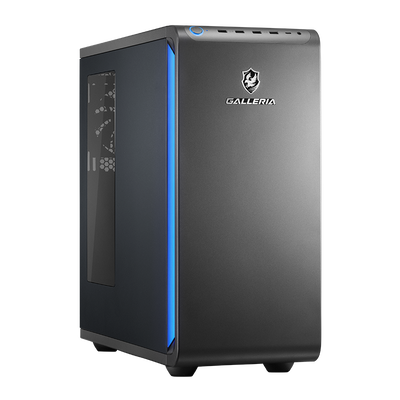
- CPU:インテル Core Ultra 9 285K (3.7GHz-5.7GHz/24コア/24スレッド)
- GPU:NVIDIA GeForce RTX 5080 16GB GDDR7 (HDMI x1,DisplayPort x3)
- メモリ:32GB (16GB×2) (DDR5-5600)
- ストレージ:2TB SSD (M.2 NVMe Gen4 DRAMキャッシュ TLC)
- 価格:664,980円(税込・送料別)
- 電源:1000W 電源 (80PLUS GOLD)
Core Ultra 9 285K・RTX 5080 16GB・メモリ32GB・SSD2TBを搭載します。修復だけでは解決しない問題や、用途に対する性能不足が確認された場合に、編集・3D用途を含めて比較する上位候補です。
Windowsの修復に失敗したことだけで、この価格帯のPCが必要になるわけではありません。故障の切り分けと必要な作業を整理し、修理費用やほかの構成との総額比較から判断してください。
修復できない原因と、買い替えに必要な性能は別に考えます。編集や3Dを使う予定があるかで、この上位構成の必要性を判断しましょう。
価格・在庫・標準構成は2026年9月22日に各公式商品ページで確認しました。送料や構成変更料金は別です。購入前に最新の見積総額と出荷予定をご確認ください。
3機種の違いを表で整理すると、以下のとおりです。
| モデル | CPU | GPU | メモリ | ストレージ | 価格(税込) |
|---|---|---|---|---|---|
| XGR5M-R56-GD | Ryzen 5 7500F | RTX 5060 8GB | 16GB | 500GB | 209,980円(税込) |
| XPR7A-R57-GD | Ryzen 7 7700 | RTX 5070 12GB | 16GB | 1TB | 299,980円(税込) |
| XMC9A-R58-GD | Core Ultra 9 285K | RTX 5080 16GB | 32GB | 2TB | 664,980円(税込) |
価格は変動する場合があります。最新の情報は公式サイトでご確認ください。
買い替え後や初期化後は、初期設定を一通り済ませておくと安心です。手順はWindows11の初期設定でやること10選にまとめています。
まとめ
DISMによるWindows修復のポイントを整理します。
- 実行順はDISMが先、sfc /scannowが後(Microsoft公式の案内)
- CheckHealthとScanHealthは状態確認用で、RestoreHealth前に必須ではない
- /Sourceは対象Windowsに適合する修復元を用意し、形式に合う指定方法で使う
- 改善しない場合は症状に合う回復方法や診断を確認し、初期化・購入を急がない
DISMとsfc /scannowは、Windowsのシステム修復に使う標準ツールです。正常終了を確認して次の手順へ進むことと、エラー時に修復元の条件を確認することが大切です。
改善しない場合は、バックアップを確保し、起動状態に応じた回復方法や診断へ進みます。修理・買い替えは、原因と費用、今後の用途を確認してから判断してください。
よくある質問(FAQ)
- DISMとsfcはどっちを先に実行すればいいですか?
-
Microsoft公式のシステムファイル修復手順は、DISM /RestoreHealthが正常終了してからsfc /scannowを実行する順番です。エラーが出た場合は内容を確認し、同じ操作を繰り返す前に原因を調べます。
- restorehealthはどれくらい時間がかかりますか?
-
パソコンの状態や回線速度によって幅がありますが、数分から数十分程度が目安です(確認時点の一般的な目安)。時間に余裕があるときに試すのがおすすめです。
- RestoreHealthが進まない・固まって見えるときはどうすればいいですか?
-
進捗が止まって見えても裏側では処理が続いていることが多く、数分から十数分は正常な範囲のことがあります。それでも極端に時間がかかる場合は、ネット接続の確認や/Sourceオプションの利用を検討してください。
- インターネットに繋がっていなくても修復できますか?
-
適合する修復元を別に用意できれば、Windows Updateを使わず修復できる場合があります。WIMを指定する場合はWim:接頭辞と対象インデックスが必要で、言語・更新レベルなどの条件も確認します。
- 何度やっても直らないときは初期化したほうがいいですか?
-
初期化が必須とは限りません。起動できる対応Windows 11では、アプリ・ファイル・設定を保持する修復再インストールもあります。バックアップを確保して症状に合う回復方法を選び、故障の有無は診断で確認します。