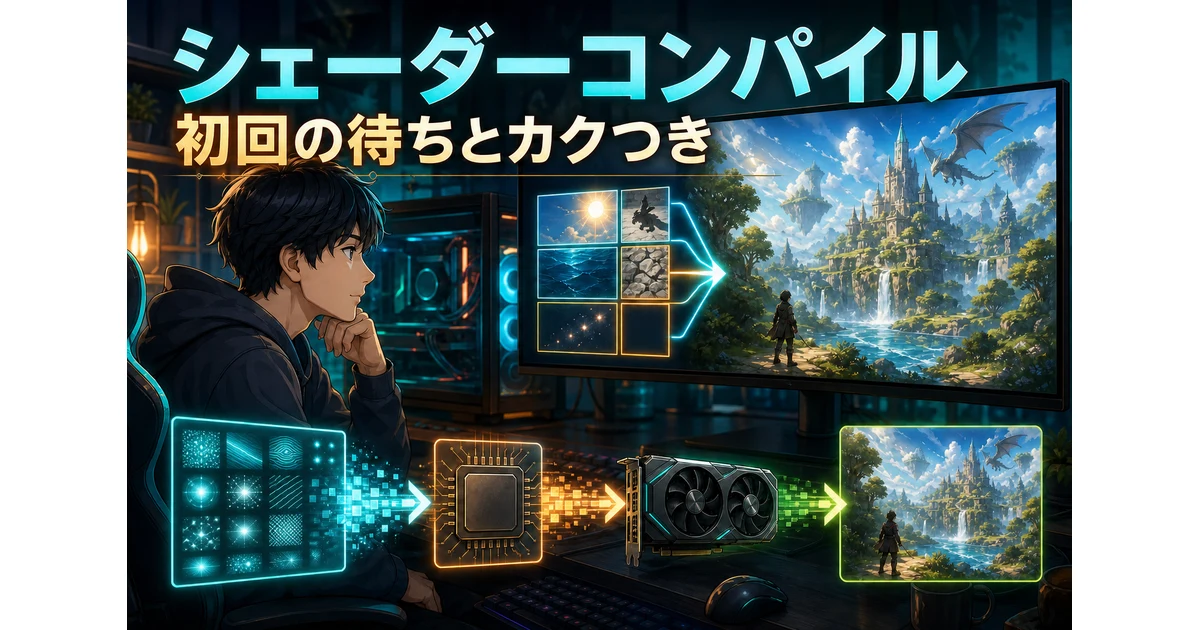
PCゲームを初めて起動した時に「シェーダーをコンパイル中」と表示され、数分待たされることがあります。これは光や影、質感などをGPUで実行できる形へ準備する処理です。多くの場合、完了を待つことでプレイ中のカクつきを減らします。
ただし、毎回同じ長い処理が始まる、コンパイル後も同じ場所で止まる、温度やフレームレートが不安定、といった場合は別の確認が必要です。キャッシュ削除を繰り返すと、次回の再コンパイルを自分で増やしてしまいます。
- 初回起動・大型アップデート・GPUドライバー更新後の再コンパイルは起こり得る
- 処理中はAC電源、空き容量、温度を確認し、強制終了しない
- キャッシュは次回の処理を減らすためのもの。理由なく毎回削除しない
- カクつきは再現場所・2回目の変化・温度・VRAM・ストレージ・回線で切り分ける
シェーダーコンパイルはGPU向けの準備作業
シェーダーは、物体の表面色、影、反射、霧、水面、後処理など、画面の見え方をGPUへ指示する小さなプログラムです。ゲームが持つ中間的な命令を、そのPCのGPUとドライバーで実行できる形式へ変換する作業がコンパイルです。
| 用語 | 役割 | プレイヤーに見えること |
|---|---|---|
| シェーダー | 光・影・質感などの描画処理 | 同じ場面でも設定で種類が変わる |
| コンパイル | GPUが実行できる形へ変換 | 初回起動時の待ち時間やCPU負荷 |
| PSO | 描画に必要な状態の組み合わせ | 新しい場面や効果で準備が必要になる |
| シェーダーキャッシュ | 変換済み結果を再利用 | 2回目以降の待ちやカクつきを減らす |
| スタッター | 一瞬だけフレームが大きく遅れる | 平均fpsが高くても引っ掛かって見える |
コンパイル画面が出ること自体は、PCの故障を示すものではありません。 開発側がゲーム開始前にまとめて準備することで、プレイ中に新しい効果を初めて表示する瞬間の処理を減らせます。
Epic Gamesは、実行中のシェーダーコンパイルが処理のスパイクを生み、目に見えるフレームの引っ掛かりにつながると説明しています。そのためUnreal Engineには、PSOを事前に集めてキャッシュし、実行時のコンパイルを減らす仕組みがあります。
PCごとにGPUとドライバーの組み合わせが違う
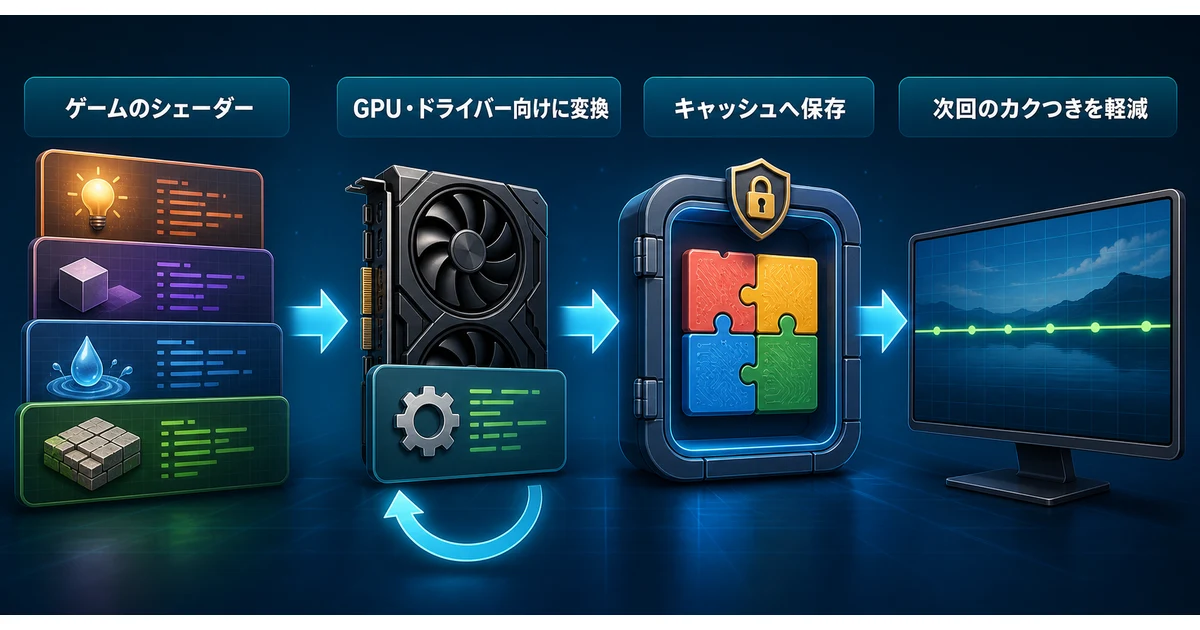
家庭用ゲーム機はハードウェア構成がほぼ固定ですが、PCはGPUのメーカー、世代、ドライバー、API、ゲーム設定が異なります。あらゆる組み合わせへ同じ完成済みデータを配ることが難しく、端末側で準備する方式が使われてきました。
ゲーム、GPU、ドライバーの組み合わせが変わると、以前のキャッシュをそのまま使えない場合があります。 NVIDIAも、新しいドライバーを入れるとキャッシュが削除され、次にゲームを起動した時に最初だけスタッターが起きることがあると案内しています。
GPUドライバー更新の直後に一度だけコンパイルが戻っても、すぐ異常とは判断しません。 同じゲームを正常終了し、2回目の起動で待ち時間や同じ場所のカクつきが減るか確認します。
ゲーム側の大型アップデート、DLC、描画エンジン変更、レイトレーシングなどの設定変更でも、必要な組み合わせが変わることがあります。更新直後の初回だけか、毎回かを記録します。
ドライバーを更新する判断と手順はグラフィックドライバーの更新方法も確認してください。コンパイル中だからという理由だけで、最新と旧版を何度も入れ替えるのは避けます。
起動前の待ち時間とプレイ中のカクつきは表裏一体
ゲーム開始前にまとめてコンパイルすると、待ち時間は長くなりますが、プレイ中に初めて見る物体や効果で急に処理する量を減らせます。逆に必要になった時だけコンパイルする方式は起動が早い一方、初遭遇の場面で引っ掛かることがあります。
| 方式 | 長所 | 注意点 |
|---|---|---|
| 起動前にまとめて準備 | プレイ中のコンパイルを減らしやすい | 初回起動や更新後に待ち時間が出る |
| バックグラウンドで準備 | メニュー中などに分散できる | CPU負荷や完了状況が分かりにくいことがある |
| 必要時にコンパイル | 起動を早くしやすい | 初めての効果でスタッターが出ることがある |
| 配信済みキャッシュを利用 | 対応環境では初回負荷を減らせる | ゲーム・GPU・ドライバー・ストアの対応が必要 |
MicrosoftのAdvanced Shader Deliveryは、対応するゲームとハードウェア向けにGPU固有のコンパイル済みデータを配信する仕組みです。2026年時点では対応範囲が拡大中ですが、すべてのWindows PCゲームで自動的に待ち時間がなくなる機能ではありません。
ゲーム内ベンチマークやfps表示だけでは、短いスタッターを見落とすことがあります。平均fpsに加え、フレームタイムの波形や1% Lowが見られる機能があれば参考になります。fpsを表示する方法はPCゲームでfpsを表示する方法で整理しています。
平均fpsが高いのに一瞬止まる現象は、シェーダーだけでなくアセット読み込み、セーブ、CPU負荷、VRAM不足、ネットワーク待ちでも起きます。名前だけで原因を決めません。
初回・更新後のコンパイルは安全に完了を待つ
コンパイル画面に進捗があり、CPUが動き、ゲームが応答しているなら、まず完了を待ちます。ノートPCはACアダプターを接続し、吸気口と排気口をふさがず、スリープへ入らない状態にします。
保留中のゲーム更新とランチャー更新を完了し、必要な再起動を行います。
ノートPCは対応ACアダプターを使い、机の上で吸排気を確保します。
キャッシュや更新用の一時領域が必要です。ゲームドライブだけでなくCドライブも確認します。
同じ割合で止まっているか、少しずつ進むか、異常終了や温度警告がないか確認します。
一度プレイして終了メニューから閉じ、2回目の起動と同じ場面を比較します。
処理中にPCの電源を切ったり、ゲームのキャッシュフォルダーを削除したりしません。 進捗が止まったように見えても、ディスクやCPUが動いている場合があります。時間を記録し、ゲーム公式の既知の問題を確認します。
コンパイルはCPUを多く使うことがあり、ファン回転が上がる場合があります。ただし高温警告、電源断、異臭、異常音がある時は処理を続けず、PCの冷却と電源を確認します。温度上限を記事の一般値だけで決めず、CPU・GPUメーカーとPCメーカーの仕様を見ます。
待機中にゲームを最小化し、重い動画編集や別ゲームを同時に始めるのは避けます。 CPU、メモリ、ストレージを奪うと処理が長引き、温度も上がります。軽い作業に留めるか、完了まで待ちます。
カクつきがシェーダー起因かを再現方法で見分ける
シェーダー由来のスタッターは、初めて表示する効果や場所で起き、同じキャッシュが使える2回目には軽くなる傾向があります。ただしゲーム実装によって違うため、「2回目に減った」だけを絶対的な証明にはしません。
| 症状 | 考えやすい方向 | 次に見るもの |
|---|---|---|
| 初回の特定場面だけ引っ掛かり、2回目は軽い | シェーダーやアセットの初回準備 | 更新後か、キャッシュが保存されるか |
| 同じ場面で毎回同じように止まる | ゲーム実装、アセット、ストレージ | ゲームの既知の問題、ファイル検証 |
| 長時間プレイ後に悪化 | 温度、メモリ、VRAM、リーク | 温度、使用量、再起動後の差 |
| オンラインだけ瞬間移動・巻き戻り | 回線、サーバー、パケット損失 | ping、損失、別時間帯 |
| 全場面でfpsが低い | 設定、解像度、GPU・CPU性能 | 使用率、温度、電源、描画設定 |
同じルートを初回と2回目で比較し、設定と操作を変えないことが大切です。 ゲーム内時刻、天候、敵の数、オンライン状況が変わると、同じ場面でも負荷は変わります。
録画機能やオーバーレイがフレームタイムへ影響する場合もあります。検証時は一度に一つだけ無効化し、結果が変わらなければ元へ戻します。セキュリティソフトやWindowsサービスまでまとめて止めません。
シェーダー以外を含む確認順はスペックは足りているのにゲームがカクつく時の直し方も参考にしてください。設定、温度、ストレージ、回線を同じ順番で切り分けます。
シェーダーキャッシュは理由なく削除しない
キャッシュは、変換済みのシェーダーや描画状態を次回に再利用するためにあります。削除しても再生成できる設計が一般的ですが、削除直後はまたコンパイルが必要となり、待ち時間と初回スタッターが戻ります。
空き容量を増やしたい、コンパイルを速くしたい、という理由だけで毎回削除するのは逆効果です。 NVIDIAの設定でも、キャッシュ上限が小さすぎると古い項目が削除され、再コンパイルによるスタッターが起きる可能性が示されています。
キャッシュ削除を検討するのは、ゲームやGPUメーカーが特定の破損・更新不具合に対して案内している場合、ファイル検証と更新後も明確なキャッシュエラーが続く場合です。場所や削除方法はゲーム・ランチャー・GPUごとに違います。
出所不明の一括クリーナーで複数ゲームやドライバーのキャッシュをまとめて消すと、どの変更が効いたか分からなくなります。セーブデータ、スクリーンショット、MOD、設定フォルダーと取り違える危険もあります。
削除前に、対象がキャッシュだけか、公式手順か、次回に再生成されるかを確認します。 セーブや設定の保存場所を別途確認し、フォルダー名の推測だけで削除しないでください。
毎回コンパイルする・進まない時の確認順
毎回同じ長いコンパイルが起きる場合は、キャッシュを保存できていない、ゲームやドライバーが毎回変わる、空き容量や権限に問題がある、クリーナーが終了時に削除している、ゲーム側に不具合がある、といった可能性を分けます。
初回と2回目の所要時間、開始・終了割合、エラー、ゲーム版、ドライバー版を控えます。
ランチャーの「ファイルの整合性確認」「修復」などを使い、手動でファイルを足し引きしません。
Cドライブとゲームドライブの空き、読み取り専用、セキュリティソフトの隔離履歴を確認します。
終了時や起動時にキャッシュを削除する設定がないか見て、一時的に対象を外して比較します。
ゲーム名、版、GPU、ドライバー、エラー文を使い、開発元とGPUメーカーの最新情報を確認します。
ゲームの起動オプションやエンジン用コマンドを、別タイトルの記事から流用しないでください。 開発者向けのキャッシュ消去・再構築オプションは、一般プレイヤー向けではない場合があります。
進捗が毎回同じ割合で止まるなら、エラーログやクラッシュレポートを保存します。MODを使っている場合は、公式の外し方とセーブ互換性を確認し、バックアップ後に標準状態で再現するか調べます。
ドライバー更新後だけ悪化した時は、ゲーム公式の推奨版とGPUメーカーの既知の問題を確認します。自己判断で何世代も戻すのではなく、クリーンインストールやロールバックの必要性を公式情報で判断します。

シェーダーキャッシュは、次回の待ち時間やカクつきを減らすためのものです。原因が分からないまま消すと、初回の重さをもう一度作ることになります。まず2回目に改善するか確認しましょう。
まとめ
シェーダーコンパイルへの向き合い方の要点は、初回や更新後に出る待ち時間を必要な準備作業と考え、安全に完了まで待つことです。
- シェーダーコンパイルは、GPUとドライバーに合わせて描画処理を準備する作業です
- 待つ間はAC電源と冷却を確保し、重い作業を同時に始めません
- 正常終了したあと、2回目の起動で同じ場所と設定を比べます
- キャッシュ削除は、公式が案内した場合だけ対象を確認して行います
- 毎回長引く時は、時間・版・エラーを記録してファイル検証へ進みます
まずは一度そのまま完了まで待ち、正常終了したあと2回目の起動で待ち時間がどう変わるかを見てから、次の確認へ進みましょう。
初回待機とカクつきのよくある質問
シェーダーコンパイルは、PC構成が多様なゲーム環境で必要になる準備作業です。表示がないゲームでも、ロード画面、バックグラウンド、初めての場面で処理している場合があります。
- シェーダーコンパイル中にゲームを始めてもよいですか?
-
ゲームがスキップを許可しても、プレイ中のスタッターが増える場合があります。急ぎでなければ進捗が完了するまで待ち、AC電源と冷却を確保してください。
- GPUドライバー更新後にもう一度始まるのは異常ですか?
-
必ずしも異常ではありません。ドライバー更新で既存キャッシュが無効になる場合があります。正常終了後の2回目で待ち時間やカクつきが減るか確認します。
- シェーダーキャッシュを削除すれば軽くなりますか?
-
通常は逆に再コンパイルが必要となり、初回の待ちとカクつきが戻ります。ゲームまたはGPUメーカーが特定の不具合対策として案内した場合だけ、対象を確認して行います。
- CPU使用率が高く、ファンが回るのは故障ですか?
-
コンパイルはCPUを多く使うことがあります。進捗、温度、電源、異常終了の有無を確認してください。高温警告、電源断、異臭、異常音があれば中止してPCメーカーへ相談します。
- 毎回シェーダーコンパイルが長い時はどうしますか?
-
ゲーム版とドライバー版、所要時間、エラーを記録し、ゲームファイル検証、空き容量、保存権限、自動クリーナー、公式の既知の問題を順に確認します。
初回や更新後のシェーダーコンパイルは、プレイ中の引っ掛かりを減らすための準備です。安全に完了を待ち、2回目の変化を比べ、毎回続く場合だけ保存・更新・ゲーム側の問題を調べます。キャッシュ削除は最後まで目的と対象を確認してから行ってください。
確認日:2026年9月1日。Microsoft DirectX Developer Blog、Epic GamesのUnreal Engine文書、NVIDIAの設定リファレンスを参照しています。
ゲームごとの実装、対応ストア、Advanced Shader Deliveryの対応機器、キャッシュ保存方法は更新されます。画像は仕組みを説明するイメージです。