「ゲーミングPCなのに、なんだか動作が重い」「ゲーム中にカクつくことがある」と感じていませんか。実はその原因、パーツの性能不足ではなく、裏でこっそり動いている常駐ソフトにあるケースが少なくありません。
結論からお伝えすると、スタートアップと常駐アプリを見直すだけで、メモリやCPUに余裕が生まれ、ゲームがより快適になることがあります。しかも、お金をかけずに今日からできる、いちばん手軽な高速化テクニックなんです。
この記事では、パソコン初心者の方に向けて、常駐ソフトの正体からタスクマネージャーでの確認方法、無効化してよいもの・残すものの見分け方、そしてゲーム前にサッと軽くするコツまで、順番にやさしく解説していきます。
- 常駐ソフト・スタートアップとは何か、なぜPCが重くなるのか
- タスクマネージャーでスタートアップと負荷を確認する方法
- 無効化してよいもの・絶対に触ってはいけないものの見分け方
- ゲームを始める前にサッとPCを軽くするコツ
常駐ソフト・スタートアップとは?PCが重くなる仕組み
よくある疑問:そもそも「常駐ソフト」とか「スタートアップ」って、何のことなの?
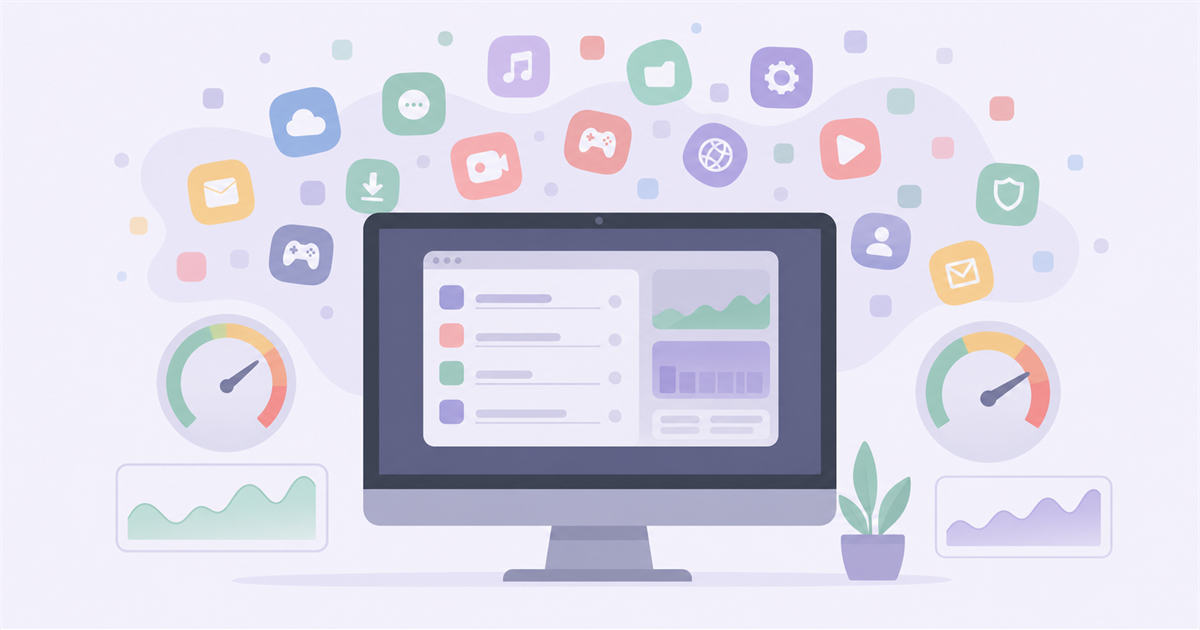
スタートアップとは、パソコンの電源を入れて起動したときに、自動でいっしょに立ち上がるアプリのことです。そして、そのまま画面のうしろで動き続けるアプリを常駐ソフト(常駐アプリ)と呼びます。
画面の右下(通知領域・タスクトレイ)に小さなアイコンが並んでいますよね。あれの多くが、今まさに常駐しているソフトたちです。
常駐ソフトは、それ自体が悪いわけではありません。セキュリティソフトのように常に動いていてくれないと困るものもたくさんあります。問題は、自分が使っていないアプリまで裏で動き続け、メモリやCPUを少しずつ食べていることなんです。
メモリやCPUは、パソコンが使える量に限りがあります。裏で動くアプリが多いほど、その分だけゲームに回せる余力が減ってしまうわけですね。ゲーミングPCはパーツこそ高性能でも、余計な常駐ソフトが多ければ本来の力を出しきれません。
逆に言えば、パーツを買い替えなくても、使っていない常駐ソフトを減らすだけで動作に余裕が出ることがある、ということ。まずはこの点を押さえておきましょう。
起動が遅い・ゲームが重いときに疑いたいサイン
次のような症状に心当たりがあるなら、常駐ソフトが増えすぎているサインかもしれません。
- 電源を入れてからデスクトップが使えるようになるまで時間がかかる
- 起動直後は、まだ何も操作していないのに動作がもたつく
- ゲームを始める前からメモリ使用率がかなり高い
- 画面右下のタスクトレイに、見覚えのないアイコンがたくさん並んでいる
タスクマネージャーでスタートアップと負荷を確認する
まずは、自分のパソコンでどんなアプリが自動起動しているのかを見てみましょう。使うのは、Windowsに最初から入っているタスクマネージャーという道具です。
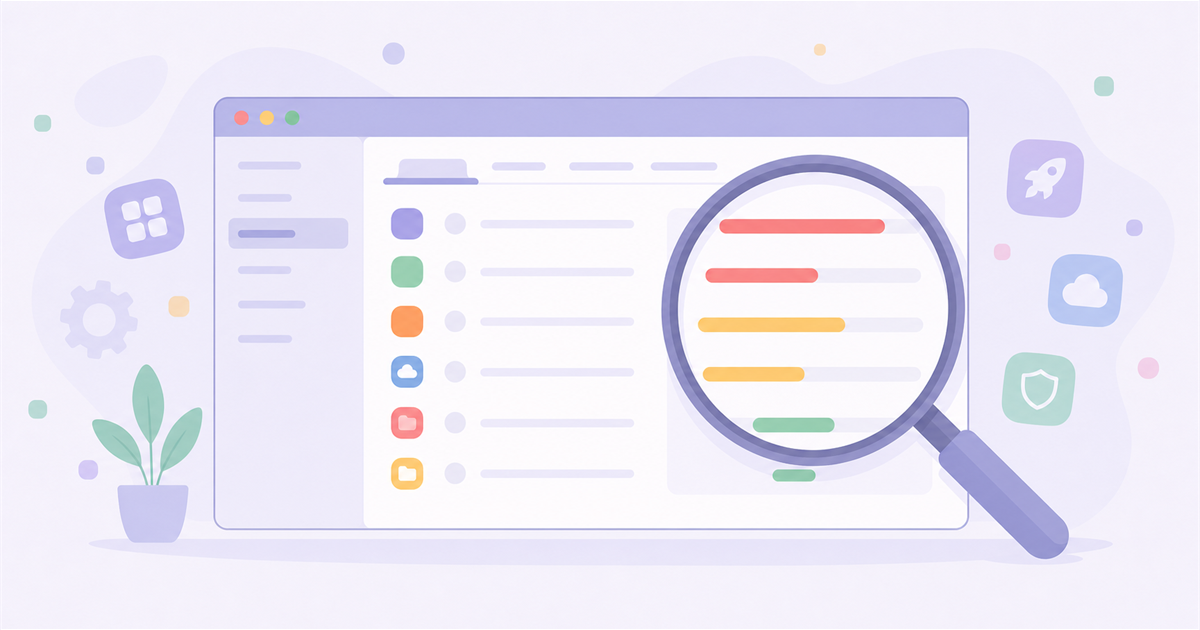
キーボードで「Ctrl」+「Shift」+「Esc」の3つを同時に押すと、タスクマネージャーが開きます。左側のメニュー(またはタブ)から「スタートアップ アプリ」を選ぶと、電源を入れたときに自動起動するアプリの一覧が表示されます。
ここで注目したいのが「スタートアップへの負荷(影響)」という列です。ここには、そのアプリが起動時にどれくらい負担をかけているかが「高・中・低・なし」で表示されます。まずは「高」と表示されているものから中身を確認していくのが、効率のよい進め方です。

負荷が「高」なのに自分がほとんど使っていないアプリ。そこが整理のいちばんの狙い目です。
スタートアップはタスクマネージャーで無効化・再有効化できる
止めたいアプリが見つかったら、その項目をクリックして選び、右上(または右クリックメニュー)の「無効化」を押すだけです。これで、次回パソコンを起動したときから、そのアプリは自動では立ち上がらなくなります。
ここで安心してほしいのは、スタートアップの無効化は、アプリそのものを削除(アンインストール)するわけではないということ。あくまで「自動起動をやめる」だけなので、そのアプリを使いたいときは、これまでどおりアイコンから手動で起動できます。
もし止めて不都合が出たら、同じ画面で「有効化」に戻せばすぐ元どおり。気軽に試せるのがうれしいポイントです。
「プロセス」タブで現在の使用量も確認
スタートアップ以外にも、パソコンを使っている最中に増える常駐アプリがあります。タスクマネージャーの「プロセス」タブを開くと、今動いているアプリごとのCPU・メモリ使用量が一覧で見られます。「メモリ」の列をクリックして並べ替えれば、いちばんメモリを食べているアプリがひと目で分かりますよ。
無効化してよいもの・残すものの見分け方
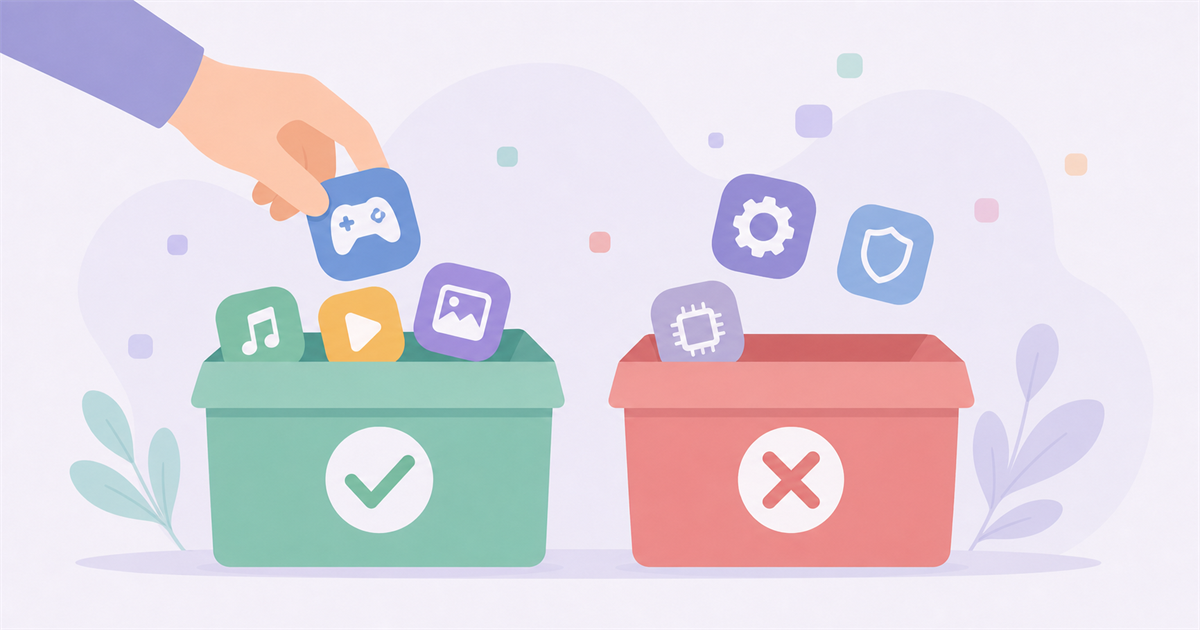
ここがいちばん気になるところですよね。せっかく整理するなら、止めても平気なものだけを止めたいもの。まずは全体像を表で見てみましょう。
| 判断 | アプリの例 | 理由 |
|---|---|---|
| 止めてもOKなことが多い | チャット・SNSアプリ、音楽・動画配信アプリ、ゲームランチャー、更新チェッカー、クラウド同期ツールの一部 | 使うときに手動で開けば十分。常時起動している必要が薄い |
| 止めない方がよい | セキュリティソフト、グラフィックドライバ関連、オーディオ(音声)関連、タッチパッド・マウス関連、クラウドバックアップ | 常に動く前提の設計。止めると保護や機能に支障が出ることがある |
| 分からないものは触らない | 発行元がハードウェアメーカーのもの、名前で用途が判断できないもの | いきなり止めず、まず名前を調べてから判断する |
止めてよいもの:使うときだけ開けば十分なアプリ
チャットアプリや音楽・動画配信サービス、各種ゲームのランチャー(ゲームを起動するためのアプリ)などは、使いたいときに自分でアイコンをクリックして開けば十分なものが多いです。
パソコンを立ち上げるたびに毎回自動で起動している必要は、実はそれほどありません。こうしたアプリの自動起動を止めるだけでも、起動時間の短縮とメモリの節約につながります。
「自分で開くから、自動で立ち上がらなくていいや」と思えるアプリなら、止めて正解ですよ。
止めてはいけないもの:セキュリティ・ドライバ・音声関連
ただし、止めるとトラブルの原因になるアプリもあります。代表例は次のとおりです。
- セキュリティソフト:常に動いてウイルスなどから守る役割。止めると保護が働かなくなる恐れがあります
- グラフィック(GPU)関連:Intel・NVIDIA・AMDなどの映像まわりの補助ソフト。止めると画面や設定に影響することがあります
- オーディオ(音声)関連:Realtekなどの音まわりのソフト。止めると音が出なくなる場合があります
- マウス・タッチパッド関連:止めると操作に不具合が出ることがあります
見分け方のコツは、一覧に表示されている「発行元」を確認することです。発行元がIntel・NVIDIA・AMD・Realtekといったハードウェアメーカーになっているものは、パソコンの動作に関わる大切なソフトである可能性が高いので、基本は触らずそのままにしておくのが安全です。
「軽くしたいから」と手当たりしだいに止めると、音が出なくなった…なんてことも。慎重にいきましょうね。
名前や用途が分からないものを、確認せずにまとめて無効化するのは避けてください。 パソコンの起動や動作に必要なものを止めてしまうと、不具合の原因になります。迷ったら、そのアプリ名をインターネットで検索してから判断するクセをつけると失敗しません。
一度に全部やらず、1つずつ確認するのがコツ
整理するときは、気になるものを1つ無効化しては様子を見る、という進め方がおすすめです。一気に何個も止めてしまうと、もし不具合が出たときに「どれが原因か」が分からなくなってしまいます。少しずつ確認しながら進めれば、万が一のときも原因をすぐ特定して元に戻せます。
ゲーム前に確認したい負荷の減らし方
スタートアップの整理は「起動を身軽にしておく」ための下準備。ここからは、いざゲームを遊ぶ直前に、今すぐ効く軽量化のコツを紹介します。
使っていないアプリ・ブラウザのタブを閉じる
いちばん手軽で効果的なのが、ゲーム中に使わないアプリを閉じておくことです。とくに見落としがちなのがWebブラウザ。
タブをたくさん開いたままにしておくと、それだけでメモリをかなり消費します。攻略サイトを見ながら遊ぶ場合も、必要なタブだけに絞っておくと違いが出ます。
使っていないアプリを閉じるだけで、数百MB〜数GB分のメモリが空くこともあるため、ゲームに回せる余力がその分増えます(空く量は開いていたアプリの種類や数によって変わります)。下は、ゲーム前に見直したい常駐アプリの負荷イメージです。
Windowsの「ゲームモード」をオンにする
Windowsには「ゲームモード」という機能があります。これは、ゲーム中に裏側の余計な処理(更新のチェックなど)を抑えて、ゲームを優先してくれる仕組みです。設定画面の「ゲーム」→「ゲームモード」からオンにできます。
特別な知識は不要で、オンにしておくデメリットはほとんどないので、まず有効にしておくとよいでしょう。
通話アプリや配信アプリは設定を軽くする
ゲームをしながらボイスチャットや配信アプリを使う方も多いですよね。これらはゲーム中に閉じるわけにはいきませんが、アプリ側の設定を見直すことで負荷を下げられます。たとえば、画面に情報を重ねて表示する「オーバーレイ」機能や、映像を使う機能をオフにすると、CPUやメモリの負担が軽くなることがあります。
すべて閉じる必要はありません。使うものを残し、不要なものだけ整理しましょう。
整理しても重いなら、PCの性能不足も疑おう
常駐ソフトをしっかり整理して、ゲーム前の軽量化もしたのに、それでも重さやカクつきが解消しない――そんなときは、パソコンそのものの性能が、遊びたいゲームに追いついていない可能性があります。
その前に、遊んでいるタイトル側の設定も見直してみましょう。たとえば「めっちゃカメレオンが重い・カクつくときの直し方」では、ゲーム内の軽量化設定から順に試す手順をまとめています。
とくに、メモリが8GBしかない、グラフィックボード(GPU)を搭載していない、といった構成では、常駐ソフトを減らしても最新ゲームを快適に動かすのは難しいことがあります。ソフトの整理は「持っている性能を最大限引き出す」工夫であって、足りない性能を増やすものではない、と考えておくとよいですね。
「そろそろちゃんとしたゲーミングPCが欲しいかも」と思ったら、BTOパソコンを検討するのがおすすめです。国内大手のドスパラ(GALLERIA)なら、用途に合わせて必要十分な構成を選べます。最新の価格や構成は変わりますので、詳しくは公式サイトで確認してみてください。
\まずは構成と価格をチェック/
まとめ:不要な常駐処理を減らして負荷を抑える
最後に、この記事のポイントを振り返ります。
- スタートアップと常駐ソフトの整理は、お金をかけずにできる高速化テク
- タスクマネージャーの「スタートアップ アプリ」で自動起動と負荷を確認できる
- 無効化はアプリの削除ではなく、いつでも有効化に戻せる
- セキュリティ・ドライバ・音声関連は止めない。分からないものは調べてから
- ゲーム前は使わないアプリやタブを閉じ、ゲームモードをオンにする
常駐ソフトの整理は、パーツを買い替えなくても、今すぐ無料で試せるいちばん身近な軽量化です。まずはタスクマネージャーを開いて、自分のパソコンで何が動いているかを眺めるところから始めてみましょう。
それでも重さが気になるときは、パソコン本体の性能アップも視野に入れて、快適なゲーム環境を目指していきましょう。
- スタートアップを無効化すると、そのアプリは使えなくなりますか?
-
いいえ、使えなくなりません。無効化されるのは「パソコン起動時に自動で立ち上がる」動作だけです。
アプリ本体は残っているので、使いたいときはこれまでどおりアイコンから手動で起動できます。元に戻したいときはタスクマネージャーで「有効化」に戻すだけです。
- どれを止めていいか分からないときはどうすればいいですか?
-
名前や用途が分からないものは、無理に止めず、まずそのアプリ名をインターネットで検索してみてください。
発行元がIntel・NVIDIA・AMD・Realtekといったハードウェアメーカーのものは、動作に関わる大切なソフトのことが多いので、そのままにしておくのが安全です。判断に迷ったら触らないのが失敗しないコツです。
- セキュリティソフトも軽くするために止めていいですか?
-
止めないでください。セキュリティソフトは常に動いてパソコンを守る前提で作られています。
自動起動を無効にすると保護が働かなくなる恐れがあり、危険です。動作を軽くしたい場合は、まず不要なアプリの方から整理していきましょう。
- 常駐ソフトを整理すれば、どんなゲームでも快適になりますか?
-
常駐ソフトの整理は「今ある性能を引き出す」工夫なので、もともとの性能不足を補うものではありません。メモリが少なかったりグラフィックボードがなかったりする構成では、整理しても最新ゲームを快適に動かすのは難しい場合があります。その際はパソコン本体の性能アップも検討してみてください。
- スタートアップを整理すると、起動時間はどのくらい変わりますか?
-
もともと負荷の高いアプリがたくさん自動起動していた場合ほど、体感できる改善が期待できます。ただし変化の大きさはパソコンの構成や、止めたアプリの種類・数によって変わるため一概には言えません。まずは負荷「高」のアプリから見直すと、効果を感じやすいでしょう。