Windows 11パソコンを起動したらデスクトップの壁紙が黒くなる不具合が出ていた、あるいは自分で選んでいたマウスカーソルが既定の白い矢印に戻っていた。
2026年8月末以降にこの症状が出ているなら、パソコンの故障でも自分の操作ミスでもなく、Microsoftが公式に「確認済み」としている不具合に当たっている可能性があります。
原因として名指しされているのは、2026年8月27日に配信されたオプションの更新プログラム「KB5120998」です。
Microsoftのリリース正常性(Windows release health)のページには、この更新を入れたWindows 11 24H2/25H2で2件の不具合が掲載されています。
「デスクトップの壁紙が黒くなる」「マウスの個人設定が既定に戻る」の2件です。この2件は日本時間2026年9月9日配信の月例更新KB5124008で修正され、リリース正常性ページの状態はどちらもResolved(解決済み)に変わりました(2026年9月10日確認)。
修正が入るまでは、どちらの説明にも設定し直しても元には戻らないと書かれていました。9月の更新をまだ当てていないWindows 11パソコンでは、いまも同じ状態が続きます。
この記事では、自分のWindows 11パソコンが対象かどうかの見分け方、いま取るべき対処、そして更新を当てたあとに直ったか確かめる手順を整理します。ビルド番号・日付・不具合の状態はすべて2026年9月10日にMicrosoftの公式ページで確認した値です。
KB5124008そのものの内容と、この更新で直らなかった不具合は「KB5124008で不具合は直った?壁紙が黒くなる現象とゲーマーの注意点」にまとめています。
- 壁紙が黒くなる・マウスカーソルの設定が戻るのは、2026年8月27日配信のオプション更新KB5120998が原因の不具合でした。9月9日配信のKB5124008で修正済みなので、いまはWindows Updateを当てるのが対処です。
- 原因の更新はKB5120998(ビルドは24H2が26100.9278、25H2が26200.9278。配信日2026年8月27日)
- 対象はWindows 11 24H2と25H2。マウスの不具合は英語以外のWindowsで起きるとされ、日本語環境はここに含まれる
- 修正は日本時間2026年9月9日配信の月例更新KB5124008で提供された(2026年9月10日確認)
- 更新後は壁紙とマウスカーソルを設定し直すと元の見た目に戻せる。KB5120998をアンインストールする必要はない
Windows 11で壁紙が黒くなる・マウスの設定が戻る、2つの症状
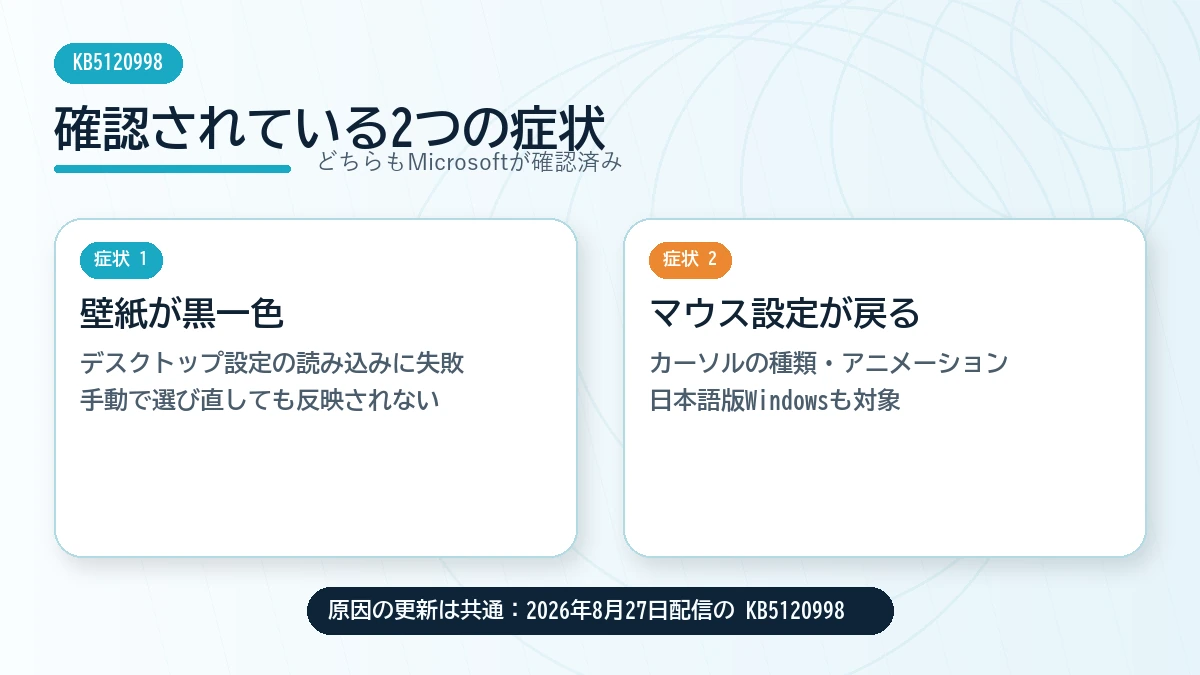
Microsoftのリリース正常性ページには、この2つが別々の項目として載っています。ただし「Originating update(原因の更新)」の欄はどちらもKB5120998で、同じ更新から出た症状として扱われています。
症状1:デスクトップの壁紙が黒くなる
公式の見出しは「Desktop background settings are lost or reset on some devices」。
2026年8月27日以降のWindows更新を入れた一部のWindows 11パソコンで、デスクトップ関連の設定の読み込みに失敗し、壁紙が黒くなるという内容です。
あわせて、スライドショーの設定やコントラストテーマなど、背景以外のデスクトップ設定にも影響が出る場合があるとされています。
厄介なのは、この項目に「影響を受けたWindows 11パソコンでは、カスタマイズした設定を手動で戻そうとしてもうまくいかない」と書かれている点です。
設定した値そのものが消えているのではなく、値に関係なく読み込みに失敗するため、壁紙が黒くなるという説明になっています。この項目は2026年9月2日(米国太平洋時間)に登録され、2026年9月8日10:00(同)にKB5124008で解決済みとなりました。
症状2:マウスカーソルの個人設定が既定に戻る
もう1件は「Mouse customization is reset on non-English Windows devices」。
マウスのプロパティで選んだカーソルの種類とカーソルのアニメーションが、断続的に標準の設定へ戻ってしまう症状です。大きいカーソルや黒いカーソル、自作のカーソルセットを使っている人ほど早く気づきます。
Microsoftは調査結果として、英語以外のWindowsで使われているコード部品が原因だと説明しています。該当するロケール(言語・地域の設定)では設定の読み込みに失敗し、既定値が使われる、という仕組みです。
日本語版のWindowsは「英語以外」に当たるため、日本のユーザーは正面から対象に入っていました。こちらも修正前は、手動で設定し直しても直らないと明記されていました。
この項目は2026年8月28日に登録され、壁紙の件と同じ2026年9月8日10:00(米国太平洋時間)にKB5124008で解決済みとなっています。
なお、クリックが勝手に二重になる、ドラッグが途中で切れるといった症状は、この不具合とは別物でマウス本体側の問題であることが多くなります。心当たりがある場合は「マウスチャタリングの直し方」のほうを先に確認してみてください。
自分のWindows 11パソコンが対象かを確認する
確認は2手順で終わります。まずキーボードのWindowsキーとRを同時に押し、表示された欄に winver と入力してEnterを押します。出てきた小さなウィンドウの「バージョン」と「OSビルド」を見てください。
| winverの表示 | 意味 | この不具合の対象か |
|---|---|---|
| 25H2(ビルド 26200.9278) | KB5120998が入っている | 対象 |
| 24H2(ビルド 26100.9278) | KB5120998が入っている | 対象 |
| 25H2(ビルド 26200.9168) | 8月11日のセキュリティ更新まで | 対象外 |
| 24H2(ビルド 26100.9168) | 8月11日のセキュリティ更新まで | 対象外 |
| 26H1(ビルド 28000系) | 新しい機種向けのバージョン | 公式の対象一覧に入っていない |
もうひとつの確認方法は更新の履歴です。「設定」→「Windows Update」→「更新の履歴」を開き、一覧にKB5120998と2026年8月27日以降の日付が並んでいれば、この更新を入れたことになります。
リリース正常性ページに書かれている対象は「Windows 11 バージョン25H2」と「Windows 11 バージョン24H2」で、サーバー製品は対象外です。

ビルド番号の頭が26100なら24H2、26200なら25H2です。下4桁が同じ9278でも前半が違うので、まずは前半で自分のバージョンを見分けてください。
原因は8月27日の「オプションの更新プログラム」KB5120998
KB5120998は、Microsoftのサポート記事のタイトルで「August 27, 2026—KB5120998 (OS Builds 26200.9278 and 26100.9278) Preview」と表記されている、いわゆるプレビュー更新(Dリリース)です。
毎月第2火曜のセキュリティ更新とは別枠で、月末に先行して機能改善を配る位置づけになっています。
入手方法もサポート記事に明記されていて、Windows Updateの列には「[スタート]→[設定]→[Windows Update]→[詳細オプション]→[オプションの更新プログラム]を開き、利用可能なオプションの更新プログラムの欄からダウンロードしてインストールする」と書かれています。
つまり、自分でこの画面を開いて選ばない限り、勝手に入ることはありません。壁紙が黒くなった心当たりのある人は、8月末にこの画面を触っていないか思い出してみてください。
KB5120998そのものの内容は、Microsoftのサポート記事で確認できます。
混同しやすいのが、8月11日に配信されたKB5121003です。こちらは毎月のセキュリティ更新(Bリリース)で、ビルドは24H2が26100.9168、25H2が26200.9168。
全員に自動で配られる種類の更新で、今回の壁紙・マウスの不具合の原因としては挙げられていません。
| 更新プログラム | 配信日 | 種類 | ビルド(24H2/25H2) |
|---|---|---|---|
| KB5121003 | 2026年8月11日 | セキュリティ更新(Bリリース・自動) | 26100.9168/26200.9168 |
| KB5120998 | 2026年8月27日 | プレビュー更新(Dリリース・任意) | 26100.9278/26200.9278 |
ひとつ補足しておくと、KB5120998のサポート記事にある「この更新プログラムの既知の問題」の欄には、2026年9月10日時点でも「現在のところ何も把握していません」と書かれたままです。
今回の2件はサポート記事側ではなく、リリース正常性ページ側に掲載されています(24H2/25H2、2026年9月10日再確認)。KB記事だけを見て「問題なし」と判断すると見落とすので、確認先を分けて覚えておくと役に立ちます。
「オプションの更新プログラム」は、新機能を早めに試したい人向けの入り口です。安定して使いたいだけなら、普段から開かずに毎月のセキュリティ更新だけ入れる運用で困りません。
対処はKB5124008の適用。更新前にできることも整理
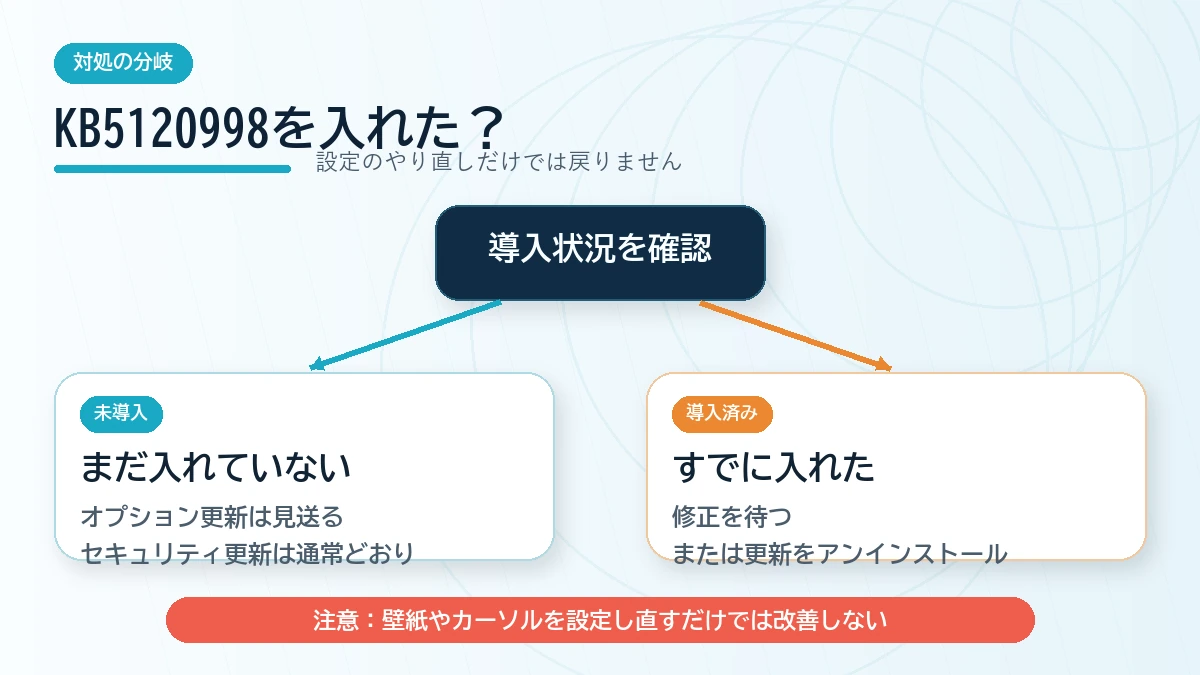
順番に整理します。いま壁紙が黒い・カーソルが既定に戻るという人は、「設定」→「Windows Update」から9月の月例更新KB5124008を適用してください。これが公式の修正です。
更新を当てる前は、設定画面から再設定しても戻りません。
「設定」→「個人用設定」→「背景」で壁紙を選び直しても、「マウスのプロパティ」→「ポインター」でカーソルを選び直しても、Microsoftの説明では設定値に関係なく読み込みに失敗するため、何度やっても既定に戻ります。
更新を当てられない事情がある場合を含めて、取れる行動は次のとおりです。
- KB5124008を適用する(推奨):「設定」→「Windows Update」→「更新プログラムのチェック」から入ります。適用後にWindows Updateの更新の履歴にKB5124008が並んでいれば、修正が入っています。
- 更新後に壁紙とカーソルを設定し直す:修正が入るのは読み込みの失敗そのものなので、黒くなった壁紙や既定に戻ったカーソルは、更新後にもう一度選び直して元の見た目に戻します。
KB5120998のアンインストールは、修正が出るまでの一時的な避難策として案内していたものです。KB5124008が出た今は必要ありません。Microsoft自身も同社のFAQで「インストールされている更新プログラムを削除することはお勧めしません」と書いています。
そもそもプレビュー更新に入っていた変更は翌月のセキュリティ更新にまとめて含まれるため、削除しても9月の月例更新を当てた時点で同じ内容が入り直します。修正済みの今は、素直に更新を当てるほうが早く直ります。
| 状況 | 取れる行動 | 備考 |
|---|---|---|
| 壁紙が黒い/カーソルが既定に戻る | KB5124008を適用し、更新後に壁紙とカーソルを設定し直す | これが公式の修正。ビルドは26100.9445/26200.9445 |
| KB5120998を入れていない | 9月の月例更新だけ当てればよい | 症状に当たっていなければ追加の作業は不要 |
| KB5120998を削除済み | そのままKB5124008を適用する | 入れ直しの手順は要らない |
| 更新後も直らない | winverでWindows 11のビルドを確認し、リリース正常性ページの最新の状態を見る | 別の原因の可能性がある |
よくある疑問:いまからKB5120998をアンインストールする必要はありますか?
必要ありません。KB5120998はセキュリティ更新ではなく月末のプレビュー更新ですが、原因となっていた不具合はKB5124008で修正済みです。
すでに削除してしまった場合も、8月のセキュリティ修正は8月11日のKB5121003(ビルド26100.9168/26200.9168)として別に配信済みなので、KB5121003が入っていれば8月分のセキュリティ修正はWindows 11パソコンに残っています。
いずれの場合も、9月9日配信の月例更新KB5124008は通常どおり適用する前提で考えてください。
同じ時期に出ているそのほかの不具合
リリース正常性ページには、2026年9月10日時点で次の5件が並んでいます。原因の更新も状態もそれぞれ違うので、自分に関係するものだけ拾えば十分です。
| 内容 | 原因の更新 | 状態 | 最終更新 |
|---|---|---|---|
| デスクトップの壁紙が黒くなる | KB5120998 | Resolved(KB5124008) | 2026年9月8日 |
| マウスの個人設定が既定に戻る | KB5120998 | Resolved(KB5124008) | 2026年9月8日 |
| ARM機でTeams・新しいOutlookが起動しない | KB5121003 | Resolved(KB5124008) | 2026年9月8日 |
| 特定のドライバがあるとゲームが応答しない | KB5121003 | Resolved | 2026年8月26日 |
| Defenderが「無効です」と誤って通知する | 該当なし | Confirmed(未解決) | 2026年8月28日 |
Defenderの誤通知は、Microsoft Defender ウイルス対策が正常に動いていて設定上も有効になっているのに、「Microsoft Defender ウイルス対策は無効です」という通知が出るというものです。
原因の更新の欄は「N/A」で、Windows更新が原因ではなくDefender側の更新に伴うものだとされています。この1件だけは2026年9月10日時点でもConfirmedのままで、KB5124008でも解消していません。修正は今後のDefenderの更新で提供予定です。
対象はWindows 11の各バージョンに加えてWindows 10 22H2やサーバー製品まで広く含まれます。
ゲームが応答しなくなる件は、RGBライティング機能を持つ周辺機器や内蔵パーツが入れる「inpoutx64」に似た名前のドライバがあるパソコンで、ARC Raiders、MARVEL Tōkon: Fighting Souls、THE FINALSが固まる・強制終了するというものでした。
Microsoftはこれを「Windows更新が原因ではない」と結論づけたうえで、該当ドライバの読み込みをブロックする措置で2026年8月26日に解決済みとしています。
ブロックはまずARC Raidersが入ったパソコンを対象に自動で配られており、MARVEL Tōkon側への拡大は作業中とされています。
このブロックは2026年9月のセキュリティ更新にも含まれるため、家庭向けのパソコンで月例更新を当てていれば、利用者側の作業は基本的に要りません。
ARM搭載機の件は、Surface Pro 11やSurface Laptop 7のような新しい機種で、Microsoft TeamsとWindows用の新しいOutlookが起動しない、または勝手に終了するというものです。こちらも壁紙・マウスと同じKB5124008で解決済みになりました。
Microsoft Storeを開いて「ダウンロード」→「更新プログラムのチェック」と進み、「Auto Super Resolution Package」をバージョン1.0.19.0以降にすると回避できるとされています。
Microsoft Storeの更新を一度も当てていない新品のパソコンで起きやすい、とも説明されています。従来のOutlookやWord、Excelは対象外です。
なお、更新やドライバを「入れる前に戻す」判断の考え方は、グラフィックドライバでも同じです。似た状況の整理として「GeForceドライバ616.56で画面ちらつき報告|対処法と戻し方」もあわせてどうぞ。
Windows 11 25H2そのものの不具合と更新前の準備は「Windows 11 25H2の不具合と対処法」にまとめています。
9月9日の月例更新で修正。適用後に確認すること
Windowsのセキュリティ更新は毎月第2火曜(米国時間)に配信されます。2026年9月の第2火曜は9月8日で、日本時間では9月9日(水)に届きました。この回のKB5124008に、壁紙とマウスカーソルの修正が含まれています。
ここで大事なのは、更新を当てただけでは、黒くなった壁紙も既定に戻ったカーソルも自動では元に戻らないことです。
直ったのは「設定の読み込みに失敗する」という原因のほうです。見た目を戻すには、更新後に「設定」→「個人用設定」→「背景」と「マウスのプロパティ」→「ポインター」で、自分の好みをもう一度選び直してください(2026年9月10日確認)。
手順としては、winverでビルドが26100.9445/26200.9445に変わったことを確かめ、そのうえで背景とカーソルを設定し直して定着するかを見る、という順番になります。
まだ更新を当てていない場合は、その前にシステムの復元ポイントを作っておくと後戻りしやすくなります。タスクバーの検索に「復元ポイントの作成」と入力してシステムのプロパティを開き、Cドライブの保護が有効になっているかを確認してから「作成」を押します。
写真や書類のバックアップは復元ポイントとは別枠なので、外付けドライブやクラウドへのコピーも合わせて用意しておくと確実です。
復元ポイントはシステム設定を巻き戻すための機能で、写真や書類の控えにはなりません。更新前の備えとしては、復元ポイントとデータのバックアップを別々に用意しておくと後で困りません。
よくある疑問:不具合が心配なので、24H2のまま使い続けても大丈夫ですか?
今回の2件は24H2でも25H2でも同じように起き、修正のKB5124008もどちらにも配信されているので、バージョンを据え置く理由にはなりません。
それとは別に、Windows 11 24H2のHome/Proエディションは2026年10月13日で更新の提供が終わります(Enterprise/Educationは2027年10月12日まで)。
この日を過ぎると毎月のセキュリティ更新が届かなくなるため、24H2のまま使い続けられるのは10月13日までと考えてください。手順は「Windows 11 24H2のサポート終了は10月13日|25H2への更新手順」にまとめてあります。
ちなみに25H2のHome/Proの更新終了日は2027年10月12日です。24H2から25H2への更新は同じ系列の切り替えで、ダウンロード量も機能更新としては小さめに収まります。
24H2のまま古いパソコンを使い続けている場合や、Windows 10からの買い替えを先送りにしている場合は、10月13日までに方針を決めておくと慌てずに済みます。
\買い替えも視野に入れるなら/
まとめ
今回の症状は自分の操作ミスではなく、Microsoftが把握していた不具合です。原因と修正の入り方を押さえておけば、直らない設定画面と格闘せずに済みます。
- 原因は2026年8月27日配信のオプション更新KB5120998(24H2は26100.9278、25H2は26200.9278)
- 症状は「壁紙が黒くなる」「マウスカーソルの個人設定が既定に戻る」の2件。どちらも現在はStatus: Resolved
- 修正は日本時間2026年9月9日配信のKB5124008(26100.9445/26200.9445)に含まれる
- 更新を当てたうえで、壁紙とカーソルを設定し直すと元の見た目に戻せる
- Defenderの誤通知だけはKB5124008でも直らず、2026年9月10日時点でConfirmedのまま
- 24H2のHome/Proは2026年10月13日で更新終了。25H2への切り替えは別途計画しておく
状態は日ごとに変わります。更新を当てても壁紙やカーソルが落ち着かないようなら、Microsoftのリリース正常性ページで該当項目の状態が動いていないかを見に行くのが、いちばん早い確認方法です。この記事の内容も、状況が動いたら追記します。
- 自分のパソコンがこの不具合の対象かどうか、どう見分ければいいですか?
-
WindowsキーとRを同時に押して「winver」と入力し、OSビルドを確認してください。24H2で26100.9278、25H2で26200.9278と表示されていればKB5120998が入っていて、修正のKB5124008はまだ当たっていない状態です。
「設定」→「Windows Update」→「更新の履歴」にKB5120998と2026年8月27日以降の日付が並んでいるかでも確認できます。
対象はWindows 11 24H2と25H2で、サーバー製品は含まれません。ビルドが26100.9445/26200.9445になっていれば修正済みです(2026年9月10日確認)。
- 壁紙を設定し直せば元に戻りますか?
-
KB5124008を当てたあとなら戻ります。更新前は、影響を受けたパソコンでは手動でカスタマイズ設定を戻そうとしてもうまくいかない、とMicrosoftが説明していました。
設定した値に関係なく読み込みに失敗していたためで、更新でその失敗が直ります。ただし黒くなった壁紙が自動で戻るわけではないので、更新後に自分で選び直してください。マウスカーソルも同じです。
- いまからKB5120998を削除したほうがいいですか?
-
削除は必要ありません。原因の不具合はKB5124008で修正済みなので、「設定」→「Windows Update」から9月の月例更新を当てるほうが確実です。
Microsoftも同社のFAQで、更新プログラムの削除は推奨しない、すべての更新を削除できるわけではない、と案内しています。
またプレビュー更新の変更内容は翌月のセキュリティ更新に含まれるため、削除しても9月の月例更新で同じ変更が入り直します。すでに削除済みの場合も、そのままKB5124008を適用して構いません。
- 「Microsoft Defender ウイルス対策は無効です」という通知は無視していいですか?
-
Microsoftはこの通知について、ウイルス対策は正常に動作していて設定上も有効なまま、誤って表示されるものだと説明しています(Status: Confirmed、2026年8月28日更新)。
原因はWindows更新ではなくDefender側の更新にあるとされ、修正は今後のDefenderの更新で提供予定です。ウイルス対策の設定画面で有効になっていることを一度確認したうえで、通知そのものは様子見で差し支えありません。
- 2026年9月9日の月例更新KB5124008は入れたほうがいいですか?
-
セキュリティ更新なので適用する前提で考えてください。RGB機器のドライバでゲームが応答しなくなる問題への対処も、9月のセキュリティ更新に含まれるとMicrosoftが案内しています。
壁紙とマウスの不具合の修正も、この更新に含まれています。更新前にシステムの復元ポイントを作り、更新後にwinverでビルドを確かめてから壁紙とカーソルを設定し直す進め方が無難です。
関連記事