プリンターの接続は、USBなら挿すだけに見えるのに、Wi-Fiになると「PCとプリンターが同じネットワークにいるか」という目に見えない条件が関わってきます。ここでつまずく人はとても多いです。
印刷できないときも、PC側・プリンター本体側・ネットワーク側のどこに原因があるのかを分けて考えれば、確認する場所はかなり絞り込めます。
この記事では、Windows11でプリンターを接続する基本手順と、失敗しやすい箇所、印刷できないときの切り分け方を順番に整理します。操作の流れと画面名は、Microsoftのサポートページ「Windows でプリンターを追加またはインストールする」で2026年9月2日に確認した内容に合わせています。
先に結論を書くと、Wi-Fiプリンターで最初に見るのはPCとプリンターが同じWi-Fi(SSID)につながっているかです。USB接続なら、ケーブルの接触とドライバーの状態から確認します。
あわせて知っておきたいのは、Windows11が多くのプリンターを標準でサポートしていて、メーカー製ドライバーを入れなくても登録できる機種が大半だという点です。
- USB接続とWi-Fi接続の違いと選び方
- Windows11でプリンターを追加する手順(設定→Bluetoothとデバイス→プリンターとスキャナー)
- ドライバーの入手先と、既定プリンターが勝手に変わる理由
- 「見つからない」「オフライン」「印刷できない」の切り分け
パソコンとプリンターの接続の結論
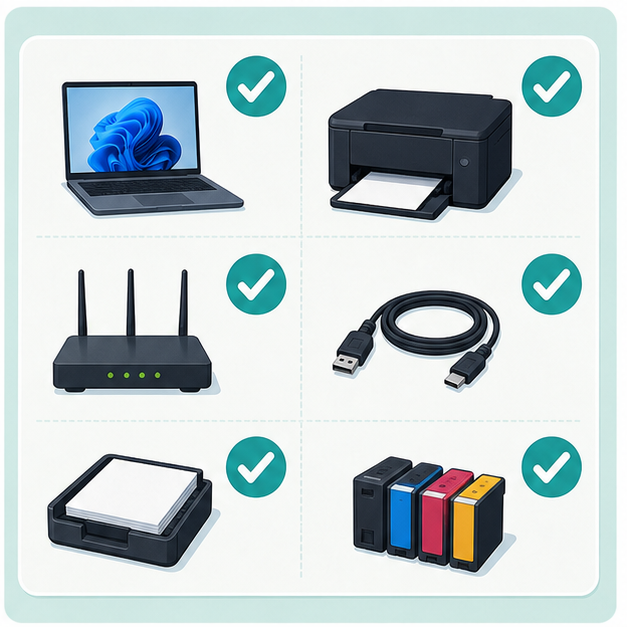
接続で迷ったら、まず「USBでつなぐのか、Wi-Fiでつなぐのか」をはっきりさせます。Wi-Fiで運用する場合は、PCとプリンターが同じネットワーク上にあることが大前提です。
Microsoftのサポートページでも、ワイヤレスプリンターについて「プリンターが Windows デバイスと同じワイヤレス ネットワーク上にあることを確認します」と最初に書かれています(2026年9月2日確認)。
USB接続はケーブルを挿せば自動認識されることが多く、一台のPC専用なら手軽です。Wi-Fi接続は初期設定に少し手間がかかる分、家族のPCやスマホからも印刷できます。
もうひとつ、始める前に押さえておきたい前提があります。
同じMicrosoftのページには「Windows ではほとんどのプリンターがすぐにサポートされるため、ほとんどの場合、特別なプリンター ドライバーやソフトウェアをインストールする必要はありません」と書かれています。
つまり、付属CDやメーカーサイトのインストーラーを先に入れなくても、Windows11の設定画面から追加できる機種が多いということです。
ただし、追加した直後にプリンター名の横に「ドライバーの検索」ボタンが出ることがあります。
この状態でも印刷自体はできますが、Microsoftは「ドライバーの完全なセットがインストールされるまで機能が低下している可能性があります」と説明しています。両面印刷やスキャンまで使うなら、後述するドライバーの追加が必要です。
| 状況 | 見るポイント | 判断の目安 |
|---|---|---|
| USBでつなぐ | ケーブルとUSBポート | 一台のPCで使うなら手軽 |
| Wi-Fiでつなぐ | PCと同じSSIDか | 複数の機器から印刷できる |
| 一覧に出てこない | 電源・Wi-Fi・IPアドレス | ネットワーク側を確認 |
| 登録済みなのに印刷できない | 印刷キュー・既定プリンター | PC側の設定を確認 |
表のとおり、症状ごとに見る場所はだいたい決まっています。やみくもに設定を触る前に、自分がどの行に当てはまるのかを確かめておくと遠回りせずに済みます。

プリンター接続は、USBかWi-Fiかで確認場所が変わります。Wi-Fiなら、PCとプリンターが同じネットワークにいるかが最初の確認事項です。
接続方法ごとに確認する
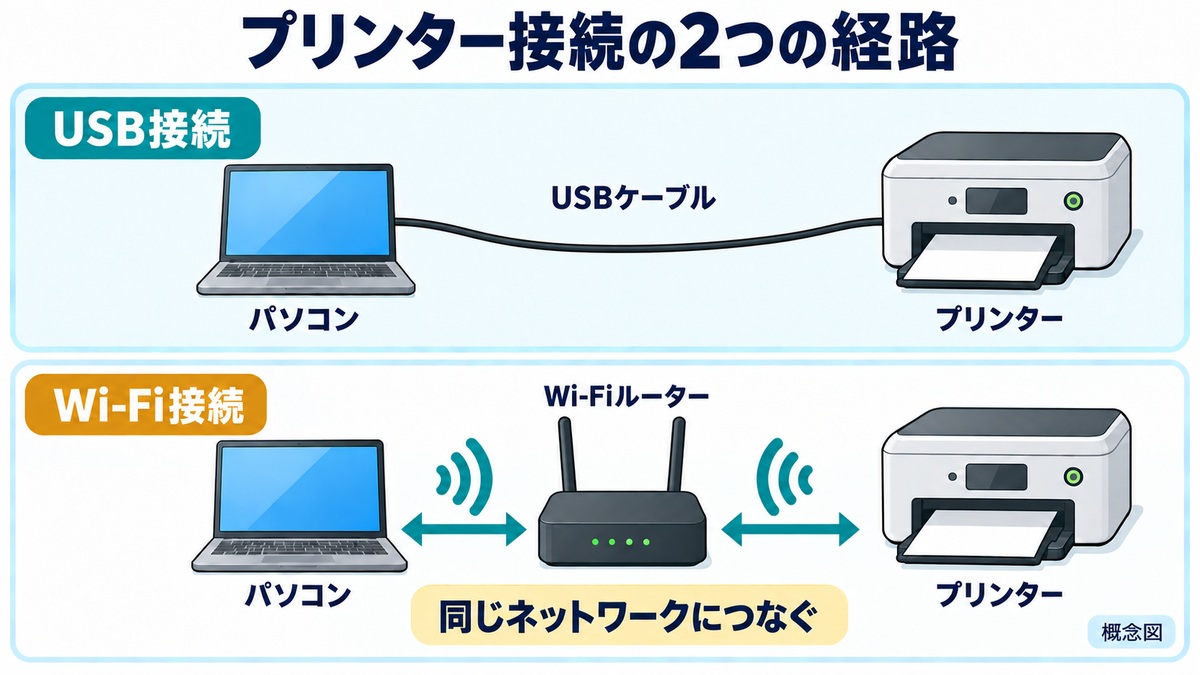
Windows11でプリンターを使うとき、USB接続とWi-Fi接続ではつまずく箇所が違います。どちらで使いたいのかを先に決めてから設定に入ります。
USBでつなぐ
一台のPCだけで使うなら、USB接続が最も分かりやすい方法です。プリンター側の四角い端子(USB Type-B)とPCのUSBポートをケーブルでつなぎ、電源を入れてWindowsが認識するのを待ちます。多くの場合、接続して電源を入れた時点で自動的に登録されます。
注意したいのは、USBケーブルはプリンター本体に同梱されていないことが多い点です。手元にない場合は「USB A-Bタイプ」のケーブルを別途用意します。設置場所に届く範囲でできるだけ短いものを選ぶと、接触不良の心配が減ります。
挿しても反応がないときは、別のUSBポートへの差し替え、ケーブルの交換、ドライバーの入れ直し、の順に試すと原因を切り分けやすくなります。
Microsoftのトラブルシューティング手順でも、USBプリンターについては最初に「プリンターを別の USB ポートに接続して、ポートの問題を除外」と案内されています。ハブ経由で認識しない場合は、PC本体のポートに直接挿して試します。
Wi-Fiでつなぐ
複数のPCやスマホから印刷したいなら、Wi-Fi接続が便利です。まずプリンター本体の操作パネルからWi-Fi設定を開き、自宅のSSID(=Wi-Fiの名前)を選んでパスワードを入力します。
ルーターにWPSボタンが付いている場合は、プリンター側でWPS接続を選んでボタンを押すだけでつながる機種もあります。長いパスワードの入力を省けるので、対応していれば試す価値があります。
プリンター側の設定が終わったら、PCが同じSSIDにつながっているかも必ず確認します。プリンターだけつないでも、PCが別のネットワークにいると検索に出てきません。
もうひとつ、最近のルーターで気をつけたいのが「バンドステアリング」です。2.4GHzと5GHzを同じSSID名でまとめ、接続先の帯域をルーターが自動で振り分ける機能で、名前が同じでも実際は違う帯域につながることがあります。
2.4GHz帯にしか対応しないプリンターでうまくいかないときは、ルーターの設定画面でこの機能を一時的に切るか、帯域ごとにSSIDを分ける方法が有効です。
プリンターが見つからない
まず電源が入っているか、スリープ状態になっていないか、Wi-Fiランプが点灯しているかを確認します。その上で、IPアドレスやドライバーの状態を順番に見ていきます。
多くの機種は、本体の操作パネルから「ネットワーク設定情報」を印刷できます。プリンターのIPアドレスや接続中のSSIDが紙に出るので、PC側のWi-Fi名と見比べるだけで切り分けが進みます。
Microsoftのサポートページによると、検索しても出てこない場合は、「目的のプリンターが表示されない」の横にある「新しいデバイスを手動で追加する」を選びます。開いた「プリンターの追加」画面でIPアドレスを指定すれば、検索に反応しない機種でも登録できます。
印刷できない
プリンターの追加が済んでいても、印刷キュー(=印刷待ちの行列)や既定プリンターの設定が原因で止まることがあります。何度印刷ボタンを押しても出ないときは、まずキューの中身を見ます。
USBかWi-Fiかを分けてから確認するだけで、疑うべき場所は大きく絞れます。接続方法によって、そもそも見る画面が変わるからです。
Windows11でプリンターを接続する手順
ここからは、Windows11の画面で実際に操作する手順を順番に見ていきます。設定アプリの場所さえ覚えてしまえば、2回目からは数分で終わる作業です。以下の画面名は2026年9月2日にMicrosoftのサポートページで確認した表記に合わせています。
手順1:接続方法を決める
USBで直接つなぐのか、Wi-Fiで共有するのかを決めます。Wi-Fiで使う場合は、前の章の手順でプリンターを自宅のWi-Fiにつないだ状態にしておきます。ここが済んでいないと、あとの検索で何も表示されません。
手順2:プリンターの電源と接続を確認する
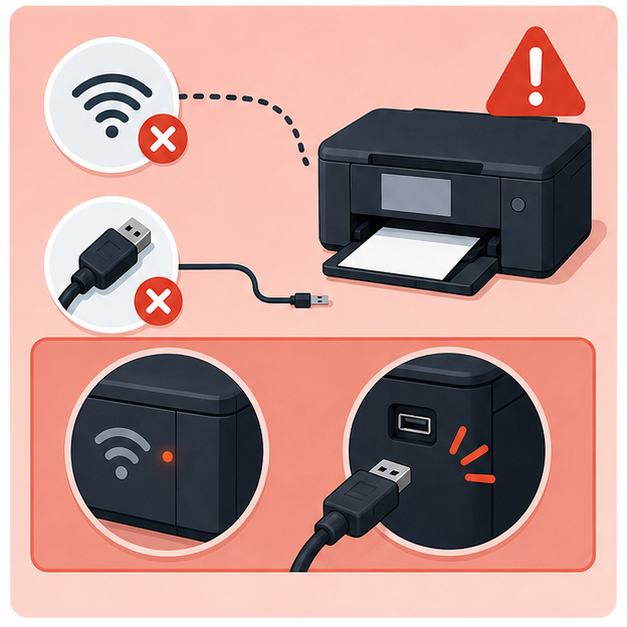
プリンターの電源を入れ、エラーランプが点いていないかを見ます。Wi-Fi接続なら、本体の画面やランプ表示で接続済みになっていることも確認します。スリープに入っていると検索に反応しない機種もあるので、操作パネルを一度触って起こしておくと確実です。
手順3:Windowsの設定を開く
キーボードのWindowsキー+Iで「設定」を開き、左側メニューの「Bluetoothとデバイス」→「プリンターとスキャナー」の順に進みます。スタートボタンの右クリックから「設定」を選んでも同じ画面に行けます。すでに登録済みの機種が一覧に並ぶので、まず同じプリンターが入っていないかを見ておきます。
手順4:デバイスを追加する
「プリンターまたはスキャナーを追加します」の横にある「デバイスの追加」を押すと、周囲のプリンターの検索が始まります。一覧がそろうまで数分かかることがあるので、少し待ってから機種名の横の「デバイスの追加」を選びます。
数分待っても表示されないときは、「目的のプリンターが表示されない」の横の「新しいデバイスを手動で追加する」から「プリンターの追加」画面に進み、IPアドレスを指定して追加する方法に切り替えます。
IPはプリンター本体のネットワーク設定情報で確認できます。IPアドレスの調べ方は、この記事の最後にある関連記事も参考にしてください。
手順5:既定プリンターと印刷キューを確認する
登録できたら、動作確認としてテストページを印刷します。「プリンターとスキャナー」で機種名をクリックし、「テストページの印刷」を選ぶだけで確認できます。
印刷先にも注意が必要です。「Microsoft Print to PDF」が既定になっていると、紙は出ずにPDFファイルが保存されるだけになります。ふだん使う機種を選び、「既定に設定」を押しておきます。
ここで「既定に設定」ボタンが見当たらない場合は、同じ画面の「プリンターの設定」にある「Windows に既定のプリンターを管理させる」がオンになっています。
オンのままだと最後に使ったプリンターが自動で既定になるため、手動で固定したいときはこれをオフにしてから、プリンター名の横の「既定に設定」を押します(Microsoft「Windows で通常使うプリンターを設定する」2026年9月2日確認)。
うまくいかないときは、Windows11では「ヘルプの取得」アプリのプリンター診断を先に実行するようMicrosoftが案内しています。設定の「システム」→「トラブルシューティング」からも診断ツールの一覧を開けます。
プリンター接続でよくあるつまずき
プリンターは、PC・プリンター本体・ネットワークのどれか一つがずれるだけで動かなくなります。よくあるつまずきを先に知っておくと、慌てずに対処できます。
- 別のWi-Fiにつないだままにしない:PCとプリンターが違うネットワークだと見つかりません。
- ドライバーの入手先を間違えない:Microsoftの推奨はWindows Update経由です。
- 印刷キューを確認する:過去の失敗ジョブで詰まることがあります。
- インク・用紙のエラーを見落とさない:接続が正常でも本体側で停止します。
別のWi-Fiにつないだままにしない
自宅のWi-Fiに2.4GHzと5GHzの2つの名前がある場合は、特に注意が必要です。家庭用プリンターには2.4GHz帯にしか対応しない機種も多く、PCだけが5GHz側にいると別ネットワーク扱いになることがあります。
よくある疑問:スマホからは印刷できるのに、PCからだけ見つからないのはなぜ?
スマホとプリンターは同じWi-Fiにいて、PCだけ別のSSID(5GHz側やゲスト用)につながっているパターンが典型例です。PC側のWi-Fi接続先を見直すと解決することが多いです。
ゲスト用のSSIDは、つながった機器どうしの通信をブロックする設定になっている場合があります。ネットは見えるのにプリンターだけ見つからないときは、ゲスト用ではなく通常のSSIDにつなぎ直します。スマホのテザリングにつないだままだった、というケースも珍しくありません。
ドライバーの入手先を間違えない
ドライバーはメーカーサイトから入れるもの、と思われがちですが、Microsoftは「プリンター ドライバーをダウンロード、インストール、更新するための推奨される方法は、Windows Updateを使用することです」と案内しています(「最新のプリンター ドライバーをダウンロードしてインストールする」2026年9月2日確認)。
まずWindows Updateを実行し、それでも必要な機能が使えないときにメーカー公式サイトからダウンロードする、という順番になります。
同じページでは、プリンターに付属していたディスクのソフトウェアは古い可能性があるため、メーカーから入れる場合も公式サイトの最新版を推奨する、と書かれています。開封時のCDをそのまま使うより、機種名で検索して最新版を取得したほうが確実です。
Windows Updateの後に急に印刷できなくなった場合は、ドライバーの不整合が疑われます。デバイスマネージャーの「プリンター」からドライバーの更新を試し、更新が無ければ一度デバイスをアンインストールしてPCを再起動すると、Windowsが自動で入れ直します。
もうひとつ、Copilot+ PCのようなARM版Windowsを使っている人向けの注意があります。
Microsoftは、一部のARM PCではメーカー提供のインストーラーではプリンターを追加できない既知の問題を公表しており、その場合はインストーラーを使わず設定画面の「デバイスの追加」から登録するよう案内しています。
自分のPCがARM版かどうかは、「設定」→「システム」→「バージョン情報」の「システムの種類」で確認できます。
印刷キューを確認する
何度印刷しても出てこないときは、失敗したジョブがキューに残って後続をふさいでいることがあります。「プリンターとスキャナー」で機種名を選び、「印刷キューを開く」から中身を確認します。
止まっているジョブを選んでキャンセル(削除)すれば、後続の印刷が流れるようになります。それでも消えない場合は、印刷ジョブを処理している「印刷スプーラー」というサービスを再起動します。
Windowsキー+Rでservices.mscを実行し、一覧の「Print Spooler(印刷スプーラー)」を右クリックして「再起動」を選ぶ手順です。
インク・用紙のエラーを見落とさない
接続に問題がなくても、インク切れや用紙詰まりでプリンター側が停止しているケースは意外と多いです。本体のエラーランプや液晶の表示を確認し、消耗品の残量もあわせて見ておきます。
印刷トラブルの大半は、ネットワークのずれ・ドライバー・キュー詰まり・本体のエラーのどれかに当てはまります。この4つを上から順に潰していくのが手早い進め方です。
印刷できない時の切り分け
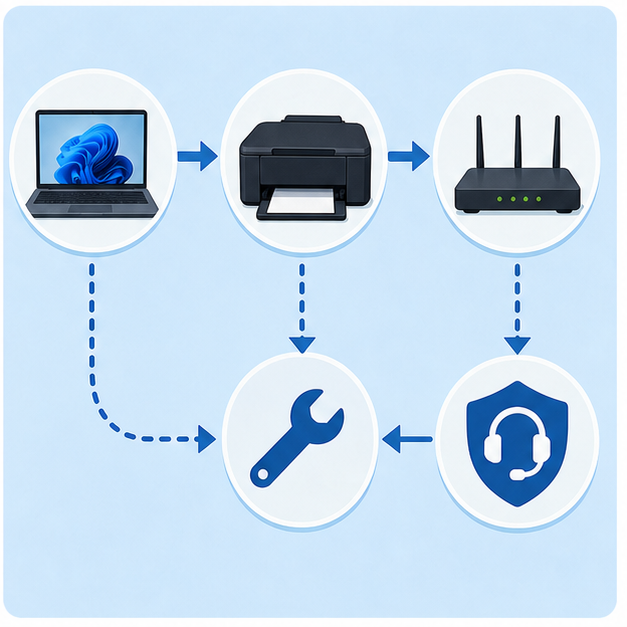
印刷できないときは、まずプリンター本体だけでコピーやテスト印刷ができるかを試します。本体単独で動くなら故障ではないと判断でき、PCやネットワーク側に原因を絞れます。
逆に本体のテスト印刷も失敗するなら、プリンター自体の不調です。インクと用紙、エラー表示を確認し、それでも直らなければメーカーサポートに相談する段階と考えられます。
| 症状 | まず疑う場所 | 対処の例 |
|---|---|---|
| 一覧に出てこない | ネットワーク | 同じSSIDか確認・IPで手動追加 |
| オフラインと表示される | 印刷キューの設定 | 「プリンターをオフラインで使用する」を解除 |
| ジョブが消えない | 印刷キュー | ジョブ削除→印刷スプーラーを再起動 |
| 紙が出ずPDFになる | 既定プリンター | 印刷先を実機に変更・既定に設定 |
| 印刷がかすれる | インク・ヘッド | ノズルチェックとクリーニング |
特に見落としやすいのが2行目です。電源が入っていてWi-Fiにもつながっているのに「オフライン」と出る場合、印刷キューの画面で「プリンターをオフラインで使用する」にチェックが入ったままになっていることがあります。
Microsoftの「Windows でのオフライン プリンターの問題のトラブルシューティング」では、この項目と「印刷の一時停止」を解除する案内はWindows 10向けの手順に載っていますが、同じ設定はWindows 11の印刷キュー画面にも残っているので、先に見ておくと早く片づきます。
同ページのWindows 11向けの手順では、対象のプリンターを選んで「既定に設定」する方法が案内されています(2026年9月2日確認)。
同じページでは、最初に試す対処としてプリンターの電源を切り、コンセントを抜いて30秒待ってから入れ直す手順が挙げられています。それでも直らない場合の流れは、同じSSIDの確認、既定プリンターの設定、印刷キューの確認、印刷スプーラーの再起動、プリンターの削除と再追加、PCの再起動、という順番です。
Wi-Fi接続で頻繁に不安定になる場合は、ルーターとプリンターの距離や、間にある壁・家電などの障害物も見直します。どうしても安定しないならUSB接続に切り替えるのも現実的な選択です。
本体でコピーが取れるかどうかが最初の分かれ道です。ここが動けば故障の可能性はかなり低いので、落ち着いて設定を見直せます。
Wi-FiやIPアドレスまわりが怪しいときは、こちらの記事もあわせて参考にしてください。
プリンター接続はUSBかWi-Fiかを先に決める
プリンター設定で迷ったら、まずUSBとWi-Fiのどちらで使うのかをはっきりさせます。Wi-Fiで運用するなら、PCとプリンターを同じネットワークにそろえることがすべての出発点です。
見つからない・印刷できないという症状も、ネットワーク、ドライバー、既定のプリンター、印刷キューの順にたどれば、大半はこの範囲で解決します。あちこち同時に触らず、一つずつ確かめたほうが結果的に早く終わります。
まとめ
- 接続はUSBかWi-Fiかを先に決めてから設定する
- Wi-Fi接続は、PCとプリンターのSSIDがそろっているかを最初に確認する
- プリンターの追加は「設定」→「Bluetoothとデバイス」→「プリンターとスキャナー」から(2026年9月2日時点のMicrosoftサポートページの表記)
- ドライバーはWindows Updateが先、次にメーカー公式サイト
- オフライン表示は「プリンターをオフラインで使用する」のチェックを疑う
プリンターは見る場所が多くて迷いやすい機器ですが、確認の順番さえ決めておけば落ち着いて対処できます。この記事の手順を上からたどって、一つずつ確かめてみてください。
- プリンターが一覧に出ません。何を見ますか?
-
電源とスリープ状態、Wi-Fiランプ、PCと同じSSIDにいるか、の順に確認します。それでも出ない場合は、「目的のプリンターが表示されない」の横の「新しいデバイスを手動で追加する」から「プリンターの追加」画面に進み、IPアドレスを指定して登録します。
- USBとWi-Fiはどちらが簡単ですか?
-
一台のPCだけで使うならUSBが手軽で、接続も安定しやすいです。複数のPCやスマホから印刷したいならWi-Fiが便利です。
- 印刷ジョブが止まっています。どうしますか?
-
「プリンターとスキャナー」から印刷キューを開き、止まっているジョブを削除してから印刷し直します。消えない時は、Windowsキー+Rで services.msc を開き「印刷スプーラー」を再起動するか、PCとプリンターの両方を再起動します。
- ドライバーはどこから入手すればいいですか?
-
Microsoftが推奨しているのはWindows Update経由です(2026年9月2日確認)。Windows Updateに該当のドライバーが無い場合や、スキャンなど付属機能まで使いたい場合は、メーカー公式サイトのサポートページで機種名を検索し、最新版をダウンロードします。
- プリンターがオフラインと表示されます。
-
印刷キューの画面を開き、「プリンターをオフラインで使用する」と「印刷の一時停止」にチェックが入っていないかを確認します。次にプリンターの電源を切ってコンセントを抜き、30秒待ってから入れ直します。それでも直らない場合は、印刷スプーラーの再起動、プリンターの削除と再追加の順に試します。