Windowsの更新やアプリの追加をした後で、PCの調子が急におかしくなることがありますよね。そんな時に以前の状態へ戻す選択肢になるのが「ポイントインタイムリストア」です。名前は少し難しいですが、PCの中に自動で保存された復元ポイントを使って、指定した日時の状態へ丸ごと戻す回復機能です。
ただし、戻る範囲を知らずに実行すると、最近作った書類まで一緒に消えます。Microsoftの説明でも「システム全体が選んだ復元ポイントの状態に戻り、その後の変更は失われる」と明記されています。「不具合だけを取り消すボタン」ではありません。
この記事では、戻る範囲、設定の確認方法、実行前の準備、実際の操作の順に整理します(2026年9月2日確認)。
- 復元対象はWindowsが入っているドライブ全体。個人ファイルやパスワードも巻き戻る
- 復元ポイントの保持は最大72時間。それより前へは戻せない
- 実行前に、最新データのコピー・BitLocker回復キー・空き容量・電源を確認する
- 設定は「設定」アプリの回復メニュー、実際の復元はWindows回復環境(WinRE)から行う
Windows 11のポイントインタイムリストアで戻るもの・戻らないもの
ポイントインタイムリストアは、Windowsが入っているドライブの状態を、保存された時点へまるごと戻す機能です。Microsoftの説明では、対象はOS・アプリ・設定・ローカルの個人ファイルに加えて、パスワード・証明書・キーまで含むとされています。ユーザーデータだけを対象から外すことはできません。
たとえば昨日の復元ポイントへ戻すと、その後に対象ドライブへ保存した今日の資料、追加したアプリ、変更したパスワードは失われます。「不具合だけを取り消して、今日の作業は自動で残す」という動きはしません。
| 対象 | 復元との関係 |
|---|---|
| Windowsが入っているドライブ | 保存時点のOS・アプリ・設定・ローカルファイル・パスワード・証明書・キーへ戻る |
| 同じPCの別ドライブ(Dドライブなど) | 復元されない。復元されるのはOSのあるボリュームだけ |
| OneDriveなどクラウド側のデータ | 復元の影響を受けないとMicrosoftが明記している |
| 復元ポイントより後に加えた変更 | 新しいファイル、追加したアプリ、設定変更などが失われる |
| 最近適用されたセキュリティ更新 | 巻き戻ることがある。復元後に更新を確認して入れ直す |
別ドライブのデータまで一緒に戻るわけではありません。 複数のボリュームがあるPCでは、OSのあるボリュームだけが復元対象です。Cドライブにアプリ、Dドライブに作業データを置いている構成なら、復元後に両者の時点がそろわない状態になります。
Microsoftのポイントインタイムリストアの案内にも、復元前に知っておくこととして、システムドライブのすべてが戻ること、クラウド上のファイルは影響を受けないこと、BitLockerの回復キーが必要になることが並べて書かれています(2026年9月2日確認)。
復元ポイントはPC本体のディスクに保存されます。しかも保持期間は最大72時間で、それより古いポイントは自動的に削除されます。SSDの故障やPCの紛失、数週間前のファイルの取り戻しには使えないため、外付けドライブやクラウドへのバックアップの代わりにはなりません。
従来の「システムの復元」と混同しない
従来のシステムの復元は、システムファイル、レジストリ、インストール済みプログラムを以前の状態へ戻す仕組みです。個人ファイルには影響しない、と公式に説明されています。同じVSS(ボリューム シャドウ コピー サービス)を使いますが、戻る範囲がまったく違います。
Microsoftのシステムの復元の説明では、ソフトのインストールや更新をきっかけに自動作成されるポイントと、手動作成の両方が案内されています。保持期間の定めはなく、ディスクの空き状況次第で残り続けます。
また、Windowsにサインインした状態からコントロールパネル、または「Win+R」で rstrui.exe と入力して実行できます(2026年9月2日確認)。
ここが実務では大きな違いになります。ポイントインタイムリストアは回復環境からしか実行できませんが、システムの復元はWindowsが起動していればその場で実行できます。保持期間も、前者は最大72時間、後者は無期限です。
Microsoftは、両方が使える場合はまずポイントインタイムリストアを試し、それが使えない時や72時間より前へ戻したい時はシステムの復元を使う、という順序を示しています。 「復元」という名前が同じでもファイルへの影響は違うので、いま開いている画面がどちらなのかを確認してから進めてください。
まずは設定画面で、使える状態か確認する
この機能は、2026年6月23日の更新プログラム KB5095093(OSビルド 26200.8737/26100.8737、オプションのプレビュー更新)で追加されました。
Microsoftの24H2・25H2向け更新案内では「段階的な展開(gradual rollout)」の項目として紹介されています(2026年9月2日確認)。
累積更新は過去の変更を含むため、その後に配信された更新を当てたPCにも入っています。
2026年9月2日時点では、毎月配信される更新プログラムは8月11日のKB5121003(OSビルド 26200.9168/26100.9168)が最新で、その後に任意適用のプレビュー更新としてKB5120998(OSビルド 26200.9278/26100.9278)が8月27日に出ています。
ただし段階的な展開なので、更新を当てた日に全員の画面へ項目が出るとは限りません。適用済みの更新や、会社・学校の管理設定も関係します。項目が見当たらない場合に、レジストリを書き換えて無理に表示させるのは避けます。
「スタート」から「設定」を開き、「システム」→「回復」へ進みます。ここに「ポイントインタイムリストア」の項目があるかを確認します。
「表示または編集」に相当する項目を選ぶと、ユーザーアカウント制御の確認が出ます。設定を見られるのはローカルの管理者だけです。会社・学校のPCは、変更する前に管理担当者へ確認してください。
同じ画面で、保存済みの復元ポイントの日時と、それらが使っているディスク容量を確認できます。オフなら必要に応じてオンにします。

「オンにした」ことと「戻したい日時のポイントがある」ことは別です。オンにした直後は、まだ戻れる時点がありません。
初期状態は環境で変わります。Microsoftの説明によると、組織に管理されていないPC、つまりHomeエディションと、ドメイン参加も企業の端末管理にも入っていないProエディションでは既定でオンです。
一方、企業が管理しているPC(EnterpriseやEducation、管理下のPro)は既定でオフで、Windows 11のバージョン26H2から既定オンに変わる予定とされています。
見落としやすいのが容量の条件です。既定でオンになるのは、OSの入っているボリュームが200GB以上のPCに限られます。 128GBなど小さめのストレージのPCでは自動的にはオンにならず、必要なら自分でオンにする形になります。
作成の標準は約24時間ごと、保持は72時間です。ただし公式にも「設定した間隔ちょうどに作成される保証も、保持期間ちょうどに削除される保証もない」と書かれています。
電源が切れていた時間、スリープやモダンスタンバイ、直前の再起動、ディスクの空き状況で前後します。毎日同じ時刻のポイントが必ず並ぶわけではない、と考えておくほうが安全です。
設定できる項目もエディションで分かれます。
作成間隔(4・6・12・16・24時間から選択)と保持期間(4・6・12・16・24・72時間から選択)を変更できるのはEnterpriseだけです。 HomeやProでも4時間ごとに変えられる、という案内は正確ではありません。
ただし、オン・オフと最大使用容量の上限は、Home・Pro・Enterpriseのいずれでも変更できます。
新しいPCで回復まわりも含めて準備している方は、Windows 11の初期設定も参考にしてください。使い始める時に保存先やアカウントを決めておくと、トラブルが起きた時の確認が早くなります。
復元を実行する前に、最新ファイルを守る
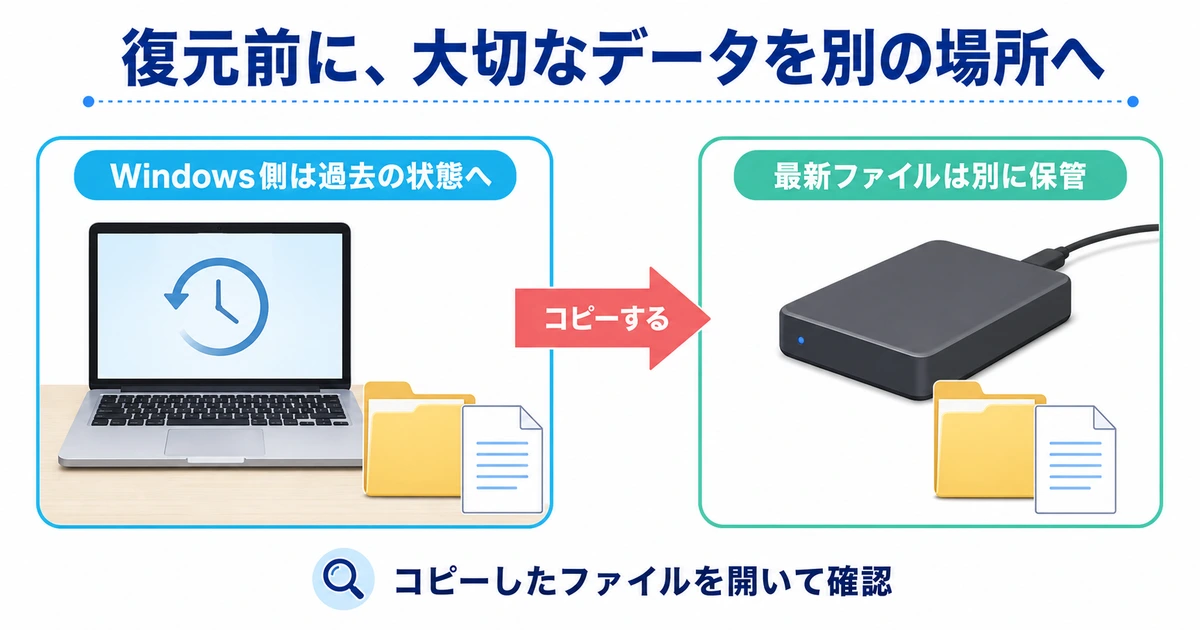
戻す時点を決める前に、それ以降に作ったものを洗い出します。デスクトップ、ドキュメント、ダウンロード、写真や動画の取り込み先、制作アプリの既定の保存先など、普段ファイルが置かれる場所を一通り見ておきます。
PCが起動できるなら、残したい最新ファイルを外付けドライブやUSBメモリーなど別の保存先へコピーし、コピー先で実際に開けることまで確かめます。移動して元を消す必要はありません。PCが起動できず、重要データのコピーもない状態なら、復元より先にデータ保全を相談します。
「昨日に戻す」なら、今日の作業も戻ります。残したい書類が別の場所で開けることまで確認してから、復元へ進んでください。
ファイル以外にも準備が要ります。復元ではパスワードや証明書、キーも復元ポイント時点に戻るため、その後に変更したパスワードは古いものへ戻ります。
アプリのライセンス認証やサインイン状態がやり直しになる場合もあります。仕事で使うアプリが入ったPCは、管理担当者やアプリ提供元の案内を先に確認してください。
クラウドと同期しているフォルダーも、確認せず任せきりにしないでください。 クラウド側のデータは復元の影響を受けませんが、逆に言えば、PCにしかない変更はクラウドを見ても見つかりません。別端末やWeb版で必要なファイルの最新版がそろっているかを確認しておくと、判断しやすくなります。
復元後にローカル版とクラウド版で内容が食い違うことがあります。Microsoftも、OneDriveに保存したファイルでローカルとクラウドの競合が起きる場合があると案内しています。中身を確かめる前に、片方を削除したり上書きしたりしないようにします。
回復キーと電源も、先に準備する
BitLockerなどで暗号化されているPCでは、回復環境で復元を始める時にBitLocker回復キーの入力を求められます。これは任意ではなく必須の手順として公式の操作手順にも入っています。
Microsoftの回復キーを探す手順に沿って、別の端末から参照できる状態かを先に確認してください(2026年9月2日確認)。
回復キーは、普段のサインイン用PINとは別の48桁の数字です。複数のキーがある場合は、画面に出る回復キーIDの先頭8桁を控え、それに対応するキーを選びます。
保管先はMicrosoftアカウント、印刷や保存したファイル、USBメモリー、組織のアカウントなど、暗号化した時の選択によって変わります。キーをSNSや第三者へ公開しないでください。組織のPCならIT担当者へ確認します。
ノートPCは電源アダプターを接続してから始めます。Microsoftも、バッテリー駆動のままの復元は推奨しないとしています。
復元中の電源断は、起動できない状態やファイルシステムの破損につながります。短時間で終わると決めつけず、時間に余裕がある時に行います。
空き容量は「2GBあれば十分」ではない
設定画面には最大使用容量の欄があり、既定は「ディスクの2%」、選べる範囲は最小2GBから最大50GB相当です。この数値は復元ポイントの保存に使う上限であって、復元を実行するために必要な空き容量ではありません。ここを同じものだと思うと足りなくなります。
復元の実行には、保存されている復元ポイントの合計サイズ以上の空き容量が別途必要です。 上限いっぱいまで使われていることが多いため、上限を50GBにしているPCでは、その分の空きが要る計算になります。使用容量と空き容量の両方を見てください。
Microsoft Learnの容量と制限の説明には、削除の条件もはっきり書かれています。72時間を超えたポイント、VSSの上限を超えた分に加えて、空き容量が20GB以下になると古い順に削除されるという条件があります。
さらに、ディスク満杯などでVSSが過去のデータを保持できなくなった場合は、すべての復元ポイントが削除されます。72時間以内でも、目的のポイントが残っているとは限りません(2026年9月2日確認)。
「復元ポイントがない」と分かってから同じ画面を何度も開いても、過去の状態は作れません。 作成がオンだったか、対象時点のポイントが残っているかを確認し、ない場合は別の回復方法へ切り替えます。
そのほかの制限も公式に列挙されています。EFSで暗号化したファイルを使っていると復元自体ができません。
Windowsのエディションを変えた場合、たとえばHomeからProへアップグレードすると、Home時代に作られた復元ポイントは使えなくなります。
復元ポイントをイメージファイルとして書き出したり、マウントしたりする使い方にも対応していません。ほかのVSSを使うバックアップソフトと併用すると、保存領域を取り合う点も案内されています。心当たりがある場合は担当者へ相談してください。
実際の復元は、Windows回復環境から行う
Windows回復環境は、起動トラブルなどを修復するための画面です。WinREと表記されることもあります。
2026年9月2日時点では、ポイントインタイムリストアの復元操作はこの回復環境からしか始められません。設定画面で機能をオンにする操作とは別の場所になります。
MicrosoftのWindows回復環境の説明では、「設定」→「システム」→「回復」の「PCの起動をカスタマイズする」から再起動する方法、電源メニューでShiftキーを押しながら「再起動」を選ぶ方法、回復ドライブから起動する方法などが案内されています。
Windowsの起動を2回続けて中断すると3回目の起動で自動修復の画面が出る、という説明もありますが、Windowsが動いているなら電源を強制的に切る方法を選ぶ必要はありません。
最新ファイルのコピー、BitLocker回復キー、空き容量、電源の4点を確認します。Windowsが動く場合は、設定の回復メニューにある「PCの起動をカスタマイズする」から再起動します。
回復環境の「トラブルシューティング」から「ポイントインタイムリストア」を選びます。暗号化されている場合はBitLocker回復キーの入力を求められます。
戻したい日時のポイントを選ぶと、リスクの説明が表示されます。内容を読んで「続行」に進み、復元ポイントとOSのバージョン、データ損失の警告を確認したうえで「復元」を選びます。
処理中は電源を切らず、完了と自動再起動を待ちます。エラーが出た場合は表示内容を控え、意味が分からないまま初期化など別の操作へ進まないでください。
画面の文言や項目の並びは、Windowsの更新で変わる場合があります。該当項目がない、目的の日時のポイントがない、回復キーが分からない、のいずれかに当たったら、その場で止めて確認します。暗号化やセキュリティ機能を無効にして先へ進むのは避けます。
そもそも画面が真っ暗なだけの場合は、Windowsの不具合とは限りません。黒い画面で起動しない時の確認手順を参考に、モニターの入力切替やケーブルの接続から切り分けます。表示機器側の問題なら、復元しても改善しません。
復元後は、データと更新状態を確認する
Windowsが起動したら、不具合が改善したかだけでなく、必要なファイルとアプリが開けるかを確認します。コピーしておいた最新データは、保存先を確かめてから戻します。同名のファイルがある時は、中身を見ずに上書きしないよう注意します。
復元でセキュリティ更新まで戻る場合があるため、Windows Updateを開いて最新の更新を適用してください。 Microsoftも、復元後は最新のWindows更新プログラムを確認してインストールするよう案内しています。セキュリティソフトの定義更新や、仕事用PCの管理設定も合わせて見直します。
更新が止まって見える場合は、Windows Updateが進まない時の対処法も参考になります。復元と更新を何度も往復する前に、エラー表示と対象の更新プログラムを確認します。
復元後に起きやすい事象として、Microsoftは3件を既知の問題として挙げています。
1つ目はOutlookのデータファイル(.ost)の不一致で、この場合はOutlookを終了し、%LOCALAPPDATA%\Microsoft\Outlook にある該当の.ostをリネームか削除してからOutlookを再起動し、サーバーから作り直させます。
2つ目はRecallが復元後に無効になる点で、使う場合は本人確認をしてから再度有効にします。
3つ目は、BitLockerを有効にする前やデータ用ドライブを暗号化する前の復元ポイントへ戻した場合に、自動ロック解除の設定が引き継がれずドライブがロックされたままになる点です。この時は回復キーで手動解除します(2026年9月2日確認)。
復元は、ウイルス感染の解消を保証するものではありません。 感染が疑われる場合は、重要なアカウントのパスワード変更や、同じネットワークにある別の機器への影響まで含めた確認が必要になります。組織のPCは管理担当者へ、個人のPCも信頼できるサポート窓口へ相談してください。
復元ポイントが残っておらず、Windowsの再インストールが必要になる場合もあります。その時はWindows 11の初期化とデータへの影響に先に目を通しておくと、判断しやすくなります。「個人用ファイルを保持する」を選んでも、アプリや設定まで残るわけではありません。
まとめ
ポイントインタイムリストアの要点は、便利さよりも先に、実行するとどこまでが巻き戻り、何を失うのかを把握しておくことにあります。
- 戻るのはOSが入ったドライブだけで、Dドライブは対象外です
- 従来のシステムの復元と違い、個人ファイルも一緒に巻き戻ります
- 既定でオンになるのは、OS用ボリュームが200GB以上のPCです
- 作成間隔と保持期間を変更できるのは、Enterpriseだけです
- 復元後はWindows Updateで、最新の更新を入れ直します
復元ポイントの保持は最大72時間なので、外付けドライブやクラウドへの備えを、この機能で代用してしまわないようにしましょう。
ポイントインタイムリストアでよくある質問
- オンにすれば、昨日の状態へ戻せますか?
-
戻せません。オンにした時点より前の復元ポイントは作られないためです。
オンにした後の最初のポイントは、起動のタイミング次第で作成時刻が変わります。設定画面で、戻したい日時のポイントが実際に残っているかを確認してください。
- Dドライブの写真も過去へ戻りますか?
-
戻りません。複数のボリュームがあるPCでは、OSが入っているボリュームだけが復元対象だとMicrosoftが明記しています。ドライブ文字で判断せず、Windowsがどのドライブに入っているかを先に確かめておくと安全です。
- HomeやProでも作成間隔を4時間にできますか?
-
できません。作成間隔(4・6・12・16・24時間)と保持期間(4・6・12・16・24・72時間)を変更できるのはEnterpriseだけ、というのが公式の記載です。HomeとProで変更できるのは、機能のオン・オフと最大使用容量の上限です。
- 復元があれば、外付けドライブへのバックアップは不要ですか?
-
不要にはなりません。復元ポイントはPC内のディスクにあり、保持も最大72時間です。
SSDの故障やPCの紛失、1週間前のファイルを取り戻したい場面には対応できません。大切なデータは独立した保存先にも残してください。
この機能を使う時に押さえたいのは、戻したい日時と、残したい最新データを分けて考えることです。72時間という保持期間の中に目的のポイントがあるかを先に確認し、最新ファイル・回復キー・空き容量・電源の準備が整ってから実行する。この順番を守ると、復元で新しい困りごとを増やさずに済みます。
2026年9月2日更新。
Microsoftのサポート記事とMicrosoft Learnの構成ドキュメント、KB5095093の更新案内、Windows 11 バージョン24H2の更新履歴を確認し、復元対象、既定でオンになる条件、作成間隔と保持期間、必要な空き容量、既知の問題を最新の記載に合わせました。
機能の表示や提供状況は環境で異なります。掲載画像は説明用のイメージです。