ライブラリでプレイボタンを押したのに、Steamのゲームが起動しない。エラーメッセージも出ず、ボタンが一瞬だけ変わって元に戻るだけ——こういう症状ほど、何から手を付ければいいのか分かりにくいものです。
昨日まで普通に遊べていたのに、と焦りますよね。ただ、この症状の原因は実のところ数種類に絞れます。やみくもに再インストールする前に、症状のタイプを見分けて上から順に潰していけば、多くは10分前後で復旧します。
この記事では、Steam公式ヘルプの案内を軸に、「無反応」「起動準備を行っていますから進まない」「一瞬で落ちる」といった症状別に、試す順番と所要時間の目安を整理しました。
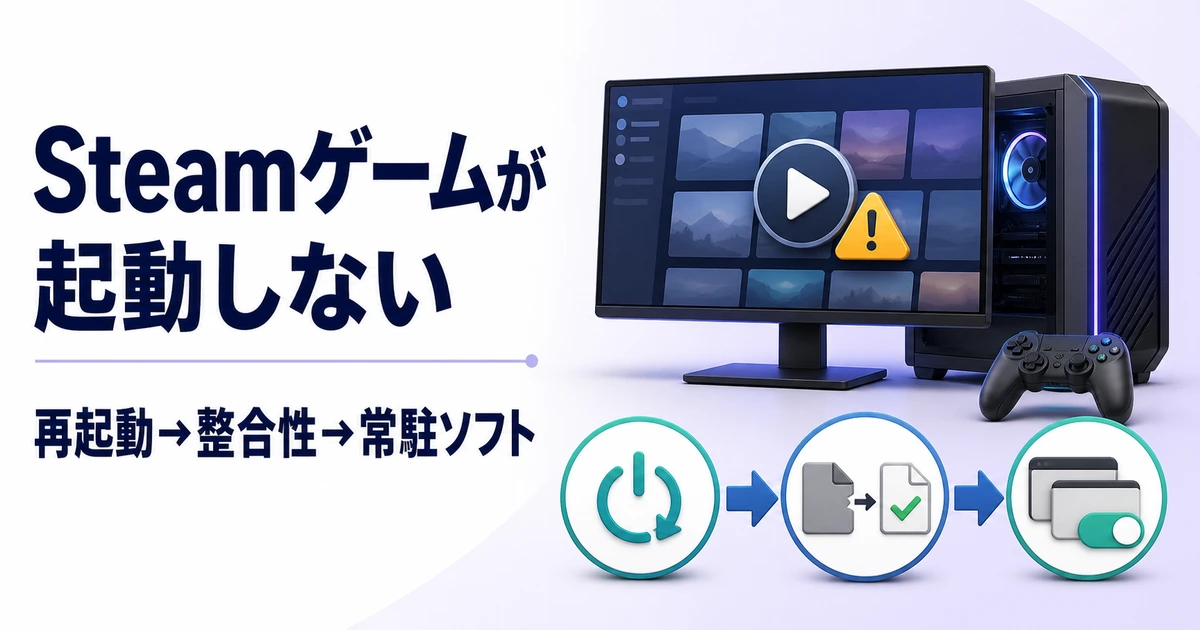
- 「Steamの完全終了 → ゲームファイルの整合性確認 → 常駐ソフトの切り分け」を上から順に試すのが最短ルートです。
- 症状が「無反応」か「起動準備で停止」か「一瞬で落ちる」かで、先に試す対処が変わる
- 整合性の確認はセーブデータを残したまま、壊れたファイルだけを入れ直せる
- 再インストールは最後の手段。先にセーブデータの保存場所を確認しておく
Steamでゲームが起動しない主な原因|まず症状から切り分ける
Steamでゲームが起動しないとは、ライブラリのプレイボタンを押しても実行ファイルが立ち上がらない、または立ち上がった直後に終了してしまう状態のことです。原因はおおむね5つのパターンに分かれます。
大事なのは「どんな見え方をしているか」で疑う場所を変えることです。同じ「起動しない」でも、まったく無反応なのか途中で止まるのかで、原因はほとんど別物になります。
| 症状 | 疑わしい原因 | 最初に試すこと | 目安 |
|---|---|---|---|
| 押しても何も起きない(無反応) | Steamのプロセス残り・権限不足 | Steamを完全終了して再起動 | 約2分 |
| 「起動準備を行っています」から進まない | 前提ランタイムの導入待ち・ウイルス対策の干渉 | 数分待つ→ウイルス対策を一時停止 | 約5分 |
| 「実行中」のままゲーム画面が出ない | オーバーレイなど常駐ソフトの干渉 | オーバーレイをすべてオフ | 約5分 |
| 起動直後に一瞬で落ちる・黒画面で終了 | ゲームファイルの破損・GPUドライバ | ゲームファイルの整合性を確認 | 5〜20分 |
| 「◯◯.dllが見つかりません」等の表示 | Visual C++・DirectXの不足や破損 | ランタイムを入れ直す | 約10分 |
もうひとつの手がかりが「何本のゲームで起きているか」です。複数のゲームが同時に起動しなくなったなら、ゲーム側ではなくSteamクライアントかWindows側の問題を疑ってください。
逆に1本だけなら、そのゲームのファイル破損・MOD・ランタイム不足が主な容疑者です。この判断だけで、試す対処の数を半分に減らせます。
最初の5分でやること|Steamの完全終了・PC再起動・管理者権限
どの症状でも共通して先に済ませたいのが、この3つです。手間が小さく、副作用もなく、それでいて解決率が高い順に並べています。Steam公式の「Steamクライアントトラブルシューティング」でも、まずクライアントとPCの再起動が案内されています。
ウィンドウ右上の×は最小化されるだけのことがあります。画面右下の通知領域にあるSteamのアイコンを右クリックし、「Steamを終了」を選びます。
それでも直らない場合は、タスクマネージャーの「詳細」タブでsteam関連のプロセスが残っていないかを確認し、残っていれば終了させてから起動し直します。
スリープからの復帰を繰り返していると、GPUドライバが不安定なまま残ることがあります。シャットダウンではなく「再起動」を選ぶのがポイントです。
Steamのショートカットを右クリックして「管理者として実行」を選びます。これで起動するなら、権限不足でゲーム側の書き込みが弾かれていたということです。

「起動準備を行っています」の表示は初回だけ数分かかることがあります。まずは5分ほど待ってみるのも立派な対処です。
ゲームファイルの整合性を確認する手順
ゲームファイルの整合性の確認とは、インストール済みのファイルをSteamサーバー上の正しいデータと照合し、壊れている・欠けているファイルだけを自動で入れ直す機能です。
再インストールと違ってセーブデータや設定はそのまま残ります。リスクが低いので、起動トラブルでは早い段階で試して構いません。手順はSteam公式ヘルプ「ゲームファイルの整合性確認」に沿った内容です。
左側のゲーム一覧から、起動しないタイトルを右クリックし、メニュー最下部の「プロパティ」を選びます。
ここがつまずきやすい所です。以前のクライアントではこのタブ名が「ローカルファイル」でした。解説記事によって呼び名が違うのはこのためで、どちらも同じ場所を指します。
照合が始まります。ゲームを起動する必要はありません。処理中はPCの負荷が上がるので、他の重い作業は止めておくと早く終わります。
100GBを超える大型タイトルでは10分以上かかることもあります。完了すると窓は自動的に閉じるので、あらためてプレイを押します。
終了時に「いくつかのファイルの検証に失敗し、再取得されます」と出ても、多くの場合は異常ではありません。設定などローカル固有のファイルは置き換えない仕様のためです。
MODを導入しているゲームでは、整合性の確認によって改変済みファイルが公式のものへ戻され、MODが外れることがあります。
起動を邪魔する常駐ソフト|ウイルス対策とオーバーレイの切り分け
オーバーレイとは、ゲーム画面の上にフレンド一覧や録画メニューを重ねて表示する機能のことです。便利な反面、ゲームの描画処理に割り込むため起動時クラッシュの常連原因でもあります。
「実行中」と表示されるのに画面が出ないタイプでは、まずここを疑います。次の順にオフにして、1つずつ起動を試すのがコツです。
- Steam:設定 → ゲーム中 → 「ゲーム中にSteamオーバーレイを有効にする」をオフ
- Discord:ユーザー設定 → ゲームオーバーレイ → 有効化をオフ
- NVIDIAアプリ/GeForce Experience:オーバーレイ(旧ShadowPlay)をオフ
- Xbox Game Bar:Windowsの設定 → ゲーム → Xbox Game Bar をオフ
- 監視・録画ツール:MSI AfterburnerやRivaTuner、配信ソフトはいったん終了
ウイルス対策ソフトも同じくらい多い原因です。ゲームの実行ファイルが誤検知で隔離されると、Steam側は「起動した」と認識したまま画面だけが出ません。
一時停止して起動するなら、犯人はそのソフトです。恒久対策は停止のままにするのではなく、Steamとゲームのインストールフォルダを除外設定に加えることです。
どれが干渉しているか特定できないときは、Windows標準の「システム構成」からMicrosoft以外のサービスとスタートアップを一時的に止め、最小構成で起動を試す方法もあります。動けば、あとは半分ずつ戻して犯人を絞り込めます。
切り分けのコツは一度に1つだけ変えること。まとめてオフにすると、直っても原因が分からないままになります。
DirectX・Visual C++など前提ランタイムを入れ直す
ランタイム(=ゲームを動かすために共通で使われる部品)が欠けていたり壊れていたりすると、「◯◯.dllが見つかりません」と表示されたり、何も出ずに落ちたりします。
Steamのゲームは初回起動時にこれらを自動で入れますが、その処理が途中で失敗しているケースが少なくありません。手動で入れ直すのが確実です。
- Visual C++ 再頒布可能パッケージ:Microsoft公式の固定リンクから最新のv14版を導入する
- DirectX:ゲームのインストールフォルダ内「_CommonRedist」に導入用ファイルが同梱されていることが多い
- .NET Desktop Runtime:MOD管理ツールや外部ランチャーを併用している場合に必要
Microsoft公式ドキュメント「サポートされている最新の Visual C++ 再頒布可能パッケージのダウンロード」によると、Visual Studio 2017以降でビルドされたアプリは同じ最新のv14パッケージを共有します。
つまり古い年号のパッケージを片っ端から集める必要はありません。同ドキュメントでは64ビット版にARM64用のバイナリも含まれると案内されており、まずは最新版を1つ入れ直せば十分です。
GPUドライバとWindows更新が原因のケース|直近の更新を疑う判断基準
「昨日まで動いていたのに今日は起動しない」なら、自分が何かをしたのではなく裏側で何かが更新された可能性が高いです。直前に起きた出来事から逆算しましょう。
| 直前に起きたこと | 疑う対象 | やること |
|---|---|---|
| GPUドライバを更新した | 新しいドライバとの相性 | ひとつ前のバージョンへ戻す |
| Windows Updateが適用された | 更新プログラムの不具合 | 該当の更新を削除するか、修正版を待つ |
| ゲームがアップデートされた | MODや外部ツールの非対応 | MODを外して整合性を確認 |
| 心当たりがまったくない | ファイル破損・空き容量不足 | 整合性の確認とドライブの空き確認 |
GPUドライバが怪しいときは、上書きではなく「クリーンインストール」を選んで入れ直すと、古い設定が残らず改善しやすくなります。手順はグラボのドライバ更新のやり方で詳しく解説しています。
なお、ストレージの空きが極端に少ないと更新ファイルの展開に失敗して起動できなくなります。ゲームを入れているドライブに最低でも10GB程度の空きを確保しておくと安心です。
それでも直らない時|再インストール前の準備とサポート窓口
ここまで試して改善しなければ、ゲームの再インストールが視野に入ります。ただし、その前に必ずセーブデータの置き場所を確かめてください。
Steamクラウドに対応していないゲームは、アンインストールでセーブデータごと消えることがあります。
クラウド対応かどうかは、ストアページの対応機能欄やライブラリの同期表示で分かります。ローカル保存のセーブは「ドキュメント」内のフォルダやインストール先に置かれることが多いので、フォルダごとコピーしておきましょう。
ちなみに、この症状でデータ復旧ソフトを買う必要はほぼありません。起動しない原因はファイルの破損や設定の競合であり、削除されたデータを復元する話とは別問題だからです。
それでも解決しない場合の窓口は2つです。Steamクライアント自体の不調ならSteamサポート、特定のタイトルだけの不具合ならそのゲームの開発元・販売元のサポートへ問い合わせるのが近道です。
スペック不足で起動しない・すぐ落ちる場合の見極め
要求スペックを満たしていないPCでは、そもそも起動しない、起動しても数秒で終了する、という挙動になります。とくにVRAM不足やCPUの命令セット非対応は、エラーも出ずに落ちるので気付きにくい部分です。
まずは自分のPCの構成とゲームの動作環境を突き合わせましょう。確認方法はSteamのPCスペック確認方法にまとめています。
最低動作環境をはっきり下回っているなら、設定を下げても安定しません。買い替えを考える段階なら初めてのゲーミングPCの選び方ロードマップから読むと、必要な性能から逆算できます。
\構成から絞り込んで比較できる/
※価格・在庫は変動します。最新は公式サイトでご確認ください。
- ゲームファイルの整合性を確認すると、セーブデータは消えますか?
-
消えません。壊れたファイルや欠けたファイルだけを入れ直す機能で、セーブデータや設定ファイルは対象外です。ただしMODで書き換えたファイルは公式のものへ戻るため、MODが外れることがあります。
- 「起動準備を行っています」から進まない時は何分待てばいいですか?
-
初回起動時は前提ソフトの導入で数分かかることがあるため、まず5分ほど様子を見てください。それ以上変化がなければ、ウイルス対策ソフトの一時停止とオーバーレイの無効化を順に試すのが有効です。
- Steamを再インストールすると、ゲームも全部消えますか?
-
購入したゲームはアカウントに紐づくので権利が消えることはありません。ただしインストール済みのデータは消える場合があり、再ダウンロードに時間がかかります。まずはクライアントの修復や整合性の確認から試しましょう。
- 1本だけ起動しない場合と、全部起動しない場合で対処は違いますか?
-
違います。1本だけなら、そのゲームのファイル破損・MOD・ランタイム不足が中心です。すべて起動しないなら、Steamクライアント、GPUドライバ、ウイルス対策ソフトといったPC全体に関わる部分を先に確認してください。
まとめ|順番どおり試せば、たいていは戻ってくる
Steamのゲームが起動しないときは、対処法の数に圧倒されがちです。しかし症状のタイプを見分けてから、負担の軽い順に試すという原則を守るだけで、迷いはぐっと減ります。
- 無反応ならSteamの完全終了と管理者権限、実行中のままならオーバーレイを疑う
- 一瞬で落ちるなら、まずゲームファイルの整合性を確認する
- dllエラーはVisual C++やDirectXの入れ直しで直ることが多い
- 再インストールは最後。セーブデータの保存先を確認してから実行する
直ったら、どの対処で直ったかをメモしておくと安心です。同じ症状は再発しやすいので、次回は数分で解決できます。
関連記事もあわせてどうぞ。動作環境の見方はSteamのPCスペック確認方法、ドライバ関連はグラボのドライバ更新のやり方、買い替えの検討には初めてのゲーミングPCの選び方ロードマップが役立ちます。