Windows 11の26H2が配信開始されました。Microsoftが公表している26H2の不具合は3件で、家庭のPCで気にしたいのは主にUSBオーディオ機器の1件です。
正式名は「Windows 11 2026 Update(バージョン26H2)」で、米国時間9月29日に一般提供が始まりました。24H2のサポート終了(米国時間10月13日)が迫り、「今入れて大丈夫?」と迷う方も多いはずです。
この記事では、Microsoftの公式ページ(2026年10月1日確認)をもとに、3件の不具合が家庭のPCに関係するかを仕分け、今入れるべきかと入れ方をバージョン別に解説します。
- 26H2の不具合はMicrosoft公表で3件。状態はすべて「軽減」
- 家庭のPCで気にしたいのはUSBオーディオ機器の不具合1件
- 残る2件は会社のドメイン参加PCと仮想デスクトップの不具合
- 24H2の人は米国時間10月13日のサポート終了までに更新を
- 25H2の人は急がず、Windows Updateでの配信を待てばよい
26H2の不具合は?既知の3件と家庭のPCへの影響を結論から
結論から言うと、家庭のPCで気にしたい26H2の不具合は、USBオーディオ機器の1件です。残る2件は、会社が管理しているPC向けの不具合です。
Microsoftの「Windows 11 バージョン 26H2 の既知の問題と通知」には、2026年10月1日時点で3件の不具合が載っています。状態はどれも「軽減」で、最終更新は米国時間9月29日です。
| 不具合 | 主に起きる環境 | 家庭のPCへの影響 | 対処 |
|---|---|---|---|
| USBオーディオ機器が起動しない・音が出ない | USB Audio Class 1.0の一部の機器 | あり(USB接続のヘッドセットなど) | 今後の更新での対処待ち |
| ドメインとの信頼関係が切れる | 会社のActive Directoryに参加したPC | ほぼなし | 会社のIT担当が対応 |
| サインイン後に黒い画面になる | 主にFSLogixを使うAzure Virtual Desktop | ほぼなし | explorer.exeを手動で起動 |
Microsoftが公表している3件の不具合
1件目は、USBオーディオ機器が起動しない、または音が出なくなる不具合です。対象はUSB Audio Class 1.0という規格の一部の機器に限られます。
2件目は、PCがドメインとの信頼関係を失う不具合です。ドメイン参加(=会社がサーバーでPCやアカウントをまとめて管理する仕組み)をしたPCのうち、Credential Guardという保護機能を使う環境で起きます。
3件目は、サインイン後に黒い画面のままデスクトップが表示されない不具合です。主に企業向けの仮想デスクトップ(FSLogixを使うAzure Virtual Desktop)で確認されています。
見落としやすいのは、3件とも影響を受けるバージョンに24H2と25H2も含まれている点です。26H2を避ければ、これらの不具合と無縁でいられるわけではありません。
家庭のゲーミングPCで気にしたいのはUSBオーディオ機器の1件
家庭のPCは、ふつう会社のドメインに参加していません。仮想デスクトップも企業向けの仕組みなので、2件目と3件目の不具合は多くの家庭では当てはまらないと考えてよいでしょう。
窓の杜も、ドメインの不具合は主に企業環境の話で、家庭のユーザーは影響を受けにくいと伝えています。
よくある疑問:ゲームが動かなくなる不具合はないの?
Microsoftの26H2のページには、2026年10月1日時点でゲームやGPUドライバー、アンチチートに関する不具合の掲載はありません。
ただし、掲載がないことは「どのゲームでも不具合が起きない」という保証ではありません。窓の杜は、仮想デスクトップ系のツールやシェルをカスタマイズするユーティリティが動かなくなる可能性に注意を促しています。

スタートメニューやタスクバーの見た目を変えるツールを使っている方は、更新前に配布元の対応状況を見ておくと安心です。
26H2とは?9月29日に一般提供、24H2から直接更新できる
26H2とは、Windows 11の2026年の大型更新「Windows 11 2026 Update」のバージョン名です。Microsoftは米国時間2026年9月29日に一般提供を始め、今後数か月かけて段階的に配信を広げるとしています。
| 項目 | 内容(2026年10月1日時点) |
|---|---|
| 正式名 | Windows 11 2026 Update(バージョン26H2) |
| 一般提供の開始 | 米国時間2026年9月29日 |
| 配信の対象 | Windows 11の24H2と25H2のPC |
| 配信の方式 | 有効化パッケージ(再起動1回で完了) |
| サポート期間 | Home/Proは24か月、Enterprise/Educationは36か月 |
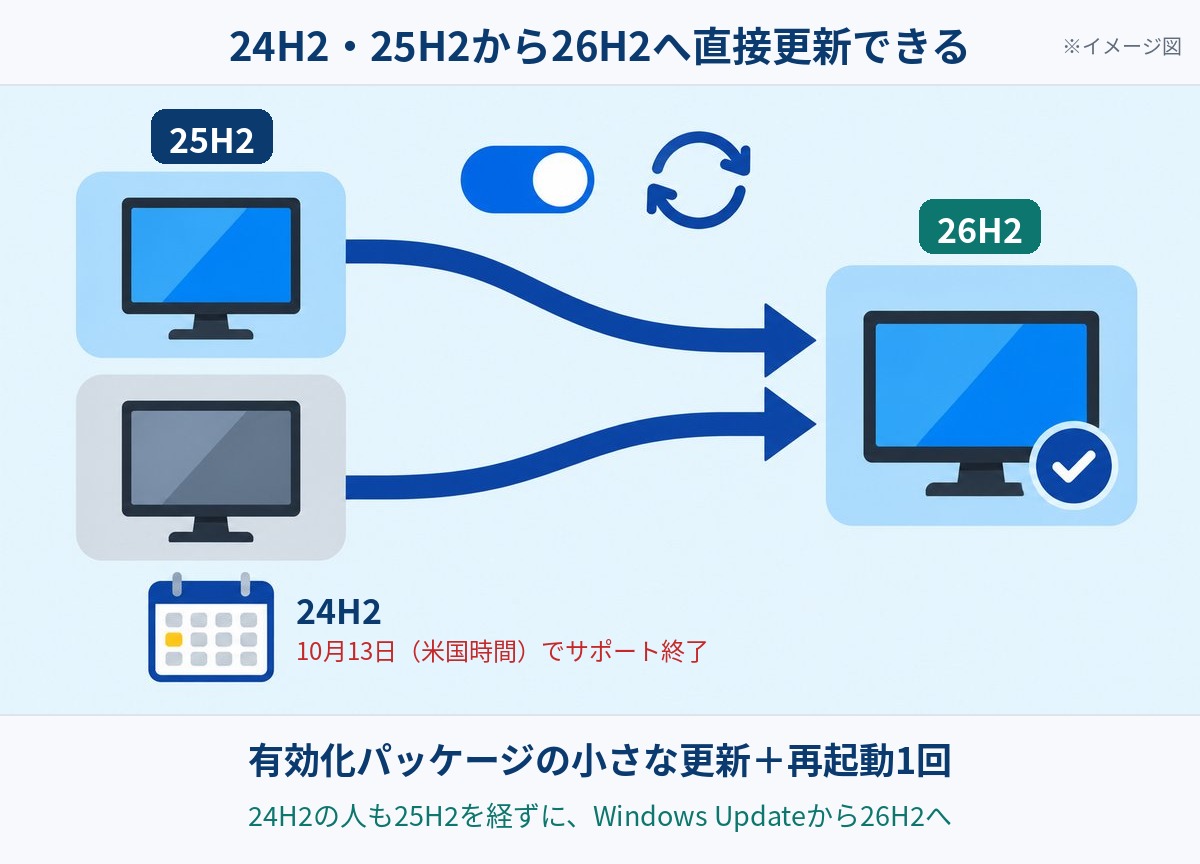
24H2から25H2を経ずに、再起動1回で更新できる
26H2は、Windows Updateで24H2と25H2のPCに届きます。24H2から25H2を経由せず、直接26H2へ更新できるのが、今回の大きな特徴です。
配信には有効化パッケージ(=新機能はすでにPCに入っていて、スイッチを入れるだけの小さな更新)が使われます。Microsoftは公式ブログで、ダウンロードが小さく、再起動も短く済むと説明しています。
報道によると、OSビルドは26300です。窓の杜の速報では、日本時間9月30日15時ごろからインストールアシスタント、メディア作成ツール、ISOファイルの提供も始まったと伝えています。
新機能の多くは月例更新ですでに届いている
Microsoftは、25H2で既定では無効だった一部の機能が、26H2では既定で有効になると説明しています。GAZLOGによると、設定のバックアップやエクスプローラーの改善などが対象です。
一方、PC Watchは、タスクバーを上・左・右へ動かす機能など目に見える変更の多くは、すでに月例更新で24H2や25H2にも届いていると整理しています。
機能の詳細は、配信前に書いた26H2の解説記事と、タスクバーを上に移動する方法で紹介しています。
USBオーディオ機器の音が出ない不具合の確認ポイント
USB接続のヘッドセットやスピーカーを使っている方は、この不具合の症状を知っておくと、故障と勘違いせずに済みます。
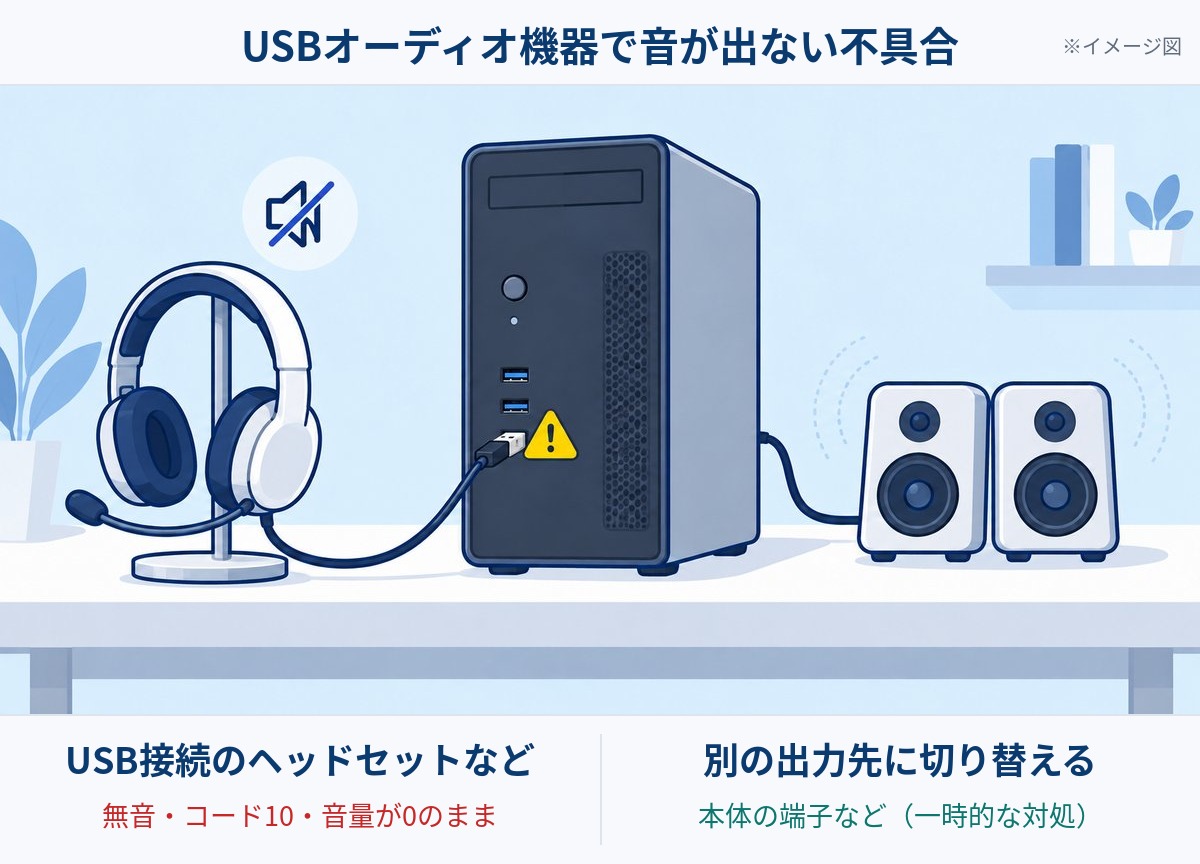
出る症状はコード10・無音・音量が0のまま
Microsoftが挙げているUSBオーディオ機器の症状は、次の4つです。どれか1つ以上が出ることがあります。
- デバイスマネージャーに「このデバイスを起動できません (コード 10)」と表示される
- 音が出ない
- 音量の操作が反応しない、またはゼロのまま
- サウンドの設定が反応しない、または使えない
一覧の要約には、一部の機器がマルチチャンネルのオーディオモードで失敗するとも書かれています。
手持ちの機器がUSB Audio Class 1.0かどうかを見分ける方法は、公式には案内されていません。機器名で判断せず、上の症状が出ているかで確かめるのが確実です。
26H2に上げても直らない理由
この不具合は、9月8日の更新プログラムを入れた後に起きるとされています。影響を受けるバージョンには26H2のほか、25H2、24H2、23H2、Windows 10の22H2なども並んでいます。
つまり、26H2に上げたから起きる不具合ではなく、26H2に上げても直らない不具合です。GAZLOGも、月例更新の不具合は26H2に上げても修正されないと指摘しています。
Microsoftは、今後の更新プログラムでこの不具合に対処するため取り組んでいるとしています。ただし、2026年10月1日時点で個人向けの回避策は公表されていません。
急いで音を出したいときは、PC本体やモニターのイヤホン端子など、別の出力先に切り替えるのも一つの手です。修正の告知は、Microsoftの同じページで確認できます。
USBヘッドセットの音が急に出なくなっても、機器の故障とは限りません。買い替えを考える前に、症状が当てはまるかを見てみてください。
26H2は今入れるべき?24H2と25H2で答えが違う
26H2を今入れるべきかは、今使っているバージョンで答えが変わります。まずは次の表で、自分のPCがどこに当てはまるかを確認してください。
| 今のバージョン | サポート期限(Home/Pro) | 今やること |
|---|---|---|
| 24H2 | 米国時間2026年10月13日 | 期限までに26H2へ更新 |
| 25H2 | 2027年10月まで | 急がず配信を待つ |
| 26H2 | 2028年10月まで | 月例更新を続ける |
| 23H2以前・Windows 10 | 公式のライフサイクルで確認 | 今回のWindows Update配信の対象外 |
出典:Microsoft ライフサイクル「Windows 11 Home and Pro」(2026年10月1日確認)
今のバージョンは、Microsoftのサポートページで案内されている次の手順で確かめられます。
スタートボタンを右クリックし、メニューから[設定]を選びます。
[システム]の一覧から[バージョン情報]を開きます。
エディション(HomeやPro)とバージョン(24H2など)が表示されます。
24H2の人は10月13日までに更新を
24H2(Home/Pro)のサポートは、米国時間2026年10月13日で終了します。期限を過ぎると、セキュリティの修正が届かなくなります。
ネットにつないで使うPCなら、期限までに更新しておきましょう。26H2に上げれば、Home/Proのサポートは2028年10月まで続きます。
期限が近づいても26H2が表示されない場合は、25H2へ更新する手もあります。25H2への手順は24H2のサポート終了と25H2への更新手順で解説しています。
25H2の人は配信を待てばよい
25H2のサポートは2027年10月まで残っているので、急いで26H2を入れる必要はありません。PC Watchも、急ぐ必要はなく、相性が心配なら待つのも手という立場です。
一方で、26H2に上げるとサポートが2028年10月まで1年延びるのは確かなメリットです。窓の杜も、24H2や25H2で問題なく使えているなら基本的に安全と伝えています。
USBオーディオ機器の不具合のように、26H2を待っても避けられない不具合もあります。Windows Updateに表示されたタイミングで入れれば十分です。
26H2の入れ方と、表示されないときの理由
26H2は、設定のWindows Updateから入れるのが基本です。手順は次のとおりです。
[設定]の左のメニューで[Windows Update]を選びます。
このトグルをオンにすると、準備ができたPCに26H2が早めに届きます。
準備ができたPCでは、26H2のダウンロードとインストールが自動で進みます。
Microsoftによると、1回の再起動で終わります。作業中のファイルは先に保存しましょう。
表示されないのは段階配信やセーフガードホールドのため
トグルをオンにしても、すぐに26H2が表示されるとは限りません。Microsoftは、今後数か月かけて段階的に配信を広げるとしています。
また、相性の問題が見つかったPCには、セーフガードホールド(=不具合が起きそうなPCへの配信を一時的に止めて守る仕組み)がかかる場合があります。
窓の杜の9月30日時点の報道では、セーフガードホールドの原因になっている不具合はないとされています。ただし状況は変わりうるので、表示されないPCでは無理に入れず、待つのがおすすめです。
ISOやインストールアシスタントは上級者向け
インストールアシスタントやISOファイルを使えば、配信を待たずに26H2を入れることもできます。ただ、初心者は設定のWindows Updateで配信を待つほうが安心です。
ISOからのクリーンインストールは、PCのデータが消える操作を含みます。手順を理解していない場合は、まず設定のWindows Updateから入れてください。
どの方法でも、大型の更新の前には大事なファイルをバックアップしておきましょう。更新前の状態に戻す考え方は、ポイントインタイムリストアの解説で紹介しています。
更新は時間に余裕がある日に。ノートPCは電源につないだまま進めると安心です。
まとめ:26H2の不具合を知って、自分のバージョンに合わせて更新を
最後に、26H2の不具合と入れ方のポイントを整理します。
- 26H2は米国時間9月29日に一般提供。24H2から直接更新できる
- 公表の不具合3件は、24H2や25H2も影響を受ける内容
- USBオーディオ機器の不具合は、26H2に上げても直らない
- 入れるなら設定のWindows Updateから。表示を待つのが安全
- ISOでのクリーンインストールは上級者向け。事前にバックアップを
Microsoftの不具合の一覧は随時更新されます。24H2の方は期限が近いので、早めにバージョンを確かめ、最新の状況は公式ページで確認してください。
26H2の不具合のよくある質問
- 26H2はいつ届きますか?
-
段階配信のため、PCごとに違います。早く受け取りたい場合は、Windows Updateの「利用可能になったらすぐに最新の更新プログラムを入手する」をオンにしてください。
- 24H2のまま使い続けるとどうなりますか?
-
米国時間2026年10月13日にサポートが終わり、セキュリティの修正が届かなくなります。期限までに26H2か25H2へ更新してください。
- 26H2でゲームが動かなくなる不具合はありますか?
-
2026年10月1日時点で、Microsoftの26H2のページにゲーム関連の不具合は載っていません。よく遊ぶゲームの公式のお知らせも確認すると安心です。
- USBヘッドセットの音が出ないときはどうすればいいですか?
-
デバイスマネージャーで「コード 10」が出ていないか確認してください。この不具合が原因なら、Microsoftが今後の更新での対処に取り組んでいます。当面は、PC本体のイヤホン端子など別の出力先を使う方法があります。
- サインイン後に画面が黒いままになったら?
-
Ctrl+Shift+Escでタスクマネージャーを開き、[新しいタスクの実行]から「explorer.exe」を入力してOKを選ぶと、一時的に回避できるとMicrosoftが案内しています。
出典:Microsoft(既知の問題と通知・公式ブログ・バージョンの確認方法)/窓の杜(一般提供開始・確認済みの問題)/PC Watch/GAZLOG(いずれも2026年10月1日確認)