GALLERIAはモデル数が多く、名前だけを見ると違いが分かりにくいシリーズです。型番を覚えるより、先に用途とGPUのクラスを決めるほうが判断できます。
この記事では、ガレリアPCを検討している方向けに、どの順番でスペックを見るかを、型番の読み方や価格帯の目安とあわせて整理します。
結論を先に書くと、デスクトップかノートかを最初に分け、GPU→メモリ→SSD→ケースサイズの順に確認するのが確実です。この順番なら、モデル数が多くても比較の軸がぶれません。
- GALLERIAで先に見るべき項目
- デスクトップとノートの分け方
- GPU別の向いている用途
- 買う前に確認したい保証・納期・ケースサイズ
ガレリアPCの結論:選び方は用途とGPUを先に決める

ガレリアPCは、まずデスクトップかノートかを決め、次にGPU、メモリ、SSD、ケースサイズの順で確認します。型番名よりも「何に使うPCなのか」を先に決めると、候補が絞れます。
| 状況 | 見るポイント | 価格帯の目安(税込) | 判断の目安 |
|---|---|---|---|
| フルHDで遊ぶ | RTX 5060前後 | 掲載例:219,980円 | 価格を抑えやすい |
| WQHD・高fpsを狙う | RTX 5070以上 | 掲載例:299,980円 | 長く使う中心候補 |
| 配信・編集もする | CPU・メモリ32GBも確認 | 構成・カスタマイズによる | ゲーム以外の余裕が出る |
| 持ち運びたい | GALLERIAノート | 構成による幅が大きい | 熱・重量・画面サイズも見る |
価格の列は2026年9月1日に確認した掲載モデルの税込基本価格例です。送料・構成変更料金・周辺機器代は含みません。全モデルの最低価格を示すものではなく、最終的な構成と支払総額は公式商品ページで確認してください。
表にあるRTXは、映像処理を担当するパーツであるGPUの型番です。同じ世代・同じデスクトップ向け製品内では、上位クラスほど重いゲームや高解像度に向く傾向があります。
fps(1秒間に画面が描き換わる回数)を高くしたい場合ほど、GPUのクラスが重要になります。用途の欄と照らし合わせて、自分の遊び方に近い行から見てください。

GALLERIAはモデル数が多いため、先に用途を決めてから見てください。フルHD、WQHD、配信、静音性のどれを優先するかで候補が変わります。
GALLERIAは用途を決めると選びやすい
GALLERIAは価格帯が広いため、上位モデルから見ると判断がつきません。まずは遊びたいゲームとモニター解像度を基準にします。
フルHDで快適に遊びたい
フルHD中心なら、ミドルクラスGPUのモデルが扱いやすくなります。高画質設定にこだわらなければ、価格と性能の釣り合いが取れる範囲です。
フルHD(1920×1080)は現在もっとも普及している解像度で、GPUへの負荷が比較的軽くなります。解像度が低いほどGPUの負担は減るため、同じGPUでも高いfpsを出せます。
WQHDや高リフレッシュレートで遊びたい
WQHDや144Hz以上を狙うなら、GPUに余裕を持たせたモデルを見ます。将来モニターを買い替える予定があるなら、この段階で少し上を選んでおいてください。
WQHD(2560×1440)はフルHDの約1.8倍の情報量を描くため、GPUの負荷もそのぶん増えます。高解像度と高fpsを両立するなら、ワンランク上のGPUが目安です。
144Hzは、モニターが1秒間に144回画面を描き換えられる性能です。仕組みはリフレッシュレートの解説記事で扱っています。
配信や動画編集もしたい
ゲームだけでなく配信や編集もするなら、CPUとメモリの余裕が必要です。メモリ32GB、SSD1TB以上を候補に入れると、作業中の引っかかりを減らせます。
配信中はゲームに加えて、配信ソフトやブラウザ、コメント欄も同時に動かします。同時に動かすソフトが増えるほどCPUとメモリの消費は増えるため、ゲーム専用の構成より一段上を選んでください。
静音性や設置スペースを重視したい
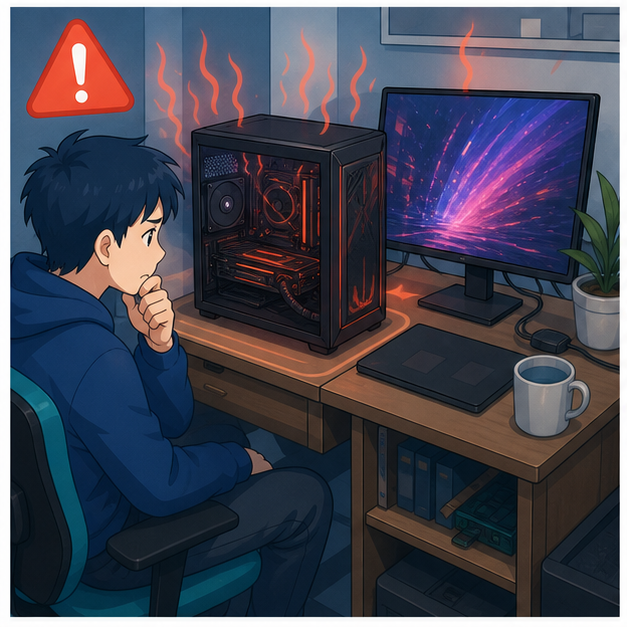
置き場所が限られる場合はケースサイズや冷却音も確認します。性能だけで選ぶと、机まわりに置けない、音が気になるという別の問題が出ます。
一般に、ケースが大きいほど空気の通り道に余裕ができ、ファンの回転数を抑えられます。静音性と冷却は連動しているため、寝室やリビングに置く場合はケースサイズも判断材料にしてください。
GALLERIAは「性能が高い順」ではなく「自分の遊び方に合う順」で見るほうが判断できます。
GALLERIAで確認する順番
ここからは、実際に製品ページを見るときの確認手順です。上から順に見ていけば、スペック表を読み慣れていなくても判断できます。
デスクトップかノートを先に分ける
同じような名前でも、デスクトップとノートでは性能・発熱・価格の考え方が変わります。持ち運ばないならデスクトップを優先します。
同じ価格帯なら、一般にデスクトップのほうが冷却に余裕があり、性能を安定して出せます。ノートの利点は省スペースと持ち運びなので、設置場所と使い方で先に絞るのが合理的です。
GPU名で性能帯を把握する
ゲーム用途ではGPUが中心です。RTX 5060、RTX 5070、RTX 5080のように、数字が上がるほど重いゲームや高解像度に向きます。
よくある疑問:GPUの型番の数字は、どう読めばよいのでしょうか。
大まかには、数字が大きいほど上位クラスという読み方で足ります。細かい読み方はGPU型番の読み方で、モデル間の力関係はGPU性能比較の記事で扱っています。
GALLERIA型番の読み方
GALLERIAの型番は、シリーズ・CPU・GPUの組み合わせを英数字で表したモデル名です。現行モデルの「GALLERIA XPR7A-R57-GD」なら、先頭の英字がシリーズ、中ほどがCPU、ハイフンの後ろがGPUという並びです。
| 型番の部分 | XPR7A-R57-GDの例 | 読み方 |
|---|---|---|
| 先頭の英字 | X | シリーズの区分。X・F・Sなどがある |
| 中ほどの英字と数字 | R7 | CPUの系統。RはRyzen、CはCore Ultra。数字はグレード |
| ハイフンの後ろ | R57 | 搭載GPU。R56=RTX 5060、R57=RTX 5070、R58=RTX 5080 |
| 末尾の英字 | GD | 本体カラーなど仕様違いの記号 |
実際に、Ryzen 7とRTX 5070を積んだモデルは「XPR7A-R57」、Core Ultra 7とRTX 5080なら「XPC7A-R58」です。ハイフンの後ろを見ればGPUのクラスが分かるため、候補の絞り込みが速くなります。
CPU記号の前後に付く英字は、ケースの大きさや構成の違いを表す記号です。すべて覚える必要はなく、最後は商品ページのスペック表で確認すれば足ります。
末尾が「-WL」の型番は販売ルートが違うことがある
価格比較サイトの一覧には、公式サイトで見かけない末尾のGALLERIAが並ぶことがあります。2026年8月24日に価格.comのデスクトップパソコンの一覧を確認したところ、メーカー欄が「ドスパラ」のGALLERIA XPR7A-R56T8G-WLが「価格.com限定モデル」として掲載されていました。
注意したいのは、型番が似ていても中身まで同じとは限らないことです。ドスパラ公式で販売されているGALLERIA XPR7A-R56-GDは、CPUこそ同じRyzen 7 7700ですが、GPUはRTX 5060です。R56のうしろに「T8G」のような文字が挟まると、GPUのクラスまで変わります。
| モデル名 | 掲載先 | CPU / GPU | 価格(税込)と確認日 |
|---|---|---|---|
| GALLERIA XPR7A-R56T8G-WL | 価格.com(限定モデル) | Ryzen 7 7700 / RTX 5060 Ti | 249,780円(2026年8月24日確認) |
| GALLERIA XPR7A-R56-GD | ドスパラ公式 | Ryzen 7 7700 / RTX 5060 | 259,980円(2026年9月1日確認) |
2つの価格は確認日が異なります。ドスパラ公式のXPR7A-R56-GDは8月24日時点で244,980円でしたが、9月1日には259,980円に変わっていました。限定モデルと公式モデルを比べるときは、同じ日の価格で照合してください。
また、8月に開催されていたドスパラの夏の大感謝SALEの対象モデル一覧には、末尾が「-WL」の型番は1件も入っていませんでした。最安値の一覧で気になる型番を見つけたら、ドスパラの商品ページで型番・GPU・税込価格をそのまま照合してから決めると、想定と違う構成を買う事態を避けられます。
CPUとメモリで詰まらないか見る
CPUはGPUを活かせるクラスか、メモリは16GB以上かを確認します。長く使うなら32GB構成も候補です。
CPUの性能が不足すると、GPUが高性能でも処理待ちが起きてfpsが伸びません。この状態がボトルネックです。GPUとCPUの釣り合いが取れた構成を選んでください。
ケースサイズと置き場所を確認する
大型ケースは冷却や拡張性に余裕がありますが、設置スペースが必要です。机の下や棚に置く場合は寸法も確認します。
本体の寸法だけでなく、背面や上面に数cmの排気スペースを確保できるかも見てください。壁にぴったり付けると熱がこもり、ファンの音が大きくなります。
納期と保証で最後に絞る
同じような性能なら、納期・保証・サポートの分かりやすさが判断材料になります。
保証は期間の長さだけでなく、修理を頼むときの窓口や延長保証の有無まで確認します。納期は時期によって変わるため、注文前に最新の表示を確認してください。
GALLERIA選びで注意したいこと
同じブランド内でも、GPU、CPU、メモリ、ストレージの組み合わせは大きく違います。名前の近いモデルでも中身が違うため、型番だけで決めないでください。
- モデル名の雰囲気だけで選ばない:同じシリーズでも中身のパーツ構成は違います。
- メモリとSSDの余裕を見る:ゲーム以外も使うなら、16GBと32GBの差が出ます。
- セール価格と通常価格を分けて見る:ポイント還元や期間限定条件で実質価格が変わります。
モデル名の雰囲気だけで選ばない
GALLERIAという名前だけで判断せず、GPUとCPUの型番を見ます。ゲーム用途ではGPUの違いが大きいため、比較表ではまずGPUから確認してください。
よくある失敗は、見た目と価格だけで決めてしまい、遊びたいゲームで画質設定を下げることになるケースです。遊びたいタイトルの推奨スペックを先に調べておけば避けられます。
似た名前のモデルでも、載っているGPUの世代やクラスが違います。比較するときはGPUの型番まで確認してください。
メモリとSSDの余裕を見る
ゲームの公式推奨容量が16GB以内なら16GB構成も候補になります。32GB以上を推奨するタイトルでは、最初から必要容量を確保してください。
配信、録画、ブラウザを多く開く使い方では32GBが必要です。SSDも複数タイトルを入れるなら1TBが目安になります。
最近の大型タイトルには、1本で数十GB〜100GB前後の容量を使うものもあります。遊ぶ本数が多いほどSSDの空きは早く減るため、容量に余裕を持たせてください。
セール価格と通常価格を分けて見る
セール中は割安に見えますが、条件や納期もあわせて確認します。急いで買うより、同じ価格帯の別構成も見てから判断してください。
期間限定の値引きやポイント還元は、適用条件によって実質の負担額が変わります。支払総額と還元分を分けて考えると、複数のモデルを比較できます。
GALLERIAは候補を2、3台まで絞ってから細部を比べると、判断が進みます。
なお、ドスパラの夏の大感謝SALE(クーポンコード「SUMMER2608」)は2026年8月28日(金)10:59で終了しています。ほかの値引きやクーポンの有無は、公式キャンペーン一覧と各商品ページで確認してください。
代わりに開催されているのがカスタマイズ半額祭で、対象PCの指定カスタマイズ(メモリの32GB化、SSDやHDDの追加など)が半額になります。期間は2026年9月25日(金)10:59までです(2026年9月1日確認)。
対象PCごとに半額になるカスタマイズの内容が違うため、狙っている型番の商品ページで確認してください。どこを変えると効果が大きいかはドスパラのカスタマイズはどこを変えるべき?おすすめ箇所と不要な箇所を解説にまとめています。
GALLERIAが向いている人
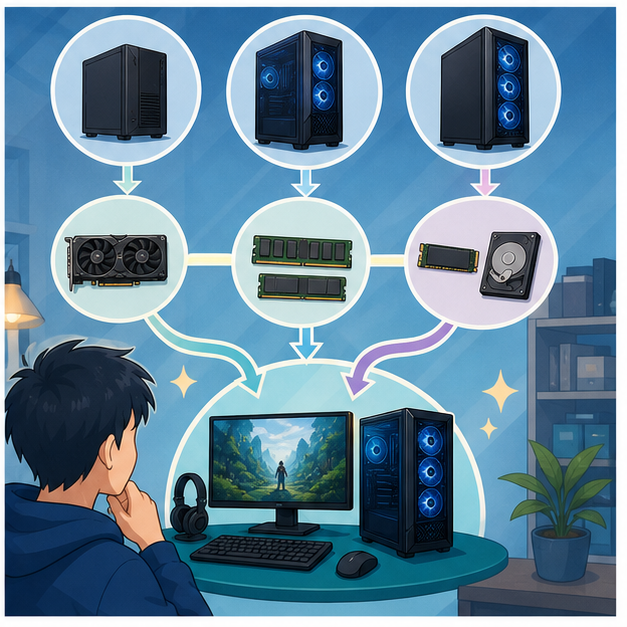
GALLERIAは、ゲーム用途を中心に、モデル数と価格帯の選択肢が多いシリーズです。初めてBTO(=注文時に構成を選べる受注生産のPC)を買う場合でも選びやすい一方、候補が多いため「安い順」だけで決めると必要な性能を外します。
- ゲーミングPCを初めて買う人:用途別にモデルが整理されていて選びやすい
- ゲームを中心にPCを使いたい人:GPU重視で候補を比べやすい
- 完成品をすぐ使い始めたい人:自作と違ってパーツ選びや組み立ての手間がない
逆に、パーツを一つずつ自分で選びたい場合や、ゲーム以外の用途が中心の場合は、ほかの選択肢も含めて比べてください。
GALLERIAで迷うときは、ゲーミングPC全体の選び方やGPU性能比較もあわせて確認すると判断がつながります。
価格帯別のGALLERIA 3選
ここからは、ドスパラ公式で販売中の現行モデルから、価格帯とGPUのクラスをずらした3台を挙げます。ここまでの選び方と型番の読み方を、実際のモデルで確認してください。
| モデル名 | CPU / GPU | メモリ / SSD | 価格(税込) | 向いている人 |
|---|---|---|---|---|
| GALLERIA XGR5M-R56-GD | Ryzen 5 7500F / RTX 5060 | 16GB / 500GB | 219,980円(税込) | フルHD中心・価格重視 |
| GALLERIA XPR7A-R57-GD | Ryzen 7 7700 / RTX 5070 | 16GB / 1TB | 299,980円(税込) | WQHD・高fpsも狙う |
| GALLERIA XPC7A-R58-GD | Core Ultra 7 265F / RTX 5080 | 16GB / 1TB | 439,980円(税込) | 高解像度で長く使う |
表の価格・基本構成は、2026年9月1日にドスパラ公式の商品ページで確認しました。税込本体価格で、送料や構成変更料金は別です。注文時には最新の表示を確認してください。
表の価格は標準構成のものです。同じ型番でもメモリやSSDのカスタマイズで金額が変わるため、注文前に構成を確認してください。
【フルHD向け・価格重視】GALLERIA XGR5M-R56-GD

- CPU:Ryzen 5 7500F
- GPU:GeForce RTX 5060 8GB
- メモリ:16GB DDR5
- SSD:500GB Gen4 NVMe SSD
- 価格:219,980円(税込・2026年10月5日確認)
Ryzen 5 7500FとRTX 5060を組み合わせた、フルHD向けの入門構成です。型番の「R5」と「R56」がそのままCPUとGPUを表しているため、読み方の確認にも使える1台です。
型番の読み方どおりRyzen 5+RTX 5060の構成です。219,980円の基本構成を出発点に、遊ぶゲームの推奨スペックと画質設定を照合してください。
【WQHD向け・中間】GALLERIA XPR7A-R57-GD

- CPU:Ryzen 7 7700
- GPU:GeForce RTX 5070 12GB
- メモリ:16GB DDR5
- SSD:1TB Gen4 NVMe SSD
- 価格:299,980円(税込・2026年9月12日確認)
Ryzen 7 7700とRTX 5070を積んだ中間構成です。WQHDや144Hz級の高fpsまで想定するなら、この価格帯が基準になります。1台を長く使う場合にも向きます。
判断に迷う場合はこのWQHD向けの中間構成が基準です。RTX 5070と1TB SSDで、1台を長く使う前提に合います。
\迷ったらこの1台が基準/
【高解像度・上位】GALLERIA XPC7A-R58-GD
- CPU:Core Ultra 7 265F
- GPU:GeForce RTX 5080 16GB
- メモリ:16GB DDR5
- SSD:1TB Gen4 NVMe SSD
- 価格:439,980円(税込・2026年9月12日確認)
Core Ultra 7 265FとRTX 5080を組み合わせた上位構成です。WQHDの高fpsやさらに上の解像度まで対応でき、配信や動画編集も想定するなら、メモリを32GBへ増やすカスタマイズも検討してください。
WQHDを超える解像度や配信まで想定するならRTX 5080のこちらです。メモリ32GB化のカスタマイズとあわせて検討してください。
迷ったら真ん中の中間構成を基準に、予算と用途で上下にずらすと決められます。人気モデルは在庫や納期の表示が動くため、注文画面の最新情報もあわせて確認してください。
買う前の最終チェックリスト
最後に、注文する前に確認しておく項目をまとめます。
- 用途と解像度(フルHD中心か、WQHDや配信までか)を決めた
- GPU・CPU・メモリ・SSDの構成が用途に合っている
- ケースの寸法と置き場所、排気スペースを確認した
- 納期と保証の内容を最新の表示で確かめた
- モニターやマウスなど周辺機器の予算も残してある
本体だけで予算を使い切ると、モニターや周辺機器が後回しになります。総額で考えておいてください。
すべてに当てはまれば、あとは候補同士の比較だけです。迷ったら「今の用途+少しの余裕」を基準に選ぶと、買い直しを避けられます。
まとめ
- GALLERIAは型番より先に用途を決めると候補を絞れる
- デスクトップかノートか、GPU、メモリ、SSDの順に見る
- 似た構成で迷ったら、納期・保証・ケースサイズまで含めて比べる
- 価格比較サイトの限定モデルは、ドスパラ公式の型番・GPU・価格と同じ日付で照合する
GALLERIAは選択肢が多いぶん、最初に軸を決めることが判断の前提になります。用途と解像度が固まれば、スペック表は確認の道具になります。順番どおりに確認して、自分に合う1台を選んでください。
\現行モデルの在庫と価格をチェック/
- GALLERIAは初心者にも向いていますか?
-
向いています。モデル数が多いので、用途と予算を先に決めれば候補を絞れます。
- 白いケースや見た目で選んでもよいですか?
-
問題ありませんが、GPU・CPU・メモリが用途に合っていることを先に確認してください。
- 価格.comの限定モデルと公式モデルは何が違いますか?
-
型番の末尾が違うだけでなく、搭載GPUのクラスまで変わることがあります。たとえばGALLERIA XPR7A-R56T8G-WLはRTX 5060 Ti、ドスパラ公式のGALLERIA XPR7A-R56-GDはRTX 5060です。
価格も更新のタイミングで動くため、比較するときは同じ日の型番・GPU・税込価格で照合してください。
- ノート型のGALLERIAはどう選べばいいですか?
-
持ち運びや設置場所を優先する場合に向きます。熱、重量、画面サイズ、ACアダプターの大きさも確認してください。
- GPUの型番はどこまで気にすればいいですか?
-
数字が大きいほど上位という大まかな読み方でまず足ります。遊びたいゲームの推奨スペックと照らし合わせて、必要なクラスかどうかを確認してください。
- メモリやSSDは後から増やせますか?
-
デスクトップは後から増設しやすい設計のものが多い一方、ノートは機種によって増設できないことがあります。最初に少し余裕のある構成を選んでください。