「Windows10 使い続けるとどうなる?」の答えは、ESUに登録しているかで変わります。PCは動き続けますが、未登録ならセキュリティ更新は届きません。個人向けESUは延長され、2027年10月12日までです。
この期限は、2026年10月3日にMicrosoftの公式ページで確認したものです。「2026年10月13日で終わる」は延長前の情報なので、まず登録状況と今のPCのWindows 11対応を確認しましょう。
- 使い続けてもPCは止まらないが、ESU未登録だとセキュリティ更新は届かない
- 個人向けESUは2027年10月12日まで延長。登録済みは手続き不要
- 「2026年10月13日で終了」は延長前の情報。Office 2021とは別
- Windows 11対応PCなら、まず無料アップグレードを確認する
- 非対応ならESUで時間を確保し、2027年10月12日までに移行する
Windows 10を使い続けるとどうなる?ESU登録の有無で答えが変わる
動くことと更新を受けられることは別
通常のWindows 10のサポートは2025年10月14日に終了しました。終了日を境に写真が消えたり、起動が禁止されたりするわけではありません。ただし、動いているだけでは新たな脆弱性への対策が届いているとは判断できません。
| 今の状態 | 使い続ける場合の注意 | まず行うこと |
|---|---|---|
| ESU未登録・登録したか不明 | 通常のOSセキュリティ更新を受けられない | Windows Updateで登録状態を確認 |
| 個人向けESUに登録済み | 2027年10月12日まで重要な修正のみ。通常サポートの復活ではない | 更新の成功を確認し、移行日を決める |
| Windows 11へ対応している | 対応アプリ・周辺機器の確認が必要 | バックアップ後に公式のアップグレード案内を確認 |
| Windows 11非対応 | ESUは期限付きの移行準備期間 | 必要なソフトを整理し、買い替え候補を比較 |
| 会社・学校の管理PC | 個人向けESUと契約・管理条件が異なる | 管理者に相談し、独断で登録や更新をしない |
この記事は主に家庭のWindows 10 Home・Proなどを対象にしています。法人向けESUやEnterprise LTSCなどは条件とライフサイクルが異なるため、「すべてのWindows 10が同じ日に完全終了」とは扱いません。
通常サポート・ESU・Officeの期限を混同しない
| 対象 | 確認した期限 | 意味 |
|---|---|---|
| Windows 10の通常サポート | 2025年10月14日終了 | 通常の無料更新・技術サポートが終了 |
| 個人向けWindows 10 ESU | 2027年10月12日まで | 登録したPCへの重要なセキュリティ更新(延長済み) |
| Office 2021 | 2026年10月13日終了 | Officeのサポート。Windows 10のESUとは別 |
| Windows 11 バージョン24H2(Home/Pro) | 2026年10月13日終了 | Windows 11も版ごとに期限がある |
| Windows 10上のMicrosoft 365アプリ | 2028年10月10日までセキュリティ更新 | Windows 10本体のサポート延長ではない |
日付はMicrosoftの表示(米国太平洋時間)です。
個人向けESUは従来の案内から期限が延長されています。すでに登録済みのPCは自動的に延長され、延長のための追加操作は不要と案内されています。ただし、実際の更新が成功しているかは引き続き確認してください。
出典:Microsoft:個人向けESU/Microsoft:Windowsサポート終了/Microsoft:Office 2021のライフサイクル/Microsoft:Windows 11 Home/Proのライフサイクル/IPA:Windows 10の注意喚起(2026年10月3日確認)。
「2026年10月13日で終わる」は延長前の情報
個人向けESUは、延長前は2026年10月13日までとされていました。Microsoftは2026年6月25日に公式ブログへ追記し、1年延長して2027年10月12日まで提供すると案内しています。
2026年10月13日は、いまのESUの期限ではありません。すでに登録したPCは自動で2027年10月12日まで対象になり、延長のための追加の手続きは不要です。
古い記事やSNSの「10月13日で終わる」を見て、慌ててPCを買い替えたり、怪しい「延長ツール」を入れたりするのは避けましょう。同じ日に終わるのは、別の製品です。
- 2026年10月13日に終わるもの:Office 2021、Windows 11 バージョン24H2(Home/Pro)
- 2026年10月13日に終わらないもの:Windows 10の個人向けESU(2027年10月12日まで)
Office 2021を利用している場合はOffice 2021のサポート終了の記事を、延長が決まった経緯はESU延長のニュースの記事を参照してください。
出典:Microsoft:個人向けESU/Windows Experience Blog(2026年6月25日の追記)(2026年10月3日確認)。
Windows 10を使い続けるときに残るリスク
Windows 10を使い続ける場合に起きることを、ESUの登録有無で比べると次のとおりです。
| 項目 | ESU未登録 | ESU登録済み(2027年10月12日まで) |
|---|---|---|
| OSのセキュリティ更新 | 2025年10月14日以降は届かない | 「緊急」「重要」のセキュリティ更新が届く |
| 機能追加・一般的な不具合修正 | 届かない | 届かない(ESUに含まれない) |
| Microsoftの技術サポート | 受けられない | 受けられない(ESUに含まれない) |
| PCの起動・普段の操作 | そのまま動く | そのまま動く |
| アプリ・周辺機器の対応 | 提供元ごとに変わる | 同じ(ESUで延びるのはOSの更新だけ) |
| Microsoft 365アプリ | 2028年10月10日までセキュリティ更新 | 同じ |
つまり、ESU未登録で使い続けると、新しく見つかったOSの弱点が直らないまま残ります。登録済みでも、2027年10月12日の後は同じ状態になります。
セキュリティソフトだけではOSの弱点を直せない
セキュリティソフトは不審なファイルなどを検知する役割がありますが、OS本体の脆弱性を修正する更新の代わりにはなりません。ESU未登録のPCで、ネットバンキングや大切なアカウントの操作を続けることは避けたい状態です。
一方、ESUに登録したPCまで「一切の修正が届かない」と考えるのも誤りです。届くのはMicrosoftが緊急・重要と分類したセキュリティ更新で、通常の機能追加や一般的な不具合修正、技術サポートは含まれません。
 PCコンパス
ESUに入れば何でも安全、未登録でも普通に動くから大丈夫、のどちらでもありません。登録状態と更新履歴を確認したうえで、移行の準備を進めましょう。
アプリやプリンターの対応は個別に変わる
ブラウザー、会計ソフト、ゲーム、プリンターのドライバは、それぞれの提供元が対応OSを決めています。すべてが一斉に使えなくなるわけではありませんが、新しい版や機器でWindows 10が対象外になる可能性があります。
Microsoft 365アプリのセキュリティ更新が続くことも、OSまで保護されるという意味ではありません。買い切り版Officeを含め、製品名とバージョンごとに対応環境を確認します。いま開けるかだけで判断しないことが大切です。
グラフィックスカードのドライバーのように、提供元が独自にWindows 10向けの提供予定を決めるものもあります。
たとえばGeForceのGame Readyドライバーは、Windows 10向けが2026年10月に出る版で最後と案内されています。ESUが続く2027年10月12日より約1年早い区切りです。
Windows 10のGeForceドライバーの記事や、GPU・OS別の提供状況をまとめたグラボドライバ更新の必要性の記事も参考になります。
オフラインや問い合わせ先にも限界がある
インターネットから切り離せば接続経由の危険は減りますが、USBメモリや持ち込むファイルによるリスクは残ります。古い専用ソフトを一時的に使う場合も、重要データの保存先や他のPCとの受け渡し方法を決めてください。
Microsoftの通常の技術サポートは終了済みです。ただし、PCメーカーや購入店の独自サービスまで一律になくなるとは限りません。困ったときの相談先は契約内容で確認し、ESUに一般的な問い合わせ支援が含まれるとは考えないでください。
個人向けESUの条件・料金と登録確認
対象は22H2の個人用PC。管理PCは分ける
対象はWindows 10 バージョン22H2のHome、Professional、Pro Education、Workstationsです。Windows Updateで最新の更新を適用し、子ども用ではない管理者権限のMicrosoftアカウントを用意します。
バージョンはスタートの検索で「winver」を実行して確認できます。アカウントの種類は「設定」の「アカウント」で確認してください。会社や学校のPCでは、確認のために管理設定やアカウントを勝手に変更しないでください。
登録の案内が出ない場合は、Windows Updateで最新の更新とESUライセンス準備パッケージ(KB5126256)が入っているかを確認します。子ども用のアカウントでは登録できないため、保護者を管理者のユーザーとして追加してから手続きします。
個人向けESUは商用の管理環境向けではありません。ドメイン参加、Microsoft Entra参加、MDM管理、キオスクなどには制限があります。会社が使うPCは個人料金を前提にせず、組織のESU契約と移行計画を確認します。
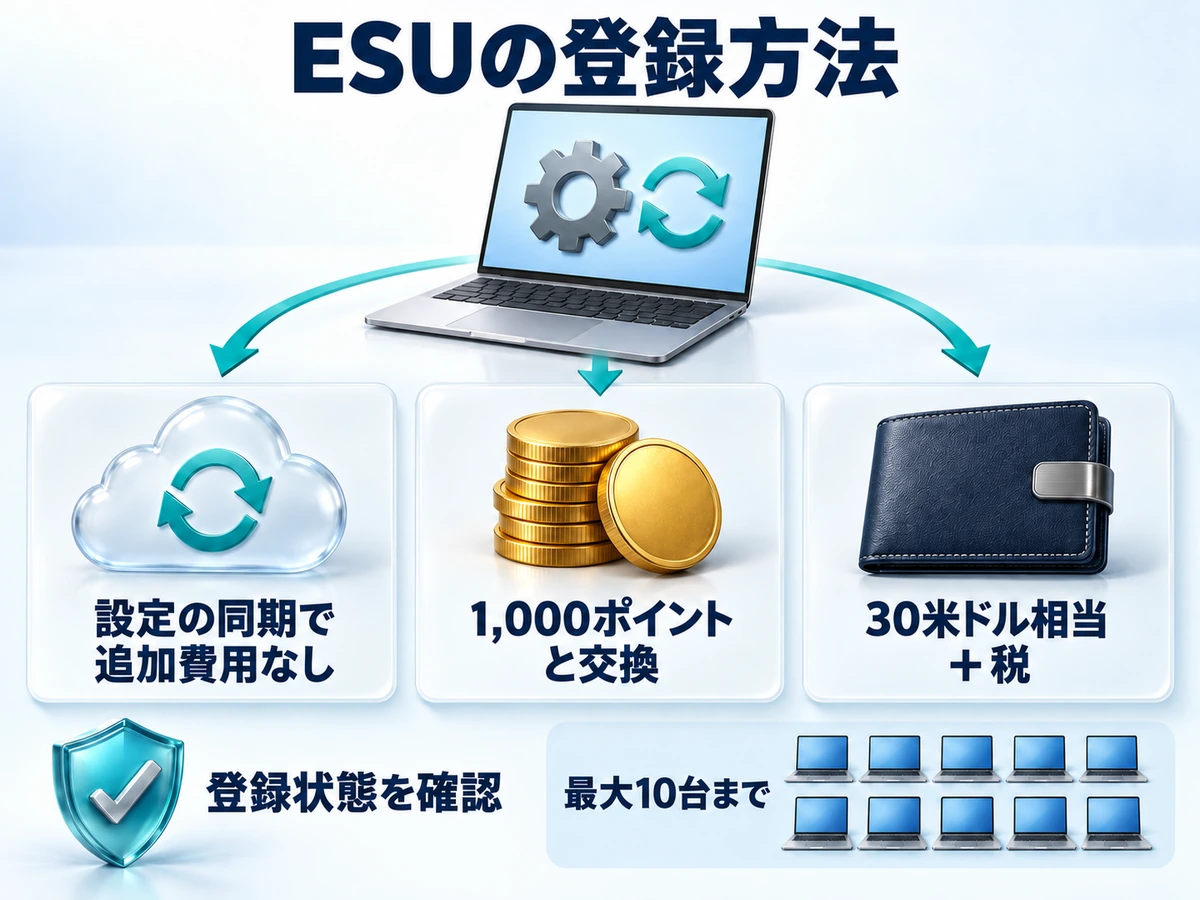
日本向けの登録方法は3通り
| 方法 | 公式の案内 | 選ぶ前の確認 |
|---|---|---|
| PC設定を同期 | 追加費用なし | Windowsバックアップで同期する設定とアカウントを確認 |
| Microsoft Rewards | 1,000ポイントと交換 | 必要なポイントを持っているか確認 |
| 1回限りの購入 | 30米ドル相当の現地通貨額+税 | 実際の日本円の請求額を登録画面で確認 |
どの方法でも、個人向けESUの終了日は2027年10月12日で共通です。遅く登録しても期限は延びません。海外向け記事の条件をそのまま当てはめず、日本向けの公式ページと自分の登録画面を照合してください。
1回の登録で、同じMicrosoftアカウントのPC最大10台にESUライセンスを利用できます。1台のPCに家族の複数ユーザーがいる場合も、誰か1人が登録すればそのPCの他のユーザーも保護されます。
PC設定の同期は、すべての写真や書類のバックアップが完了したという意味ではありません。クラウドへ同期する項目を確認し、業務資料などを個人アカウントへ無断で保存しないようにしましょう。ファイルの退避は別に確認します。
登録操作だけでなく更新まで確認する
「設定」→「更新とセキュリティ」→「Windows Update」を開きます。最新の更新を適用し、必要なら再起動してください。
「今すぐ登録」などの案内から進み、管理者のMicrosoftアカウントと登録方法を確認します。案内が出ない場合は22H2・最新更新(KB5126256を含む)・管理PCの該当条件を見直します。
手続き後にWindows Updateへ戻り、ESUに登録された状態を確認します。別のアカウントで購入した場合などは、登録に使ったアカウントも照合してください。
更新の確認を実行し、更新履歴で失敗が残っていないか調べます。登録できたら終わりにせず、必要ソフトの移行を試す日を予定に入れましょう。
後から登録すると、対象となる過去のセキュリティ更新も受け取れます(2025年10月14日以降に公開された「緊急」「重要」の更新が対象)。ただし、更新していなかった期間に起きた被害まで取り消せるわけではありません。不審な動作があれば登録だけで解決したと判断せず、別途確認が必要です。
出典:Microsoft:ESUの対象・登録・費用(2026年10月3日確認)。
Windows 11へのアップグレードか買い替えか
PC正常性チェックで理由を確認する
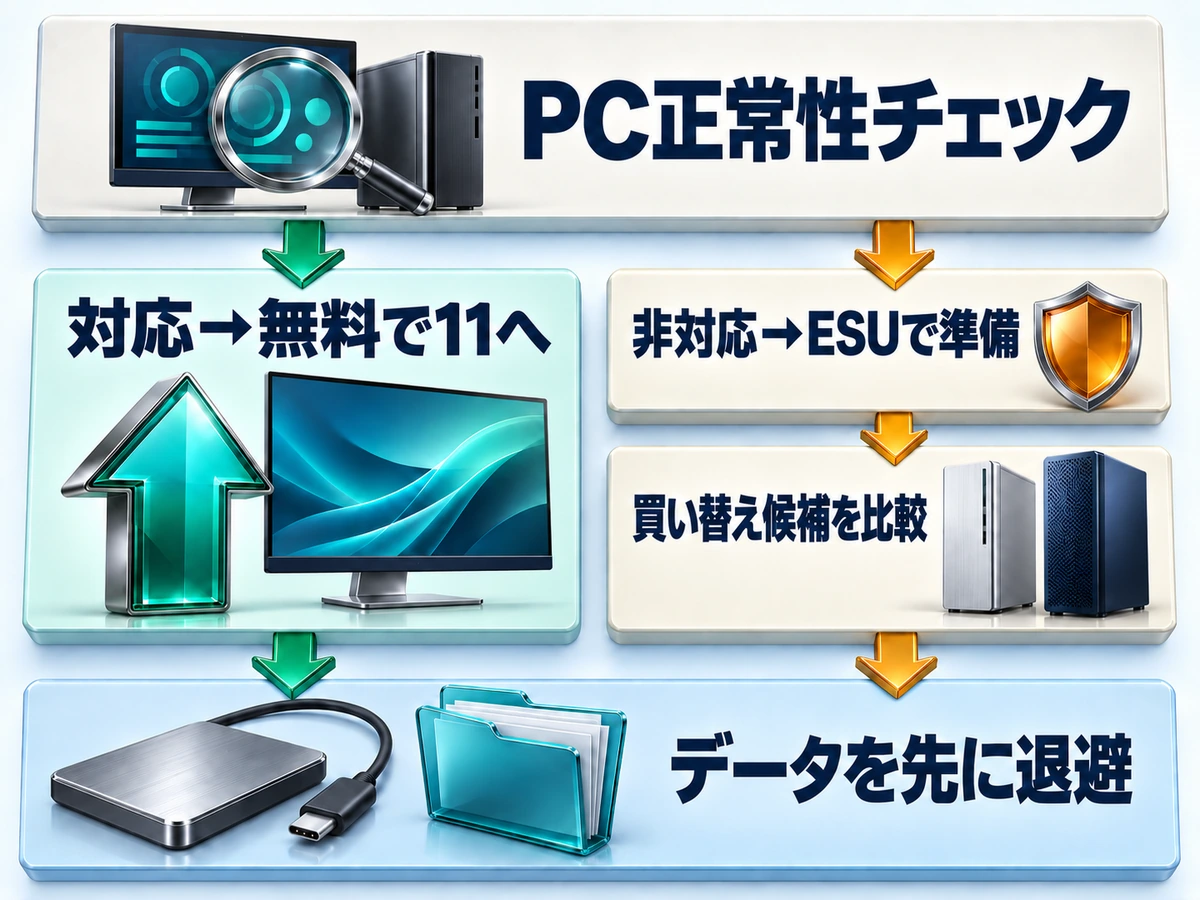
まずMicrosoftの「PC正常性チェック」で「今すぐチェック」を選びます。非対応と出た場合は理由を読み、CPUが対象外なのか、TPMなどの設定の問題なのかを分けます。設定変更が必要なら機種別のメーカー案内を確認してください。
Windows 11はメモリ4GB・ストレージ64GBだけで判定できません。対応CPU、TPM 2.0、UEFIとセキュアブート対応などの条件もあります。CPUはクロックとコア数だけでなく、対応するモデルかどうかが重要です。
| 項目 | 最小要件 |
|---|---|
| プロセッサ | 1GHz以上・2コア以上の64ビット互換(対応CPUであること) |
| メモリ | 4GB |
| ストレージ | 64GB以上 |
| ファームウェア | UEFI、セキュアブート対応 |
| TPM | バージョン2.0 |
| グラフィックス | DirectX 12以上(WDDM 2.0ドライバー) |
| ディスプレイ | 9インチ以上・720p・8ビットカラー |
出典:Microsoft:Windows 11の仕様(2026年10月3日確認)。
これらはOSの最低条件であり、ゲームや動画編集が快適に動く推奨構成ではありません。また、必要なソフト、プリンター、外付け機器の対応は提供元でも確認します。PC正常性チェックだけで作業環境のすべてを保証するものではありません。
出典:Microsoft:PC正常性チェック/Microsoft:Windows 11システム要件(2026年9月26日確認)。
ゲームを遊ぶ予定があるなら、遊びたい作品の動作環境も確認しましょう。Steamの動作環境にWindows 11しか載っていないゲームもあり、17本の対応OSを一覧にしています。
年数だけで買い替えを決めない
| 確認結果 | 選び方 |
|---|---|
| Windows 11対応・性能に不満なし | バックアップと互換性確認後にアップグレード |
| 対応しているが容量・性能・故障に不安 | 必要な増設費用と買い替え費用を比較 |
| 非対応で移行に時間が必要 | 個人向けESUを確認し、期限内の移行を計画 |
| 業務専用ソフトや管理設定がある | 管理者やソフト提供元と移行手順を調整 |
要件を満たすWindows 10 PCでは、Windows 11への無料アップグレードが案内されています。Windows Updateが準備完了を通知した方法を優先し、互換性の問題で保留されている場合は、無理に回避して進めないでください。
ESUに登録したPCでも、要件を満たせば後からWindows 11へアップグレードできます。
非対応PCの要件を回避して入れる方法は、通常の移行先としておすすめしません。Microsoftは、こうしたPCへの更新プログラムを保証していません。動けば正式サポートの代わりになるわけではないためです。
機器の不調もある場合は、パソコンの寿命と買い替えの判断も参考になります。年数を一律の期限にせず、故障の兆候、必要な性能、データの保護を合わせて考えてください。
出典:Microsoft:Windows 11のインストール/Microsoft:要件を満たさないPCの注意(2026年9月26日確認)。
Windows 11に移った後もバージョンの期限を見る
Windows 11も、バージョンごとにサポート期限があります。Home/Proの24H2は2026年10月13日、25H2は2027年10月12日に終了します(Microsoftの表示日付)。
アップグレードして終わりにせず、Windows Updateで新しいバージョンへの更新が届いているかを確認しましょう。Home/Proの違いが気になる方は、Windows 11 HomeとProの違いも参考になります。
出典:Microsoft:Windows 11 Home/Proのライフサイクル(2026年10月3日確認)。
ESUが終わる2027年10月12日の後はどうなる?今からの移行計画
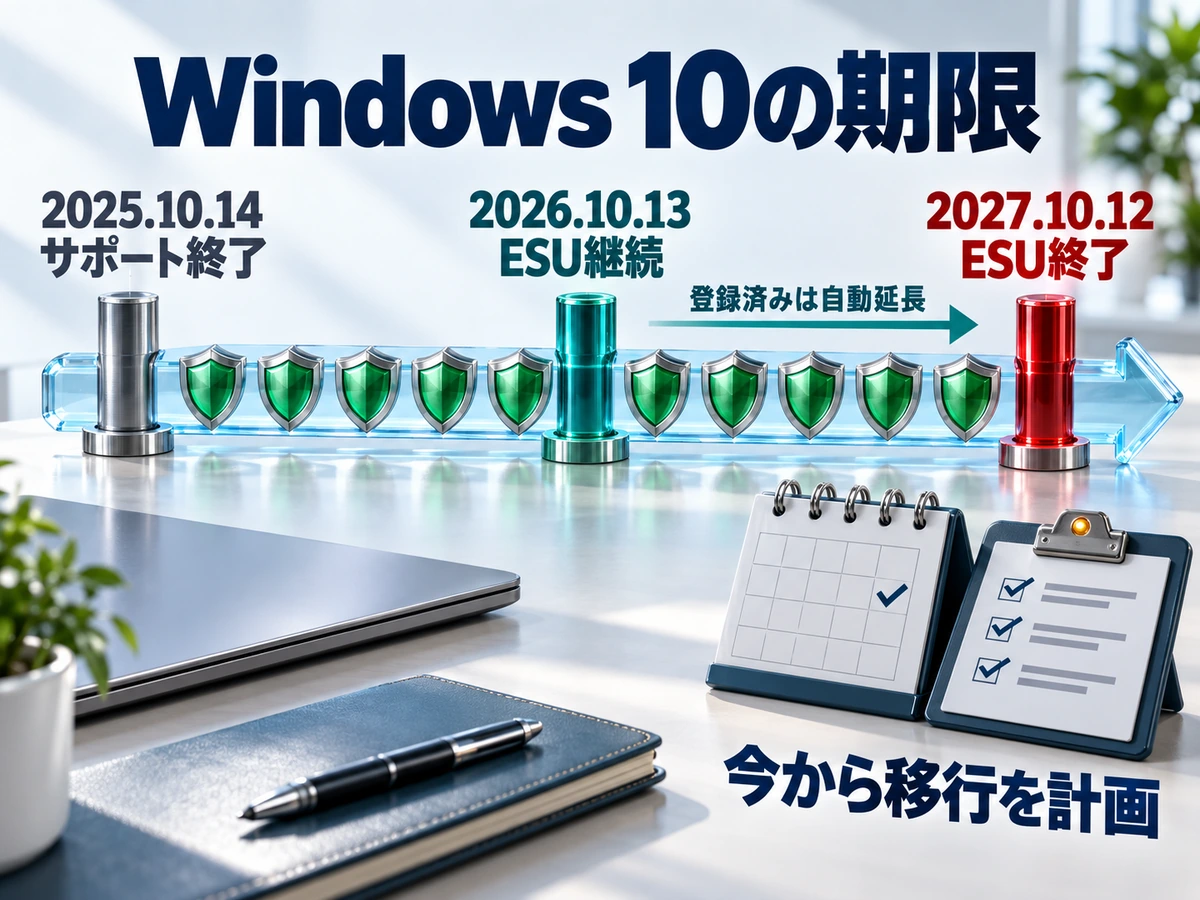
個人向けESUの期限は延びましたが、無期限になったわけではありません。Windows 10を使い続けるなら、期限から逆算して移行を終える日を決めておきましょう。
2027年10月12日の後に起きること
- ESUによるセキュリティ更新は、プログラム終了日の2027年10月12日までと案内されている
- 2026年10月3日時点で、さらに延長するという案内はない。再延長を前提に計画しない
- PCは起動し、いつものアプリも動く。ただし未登録PCと同じく、OSの新しい弱点は修正されない
- Windows 10上のMicrosoft 365アプリのセキュリティ更新は2028年10月10日まで。OS本体の保護とは別
期限の後もネットバンキングやメールなど大切な操作を続けるPCは、それまでにWindows 11へ移すことを基本にします。
期限から逆算した移行スケジュールの例
以下は編集部が提案する目安で、Microsoftが定めた日程ではありません。
| 時期の目安 | やること |
|---|---|
| 今日〜2026年10月中 | Windows UpdateでESUの登録状態と更新履歴を確認。PC正常性チェックを実行 |
| 〜2026年12月 | 利用するソフト・プリンター・周辺機器のWindows 11対応を提供元で確認し、残すデータを洗い出す |
| 2027年前半 | アップグレードか買い替えかを決める。買い替えなら候補と予算を比べる |
| 〜2027年9月 | 新しい環境で普段の作業を試し、旧PCのデータを退避してから処分の準備 |
| 2027年10月12日 | 個人向けESUの終了日(Microsoftの表示日付) |
買い替えが必要になりそうなら、パソコンの寿命と買い替えのサインも合わせて確認すると、急な故障にも備えやすくなります。
買い替え前にデータ移行と処分の準備をする

コピーしただけで終わらず新しいPCで開く
写真・書類・メール・会計データ・ゲームのセーブなどの場所を調べます。クラウド上だけのファイルと、PC内にしかないファイルも区別します。
外付けSSDや許可されたクラウドへコピーします。大切なファイルを実際に開いて読めるか確認し、旧PCだけが唯一の保存先にならないようにします。
メールのログイン、二段階認証、ソフトの再インストール方法、ライセンス移行条件を確認します。暗号化しているドライブの回復キーも、安全な場所で管理します。
ファイルが開けるか、印刷できるか、メールを送受信できるかを確認します。必要な作業を一通り試してから、旧PCを手放す準備に進みます。
データ移行や下取り・処分の具体的な手順は、パソコン買い替え時のデータ移行・下取り・処分のやり方にまとめています。
 PCコンパス
移行で困りやすいのは、写真よりも「使っていたソフトとログイン方法」です。新しいPCでいつもの作業ができたことを確認するまでは、旧PCを消さずに残しておきましょう。
初期化を無条件の完全消去と考えない
譲渡や処分では、Microsoftは「すべて削除する」とデータのクリーンアップを案内しています。ただし、この機能は一般消費者向けで、政府・業界のデータ消去基準を満たすものではありません。初期化と完全な消去保証は別です。
機密資料がある場合や故障して初期化できない場合は、メーカーや信頼できる回収先に、ドライブに適した消去方法と証明の有無を相談してください。バックアップの確認前に消去を始めないことが最優先です。
出典:Microsoft:PCを初期状態に戻す(2026年9月26日確認)。
Windows 10からの買い替え候補3台
買い替えが必要な場合の候補として、用途の異なる3台を挙げます。価格・基本構成・販売掲載は2026年10月6日にドスパラ公式で確認しました。3台ともデスクトップなので、持ち運びたい場合はノートPCも別に比較してください。
| モデル | OS・CPU/GPU | メモリ・SSD | 税込本体価格 |
|---|---|---|---|
| AM-R5GIGA-01B | Windows 11 Home/Ryzen 5 5500GT・内蔵Radeon | 16GB DDR4・500GB NVMe | 109,980円 |
| AM-R5GIGA-05B | Windows 11 Pro/Ryzen 5 8500G・Radeon 740M | 16GB DDR5・500GB Gen4 | 143,980円 |
| XGR5M-R56-GD | Windows 11 Home/Ryzen 5 7500F・RTX 5060 8GB | 16GB DDR5・500GB Gen4 | 219,980円 |
価格・在庫・納期は変動します。送料、必要なモニターやOfficeなども含めて見積もり、今のPCから移すデータ量に500GBのSSDが足りるかを確認してください。OSの買い替えだけが目的なら、高価なグラボは必須ではありません。
【ネット・書類作成中心】THIRDWAVE AM-R5GIGA-01B

- CPU:Ryzen 5 5500GT
- GPU:Radeon Graphics(内蔵)
- メモリ:16GB DDR4
- ストレージ:500GB NVMe SSD
- 価格:109,980円(税込・2026年10月3日確認)
ネット、メール、書類作成を中心に考える候補です。独立したグラボを持たないため、本格的な3Dゲームを主目的にする場合はゲームの要求構成と照合してください。Windows 11 Homeが標準です。
 PCコンパス
写真や動画をたくさん引き継ぐなら、CPUだけでなくSSD容量を先に確認しましょう。いま使っている容量に、今後保存する分も加えて見積もると選びやすくなります。
【内蔵GPUとPro搭載】THIRDWAVE AM-R5GIGA-05B(通販限定モデル)
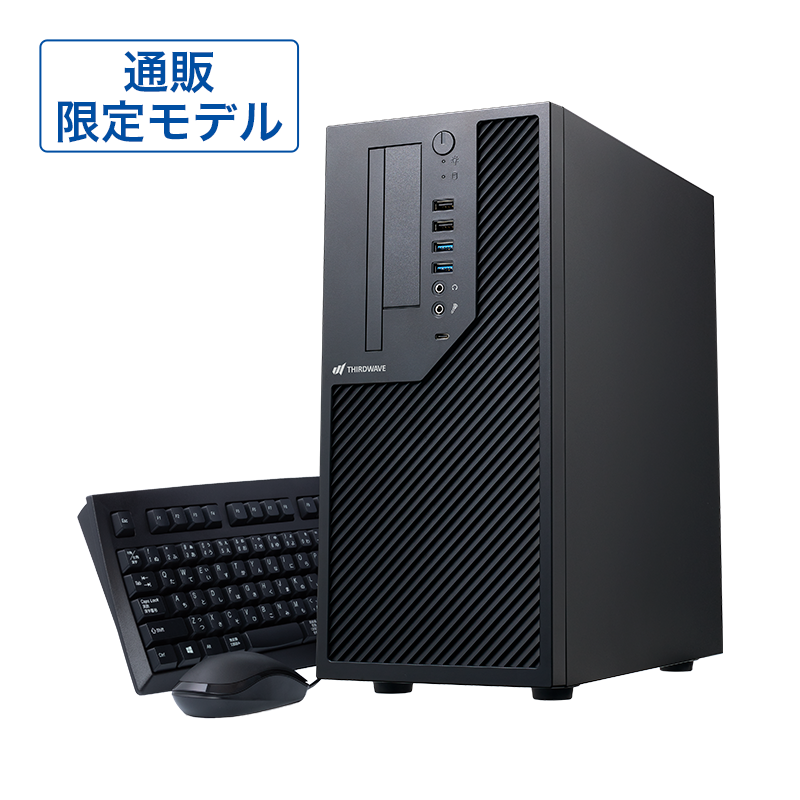
- CPU:Ryzen 5 8500G
- GPU:Radeon 740M(内蔵)
- メモリ:16GB DDR5
- ストレージ:500GB Gen4 SSD
- 価格:143,980円(税込・2026年10月6日確認)
Ryzen 5 8500Gと内蔵Radeon 740Mを備える通販限定モデルです。3台のうちWindows 11 Proが標準なのはこの構成です。Proが必要かは、利用する管理機能や接続機能の要件から判断してください。
内蔵GPUでゲームや編集を行うなら、タイトル・ソフトごとの推奨要件と設定が判断材料になります。グラボ非搭載という理由だけで、静音性や消費電力、長く使える年数までは保証できません。
 PCコンパス
「Proだから普段の操作が速い」という選び方ではなく、必要な機能と構成で比較します。家庭用の用途にHomeで足りるなら、ほかの候補も一緒に見てください。
【PCゲームも検討】GALLERIA XGR5M-R56-GD

- CPU:Ryzen 5 7500F
- GPU:GeForce RTX 5060(8GB GDDR7)
- メモリ:16GB DDR5
- ストレージ:500GB Gen4 SSD
- 価格:219,980円(税込・2026年10月3日確認)
PCゲームも始めたい場合の候補です。RTX 5060は8GBの専用グラフィックスメモリを搭載していますが、遊びたいゲームの解像度・画質・推奨構成との照合が必要です。本記事でゲームのfpsを実測したモデルではありません。
ゲームは本体と更新データで容量が増えるため、500GBで足りるかも確認します。予算の配分はゲーミングPCの予算相場を参考に、モニターなどの周辺機器も含めて考えてください。
PCコンパスWindows 10から移るためだけなら、ゲーム用グラボに予算を使う必要はありません。遊びたいゲームが決まっている場合に、その条件に合うかを確認して選びましょう。
まとめ:Windows 10を使い続けるなら移行日も決める
- 未登録なら、まずWindows UpdateでESUの登録と更新履歴を確認
- 期限は2027年10月12日。2026年10月13日はESUの期限ではない
- Windows 11対応PCは無料アップグレード、非対応は買い替えを計画
- 移行後にファイル・ソフト・印刷を試してから旧PCを処分
Windows 10を使い続けるとどうなるかは、登録と更新の状態によって違います。まず今日の更新状態を確かめ、今のPCをアップグレードできるか調べましょう。買い替えが必要な場合も、データとソフトの整理から進めると判断しやすくなります。
Windows 10を使い続ける場合のよくある質問
- サポート終了後もWindows 10は起動しますか?
-
直ちに停止するわけではなく、使い続けることはできます。ただしESU未登録では通常のセキュリティ更新を受けられないため、動いていることだけで安全と判断しないでください。
- 個人向けESUはいつまでですか?
-
2026年10月3日確認の公式案内では2027年10月12日までです。登録済みのPCは自動的に延長されますが、更新履歴に失敗がないか確認しましょう。
- ESUは無料で使えますか?
-
日本向けにはPC設定の同期による追加費用なしの方法、1,000 Rewardsポイント、30米ドル相当+税の1回限りの購入が案内されています。対象PC・アカウントと登録画面の条件を確認してください。
- Windows 11への無料アップグレードはできますか?
-
要件を満たすPCでは案内されています。PC正常性チェック、必要なアプリや周辺機器の対応、バックアップを確認し、Windows Updateの案内に従います。
- ネットにつながなければ使い続けても大丈夫ですか?
-
接続経由の危険は減りますが、USBメモリやファイル経由のリスクは残ります。重要データの置き場所と受け渡し方法を決め、期限を区切った移行準備として考えてください。
- Windows 10のESUは2026年10月13日で終わりますか?
-
終わりません。個人向けESUは1年延長され、2027年10月12日までです(2026年10月3日確認)。2026年10月13日に終わるのはOffice 2021とWindows 11 バージョン24H2(Home/Pro)です。
- ESUは1回の登録で何台まで利用できますか?
-
Microsoftの案内では、ESUライセンスを最大10台のデバイスで利用できます。同じPCを利用する家族の別ユーザーも、誰か1人が登録すれば保護されます。
関連記事