パソコンだけネットにつながらない時は、PC本体、Wi-Fi、ルーター、回線のどこに原因があるかを分けることが大切です。焦って設定を変えすぎると、元に戻しにくくなります。
この記事では、Windows11でネットにつながらない時に確認する順番を、画面の開き方やクリックする場所まで含めて初心者向けに整理します。
先に結論だけお伝えすると、確認の第一歩は「つながらないのは自分のPCだけか」を確かめることです。ここがはっきりするだけで、やるべきことが大きく絞れます。
- PC側と回線側を切り分ける方法
- Wi-Fi・有線の確認ポイント
- 再起動する順番
- 買い替えや修理を考える目安
パソコンがネットにつながらない時の結論
最初に見るべきなのは、スマホや他の機器は同じWi-Fiでつながるかです。ここでPCだけの問題か、回線全体の問題かを分けられます。
他の機器もつながらないなら、原因はルーターや回線側にある可能性が高いです。この場合、PCの設定をいくら見直しても解決しません。逆にPCだけなら、Windows11の設定やドライバーを順に疑っていきます。
| 状況 | 見るポイント | 判断の目安 |
|---|---|---|
| スマホもつながらない | 回線・ルーター側 | ルーター再起動や障害確認 |
| PCだけつながらない | PC設定・Wi-Fi子機 | 機内モードやIP設定を見る |
| 有線だけダメ | LANケーブル・ポート | 差し替えて確認 |
| 時々切れる | 電波・距離・混雑 | 設置場所を見直す |
表は上から順に、自分の状況に当てはまるものを探してください。複数の症状が重なっている時は、「スマホもつながらないか」の確認が最優先です。

ネットにつながらない時は、いきなり設定を大きく変えないほうが安全です。まず他の機器がつながるかを見て、PC側か回線側かを分けましょう。
ネット不調は原因を分けて確認する
Windows11でネットにつながらない時は、PC、Wi-Fi、ルーター、回線のどこに原因があるかを分けると確認しやすくなります。順番に見ていけば、専門知識がなくても原因の場所はかなり絞り込めます。
他のスマホやPCもつながらない
複数の機器が同時につながらないなら、ルーターや回線側の可能性が高くなります。まずはルーターのランプを見て、普段と違う色に点灯・点滅しているものがないかを確認しましょう。
ルーターのランプが正常に見えるのにつながらない時は、プロバイダー側の障害も考えられます。スマホをモバイル回線に切り替えて、「プロバイダー名+障害」で検索すると最新の状況が分かります。
そのPCだけつながらない
一台だけ不調なら、Wi-Fi設定、機内モード、IP設定、ドライバーを順番に見ます。焦って初期化する前に、基本項目から確認してください。
実はこのパターンが一番多く、自分で直せる可能性も高いケースです。この後の「確認順」で紹介する手順を、上から順に試していきましょう。
Wi-Fiだけつながらない
有線LANではつながる場合、Wi-Fi設定や電波状況に絞れます。SSID(=Wi-Fiの電波の名前)を選び直す、ルーターに近づく、パスワードを確認し直すといったところが最初の候補です。
また、Wi-Fiには2.4GHzと5GHzという2種類の電波があり、同じルーターでも別々のSSIDとして表示されます。片方だけ不調なこともあるため、もう片方のSSIDへの切り替えも試す価値があります。
ときどき切れる
不安定になる場合は、電波の弱さ、ルーターとの距離、周囲の電波の混雑、ドライバーの不具合などが関係します。切れる時間帯や場所を覚えておくと、原因を絞りやすくなります。
たとえば電子レンジを使っている間だけ切れるなら2.4GHz帯の電波干渉、夜だけ遅くなるなら回線の混雑が疑わしいなど、「いつ・どこで切れるか」は大きなヒントになります。
ネット不調は「全部だめか、そのPCだけか」を最初に見ると、対処の方向を間違えにくくなります。
ネットにつながらない時の確認順
ここからは実際の確認手順です。上から順に試して、直った時点でやめて大丈夫です。1つ試すごとに、つながるかどうかを確かめてください。
手順1:他の機器で確認する
スマホやタブレットが同じWi-Fiで使えるかを見ます。全滅なら回線やルーター側の可能性が高いため、PCの設定を触る前に手順3のルーター再起動へ進みましょう。
手順2:機内モードとWi-Fiを確認する
キーボードの「Windowsキー+A」を押すと、画面右下にクイック設定が開きます。ここで機内モードがオンになっていないか、Wi-Fiのボタンが有効になっているかを確認します。
Wi-Fiがオンなのにつながらない時は、Wi-Fiボタン横の矢印から電波の一覧を開き、自宅のSSIDに「接続済み」と表示されているかも見てください。近所の電波を拾っていた、という見落としも意外とあります。
手順3:ルーターとPCを再起動する
ルーターの電源ケーブルを抜き、1分ほど待ってから差し直します。光回線でONU(=回線の終端装置)が別にある場合は、ONU→ルーターの順で電源を入れ直しましょう。
ランプの点滅が落ち着くまで数分かかります。あわてて何度も抜き差しせず、ルーターが安定してからPCも再起動して、接続を確認してください。
再起動のコツは「抜いてすぐ差す」ではなく、1分待つことです。内部に電気が残ったまま起動すると、不調を引きずることがありますよ。
手順4:IPアドレスを確認する
「設定」→「ネットワークとインターネット」→「Wi-Fi」と進み、接続中のネットワークの「プロパティ」でIPアドレスが表示されているかを確認します。
「169.254」から始まる番号になっていたら、ルーターからIPアドレスを受け取れていないサインです。ルーターを再起動するか、ネットワークの削除→再接続を試しましょう。
IPアドレスの見方に自信がない方は、IPアドレス確認方法の記事で手順を詳しく解説しています。
手順5:最近変えた設定を戻す
VPN(=通信を暗号化する仕組み)、セキュリティソフト、DNS設定など、直前に変えたものがあれば元に戻して確認します。
特にVPNは、接続先のサーバー側に不調があるとネット全体が使えなくなることがあります。一度オフにしてつながるか試すと、原因かどうかをすぐ判断できます。
手順6:トラブルシューティングツールを使う
ここまでで直らない場合は、「設定」→「システム」→「トラブルシューティング」→「その他のトラブルシューティングツール」で「ネットワークとインターネット」を実行します。Windowsが自動で問題を探し、修復を試みてくれます。
それでもだめなら、「設定」→「ネットワークとインターネット」→「ネットワークの詳細設定」にある「ネットワークのリセット」が最後の候補です。ただし保存済みのWi-Fiパスワードがすべて消えるので、パスワードを用意してから実行してください。
ネット接続でやりがちな失敗
つながらないと焦りますが、むやみに設定を変えると元に戻しにくくなります。簡単な確認から順に進めましょう。
- すぐ初期化しない:原因が回線側なら初期化しても直りません。
- 機内モードを見落とさない:意外とオンになっていることがあります。
- パスワードの再入力を試す:保存済み情報が古いことがあります。
- 設定は1つずつ変える:同時に変えると原因が分からなくなります。
すぐ初期化しない
Windowsの初期化は最後の手段です。まずは他の機器の接続状況、ルーター、Wi-Fi設定を確認して、原因を小さく分けていきましょう。
原因がルーターや回線側にある場合、初期化しても直らず、アプリの入れ直しなどの手間だけが残ります。それでも必要になった時は、パソコン初期化の方法で手順と注意点を先に確認してください。
機内モードを見落とさない
ノートPCではショートカットキーで機内モードが切り替わることがあります。Wi-Fiアイコンが出ない時は、まず機内モードを確認してください。
キーボード上部に飛行機マークのキーがある機種では、別のキーを押すつもりで触ってしまうことがあります。気づかないうちにオンになっていないか、クイック設定で見直しましょう。
パスワードの再入力を試す
ルーターを変更した後やパスワードを変えた後は、古い接続情報が残っていることがあります。ネットワークを削除して再接続すると直る場合があります。
削除は「設定」→「ネットワークとインターネット」→「Wi-Fi」→「既知のネットワークの管理」から行えます。対象のSSIDを削除したら、一覧から選び直してパスワードを入力し直しましょう。
複数の設定を一度に変えない
焦っていると、DNSの手動設定やドライバーの更新などを一気に試したくなります。ただ、同時に変えるとどの操作で直ったのか、悪化したのかが分からなくなります。
変更は1つずつ行い、その都度つながるかを確かめるのが結局は近道です。うまくいかなかった変更は、次へ進む前に必ず元に戻しておきましょう。
設定を変える前に、PC側か回線側かを切り分けるのが一番大切です。
修理や買い替えを考える目安
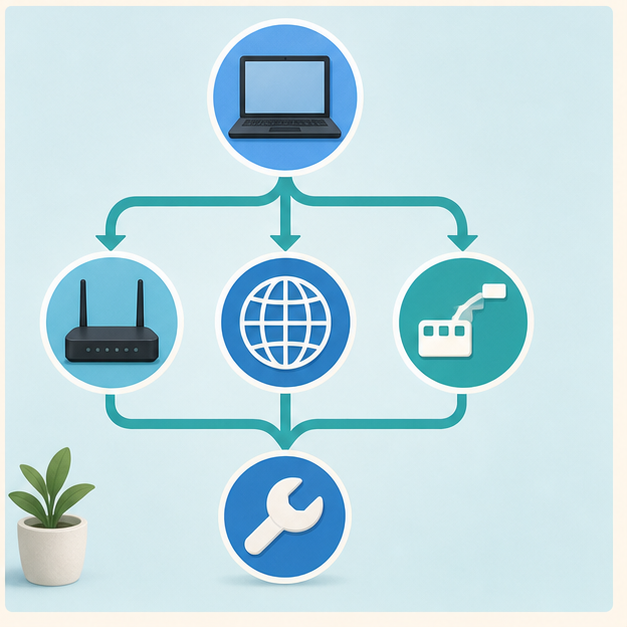
他の機器は問題なく、同じPCだけ何度もWi-Fiが切れる場合は、無線LANアダプターやPC本体側の不調も考えます。USBのWi-Fi子機で改善するか、古いPCなら買い替えも候補です。
内蔵の無線LANアダプターが弱っていても、USB接続のWi-Fi子機を挿せば通信部分だけを新しくできます。本体を修理に出すより手軽なので、買い替えを決める前に試したい選択肢です。
USBのWi-Fi子機で安定するなら、内蔵アダプター側の不調がほぼ確定します。原因の切り分け道具としても優秀ですよ。
設置場所の都合がつくなら、有線LAN接続に切り替えるのも安定性の高い方法です。無線との違いは有線LANとWi-Fiの安定性の違いの記事で詳しく比較しています。
ただし、まずは原因を切り分けることが大切です。無料で確認できることを終えてから、修理や買い替えを考えましょう。
ネットワークまわりの確認では、次の記事も関連して役立つ場面があります。あわせて読んでみてください。
ネット不調は「PCだけか」を先に切り分ける
ネットにつながらない時は、いきなり設定を大きく変えるより、スマホや別のPCがつながるかを先に確認します。ほかの機器もつながらないなら、ルーターや回線側の問題かもしれません。
PCだけつながらない場合は、Wi-Fi、有線LAN、機内モード、IP設定の順に見ていきましょう。焦って初期化する前に、原因を小さく分けるのが近道です。
この流れを一度覚えてしまえば、次に同じトラブルが起きても落ち着いて対応できます。「切り分け→簡単な確認→再起動→設定の見直し」という順番だけでも覚えておくと安心です。
まとめ
- ネットにつながらない時は、PCだけの問題かを先に切り分ける
- ほかの機器もつながらないなら、回線やルーター側の可能性がある
- PCだけなら、Wi-Fi、有線、機内モード、IP設定を順に見る
- ルーターの再起動は電源を抜いて1分待ち、ONU→ルーターの順に入れ直す
- 初期化やネットワークのリセットは、ほかの確認を終えてからの最終手段
ネット不調は焦るほど遠回りになりがちです。初期化や大きな設定変更の前に、原因を小さく分けて確認することから始めましょう。
- スマホはつながるのにPCだけダメです。何を見ますか?
-
PC側のWi-Fi設定、機内モード、IPアドレス、セキュリティソフトを確認します。直らなければ、ネットワークの削除→再接続やドライバーの更新も候補になります。
- ルーターは何分くらい待てばいいですか?
-
電源を抜いたら1分ほど待って差し直し、再起動後は数分待ってから接続を確認しましょう。ランプの点滅が落ち着くのが目安です。
- 初期化すれば直りますか?
-
直る場合もありますが最終手段です。先に設定や回線側の確認を進め、実行する時はデータのバックアップを済ませてからにしましょう。
- 「インターネットなし、セキュリティ保護あり」と表示されます。どういう状態ですか?
-
Wi-Fiの電波にはつながっているのに、その先のインターネットへ出られていない状態です。ルーターの再起動、IPアドレスの確認、DNS設定の見直しを順に試してください。
- ネットワークのリセットは実行しても大丈夫ですか?
-
実行自体に危険はありませんが、保存済みのWi-Fiパスワードが消えて再入力が必要になります。ほかの確認を全部終えてから試すのがおすすめです。