2026年9月下旬から、KB5002907でOfficeのライセンス認証が外れる、Officeが消えるといった報告が相次いでいます。PCを開いたらWordやExcelが使えなくなっていた、という方も多いのではないでしょうか。
影響が報告されているのは、主に買い切り版のOffice 2016とOffice 2019です。Microsoftは不具合を認め、KB5002907の配信を一時停止して調査を進めています(2026年9月28日時点)。
この記事では、Microsoftのサポートページの情報をもとに、症状の見分け方と症状別の直し方を解説します。
- KB5002907でOfficeの認証が外れても、再認証か再インストールで直せる
- Microsoftが対象として案内しているのはOffice 2016とOffice 2019
- Microsoftは不具合を認め、KB5002907の配信を一時停止している
- 認証が外れたら、購入時のMicrosoftアカウントかプロダクトキーで再認証
- Officeが消えたら、Microsoftアカウントから再インストールする
KB5002907とは?Officeの認証が外れる不具合の原因と今の状況
KB5002907とは、長いあいだ更新されていないMicrosoft 365のアプリを最新の状態にするための、オプションの更新プログラム(=入れるかどうかを自分で選べる更新)です。
このKB5002907を入れたあとに、Office 2016やOffice 2019が使えなくなる不具合が報告されました。Microsoftが案内している直し方は、症状に合わせた再認証か再インストールです。
本来は古いMicrosoft 365 Appsを最新にするための更新
MicrosoftのKB5002907のサポートページによると、正式名は「KB5002907: 古い Microsoft 365 Apps インストールに対するオプションの更新プログラム」です。
| 項目 | KB5002907の内容(2026年9月28日時点) |
|---|---|
| 本来の対象 | 更新が90日以上止まり、「最新チャネル」か「月次エンタープライズ チャネル」を使うMicrosoft 365 Apps |
| 配信方法 | Windows Update(オプションの更新プログラム) |
| 自動インストール | されない(Microsoftの説明) |
| 現在の状況 | Office 2016・Office 2019の不具合を受けて配信を一時停止 |
Microsoftは不具合を認め、KB5002907の配信を一時停止
海外メディアのBleepingComputer(2026年9月26日・米国時間)によると、KB5002907は2026年9月23日ごろに公開されました。
その後Microsoftは、サポートページの「既知の問題」で、Office 2016またはOffice 2019を使う一部のデバイスで予期しない結果が起きているという報告を調査中としました。
サポートページ(英語版・日本語版とも)では、正常に動くOfficeが残らない状態になったデバイスもあると説明しています。そのうえで影響が広がらないよう、KB5002907の配信を一時停止しました。
BleepingComputerに対しても、Microsoftは調査のため更新を止めたとコメントしています。
なお、Microsoftの説明ではKB5002907は自動的にはインストールされない更新ですが、BleepingComputerは自動で入ったという報告もあると伝えています。自分で入れた覚えがなくても、影響を受けている可能性はあります。

配信は止まっていても、すでにKB5002907が入ったPCでは症状が残ることがあります。慌てずに、まずは症状を見分けましょう。
KB5002907の影響を受けるOfficeと症状の見分け方
対象はOffice 2016とOffice 2019(2013でも報告あり)
KB5002907は本来Microsoft 365 Apps向けの更新ですが、不具合として案内されているのは買い切り版のOffice 2016とOffice 2019です。
国内では、窓の杜やニッチなPCゲーマーの環境構築Zが、Office 2013でも同じような声があると伝えています。ただし、Office 2013はMicrosoftの案内には名前がありません。
| 製品 | Microsoftの案内 | 状況(2026年9月28日時点) |
|---|---|---|
| Office 2016 | 記載あり | ライセンス認証が外れる、まれにOfficeが消える |
| Office 2019 | 記載あり | ライセンス認証が外れる、まれにOfficeが消える |
| Office 2013 | 記載なし | 国内で同様の報告あり |
| Office 2021・Office 2024 | 記載なし | 公式の情報は見当たらない |
| Microsoft 365 | 記載なし | 公式の情報は見当たらない |
自分のOfficeがどの製品か分からないときは、WordやExcelを開いて「アカウント」(または「ファイル」→「アカウント」)を選びます。「製品情報」の下に、Office 2016やOffice 2019といった製品の名前が表示されます(Microsoftサポートより)。
症状は「ライセンス認証が外れる」と「Officeが消える」の2つ
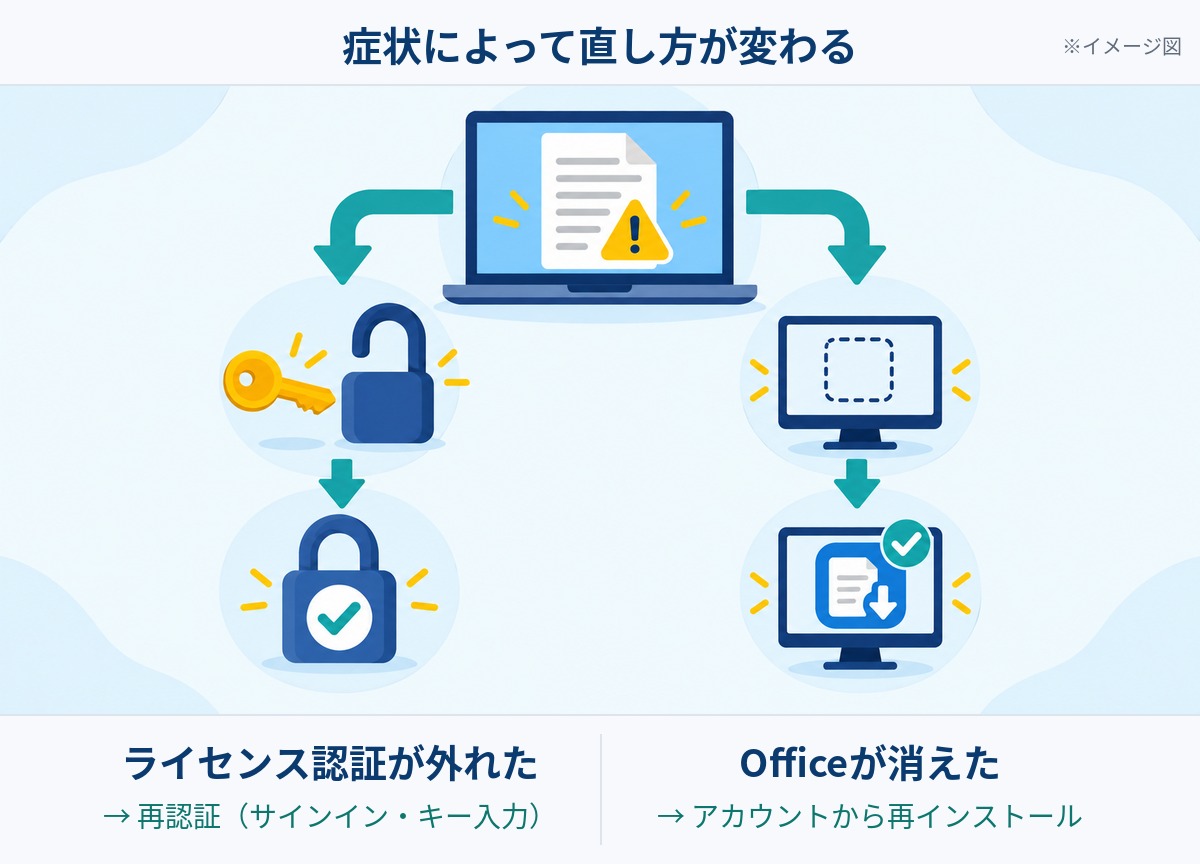
KB5002907による症状は、大きく2つです。ひとつは、Officeのライセンス認証(=正規に購入したことをMicrosoftに確認してもらう仕組み)が外れてしまう症状です。
もうひとつは、OfficeそのものがPCから削除されてしまう症状です。BleepingComputerによると、MicrosoftはOfficeが削除されるのは「まれなケース」と説明しています。
BleepingComputerの取材に答えたベルギーのIT管理サービス事業者は、KB5002907がOfficeをいったん削除して入れ直す(または移行する)動きをしているようだと説明しています。
32ビット版のOfficeと64ビット版のMicrosoft Access Runtime(Accessのデータベースを動かすソフト)が同じPCにあると、入れ直しに失敗してOfficeが消えたままになる、という見立てです。ただし、Microsoftはこの原因を認めていません。
| 症状 | PCでの見え方 | 進む見出し |
|---|---|---|
| ライセンス認証が外れた | WordやExcelは起動するが、ライセンス認証を求められる | Officeのライセンス認証が外れたときの直し方 |
| Officeが消えた | スタートメニューなどにOfficeのアプリが見当たらない | Officeが消えたときの再インストール手順 |
Officeのライセンス認証が外れたときの直し方
KB5002907でOfficeのライセンス認証が外れた場合、Microsoftは「購入した製品を再度ライセンス認証する必要があります」と案内しています。
公式の手順は、KB5002907のサポートページ内の「Office for Windows のライセンス認証」から確認できます。
会社や学校から配られたPCのOffice(ボリュームライセンス版など)は、ここで紹介する個人向けの手順では直せないことがあります。自分で再インストールせず、社内の管理者に相談してください。
購入に使ったMicrosoftアカウントでサインインし直す
Microsoftアカウントを使っている場合は、Officeを購入したときのアカウントでサインインし直すと、ライセンス認証が戻ることもあるようです(ニッチなPCゲーマーの環境構築Zより)。
このとき、Officeを購入したときのMicrosoftアカウントを使うことが大切です。家族のアカウントや仕事用のアカウントと取り違えないようにしましょう。
プロダクトキーを入力し直す
元のプロダクトキーを入力し直して、ライセンス認証が戻ったという報告が多く出ています(ニッチなPCゲーマーの環境構築Z、BleepingComputerより)。作業の前に、購入時に受け取ったプロダクトキーの保管場所を確かめておきましょう。
Microsoftの案内では、店頭やオンラインストアで買ったパッケージ版・ダウンロード版を初めてMicrosoftアカウントに登録するときは、office.com/setupでプロダクトキーを入力します。
一度Microsoftアカウントに登録しておけば、次からはプロダクトキーを探さずにアカウントから再インストールできます。
PCに最初から入っていたOfficeの場合
PCを買ったときに最初から入っていたプレインストール版(=メーカーがPCにセットして届くOffice)は、手順が別ページです。Microsoftのプレインストール版Officeのセットアップ手順を確認してください。
Officeが消えたときの再インストール手順
KB5002907の影響でOfficeそのものが消えた場合、Microsoftは「購入した製品を再インストールする必要があります」と案内しています。
手順は、MicrosoftのOffice 2021・2019・2016の再インストール方法(Microsoftサポート)にまとめられています(2026年9月28日確認)。
再インストールの前に準備するもの
- Microsoftアカウント:Officeを購入したときのメールアドレスとパスワード
- プロダクトキー:まだMicrosoftアカウントに登録していない場合
- ネット環境:Officeのインストーラーをダウンロードするため
Officeのインストーラーは、Microsoftの公式ページ以外から入手しないでください。非公式の配布サイトにあるファイルには、ウイルスなどが混ざっているおそれがあります。
Microsoftアカウントから再インストールする手順
Microsoft アカウント ダッシュボード(account.microsoft.com)を開き、Officeを購入したときのMicrosoftアカウントでサインインします。
サインイン後の「概要」ページで「Office アプリ」を選びます。再インストールしたいOffice製品を見つけて、「インストール」を選びます。
ブラウザーに合わせて実行します。Edgeなら「ファイルを開く」、Chromeなら「セットアップ」、Firefoxなら「ファイルを保存」を選びます。
ユーザーアカウント制御の画面が出たら「はい」を選び、インストールが終わったら「閉じる」を選びます。
WordやExcelなどのアプリを開き、「同意する」を選んでライセンス条項に同意します。Microsoftの案内では、多くの場合これでOfficeのライセンス認証が完了します。
ダッシュボードに再インストールしたいOfficeが見当たらない場合は、まだMicrosoftアカウントに登録されていない可能性があります。その場合は、office.com/setupでプロダクトキーを入力するところから始めてください。
KB5002907が入ったか確認する方法と今後の注意点
「更新の履歴」でKB5002907を確認する
自分のPCにKB5002907が入ったかどうかは、Windows 11なら「設定」→「Windows Update」→「その他のオプション」の「更新の履歴」で確認できます。
更新の履歴にKB5002907が表示されていれば、入った可能性があります。ただし、今のところOfficeが普通に使えているなら、慌てて何かを操作する必要はありません。
更新の履歴は見るだけなら何も変わりません。気になる方は、一度のぞいておくと安心です。
Office 2016・Office 2019はサポート終了済み
Office 2016とOffice 2019のサポートは、2025年10月14日に終了しています。
Microsoftは、アプリは引き続き機能するものの「深刻で潜在的に有害なセキュリティ リスクにさらされる可能性があり」と説明しています。そのうえでアップグレードを勧め、選択肢としてMicrosoft 365を案内しています。
今回の復旧をきっかけに、今のOfficeを使い続けるか考えておくと安心です。Officeをあとから用意する方法は、ゲーミングPCにOfficeは必要?あとから追加する方法と安く済ませるコツで解説しています。
Windows 10のPCで使っている方は、Windows 10を使い続けるとどうなる?ESUと移行の判断もあわせてどうぞ。
まとめ|KB5002907でOfficeが使えなくなったら
最後に、KB5002907の不具合で押さえておきたいポイントを整理します。
- Officeが起動して認証を求められるなら、再認証の手順から試す
- Officeのアプリが見当たらないなら、アカウントから再インストールする
- 再認証も再インストールも、購入時と同じMicrosoftアカウントを使う
- Officeのインストーラーは、Microsoftの公式ページからだけ入手する
- Office 2016・Office 2019はサポート終了済み。今後の使い方も考える
修正版の配信時期など、Microsoftの追加の案内はまだ出ていません。KB5002907のサポートページで、最新の状況をときどき確認してください。
Windows Updateのあとに起きた別の不具合と対処は、KB5124008で不具合は直った?壁紙が黒くなる現象とゲーマーの注意点でも紹介しています。
KB5002907とOfficeの不具合でよくある質問
- 今からKB5002907を止めたり削除したりする必要はありますか?
-
2026年9月28日時点で、KB5002907の配信は一時停止されています。Officeが問題なく使えているなら、慌てて操作する必要はありません。追加の案内が出たら、公式ページの手順に従ってください。
- Microsoft 365やOffice 2021も影響を受けますか?
-
Microsoftの案内で対象として挙がっているのは、Office 2016とOffice 2019です(2026年9月28日時点)。ほかの製品の公式情報は見当たりませんが、今後の案内で変わる可能性があります。
- プロダクトキーが見つからないときはどうすればいいですか?
-
Microsoftアカウントに登録済みなら、Microsoft アカウント ダッシュボードから再インストールできます。購入に使ったMicrosoftアカウントでサインインし、「Office アプリ」に製品があるか確かめてください。
- 作ったWordやExcelのファイルは消えてしまいますか?
-
2026年9月28日時点で、KB5002907によって文書ファイルが消えたという公式の情報は確認できていません。念のため、再インストールの前に大事なファイルをUSBメモリやクラウドにバックアップしておくと安心です。
関連記事