Steamの容量は、購入前はストアページの「ストレージ」欄、インストール後はSteamの設定にある「ストレージ」画面で確認できます。大作は100GBを超える作品もあるため、保存先ドライブの空きと見比べましょう。
この記事では、人気作の必要容量の一覧、空き容量の増やし方と別ドライブへの移動手順、ゲームが動くかを確かめる動作環境の見方まで、順番に解説します。
- Steam容量は購入前にストア、導入後は設定のストレージで確認
- 人気作の必要空きは8〜155GB(Steam掲載・10月3日〜7日確認)
- 足りないときは削除・別ドライブへの移動・ドライブ追加で対処
- 動くかどうかは最低・推奨動作環境と自分のPCを見比べる
- 不足が続くならSSD増設と買い替えを総額で比べて判断する
Steamの容量は3か所で確認|購入前・インストール時・インストール後
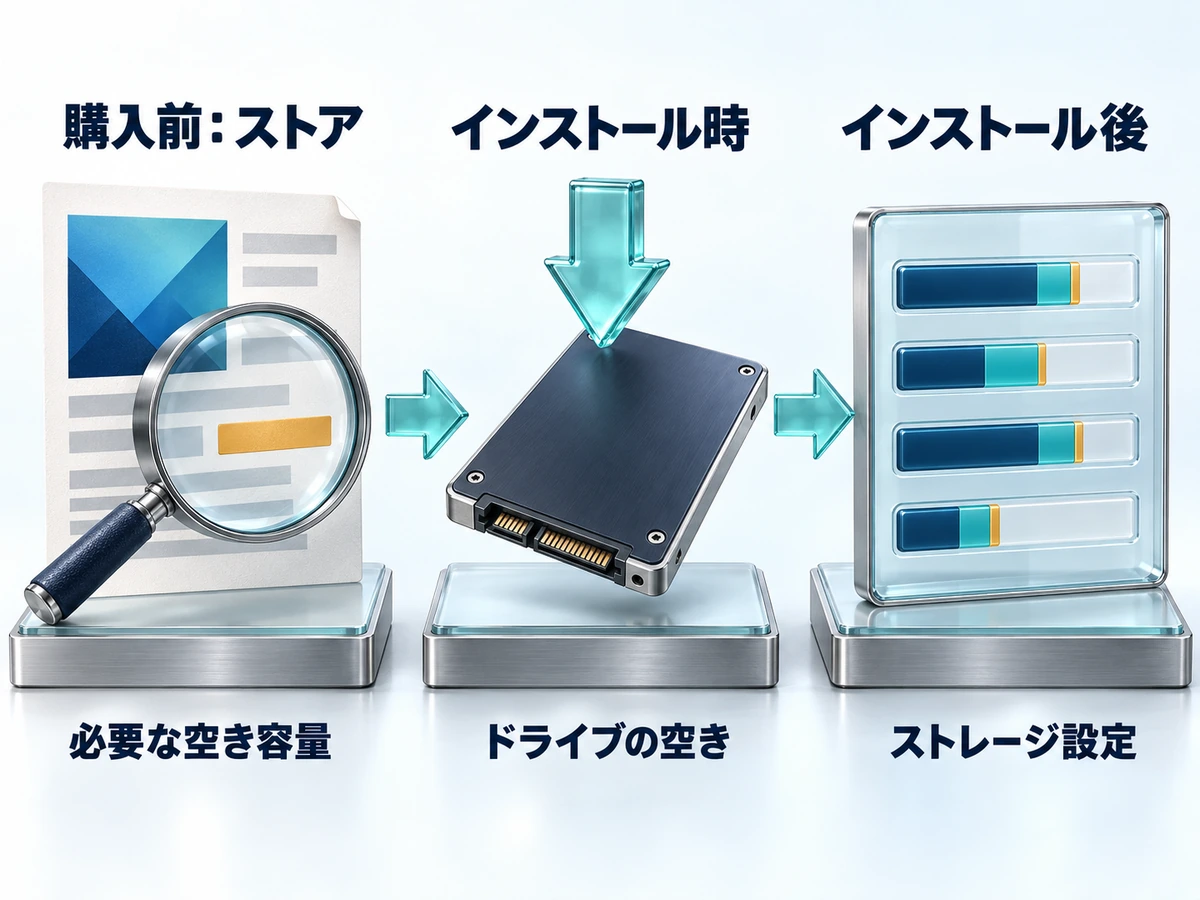
Steamの容量で見る数字は、タイミングによって場所が違います。購入前はゲームが必要とする空き、インストール時は保存先ドライブの空き、インストール後はゲームが実際に使っている量です。
| タイミング | 見る場所 | 分かること | 注意点 |
|---|---|---|---|
| 購入前 | ストアページ下部の「システム要件」→「ストレージ」 | 必要な空き容量(GB) | 最低と推奨で値が違う作品もある(例:HELLDIVERS 2は最低135GB・推奨40GB) |
| インストール時 | Steamの「設定」→「ストレージ」/Windowsの「設定」→「システム」→「ストレージ」 | 保存先ドライブの空き | CドライブとDドライブなど、別のドライブの空きを数えない |
| インストール後 | Steamの「設定」→「ストレージ」 | ドライブごとのインストール済みゲーム | アップデートで増える分の余裕も残す |
ストアページの数字は必要な空き容量で、インストール後の大きさと一致するとは限りません。ドライブに余裕がない状態で使い続けたときの影響は、PCの空き容量はどれくらい残すべきかで解説しています。
Steamゲームの必要容量の目安|人気作のストレージ要件一覧
Steamのゲームが必要とする容量は、作品によって10GB前後から150GBを超えるものまで幅があります。2026年10月3日〜7日にSteamストアで確認した必要空き容量は次のとおりです(作品ごとの確認日は表の下に記載)。
| 作品 | 必要空き容量(最低/推奨) | 追記事項 | 詳しい記事 |
|---|---|---|---|
| FINAL FANTASY VII REBIRTH | 155GB/155GB | SSD必須 | FF7リバースのPC推奨スペック |
| Baldur’s Gate 3 | 150GB/150GB | SSD required | — |
| Wuthering Waves(鳴潮) | 150GB/150GB | 最低はHDD対応・SSD推奨、推奨はSSD必須 | 鳴潮PC版の容量と推奨スペック |
| 黒神話:悟空 | 130GB/130GB | 最低はHDD対応・SSD推奨、推奨はSSD必須 | — |
| Path of Exile 2 | 100GB/100GB | 推奨はSSD推奨 | Path of Exile 2の推奨スペック |
| Counter-Strike 2 | 85GB(最低のみ掲載) | — | — |
| モンスターハンターワイルズ | 75GB/75GB | SSD必須 | モンスターハンターワイルズの推奨スペック |
| エーペックスレジェンズ | 75GB/75GB | 1言語あたり約3.8GB | Apex LegendsのおすすめPC |
| ゼンレスゾーンゼロ | 75GB/75GB | HDD対応・SSD推奨 | ゼンゼロPC版のおすすめPC |
| サイバーパンク2077 | 70GB/70GB | SSD required | サイバーパンク2077の推奨スペック |
| ELDEN RING | 60GB/60GB | — | エルデンリングの推奨スペック |
| スター・ウォーズ:ギャラクティック・レーサー | 50GB/50GB | SSD必須 | ギャラクティックレーサーの推奨スペック |
| パルワールド | 40GB/40GB | SSD Required | パルワールド1.0の推奨スペック |
| PRAGMATA(プラグマタ) | 40GB/40GB | SSD推奨 | プラグマタの推奨スペック |
| キャッスルヴァニア ベルモンドカース | 10GB/10GB | 公式サイトの最低必要容量は8GB(Standard Edition)/10GB(Midnight Edition) | ベルモンドカースの推奨スペック |
| テイルズ オブ エターニア リマスター | 8GB/8GB | 公式サイトの推奨データ容量(Steam版)は9GB | エターニア リマスターの推奨スペック |
表の上位3作(155GB・150GB・150GB)だけで455GBになります。大作を何本も残すなら、SSDの空きとあわせて計画しましょう。
最低と推奨で値が違う作品もあります。HELLDIVERS 2は最低135GB・推奨40GB、Battlefield 6は最低55GB・推奨80GBと掲載されているため、両方の欄を見ておくと安心です。
表の追記事項を見ると、多くの作品がSSD必須またはSSD推奨です。SSDの容量選びはゲーミングPCのSSDは1TBで足りる?で詳しく比べています。
 PCコンパス
同じジャンルでも必要な容量はかなり違います。遊びたい作品のストアページで、まずストレージ欄を見てみましょう。
Steamの容量不足を解消する方法|削除・移動・ドライブ追加
動作環境のストレージ欄を満たしているつもりでも、いざインストールしようとしたら空き容量が足りなかったという失敗はよくあります。ここからは、Steamの容量不足を解消する方法を順番に見ていきましょう。
Windows側の空き容量は、設定→システム→ストレージで確認できます。複数のドライブを使っている場合は、「ストレージの詳細設定→他のドライブで使用されるストレージ」からドライブごとの空き容量が一覧表示されます。
Steam側は、Steamクライアントの設定→ストレージ(ストレージマネージャー)を開くと、インストール済みゲームの容量一覧とドライブごとの空き容量が1画面で確認できます。
ゲームを別ドライブへ移したいときは、Steamの「移動」機能を使えば再ダウンロードは不要です。移動先には、先にライブラリフォルダー(=Steamがゲームの保存先として登録するフォルダー)を作っておきます。
Steam左上の「Steam」→「設定」→「ストレージ」を開き、上部の「+」から移動先のドライブにライブラリフォルダーを追加します。
同じ「ストレージ」画面で、移動したいゲームが入っているドライブを選びます。
移動したいゲームを選び、「移動」をクリックして移動先を指定します。
移動後にゲームを起動します。起動しない場合は「ゲームファイルの整合性を確認」を実行します(手順は下の「移動・更新後に起動しないときは整合性を確認」)。
容量の目安としては、ストアページ記載の容量に加えて、更新や一時ファイル分の余裕を見ておくと安心です。移動先のドライブには、そのゲームのサイズ以上の空きが必要です。
軽い作品でも、アップデートで使用量が増えることがあります。最新サイズの確かめ方はめっちゃカメレオンの容量は何GB?最新サイズの確認方法も参考にしてください。
追記事項にSSD必須・SSD推奨と書かれているタイトルは、HDDではなくSSD側にインストールしましょう。起動や読み込みの速度に直結します。
整理すると、Windows側とSteam側では見える情報と操作が次のように分かれます。
| 確認する場所 | 見える情報 | できる操作 |
|---|---|---|
| Windowsの設定→システム→ストレージ | PC全体・ドライブごとの空き容量 | 不要ファイルの削除、空き容量の把握 |
| Steamクライアントの設定→ストレージ | インストール済みゲームごとの容量一覧 | 別ドライブへの移動、保存先の追加 |
よくある疑問:移動先のドライブの空き容量が足りないときはどうなるの?
移動先のドライブに空きが足りないと、ゲームを移動できません。移動前に、移動先の空きがゲームのサイズ以上あるかを確認しておきましょう。
 PCコンパス
SSD必須のゲームをうっかりHDDへ入れてしまっても、あとからストレージ画面で移動できるので慌てなくて大丈夫です。
Windowsのクリーンアップで空きを作る
Windows 11では「設定」→「システム」→「ストレージ」→「クリーンアップの推奨事項」で、一時ファイルや大きな未使用ファイル、使っていないアプリを確認して削除できます。
同じ画面の「ストレージ センサー」を使うと、一時ファイルなどの整理を自動で行えます。削除前に、残したいファイルが含まれていないかを確認してください。
Steam本体を外付けドライブへ移すのは避ける
Steam公式サポートでは、パフォーマンスの問題が起きる可能性があるため、外付けハードドライブにSteamをインストールすることは推奨されていません。
Steam本体の場所を変える前には、steamappsフォルダーのバックアップを取ることも強く推奨されています。ゲームの保存先を増やしたいだけなら、上の手順のとおりライブラリフォルダーの追加で足ります。
アンインストール前にセーブデータの場所を確認
Steamクラウドに保存されないゲームのセーブは、多くが「ドキュメント」内の「My Games」フォルダーにあります。保存場所はゲームごとに違うため、消したくないデータがあるゲームは削除前に確認しましょう。
移動・更新後に起動しないときは整合性を確認
ライブラリでゲームを右クリックし、「プロパティ…」→「インストール済みファイル」→「ゲームファイルの整合性を確認」の順に進みます。
数分かかることがあり、確認できないファイルが表示されても多くは正常です。実行中はデフラグやウイルススキャン、複数ゲームの同時確認を避けましょう。
Steamで動くかは動作環境と自分のPCスペックを見比べて判断
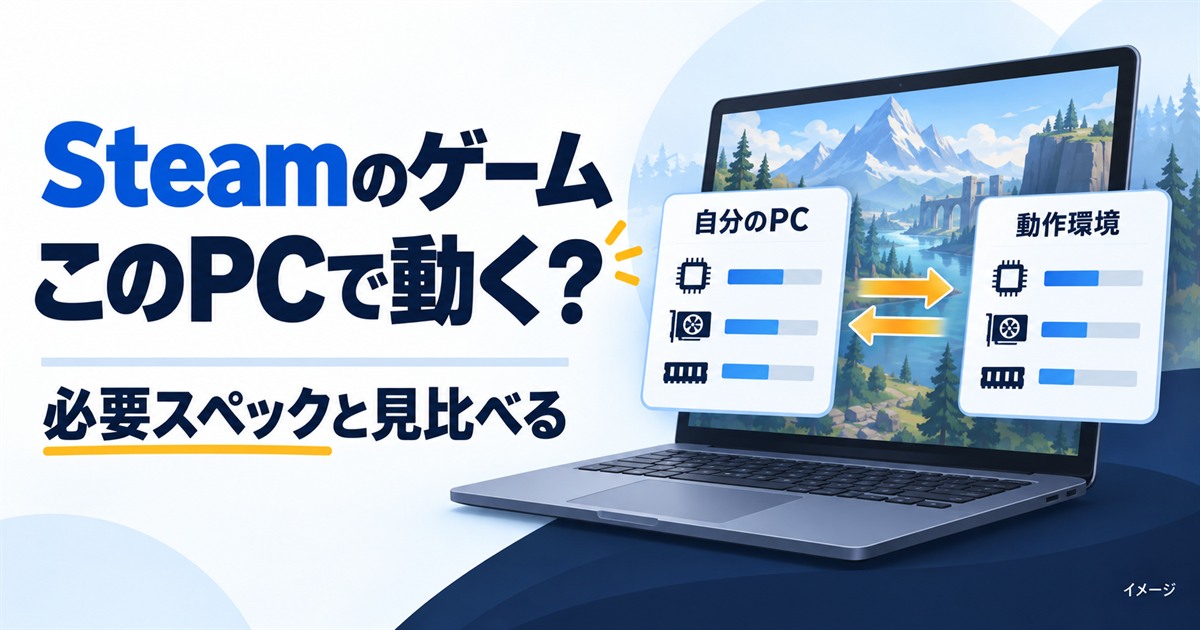
Steamで気になるゲームが自分のPCスペックで動くかどうかは、基本はシンプルです。ストアページに書かれている「動作環境」と、自分のPCのスペックを見比べる、それだけです。
動作環境には最低と推奨の2種類があります。最低動作環境とは、そのゲームが起動して一応動く目安のことです。推奨動作環境とは、設定を整えれば快適に遊べる目安のことです。
最低動作環境ギリギリのPCは、動いても快適とは限りません。予算に余裕があれば、推奨動作環境以上を目指すと安心です。「最低を満たしている=快適」ではない点は覚えておきましょう。
確認の流れは3ステップだけです。
この順番で確認しましょう。
まだSteamのアカウントを作っていない方は、Steamの始め方完全ガイド|アカウント作成からゲーム購入までの流れを解説を先に確認しておくとスムーズです。次の章から確認方法を説明します。
Steamストアページで必要動作環境(最低・推奨)を確認する手順
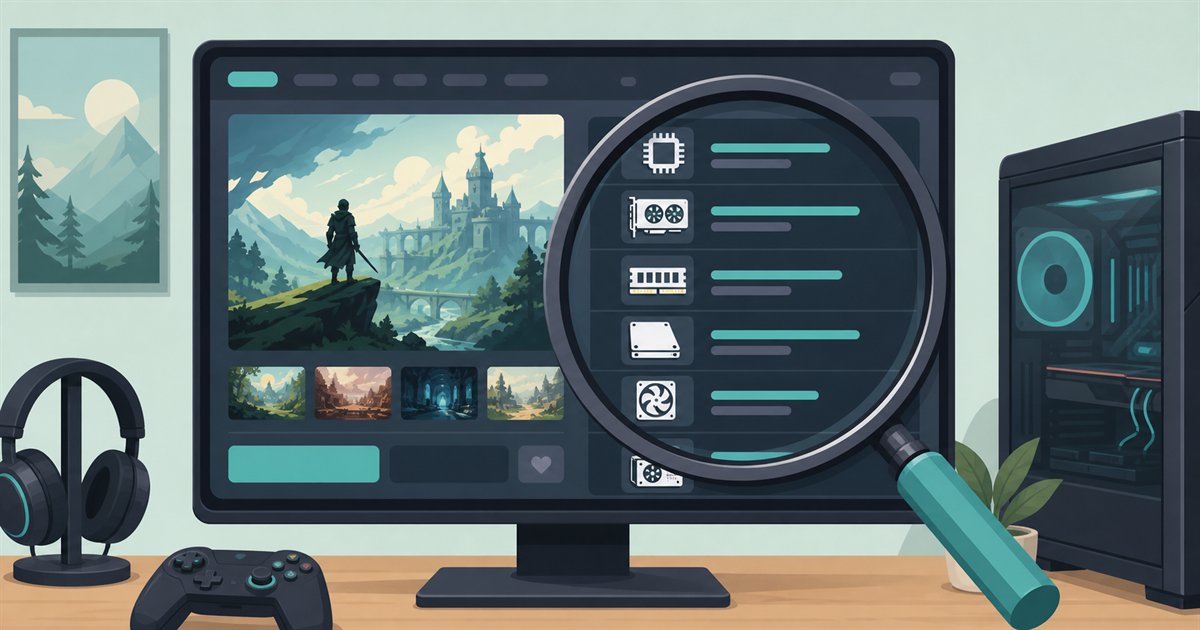
動作環境は、Steamの各ゲームのストアページ下部にある「システム要件」または「動作環境」という欄に表示されています。ここに最低動作環境と推奨動作環境が並んでいます。
項目名はOS・プロセッサー・メモリー・グラフィック・DirectX・ストレージの6つで、補足として「追記事項」が付くこともあります。表で整理すると次のようになります。
| 項目 | 内容の見方 |
|---|---|
| OS | 対応するWindowsのバージョン |
| プロセッサー | 必要なCPUの世代・グレードの目安 |
| メモリー | 必要なメモリー(RAM)の容量 |
| グラフィック | 必要なグラフィック(GPU)性能の目安 |
| DirectX | 対応が必要なDirectXのバージョン |
| ストレージ | インストールに必要な空き容量 |
| 追記事項 | SSD必須・推奨など個別の注意点 |
気をつけたいのは、すべてのゲームに推奨動作環境があるわけではないという点です。
たとえば対戦シューティング「Counter-Strike 2」は、2026年10月3日確認の一例として最低動作環境のみが表示され、OSはWindows 10、メモリーは8GB、グラフィックは1GB以上でDirectX 11対応、ストレージは85GB以上の空き容量とされています。
これに対し、サバイバルクラフト「パルワールド(Palworld)」は最低と推奨の両方が用意されています。
2026年10月3日確認の一例では、メモリーが16GBから推奨32GBへ、グラフィックがGTX 1660クラスから推奨RTX 3060 Ti(またはRadeon RX 6700 XT)クラスへ引き上がります。
OSも最低Windows 10・推奨Windows 11で、ストレージは40GB・SSD必須と追記事項に記載されています。
このように数字は最低と推奨の2段で見るのが基本です。動作環境はアップデートで変わることもあるため、自分が遊びたいタイトルのストアページを開いて、そのつど確認するのが確実です。用語の意味はゲームの推奨スペックとはで解説しています。
よくある疑問:推奨動作環境が書かれていないゲームは、どう判断すればいいの?
その場合は、最低動作環境に対してどれくらい余裕があるかで判断します。CPUやメモリーが最低ラインより十分に上回っていれば、快適に動く可能性が高くなります。
追記事項も、あわせて読みましょう。最近のゲームでは、アップスケールを使う前提の解像度とフレームレートが書かれていることがあります。
たとえば『バイオハザード レクイエム』の推奨は、「1080p(アップスケール使用、ネイティブ解像度720p)/60fps」です。この作品はストレージの行がなく、追記事項に「SSD必須」とだけ書かれています。
容量が書かれていないときは、保存先ドライブの空きに余裕を持たせておくと安心です。4段階の動作環境の読み方は、レクイエムの推奨スペック記事にまとめています。
PRAGMATAは、Steamの動作環境が最低と推奨の2段階です。一方、カプコン公式サイトには、さらに上の「ウルトラ」まで載っています。高い設定で遊びたいときは、公式サイトも見ておくと目安が分かります。
自分のパソコンのスペックを確認する(Windows 11の手順)
次に、自分のパソコンのスペックを確認します。Windows 11では、設定→システム→バージョン情報の「デバイスの仕様」で、プロセッサ(CPU)・実装RAM(メモリ)・システムの種類(32/64ビット)が確認できます。スタートボタンを右クリックして「システム」を選んでも同じ画面に進めます。
ここで注意したいのは、この画面にはグラフィック(GPU)の情報が表示されないという点です。GPUはタスクマネージャーのパフォーマンスタブ、またはDirectX診断ツール(dxdiag)で確認します。
dxdiagは「ファイル名を指定して実行」に入力すると起動でき、使用しているDirectXのバージョンも同時に分かるため、ストア側の「DirectX」の項目と突き合わせやすくなります。
CPU・メモリ・GPUの詳しい確認手順は、パソコンのスペック確認方法|Windows11でCPU・メモリ・グラボを調べる手順でも画像付きで解説しています。
ここまでの内容を、Steamの動作環境の項目・自分のPCで見る場所・足りない時の対処の3列で1枚にまとめました。判断に迷ったら、この表に戻ってきてください。
| Steamの動作環境の項目 | 自分のPCで見る場所(Windows11) | 足りない時の主な対処 |
|---|---|---|
| プロセッサー | 設定→システム→バージョン情報 | 設定を下げても厳しい場合は買い替えを検討 |
| メモリー | 設定→システム→バージョン情報 | 不要なアプリを閉じる/増設を検討 |
| グラフィック | タスクマネージャー(GPU)/dxdiag | 画質・解像度を下げる/アップスケーリングを使う |
| ストレージ | 設定→システム→ストレージ | 不要ファイル削除/別ドライブへ移動/SSD追加 |
 PCコンパス
プロセッサーとメモリーは同じ「バージョン情報」画面でまとめて確認できるので、最初にここを見ておくと効率的です。
スペックが足りない時の対処(CPU・GPU・メモリ・容量の項目別)
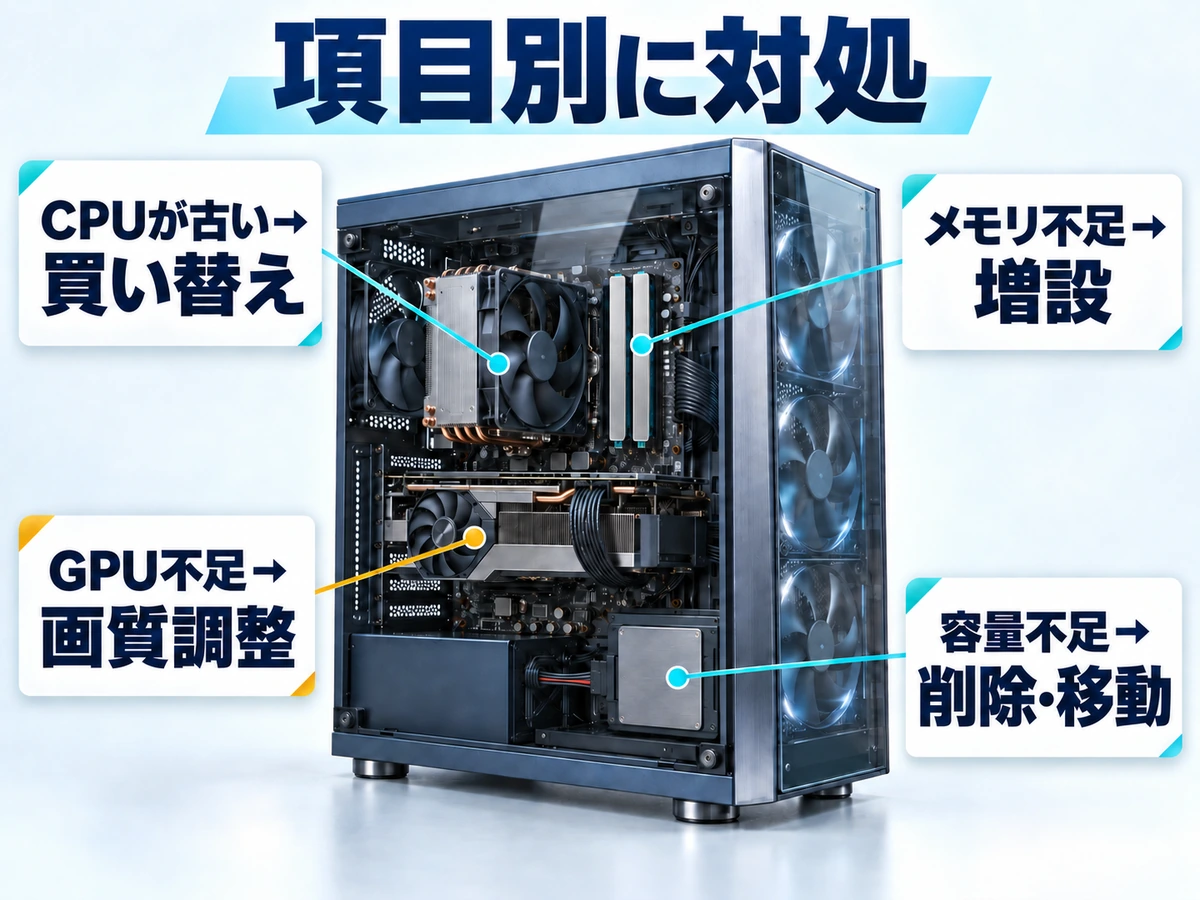
動作環境に届かない項目があっても、すぐに買い替えが必要とは限りません。項目ごとに対処の方向性を整理します。
- グラフィックが推奨未満:画質設定や解像度を下げる、DLSS/FSRなどのアップスケーリング(=低い解像度で描画した映像をAIなどで高精細に補う技術)を使うと動作が改善することがあります
- メモリーが足りない:まず不要なアプリを閉じて空きを作り、それでも足りなければ増設を検討します
- ストレージが足りない:不要なゲーム・ファイルの削除、別ドライブへの移動、SSDの追加で対応します(手順は上の「Steamの容量不足を解消する方法」)
- CPU・GPUの世代が古い:設定を下げても厳しい場合は、買い替え(BTO)が現実的な選択肢になります
最低動作環境ギリギリのPCは推奨未満の性能のため、重いタイトルは画質設定を下げないと快適に遊べないことがあります。
動作環境を満たしているはずなのに動作が重いと感じる場合は、設定やスペック以外が原因のこともあります。詳しくはスペックは足りてるのにPCゲームがカクつく原因と直し方|設定・温度・回線を順番に確認で解説しています。
設定を調整しても動作が厳しい、CPU・GPUの世代がかなり古いという場合は、パーツ単体の交換よりPC本体の買い替え(BTO)を検討したほうが、結果的に効率がいいことがあります。
\構成のカスタマイズも自由自在/
ノートパソコンでSteamを遊ぶときの注意
たとえば話題の軽量ゲームなら、エントリークラスのノートパソコンでも快適に遊べます。具体例はめっちゃカメレオンはノートパソコンで遊べる?で解説しています。
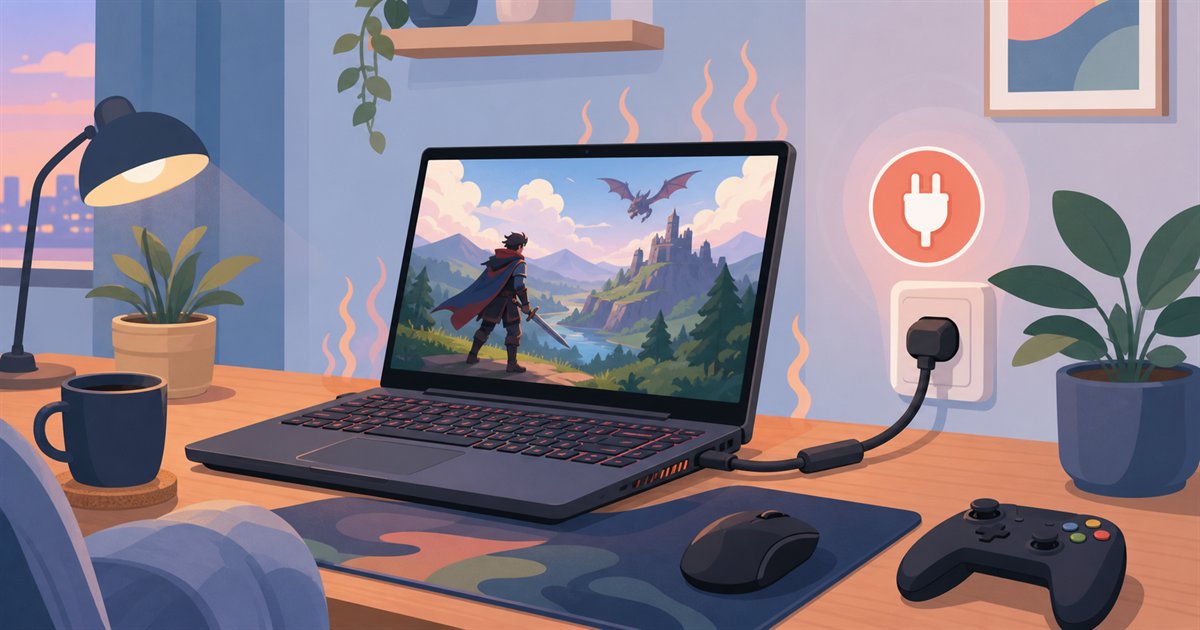
ノートパソコンでSteamのゲームを遊ぶ場合は、デスクトップとは別の注意点があります。動作環境を満たしている=ノートでも同じように快適とは限りません。
まず、ノートPCには内蔵GPU(CPUに組み込まれたグラフィック機能)のモデルと、外部GPU(GeForceやRadeon RXなどを単体搭載したモデル)があります。ゲーミングを想定するなら、外部GPU搭載モデルが基本です。
次に電源アダプタを接続しているかどうかで性能が変わるノートPCが多い点にも注意が必要です。バッテリー駆動時は省電力モードで性能が抑えられ、動作環境を満たしていても本来の性能が出ないことがあります。
さらに、長時間の高負荷なプレイで本体が熱くなると、サーマルスロットリング(=発熱によって自動的に性能を抑える動作)が働き、性能が一時的に落ちることがあります。
ノートPCでSteamを快適に遊びたい場合は、電源アダプタを接続した状態で使うこと、そして排気口をふさがない置き方を意識すると安定しやすくなります。
よくある疑問:ノートPCでもSteamのゲームは快適に遊べるの?
外部GPUを搭載したゲーミングノートであれば十分に遊べます。選び方のポイントはゲーミングノートPCの選び方|後悔しないスペックの見方とおすすめモデルで詳しく解説しています。
 PCコンパス
ノートPCで迷ったら、まず動作環境の「グラフィック」欄と搭載GPUの型番を照らし合わせると判断しやすくなります。
Steamの容量とスペック確認のよくある質問
- 最低動作環境ぴったりのPCでSteamのゲームを買っても大丈夫ですか?
-
起動して遊ぶこと自体はできますが、画質設定を下げないと快適に動かないことがあります。予算に余裕があれば、推奨動作環境以上を目安にすると安心です。
- 推奨動作環境と最低動作環境、どちらを基準に選べばいいですか?
-
快適さを重視するなら推奨動作環境を基準にするのがおすすめです。最低動作環境はあくまで「一応動く」ラインと考えておきましょう。
- ノートパソコンでもSteamのゲームは遊べますか?
-
外部GPUを搭載したゲーミングノートであれば遊べます。内蔵GPUのみのモデルは、動作環境を満たしていても重いゲームには不向きなことがあります。
- Steamで「空き容量が足りません」と表示されたらどうすればいいですか?
-
Steamの設定→ストレージから不要なゲームを削除するか、別ドライブへ移動しましょう。Windows側の設定→システム→ストレージであわせて空き容量を確認すると確実です。
- 自分のPCにグラフィックボードが搭載されているか分かりません。
-
タスクマネージャーのパフォーマンスタブ、またはdxdiag(DirectX診断ツール)を開くとGPUの名称が表示され、搭載の有無や型番を確認できます。
- Steamのゲームは何GBくらい必要ですか?
-
作品で大きく違います。2026年10月3日のSteamストアでは、パルワールドが40GB、モンスターハンターワイルズが75GB、FINAL FANTASY VII REBIRTHが155GBでした。購入前にストアページのストレージ欄を確認してください。
- ゲームを外付けドライブや別のドライブに入れても遊べますか?
-
別のドライブにライブラリフォルダーを追加すれば、そこへインストールや移動ができます。ただし、Steam公式はSteam本体を外付けハードドライブに入れることを推奨していません。
まとめ
- 購入前はストアのストレージ欄、導入後は設定のストレージ画面を見る
- 大作は100GB超えもあるので、保存先ドライブの空きと比べる
- 足りないときは削除、ライブラリフォルダー追加、移動の順に検討
- 動くかどうかは最低・推奨動作環境と自分のPCを項目ごとに比べる
- 移動や更新の後に起動しないときは整合性を確認する
Steamの容量と動作環境を見比べれば、購入前の判断材料をそろえられます。今回紹介した容量の確認場所と3ステップ、対応表を、ゲーム選びのチェックに役立ててください。
スペック不足が続くようなら、パーツ単位の交換より本体の買い替えの方が結果的にコストを抑えられることもあります。無理のない範囲で検討してみてください。