「SSDの空きがもうすぐ無くなりそう…」「容量がいっぱいだとパソコンが遅くなるって本当?」——PCを使い込むほど、こうしたストレージの空き容量が気になってきますよね。写真やゲーム、動画をためていくと、あっという間に赤いバーが表示されて焦る方も多いはずです。
結論からお伝えすると、SSDの空き容量は全体の1〜2割ほどを常に残しておくのが目安です。ギリギリまで詰め込むと、速度が落ちたり不具合が出たりする原因になります。
この記事では、なぜ空き容量が必要なのか、満杯になると具体的に何が起きるのか、そして容量を空ける方法や増設の判断までを、パソコン初心者の方にもわかるようにやさしく解説します。
- PCの空き容量はSSD全体の1〜2割を残す(1TBなら100〜200GB)
- 空きが1割を切るとSLCキャッシュが縮み、書き込み速度が数分の1まで落ちる
- 満杯に近いとWindows Updateの失敗やフリーズなどの不具合も出る
- 空けるならストレージセンサー→不要ゲームの削除→写真・動画の移動の順で効く
- 整理しても数か月でまた満杯になるなら増設か大容量モデルへの買い替え時
結論:PCの空き容量はSSD全体の1〜2割を残すのが目安
SSDの空き容量の目安とは、ドライブ全体の容量に対して1〜2割(10〜20%)を常に空けておく状態のことです。多くの解説やメーカーの案内でも、おおよそ1割を下回らないようにし、できれば2割ほど余裕を持たせるのがよいと言われています。
たとえば500GBのSSDなら50〜100GB、1TB(=約1000GB)なら100〜200GBほどを空けておくイメージです。逆に、空きが1割を切ってくると、次に説明するような速度低下や不具合が起きやすくなります。
よくある疑問:1割って意外と多いんだね。なんでそんなに空けておく必要があるの?
SSDは、内部でデータの整理や書き込み場所のやりくりを常に行っています。その「作業スペース」として空き容量を使うため、余裕がないと動きがぎこちなくなるのです。次の章で、その仕組みをかんたんに見ていきましょう。
| SSDの容量 | 残しておきたい空き(1〜2割) |
|---|---|
| 256GB | 約25〜50GB |
| 500GB | 約50〜100GB |
| 1TB(約1000GB) | 約100〜200GB |
| 2TB(約2000GB) | 約200〜400GB |
SSDが満杯になると起きること・速度が落ちる仕組み
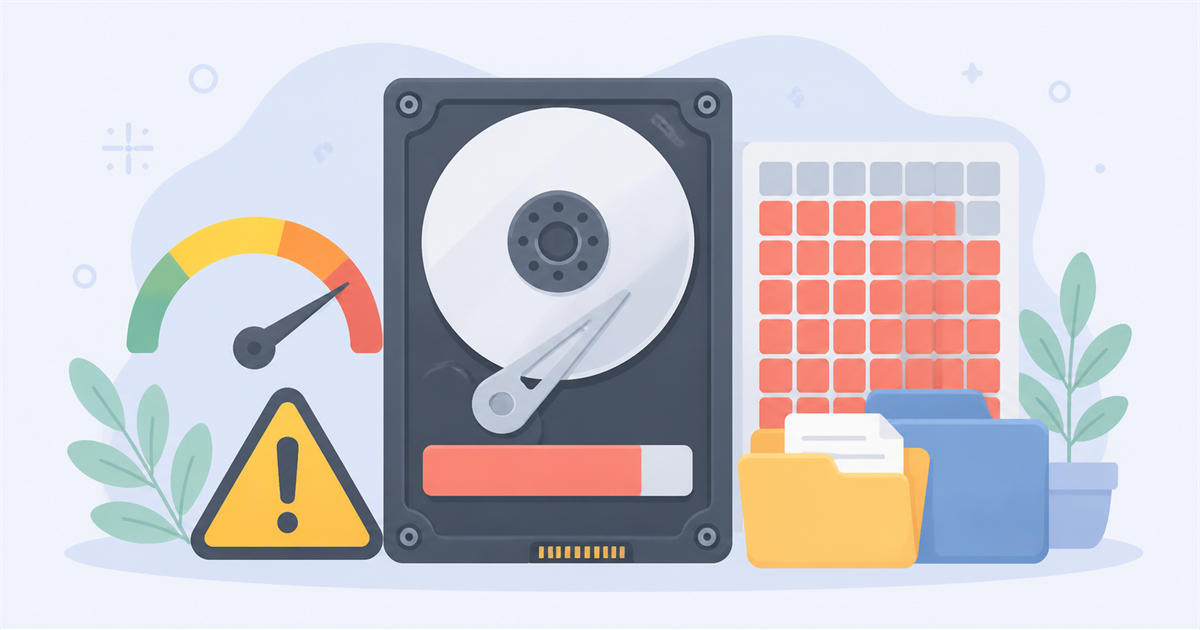
SSDは、内部で「空いているブロックにデータを書き込む」という仕組みで動いています。空き容量にゆとりがあるうちは、いつでもすぐに書き込めるので高速です。ところが空きが少なくなると、この動きが一気に苦しくなります。
① 書き込み速度が大きく落ちる(SLCキャッシュの縮小)
多くのSSDは、空き領域の一部をSLCキャッシュ(=一時的に超高速で書き込める領域)として使っています。空き容量が減ると、このキャッシュに回せる領域も小さくなり、本来の速度の数分の1まで落ち込むことがあります。
大きなファイルのコピーやゲームのインストールが妙に遅い、というときはこれが原因のことが多いです。
② 内部の整理(ガベージコレクション)が追いつかない
SSDは、消したデータの跡地を後からまとめて片づけるガベージコレクション(=空きブロックを作り直す掃除のような処理)を裏で行っています。空きが少ないと、この掃除のための余白が足りず、データをあちこちに移し替えながら書き込むことになり、結果として動きが遅くなります。

ここは押さえておきたいところです。空き容量は「保管する場所」であると同時に、SSDが快適に動くための「作業スペース」でもあるんです。
③ PC全体の動作が重くなる・不具合が出る
SSDが満杯に近づくと、SSD自体の速度だけでなくPC全体の動作にも影響します。Windowsは動作中、一時ファイルや仮想メモリ(ページファイル)、更新データなどをSSDに書き込みながら動いているためです。空きが足りないと、次のような症状が出やすくなります。
- 起動や動作が遅くなる(もたつき・カクつき)
- Windows Updateが失敗する(空き不足でインストールできない)
- アプリやゲームがフリーズ・強制終了しやすくなる
- ファイルの保存やコピーに失敗する
空き容量がゼロに近い状態で使い続けると、Windowsの更新や動作に支障が出て、最悪起動できなくなることもあります。普段から余裕を持たせておくことが、トラブル予防のいちばんの近道です。
目安として、下のグラフのように空きが減るほど書き込み速度が落ちていくイメージを持っておくと分かりやすいです(あくまで傾向を示した目安です)。
SSDの空き容量を安全に増やす方法
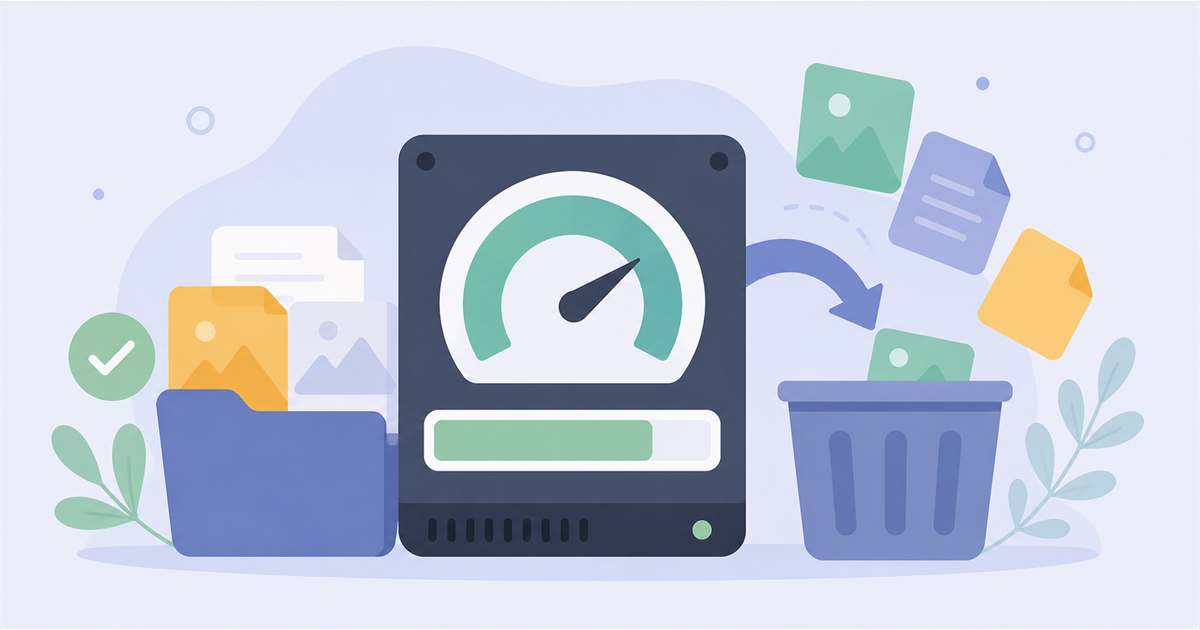
空きが少なくなってきたら、まずは不要なデータを整理して容量を取り戻しましょう。Windowsには、初心者でも安全に使える整理機能が用意されています。効果の大きい順に紹介します。
① ストレージセンサー・ディスクのクリーンアップを使う
Windowsのストレージセンサー(設定→システム→ストレージ)を使うと、一時ファイルやごみ箱、更新の残骸などを自動でまとめて削除できます。手動なら「ディスクのクリーンアップ」でも同様の掃除が可能です。まずはここから始めるのが安全で効果的です。
② 使っていないアプリ・ゲームをアンインストールする
「設定→アプリ」から、もう使っていないアプリや、しばらく遊んでいないゲームをアンインストールします。特にゲームは1本で数十GB〜100GB超えになることも珍しくないので、効果は絶大です。セーブデータはクラウドに保存される作品が多いので、また遊びたくなったら入れ直せば大丈夫です。
③ 写真・動画は外付けやクラウドへ移す
思い出の写真や撮りためた動画は、消したくないけれど容量を食う代表格です。外付けSSD・HDDやクラウドストレージに移しておけば、内蔵SSDに余裕が生まれます。頻繁に使わない大きなファイルほど、外に「引っ越し」させるのがコツです。
| 整理する対象 | 方法 | 効果の目安 |
|---|---|---|
| 一時ファイル・ごみ箱 | ストレージセンサー / クリーンアップ | 手軽・小〜中 |
| 使わないゲーム | アンインストール | 非常に大きい |
| 写真・動画 | 外付け・クラウドへ移動 | 大きい |
| 不要アプリ | アンインストール | 中 |
掃除ソフトで「システムファイルを全部削除」といった強い操作は、初心者のうちは避けたほうが安心です。まずはWindows標準の機能だけで十分ですよ。
ゲームで容量を食うとき・増設との判断
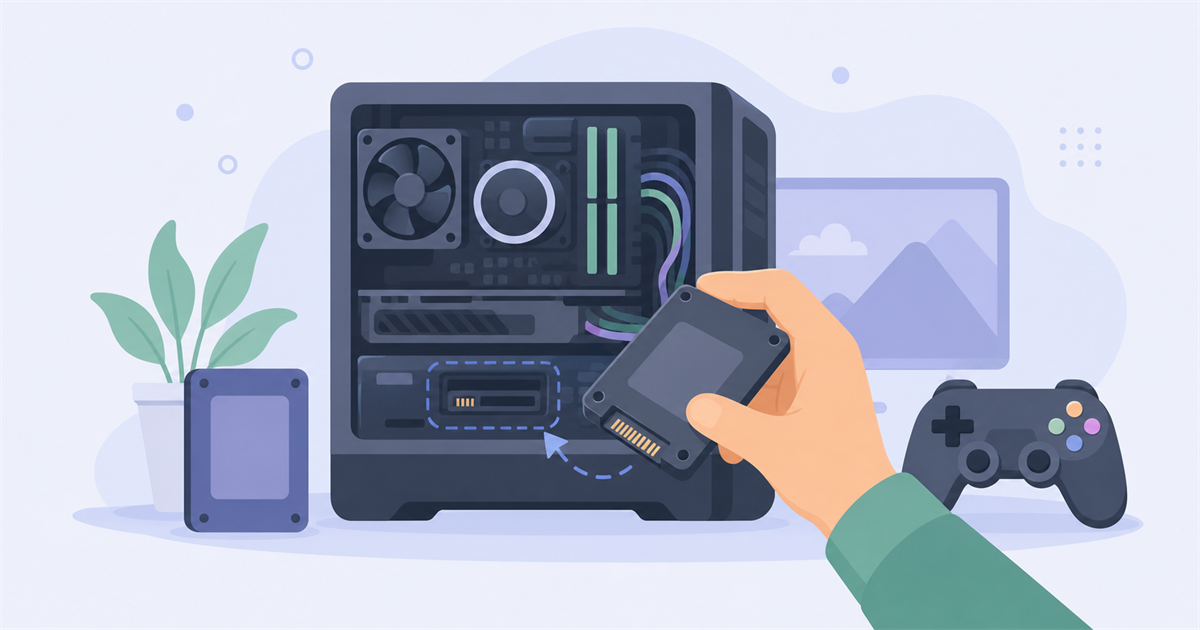
最近のPCゲームは、1本で数十GB〜100GBを超えるものも増えています。何本かインストールしただけで、あっという間にSSDが埋まってしまう——というのはよくある悩みです。整理してもすぐ満杯になるなら、そろそろ容量そのものを増やすタイミングかもしれません。
「整理」で足りるか、「増設・買い替え」が必要か
判断の目安はシンプルです。整理しても数か月でまた満杯になるなら、容量アップを検討するのがおすすめです。逆に、たまに整理すれば十分な余裕が保てるなら、無理に増設する必要はありません。
- 外付けSSD:挿すだけで使える手軽さが魅力。ゲームや動画の置き場所を増やしたいときに
- 内蔵SSDの増設:デスクトップなら空きスロットに追加できることが多い。速度も保ちやすい
- 大容量モデルへの買い替え:そもそも容量が足りていないなら、最初から大きいPCが快適
内蔵SSDの増設は、デスクトップなら比較的やさしい作業ですが、ノートPCは分解が必要で難易度が上がります。不安な場合は無理をせず、外付けSSDや、はじめから大容量のPCを選ぶのが確実です。
これからゲーミングPCを新調するなら、SSDは1TB以上を選んでおくと容量不足に悩みにくいです。
ドスパラのゲーミングブランド「GALLERIA(ガレリア)」は、注文時にSSD容量を選んだり、あとから増設しやすい構成になっているモデルが多く、容量に余裕を持たせたい方に向いています。最新の価格・構成は公式でご確認ください。
ゲームをたくさん入れるなら、最初から1TB以上を選んでおけば安心!これで容量の悩みとはしばらくお別れです。
\SSD容量もカスタム自由/
まとめ:空き容量に余裕を持たせて快適に
SSDの空き容量について、大切なポイントをおさらいします。
- 空き容量の目安は全体の1〜2割。1割を切らないようにする
- 満杯になると書き込み速度の低下・動作の重さ・更新失敗などが起きやすい
- まずはストレージセンサー・不要アプリ削除・ファイルの移動で整理
- 整理してもすぐ満杯になるなら増設や大容量モデルへの買い替えを検討
SSDの空き容量は、ただの「保管場所」ではなく、PCが快適に動くための余白でもあります。日ごろから1〜2割の余裕を意識しておくだけで、速度もトラブルの少なさもぐっと安定します。まずは今のPCの空き容量を、設定画面でチェックしてみてくださいね。
難しく考えなくて大丈夫。「少し余白を残す」だけで、パソコンはずっと元気に働いてくれますよ。一緒に快適なPCライフを楽しみましょう!
「そろそろ容量に余裕のあるPCに買い替えたい」という方は、SSDを大きく選べるドスパラのGALLERIAをのぞいてみるのもおすすめです。
\容量たっぷりで長く使える/
よくある質問(FAQ)
- SSDは何%まで使っても大丈夫ですか?
-
目安として、使用率80〜90%あたりまでにとどめ、常に1〜2割の空きを残しておくのがおすすめです。空きが1割を切ると速度低下や不具合が出やすくなると言われています。
- 空き容量が少ないとSSDの寿命は縮みますか?
-
空きが極端に少ない状態が続くと、内部の書き込み処理に余分な負担がかかり、寿命の面でも不利になりやすいと言われています。適度な空きを保つことは、速度だけでなく長持ちの面でもプラスに働きます。
- 容量がいっぱいで遅くなったPCは、整理すれば元に戻りますか?
-
多くの場合、不要なデータを削除して空き容量を確保すれば、速度は回復します。速度低下は故障ではなく一時的な状態のことが多いためです。整理してもすぐ満杯になる場合は、容量アップを検討しましょう。
- ゲーム用のSSDは何GBあれば足りますか?
-
最近のゲームは1本で数十GB〜100GB超えになることもあるため、複数本を同時に入れておきたいなら1TB以上が安心です。たくさん遊ぶ方は、最初から大きめの容量を選んでおくと容量不足に悩みにくくなります。
関連記事