「ゲーミングノートPCの選び方が分からない……」とお悩みではありませんか?1台でゲームも普段使いもこなせて、置き場所にも困らないゲーミングノートPCは、初めてのゲーミングPCとしても人気の選択肢です。
ただ、スペック表にはGPUやリフレッシュレートといった専門用語が並んでいて、どこを見ればいいのか迷ってしまいますよね。
実は、ゲーミングノートPC選びには「ここだけは外せない」という順番があります。最優先はGPU(=映像処理を担当するパーツ)、その次にCPUとメモリ、そしてノートならではの画面・冷却・重量です。この順番さえ押さえれば、たくさんのモデルを前にしても、自分に合う1台をしっかりしぼり込めるようになります。
この記事では、ゲーミングノートPCの選び方をスペックの見方から順番にやさしく解説し、デスクトップとの使い分け、2026年7月時点で買えるおすすめモデルまでまとめて紹介します。読み終わるころには、「自分はこれを選べばいい」とスッキリしているはずですよ。
- ゲーミングノートPC選びで最優先すべきスペック(GPU・CPU・メモリ)
- 画面・冷却・重量などノートならではのチェックポイント
- デスクトップとの違いと使い分けの考え方
- 2026年7月時点のおすすめゲーミングノートPC3選
結論:ゲーミングノートPCはGPUを軸に画面・冷却・重量まで確認する
先に結論からお伝えします。ゲーミングノートPCの選び方で最も大切なのはGPUです。
そのうえでCPU・メモリ・ストレージのバランスを確認し、最後にノートパソコンならではの画面・冷却・重量をチェックする。この順番で見ていけば、大きな失敗はまず避けられます。
そもそもゲーミングノートPCとは、3Dゲームを快適に動かすための専用GPU(グラフィック機能)を搭載したノートパソコンのことです。見た目は普通のノートパソコンと似ていても、中身はゲームという重たい処理に耐えられる構成になっており、その分だけ価格も高くなります。
まずは、購入前にチェックしたいポイントの全体像を表で押さえておきましょう。
| チェック項目 | 見るポイント |
|---|---|
| GPU | 最重要。予算と遊びたいゲームに合わせてクラスを決める |
| CPU | 型番の末尾に「H」や「HX」が付く高性能タイプが基本 |
| メモリ | 16GBが基準。配信や動画編集もするなら32GB |
| ストレージ | SSD 500GB以上。ゲームをたくさん入れるなら1TB |
| 画面 | リフレッシュレートと解像度のバランス |
| 冷却 | 熱がこもると性能が落ちる。冷却の評判も確認 |
| 重量 | 持ち運ぶ頻度に合わせて。ACアダプターの重さも忘れずに |
よくある疑問:チェックすること、けっこう多いんだね〜。全部おなじくらい大事なの?
いいえ、優先順位ははっきりしています。価格と快適さを一番大きく左右するのはGPUなので、まずGPUから決めるのが鉄則です。ただし、その前に「どこで使うか」をはっきりさせておくと、候補はぐっと絞りやすくなりますよ。
使う場所と持ち運ぶ頻度から候補をしぼる
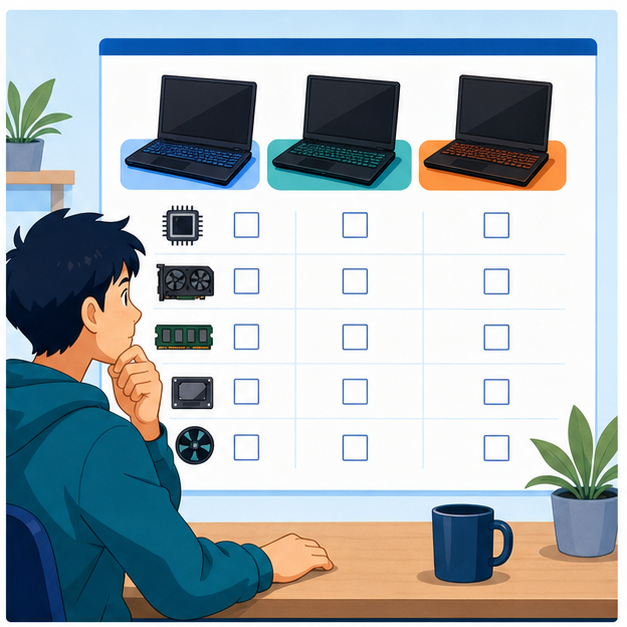
スペック表に向かう前に決めておきたいのが、どこで、どのくらいの頻度で持ち運ぶかです。ここがはっきりすると、同じGPUクラスの中でも選ぶべき1台が変わってきます。
ゲーミングノートは薄いボディに部品を詰め込む構造のため、どうしても熱と音の制約を受けます。それでもノートを選ぶ理由――置き場所や移動――を先に言葉にしておくと、後悔しにくくなります。
| 使う場面 | 目安の構成 | 重点チェック |
|---|---|---|
| 自宅で部屋を移動して使う | 15〜16インチ+ミドルクラスGPU | 冷却の余裕 |
| 外出先にも持っていく | 軽さ優先+バッテリー | ACアダプター込みの総重量 |
| ほとんど動かさない | デスクトップも比較 | 同じ価格帯での性能差 |
| 配信や動画編集もする | メモリ32GB+高性能CPU | 発熱とファンの音 |
迷ったら15〜16インチ+ミドルクラスGPUを軸にするのが定番です。14インチ級は軽くて魅力的ですが、筐体が小さいぶん冷却の余裕は控えめになりやすい点も頭に入れておきましょう。
よくある疑問:持ち運ぶ回数って、そこまで大事なポイントなの?
はい、想像以上に効いてきます。「月に何回持ち運ぶか」を数えてみて、ほぼゼロなら同じ予算でより高性能なデスクトップも候補に入ります。使う場面が決まったら、いよいよ最優先のGPUを見ていきましょう。
ゲーミングノートPCはGPUを最優先で確認する
GPUがゲームの快適さをほぼ決める
GPUとは、映像を描く処理を専門に担当するパーツのことです。3Dゲームでは、キャラクターや背景の絵を1秒間に何十枚も描き直す必要があり、この作業のほとんどをGPUが引き受けています。
GPUの性能が高いほど映像はなめらかになり、逆に性能が足りないと、動きがカクカクしたり、画質を大きく下げてプレイすることになったりします。
「Laptop GPU」はデスクトップ用と同じ名前でも別物
ゲーミングノートのスペック表では、「GeForce RTX 5070 Ti 12GB Laptop GPU」のように末尾へ「Laptop GPU」と付いた表記を見かけます。
これはノートPC向けに設計されたGPUという意味で、同じ数字のデスクトップ向けGPUよりも、消費電力と発熱を抑えたつくりになっています。
薄いボディに収めるための工夫なので、「同じ型番でもデスクトップ版とは性能が別物」と覚えておきましょう。型番の数字が持つ意味はグラボの型番の読み方を解説した記事でくわしく紹介しています。
予算と遊びたいゲームでGPUのクラスを決める
では、どのクラスのGPUを選べばいいのでしょうか。2026年7月時点でドスパラのゲーミングノートに搭載されているGPUを例に、選び方の目安を表にまとめました。
| GPUの例 | クラス | 向いている人 |
|---|---|---|
| GeForce RTX 3050 6GB Laptop GPU | エントリー | 軽めのゲーム中心。まずは低予算で始めたい |
| GeForce RTX 5050 8GB Laptop GPU | ミドル | 人気タイトルを快適に。迷ったらこのクラス |
| GeForce RTX 5070 Ti 12GB Laptop GPU | ハイクラス | 重量級ゲームも高画質で。長く使いたい |
遊びたいゲームがすでに決まっている場合は、そのゲームの公式サイトにある推奨スペック欄のGPUを基準にして、同等以上のクラスを選ぶと安心です。特に決まっていなければ、予算とのバランスでクラスを決めていきましょう。
逆に軽いタイトルが中心なら、エントリークラスでも十分足ります。たとえば「めっちゃカメレオンの推奨スペック」では、内蔵GPUのノートでも設定を下げれば遊べる水準だと整理しています。
CPU・メモリ・ストレージはバランスで選ぶ
CPUは型番の末尾「H」「HX」に注目
CPUとは、パソコン全体の処理を担当する頭脳のようなパーツです。ノートPC向けのCPUには省電力を重視したタイプと性能を重視したタイプがあり、ゲーミングノートには型番の末尾に「H」や「HX」が付く高性能タイプが使われるのが一般的です。
たとえばこの記事の後半で紹介するモデルにも、「Core i7-14650HX」や「Core Ultra 9 275HX」といったCPUが搭載されています。
BTOメーカーの完成品ゲーミングノートでは、GPUのクラスに合わせてCPUのグレードもバランスよく組まれているのが普通です。そのため、GPUを軸に選んでいけば、CPU選びで大きく失敗することはあまりありません。
メモリは16GBが基準
メモリは、作業中のデータを一時的に広げておく「机」のようなパーツです。机が狭いと作業がもたつくのと同じで、メモリが足りないとゲームの動きにも影響が出ます。
ゲーム用途なら16GBが基準、配信や動画編集も視野に入れるなら32GBあると余裕たっぷりです。容量ごとの違いはメモリは16GBで足りるかを用途別に解説した記事も参考にしてください。
ストレージは500GB以上、できれば1TB
最近のゲームは、1本で数十GB〜100GB近い容量になることも珍しくありません。SSDが500GBだと、OSやソフトの分を除くと大型ゲーム数本で埋まってしまうこともあります。
たくさんのゲームを同時に入れておきたい方は、最初から1TBのモデルを選ぶか、注文時のカスタマイズで容量を増やしておくと安心です。
画面と冷却――ノートPCならではのチェックポイント
画面はリフレッシュレートを確認
ゲーミングノートPCの画面は、リフレッシュレート(=1秒間に画面を書き換える回数)が高めに作られているモデルが多くあります。この数値が高いほど映像がなめらかに見え、特にアクションゲームやFPSでは体感が大きく変わります。
せっかくGPUが高性能でも、画面側の書き換え回数が少ないと実力を活かしきれないので、GPUと画面のバランスもチェックしておきましょう。くわしくはリフレッシュレートの違いと選び方を解説した記事をどうぞ。
冷却性能は快適さに直結する
ノートPCは薄いボディに高性能なパーツを詰め込むため、どうしても熱がこもりやすくなります。内部が高温になると、パソコンは自分を守るために性能を落として発熱を抑えようとします(サーマルスロットリングと呼ばれる仕組みです)。
つまり同じGPUを積んでいても、冷却がしっかりしたモデルのほうがゲーム中の快適さは上、ということが起こり得るんです。

布団やひざの上に置いて底面の通気口をふさぐのは要注意です。性能低下や故障の原因になりますね。
熱・騒音・ACアダプター――使い始めてから効いてくる3点
スペック表からは読み取りにくいのに、購入後の満足度を大きく左右するのがこの3点です。候補が数台にしぼれてきたら、実機レビューで次のポイントも確認しておきましょう。
ファンの音は「使う時間帯」で判断する
高い負荷がかかればファンは必ず回ります。薄型で高性能なモデルほど音は出やすい傾向があるため、夜にボイスチャットをしながら遊ぶ方は、ファン音の評価まで見ておくと安心です。
どのくらいの温度なら正常なのかは、CPU・GPU温度の目安をまとめた記事で紹介しています。買ったあとに慌てないための予備知識として、あわせてどうぞ。
重さは「ACアダプター込みの総重量」で考える
ゲーミングノート用のACアダプターは大出力で大きめのものが多く、本体と合わせるとカバンの中身はぐっと増えます。カタログの本体重量だけでなく、アダプター込みの総重量で判断しましょう。
電源モードはゲーム用と持ち出し用で分ける
外での軽い作業なら、省電力モードにして静かに動かせます。ゲーム中は電源につないで性能重視、持ち出し時は静かさ重視と切り替えるのが、ゲーミングノートとの上手な付き合い方です。
よくある失敗例
- GPU名だけで選んだ:薄型モデルだったため、期待したほどfps(=1秒あたりのコマ数)が伸びなかった
- 本体の重さしか見なかった:ACアダプターが大きく、持ち出すのがおっくうになった
- ファンの音を確認しなかった:夜のボイスチャットで音が気になってしまった
どれも、買う前にレビューをひとつ読んでいれば防げたタイプの失敗です。気になる機種が見つかったら、高評価だけでなく低めの評価にも目を通しておきましょう。
ゲーミングノートとデスクトップはどっちがいい?使い分けの考え方
ここまで読んで、「同じ予算ならデスクトップのほうがいいのでは?」と気になった方もいるはず。
実際、同じ価格帯で比べると、デスクトップのほうが性能は高くなる傾向があります。一方でゲーミングノートには、設置場所を選ばず、モニターやキーボードを買い足さなくても1台で完結するという代えがたい強みがあります。
| 比較ポイント | ゲーミングノート | デスクトップ |
|---|---|---|
| 同価格帯での性能 | 控えめ | 高い |
| 設置スペース | ほぼ不要 | 本体+モニターの置き場所が必要 |
| 持ち運び | できる | 基本できない |
| パーツ交換・増設 | 限定的 | しやすい |
「置くスペースがあって性能を最優先したい」ならデスクトップ、「置き場所がない」「リビングや外出先でも使いたい」ならゲーミングノート、というのが基本の考え方です。両者の違いはノートPCとデスクトップを徹底比較した記事でもくわしく解説しています。
【2026年7月時点】おすすめのゲーミングノートPC3選
ここからは、BTOショップ大手ドスパラのゲーミングブランド「GALLERIA」から、予算別におすすめのゲーミングノートPCを3つ紹介します。いずれも2026年7月時点で販売中のモデルです。エントリー・ミドル・ハイクラスと順番に見ていくので、ご自身の予算に合うところからチェックしてみてください。
まずは3モデルの価格帯(税込)を並べてみましょう。
【14万円以下で始めるエントリー機】GALLERIA RL7C-R35-5N
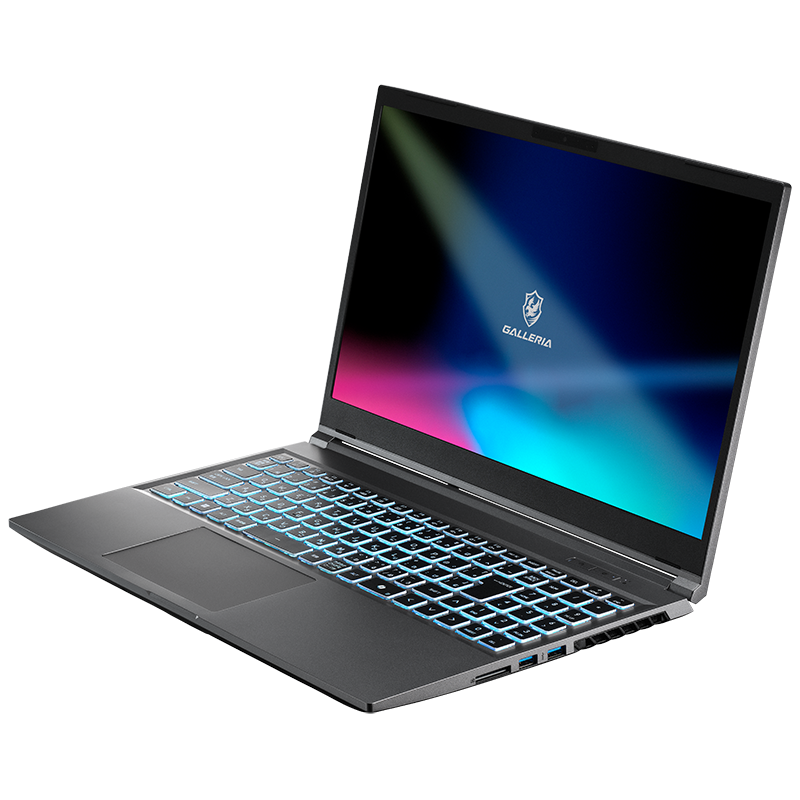
- CPU:Core i7-13620H
- GPU:GeForce RTX 3050 6GB Laptop GPU
- メモリ:16GB DDR5
- ストレージ:500GB SSD
- 価格:179,980円(税込)(2026年9月12日確認・送料別)
GeForce RTX 3050 6GB Laptop GPUを搭載したエントリーモデルで、価格は179,980円(税込)。ゲーミングノートとしては手を出しやすい価格ながら、CPUはCore i7-13620H、メモリは16GB DDR5と、普段使いには十分すぎる構成です。
軽めのオンラインゲームやインディーゲームを中心に楽しみたい方、「まずはゲーミングPCデビューしてみたい」という方にぴったりの1台です。
13万円台でゲーミングノートを始められる手軽さが魅力です。軽めのオンラインゲームやインディー中心なら、この構成で十分楽しめますよ。
【バランス重視のミドル機】GALLERIA RL7C-R55-5N
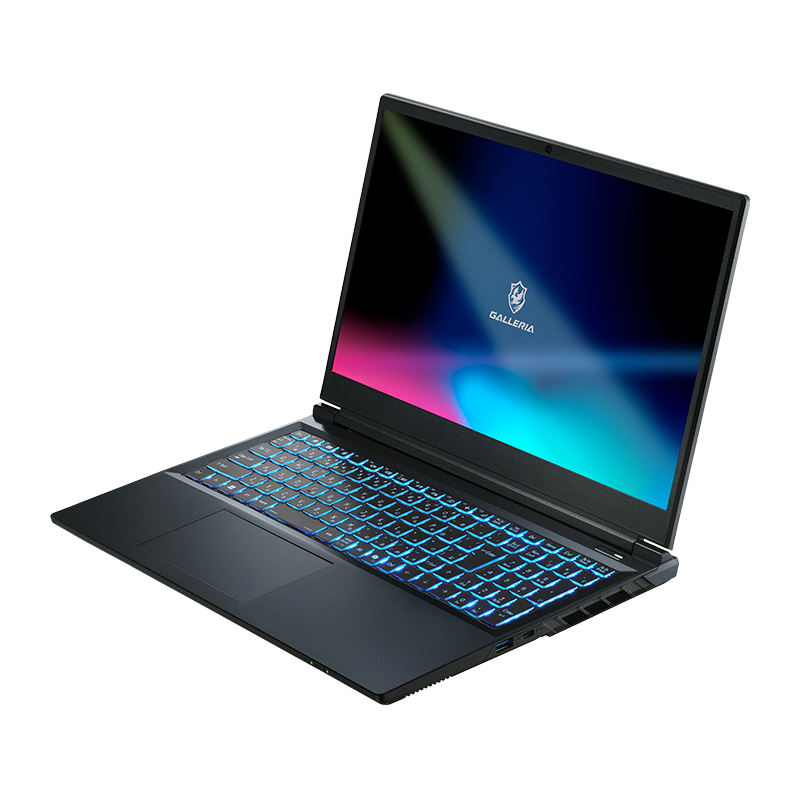
- CPU:Core i7-14650HX
- GPU:GeForce RTX 5050 8GB Laptop GPU
- メモリ:16GB DDR5
- ストレージ:500GB SSD
- 価格:214,980円(税込)(2026年9月12日確認・送料別)
GeForce RTX 5050 8GB Laptop GPUと、高性能な「HX」付きCPUのCore i7-14650HXを組み合わせたミドルクラスのモデルで、価格は214,980円(税込)です。エントリー機より一段上のグラフィック性能で、人気タイトルを快適に楽しみたい方に向いています。
ストレージは500GB SSDなので、ゲームをたくさん入れたい方は、注文時に容量アップのカスタマイズを検討するとより安心です。
RL7C-R55-5Nは、性能と価格のバランスを重視する方に向く1台です。
\初心者に一番人気のバランスモデル/
【高画質で長く使えるハイクラス】GALLERIA ZL9C-R57T-6A
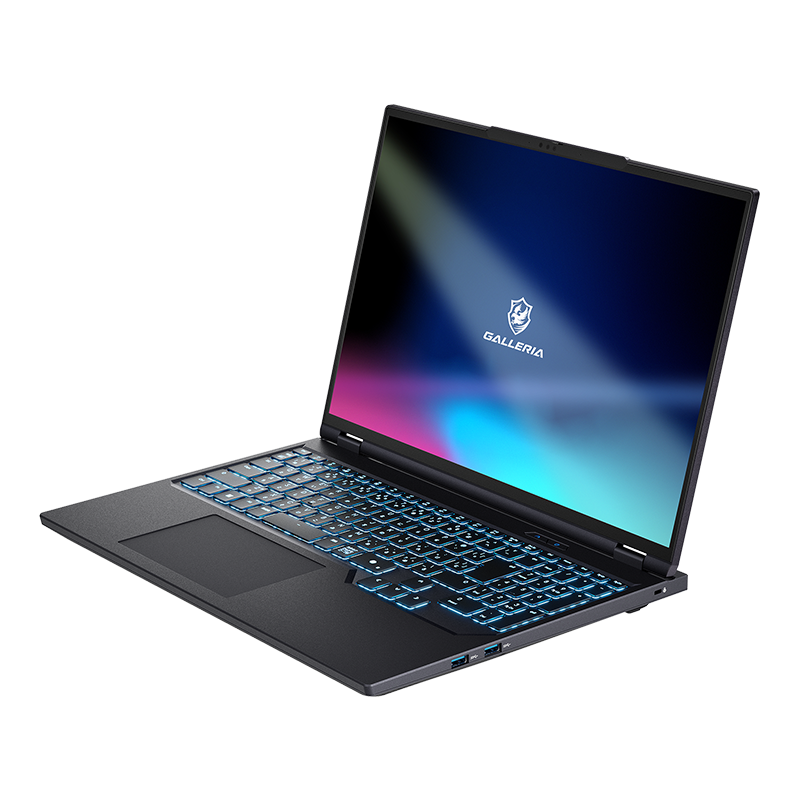
- CPU:Core Ultra 9 275HX
- GPU:GeForce RTX 5070 Ti 12GB Laptop GPU
- メモリ:32GB DDR5
- ストレージ:1TB Gen4 SSD
- 価格:409,980円(税込)(2026年9月12日確認・送料別)
GeForce RTX 5070 Ti 12GB Laptop GPUにCore Ultra 9 275HX、32GB DDR5メモリ、1TB Gen4 SSDと、この記事で解説したチェックポイントを高い水準で満たした構成のハイクラスモデルです。
価格は409,980円(税込)と気合いの要る金額ですが、重量級のゲームを高画質で楽しみたい方や、配信・動画編集まで1台でこなしたい方には、それだけの価値がある内容です。予算に余裕があり、長く使える1台を探している方の本命といえます。
32GBメモリと1TB SSDまで備えた、チェックポイント総まとめのような構成です。長く使える1台を求める方なら40万円台でも本命ですよ。
買ったあとの使い方でも快適さは変わる

ゲーミングノートは、購入後の環境づくりでも快適さが変わります。ここでは、すぐに取り入れられる3つの工夫を紹介します。
自宅では外部モニターにつなぐ
据え置きで使うときは外部モニターにつなぐと、大画面で遊びながら、ノート側の画面をチャットや攻略情報の表示に回せます。HDMI端子のほか、映像出力に対応したUSB Type-C端子から接続できる機種もあります。
底面と排気口のまわりに空気の道をつくる
多くのモデルは底面から空気を吸い込みます。冷却台やスタンドで本体に角度を付けると通り道ができ、排気口の近くに物を置かないだけでも熱のこもり方は変わります。
ほこり掃除とドライバー更新を習慣にする
通気口にほこりがたまると、冷却力は少しずつ落ちていきます。ときどきエアダスターで取り除きましょう。更新の意味はGPUドライバー更新の必要性を解説した記事で紹介しています。
冷却台は必須ではありませんが、夏場や長時間プレイの安心材料になりますよ。
まとめ:ゲーミングノートPCはGPUを軸に選べば後悔しない
最後に、この記事のポイントをおさらいしましょう。
- 先に「どこで使うか・月に何回持ち運ぶか」を決めると、候補は自然にしぼれる
- ゲーミングノートPC選びの最優先はGPU。予算と遊びたいゲームでクラスを決める
- CPUは「H」「HX」付きの高性能タイプ、メモリは16GB以上、SSDは500GB以上(できれば1TB)が目安
- 画面のリフレッシュレート・冷却性能・重量は、ノートならではの大事なチェックポイント
- 性能を最優先するならデスクトップ、設置場所や持ち運びを重視するならゲーミングノート
- 2026年7月時点なら、エントリーはGALLERIA RL7C-R35-5N、バランス重視はRL7C-R55-5N、ハイクラスはZL9C-R57T-6Aがおすすめ
ゲーミングノートPCは決して安い買い物ではありませんが、見るべき順番さえ分かっていれば、スペック表はもう怖くありません。この記事のチェックポイントを片手に、ぜひご自身の遊び方に合った1台を見つけてください。
なお、BTOパソコンの価格や在庫は変動することがあります。気になるモデルが見つかったら、早めに公式サイトで最新の状況をチェックしてみてくださいね。
- ゲーミングノートPCは普通のノートPCと何が違いますか?
-
一番の違いは、ゲーム向けの専用GPUを搭載しているかどうかです。普通のノートPCの多くはCPU内蔵のグラフィック機能で映像を表示しますが、ゲーミングノートは専用GPUを積んでいるため、3Dゲームを快適に動かせます。もちろん、書類作成やネット閲覧といった普段使いにも問題なく使えますよ。
- ゲーミングノートPCは何年くらい使えますか?
-
使い方にもよりますが、最新ゲームを快適に遊べる期間の目安は3〜5年程度と考えておくと現実的です。ノートPCは後からGPUを交換できないため、購入時に少し余裕のある性能を選んでおくと、その分長く快適に使えます。
- 安いゲーミングノートPCを選ぶときの注意点は?
-
価格を抑えたモデルはGPUがエントリークラスのことが多く、重量級のゲームでは画質を下げてのプレイが前提になります。遊びたいゲームの推奨スペックを満たしているかを必ず確認しましょう。ストレージ容量が小さめの場合もあるので、あわせてチェックすると安心です。
- メモリやストレージは後から増やせますか?
-
モデルによって、増設・交換に対応しているものとそうでないものがあります。自分で本体を開けての増設は難易度が高く、保証の面でも注意が必要です。初心者の方は、購入時のカスタマイズで必要な容量にしておくのがおすすめですよ。
- ゲーミングノートPCで配信はできますか?
-
できます。ただしゲームと配信ソフトを同時に動かすぶん、CPUとメモリの両方に負荷がかかります。配信も本格的に考えるなら、メモリ32GBの構成を選んでおくと安心ですよ。
関連記事