めっちゃカメレオンはノートパソコンでも遊べますが、GPUが専用か内蔵だけかで判断が分かれます。GeForce RTXなど専用GPUを載せたノートPCはまず試せる候補で、内蔵GPUだけの機種は型番次第です。
Steam公式の最低要件は、64bit版Windows 10・Intel Core i5・DirectX 11/12対応GPUの3項目だけです(2026年10月12日確認)。メモリ量や推奨スペックは書かれていないため、内蔵GPUの機種はメモリ構成も含め、同じ型番の動作報告まで確かめましょう。
この記事では、手持ちのノートPCでGPUとメモリを調べる方法から、重いときの対処、買い替える場合の構成比較まで案内します。必要スペックは2026年10月12日、商品価格は2026年11月7日に再確認しました。紹介機種でのゲーム実測は行っていません。
- めっちゃカメレオンをノートパソコンで遊ぶなら、まずGPUの種類と型番を確認する
- 公式の最低環境は3項目。具体的なGPU型番・メモリ・容量・推奨構成は未記載
- 専用GPU付きのノートPCは試せる候補。内蔵GPUだけの機種は型番・メモリ構成と設定次第
- 重い・落ちる場合は、ゲームの更新と設定の見直しから始める
- 買うなら持ち運びと総予算で比較。Switch 2版や条件付きのGeForce NOWもある
結論:めっちゃカメレオンをノートパソコン(ノートPC)で遊ぶ前に確認すること
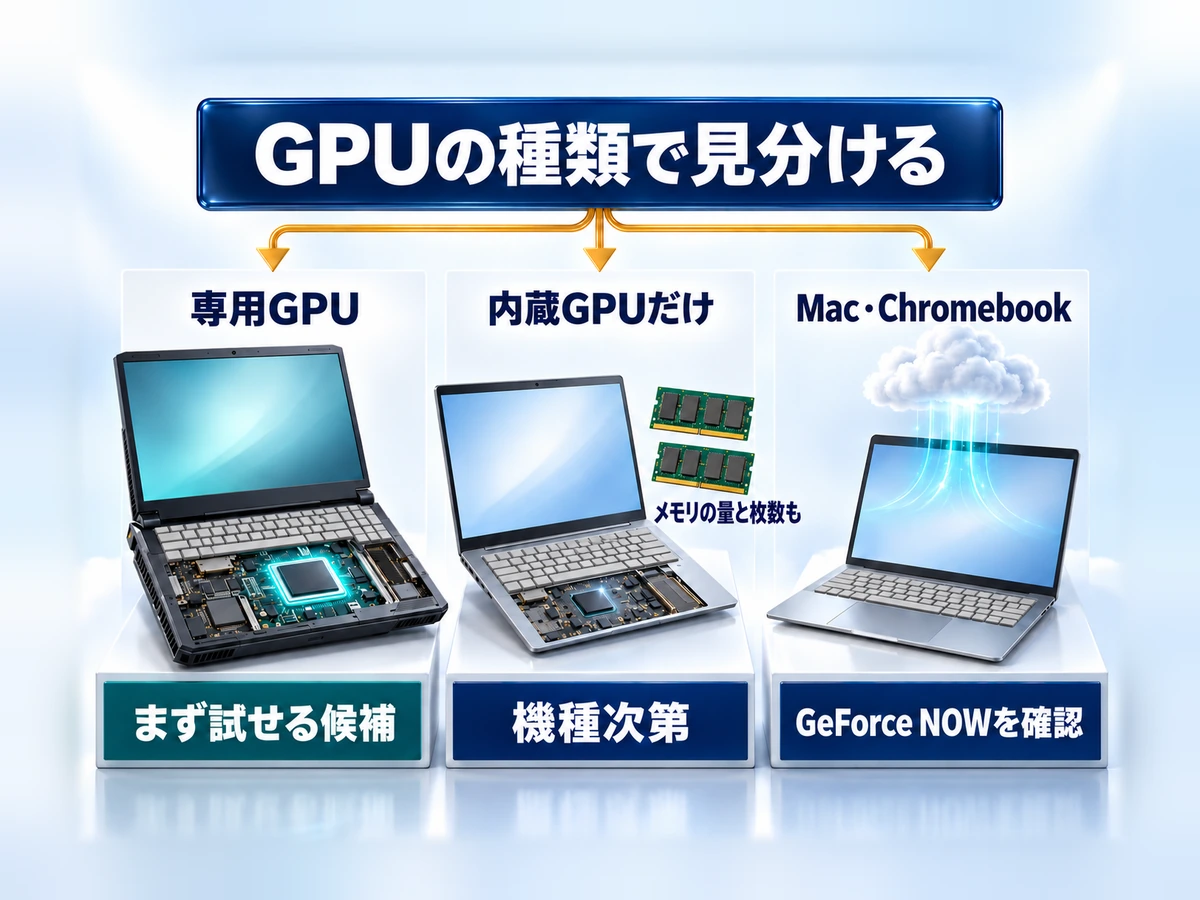
手持ちのノートパソコンで遊べるかは、まず載っているGPUの種類で見分けます。下の表は、Steam公式の最低要件と対応OS(2026年10月12日確認)をもとに整理した目安です。
| ノートパソコンの種類 | GPU名の例(タスクマネージャー) | 遊べるかの目安 |
|---|---|---|
| 専用GPU(単体GPU)を載せたゲーミングノートPCなど | NVIDIA GeForce RTX ~ Laptop GPU、NVIDIA GeForce GTX ~、AMD Radeon RX ~ | まず試せる候補。CPUとWindowsも公式の3項目に当てはまるかを見る |
| 内蔵GPUだけ(一般的な薄型・事務用) | Intel UHD Graphics、Intel Iris Xe Graphics、Intel Arc Graphics(Core Ultra内蔵)、AMD Radeon Graphics | 公式に性能の目安がなく機種次第。メモリの量と枚数も確かめ、低い設定で試して同じ型番の動作報告と比べる |
| Mac・Chromebook(クロームブック) | (Windows以外のOS) | Steam版の対応OSはWindowsのみで、直接は入れられない。Steam版を持っていればGeForce NOWの利用条件を確認 |
表は編集部の整理で、fpsや快適さを保証するものではありません。自分の機種がどれに当たるかは、タスクマネージャーでGPU名を調べる3ステップで確かめられます。GPUが2つ表示される機種もあるので、すべて見ておきましょう。
| いま知りたいこと | 次に確認する場所 |
|---|---|
| PC版の値段・Steamでの買い方・操作を知りたい | めっちゃカメレオンはPC(パソコン)でできる?値段と買い方 |
| 手持ちのノートパソコンで遊べるか | CPU・GPU・メモリの確認手順 |
| グラボなし・メモリ8GBのノートパソコンで試したい | 内蔵GPUはメモリの量と枚数も確認 |
| 動くけれど重い・ラグい・何度も落ちる | 重い・ラグいときの軽くする方法と症状別対処 |
| 容量が足りない・更新できない | 必要容量の調べ方とSteamの移動手順 |
| これから買うPCを選びたい | 用途別の3構成と総予算を比較 |
公式の最低スペックと、書かれていない項目
| 項目 | Steam公式の最低動作環境 |
|---|---|
| OS | Windows 10 64-bit |
| CPU | Intel Core i5(世代・型番の指定なし) |
| GPU | DirectX 11または12対応グラフィックカード |
| メモリ・VRAM | 記載なし |
| ストレージ容量 | 記載なし |
| 公式推奨スペック | 推奨環境の記載なし |
出典:Steam公式ストアのシステム要件(2026年10月12日確認)
最低動作環境とは、ゲームの販売元が動作の条件として案内する仕様です。ただし、めっちゃカメレオンの記載だけでは、手持ちのノートパソコンで何fps出るか、どの画質で安定するかまでは分かりません。
DirectXへの対応は描画の仕組みに対応しているという意味で、処理速度の保証ではありません。公式表にメモリの指定がないことも、少ないメモリで必ず遊べるという意味にはなりません。
なお、Windows 10のサポートは2025年10月14日に終了しています。Windows 10のままのノートパソコンなら、Windows 11への更新か、2027年10月12日までの拡張セキュリティ更新(ESU)を確かめましょう(Microsoft公式、2026年10月12日確認)。
普通のノートパソコン・グラボなしは遊べる?
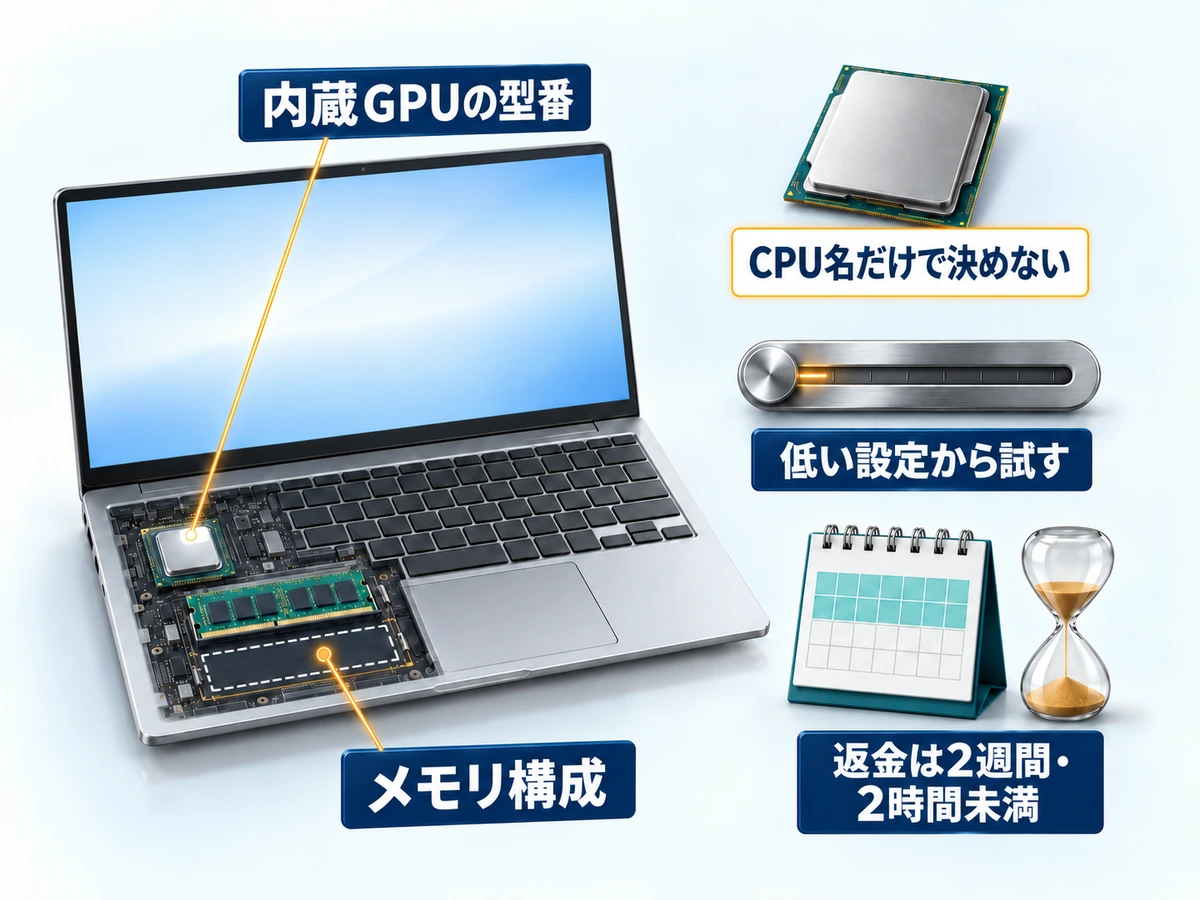
めっちゃカメレオンをグラボなしのノートパソコンで遊べるかは、内蔵GPUの型番とメモリ構成によります。CPU内蔵のGPUで画面を表示する機種もありますが、公式は具体的なGPU型番を指定していません。同じ機種・設定での動作情報を確認しましょう。
Core i5・Core i7はCPUの名称で、GPUの性能を表すものではありません。Core i3だから即座に動かない、Core i7だから必ず快適という判断も避け、正確な型番と同じ条件の動作情報を確認します。
内蔵GPUの仕組みや得意・不得意は、グラボなしでゲームはできるかで詳しく解説しています。メモリ8GBや1枚の機種で気をつけたい点は、内蔵GPUとメモリの関係で確かめてください。
既にゲームを持っているなら、更新したうえで低い設定から動作を比べます。未購入の場合は、次の手順で構成を調べ、同じ機種・設定の情報を探しましょう。
購入して実機で試す方法もあります。Steamは、購入から2週間以内でプレイ時間が2時間未満のゲームなら、理由を問わず返金に応じると案内しています。条件を過ぎると返金されない場合があるため、早めに判断しましょう(Steam返金ポリシー、2026年10月12日確認)。

まずはPCの型番とGPU名をメモしましょう。「Core i5のノート」より、比較できる情報が増えます。
手持ちのノートパソコンのCPU・GPU・メモリを調べる
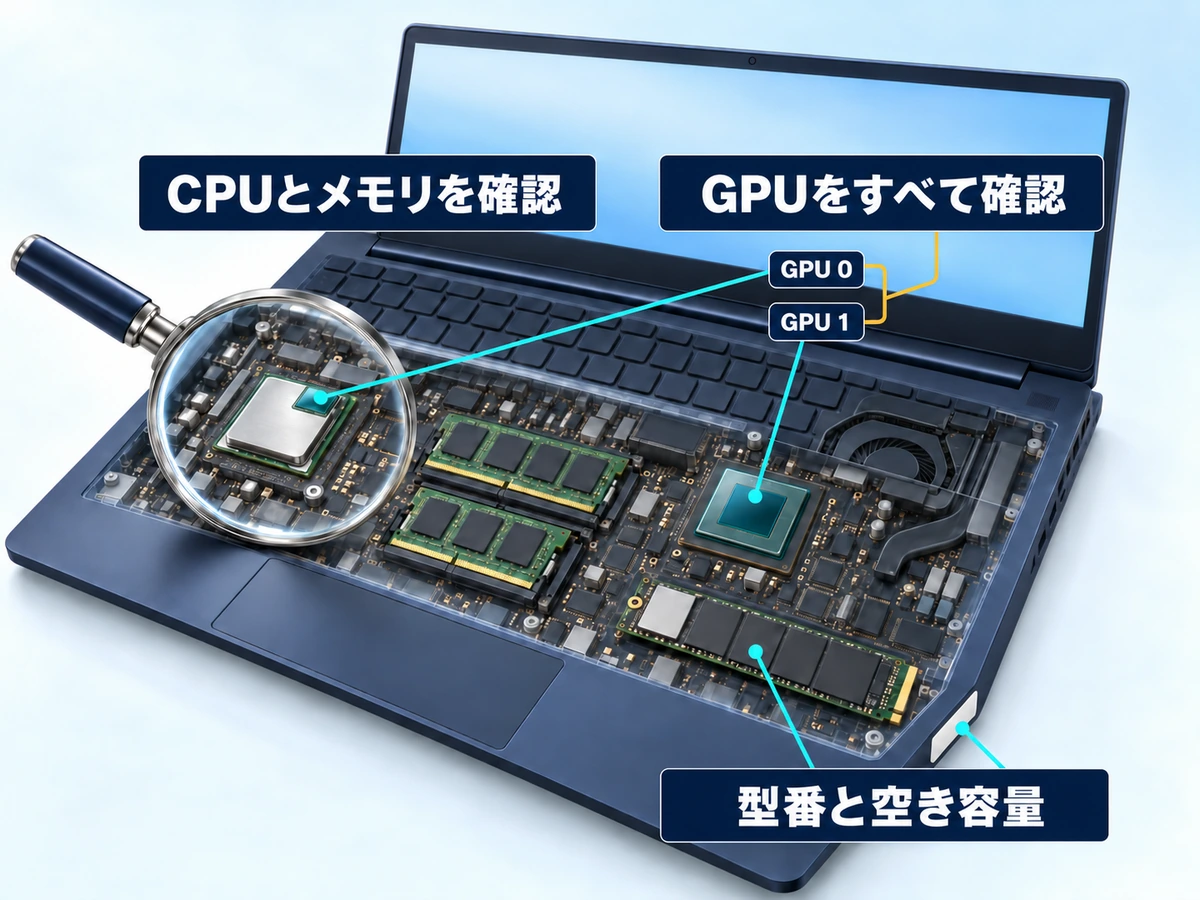
Windowsで型番を確認する3ステップ
Ctrl+Shift+Escでタスクマネージャーを開き、「パフォーマンス」を選びます。「CPU」の型番と「メモリ」の搭載量をメモしてください。「設定」→「システム」→「バージョン情報」でもCPUとRAMを確認できます。
「パフォーマンス」の「GPU 0」「GPU 1」など、表示されるGPUの名前を確認します。番号は性能順ではありません。GPU 0だけを見て、単体GPUがないと判断しないようにしましょう。
本体の型番も控え、エクスプローラーの「PC」で保存先ドライブの空きを確認します。GPU名がIntel UHDやAMD Radeonだけで詳しく分からない場合は、PCメーカーの型番別仕様表と照合します。仕様表に「8GB×1」のようなメモリの枚数が載っていることもあります。
出典:Microsoft公式:PCスペックの確認方法(2026年9月22日確認)
出典:Microsoft公式:タスクマネージャーのGPU表示(2026年9月22日確認)
確認したいのは、CPU名だけの一覧ではなく同じPCを特定できる情報です。たとえば「Core i5、8GB」ではGPUも世代も分かりません。CPUの末尾までの型番、GPU名、メモリ容量、PC本体の型番をセットにすると比較しやすくなります。
内蔵GPUのノートパソコンは、メモリの量と枚数も確かめる
グラボなしのノートパソコンでは、メモリの量と枚数が内蔵GPUの働きに関わります。Intelは、CPU内蔵のグラフィックスは専用のメモリを持たず、メインメモリを使うと説明しています。
Intelの内蔵GPUの場合、Windows 10/11でグラフィックに使える量は、最大でメインメモリの半分です。8GBの機種なら、Windowsとゲームとグラフィックで同じ8GBを分け合うことになります。
枚数にも注意が必要です。Iris Xe Graphicsはデュアルチャネル(2枚1組などでメモリを並行して使う構成)が条件で、シングルチャネルの機種ではIntel UHD Graphicsとして動きます。
| タスクマネージャーの表示 | 確かめること |
|---|---|
| Intel UHD Graphics | 元からUHDのCPUもある。Iris Xe対応のCPUでも、シングルチャネルだとこの名前で動く。仕様表の「8GB×1」などを確かめる |
| Intel Graphics(Core Ultra搭載機) | Hシリーズの一部は、16GB以上のデュアルチャネルのときだけIntel Arc Graphicsになる。それ以外の構成はこの名前 |
| どの内蔵GPUでも | メモリ8GBなら、ほかのアプリを閉じて低い設定から試す |
メモリが8GBや1枚の機種は、ブラウザや通話アプリを閉じ、低い設定から試しましょう。メモリを増やせるかは機種によって違うため、メーカーの仕様表で確かめてから検討します。
出典:Intel公式のグラフィックス・メモリーのFAQ/Iris XeとUHD表示の条件/Core Ultra 7 155Hの仕様(2026年10月12日確認)
動作報告はGPU名だけでなく、マップ・人数・設定も見る
めっちゃカメレオンの動作報告を探すときは、ノートパソコンの機種、解像度、画質、ゲームのバージョンを確認します。同じGPUでも、消費電力や冷却、メモリ構成が違う機種では結果が変わる可能性があります。
「起動した」と「遊びたい場面で安定した」は別です。遊ぶ予定のマップと人数、MODの有無、録画や通話を同時に行ったかも判断材料にします。購入候補のレビューに本作の結果がなければ、未確認のまま比較してください。
- CPU:世代・末尾まで含む型番/GPU:表示されるすべての名前
- メモリ:搭載量/保存先:SSDかHDDか・実際の空き容量
- 動作条件:バージョン・解像度・画質・マップ・人数・MOD・同時起動アプリ
手持ちのノートパソコンは、起動後の3場面で確かめる
めっちゃカメレオンが起動しても、普段の遊び方で安定するとは限りません。すでに所有している場合は、通常の移動・ペイント・普段遊ぶ人数を分けて確認すると、動作報告と比較しやすくなります。
| 確認する場面 | 揃える条件 | 重い場合の進み先 |
|---|---|---|
| 通常の移動・視点変更 | AC電源、解像度、画質、公式マップ | Steamでfpsを表示して設定を比較 |
| 体へのペイント操作 | 同じマップ・人数と同じ操作 | 画面の停止と通信の遅れを区別 |
| 普段の人数・通話との併用 | 最初は追加アプリなし、その後一つずつ追加 | アプリを閉じたときの変化と、メモリ使用状況を確認 |
同じ「RTX 3050」でもノート用とデスクトップ用を同じ結果として扱わず、同じノートPC型番の情報を優先します。GPU名だけの報告しかない場合は、解像度・マップ・人数が分からないまま快適さを保証しないようにしましょう。
購入前に販売店へ確認するなら、その構成での動作確認の有無と条件を尋ねます。未検証なら未検証のまま、ほかの用途・予算・返品条件も含めて判断してください。この記事の購入候補も本作の実測済み機ではありません。
ノートパソコンで重い・落ちるときと、容量不足は分けて対処する
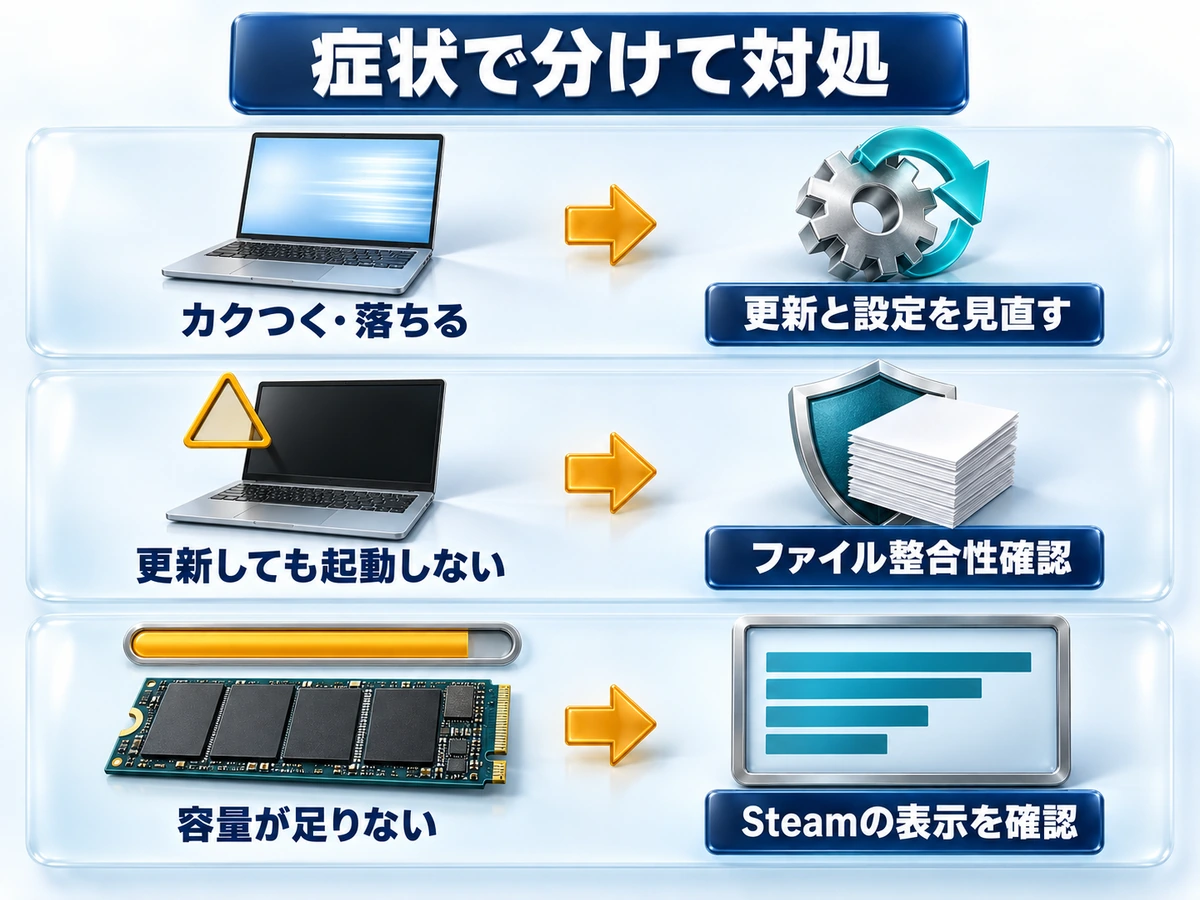
ゲーム更新と設定変更を先に試す
めっちゃカメレオンは7月30日の公式更新でPerformance Modeが追加され、8月28日の4.1.0ではクラッシュにつながり得る問題やオプション画面の負荷が修正されています。落ちる原因を、PCの性能不足と決めつけないことが大切です。
ノートパソコンで画面がカクつく場合は、ゲーム更新とAC電源の接続後、Performance Modeをオンにして比較します。影の品質が「中」より高ければ「中(Medium)」を試し、解像度や画質も同じマップ・人数で一項目ずつ調整してください。
9月の4.1.1でも一部マップの初期読み込みなどが修正されました。最新は10月29日の4.2.0で、新モード「チーム戦」の追加や通信量の削減が告知されています(2026年11月5日確認)。
更新後も起動しない場合は、Steamのファイル整合性確認へ進みます。買い替えは、こうした対処と症状の確認を終えてから検討できます。
出典:Steam公式:7月30日のPerformance Mode追加(2026年9月22日確認)
影の「中」設定:7月25日のSteam公式更新。更新内容:4.1.0公式告知/4.1.1公式告知(2026年9月22日確認)/4.2.0公式告知(2026年11月5日確認)
画面のカクつき、通信ラグ、クラッシュでは調べる順番が違います。実際の操作はめっちゃカメレオンが重い・ラグいときの軽くする方法と症状別手順にまとめています。
2つのGPUを積むノートパソコンは、使うGPUと電源を見直す
専用GPUと内蔵GPUの両方を積んだノートパソコンは、ゲームが内蔵GPU側で動いていないかも見直します。Windows 11なら、次の手順で使うGPUと電源の設定を変えられます。
「設定」→「システム」→「ディスプレイ」→「グラフィックス」を開き、アプリのカスタムオプションでめっちゃカメレオンを選びます。「オプション」で「高パフォーマンス」を選んで保存し、ゲームを再起動します。
「設定」→「システム」→「電源とバッテリー」の電源モードは、電源接続時とバッテリー駆動時で別々に選べます。AC電源につないで遊ぶなら、接続時を「最適なパフォーマンス」にすると性能を優先できます。
出典:Microsoft公式のグラフィックスの設定手順/電源モードの変更(2026年10月12日確認)
容量が足りない場合はSteamの表示を確認する
めっちゃカメレオンのPC版は、公式ストアに必要容量が記載されていません。過去に見かけた約2.4GBなどの値を、現在の必要量として固定しないでください。更新や追加データで保存量が変わることがあります。
導入前はSteamのインストール画面、導入後はプロパティの「インストール済みファイル」で確認します。更新用の空きや移動先の確認はめっちゃカメレオンの容量と空き容量の調べ方へ進んでください。
SSDの空きを増やしても、GPUそのものの性能が上がるわけではありません。インストールできない問題と、起動後の画面が重い問題を分けると、不要な買い替えや再インストールを避けやすくなります。
めっちゃカメレオン用に買うなら?ノートPCとデスクトップの比較
買い替えが必要になった場合は、まず持ち運びの必要性と総予算を決めます。以下は公式の動作認定機ではなく、単体GPU搭載PCの比較候補です。めっちゃカメレオンでの実測fpsや快適さを保証するものではありません。
購入前に決めるのは、持ち運び・同時作業・総予算
この比較では、ゲーム以外の作業も考えて単体GPU・メモリ16GB・SSD500GBの構成を選びました。16GBや500GBは本作の公式必要量ではありません。通話・録画・ほかのゲームも使う場合は、それぞれの要件を加えて考えます。
安い事務用ノートパソコンを、未確認のまま本作専用に買うことは勧めません。内蔵GPU機は既に持っている場合の確認対象にし、新たに購入する場合は同じ構成での動作情報と返品・保証条件を先に確認しましょう。
ノートPCは画面とキーボードを含みます。デスクトップは本体だけの価格なので、モニターや周辺機器を持っていない人は総額が増えます。予算に収まるかは、カスタマイズ後の価格と送料まで含めて比較してください。
| 使い方・モデル | CPU / GPU | メモリ / SSD | 税込価格 |
|---|---|---|---|
| 持ち運ぶ人のノートPC候補 GALLERIA NPC5L-R55-G5 | Core i5-14450HX RTX 5050 8GB Laptop GPU | 16GB(16GB×1) 500GB | 209,980円 |
| 据え置きで比較するデスクトップ GALLERIA XGC5M-R35-GD | Core Ultra 5 225F RTX 3050 6GB | 16GB(16GB×1) 500GB | 199,980円 |
| ほかのゲームの要件も比較したい人に GALLERIA XGR5M-R56-GD | Ryzen 5 7500F RTX 5060 8GB GDDR7 | 16GB(16GB×1) 500GB | 234,980円 |
価格は2026年11月7日確認の基本構成・税込です。送料と有料カスタマイズは別。価格・在庫・納期は変動するため、購入時に各商品ページで確認してください。
【持ち運ぶ人のノートPC候補】GALLERIA NPC5L-R55-G5
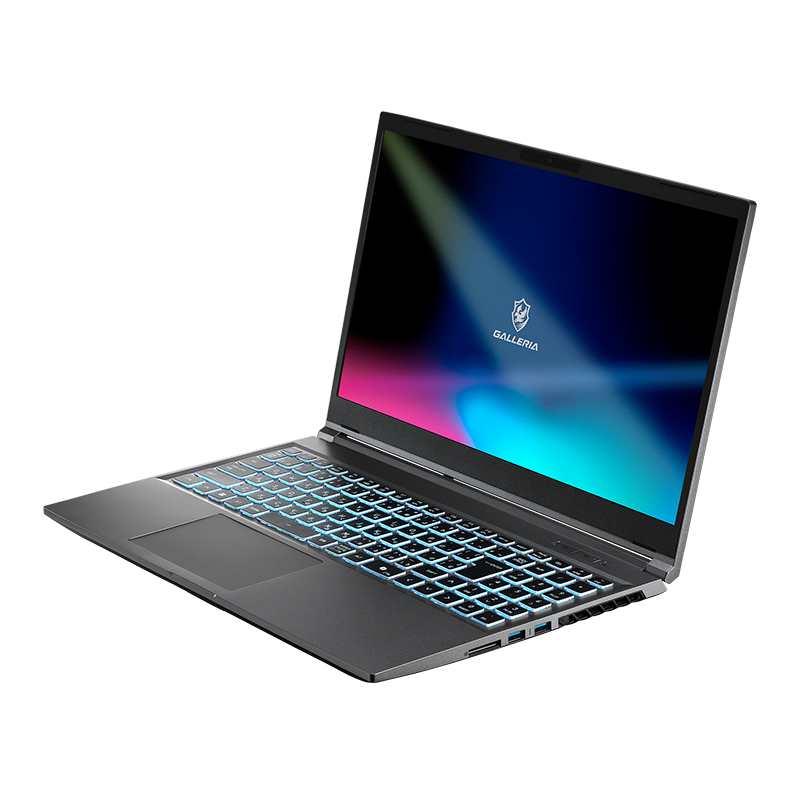
- CPU:Core i5-14450HX
- GPU:RTX 5050 8GB Laptop GPU
- メモリ:16GB(16GB×1)
- ストレージ:500GB NVMe Gen4 SSD
- 画面:15.6型・フルHD・144Hz
- 価格:209,980円(税込・送料別)
単体GPU、16GBメモリ、15.6型液晶を備えるノートPCです。部屋を移動して使う場合や、机に常設するスペースが限られる場合の比較候補になります。仕様上の重さは約2.3kgで、230WのACアダプターも一緒に持ち運ぶことになります。
液晶の144Hzは表示できる更新回数の仕様です。めっちゃカメレオンが144fpsで動くという測定結果ではありません。バッテリー駆動とAC電源接続でも条件が変わるため、購入後は電源接続時から設定を確かめます。
バッテリー駆動時間は、仕様上は動画再生時で約3.4時間(JEITA 3.0)です。このノートPCのGPUはRTX 5050 Laptop GPUとCPU内蔵のIntel UHDグラフィックスの2つなので、使うGPUを選ぶ設定も覚えておくと安心です。
メモリは16GB×1枚の構成です。2枚組の16GB(8GB×2)にしたい場合は、注文時のカスタマイズで変更できます(+10,000円、2026年11月7日確認)。
ノートPCを選ぶ理由が持ち運びなら、液晶込みの総額と設置場所を一緒に比べましょう。
\現在価格・納期・構成を確認/
【据え置きで比較するデスクトップ】GALLERIA XGC5M-R35-GD
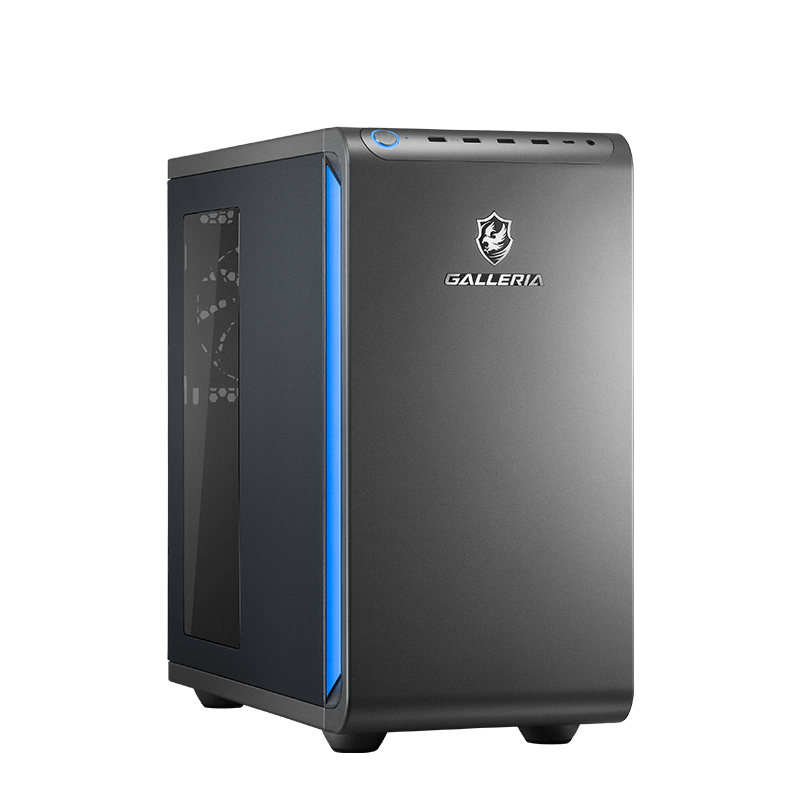
- CPU:Core Ultra 5 225F
- GPU:RTX 3050 6GB
- メモリ:16GB(16GB×1)
- ストレージ:500GB NVMe Gen4 SSD
- 画面:モニター別売り
- 価格:199,980円(税込・送料別)
持ち運びが不要で、机とモニターを用意できる人向けの比較候補です。ノートPC候補のRTX 5050 8GB Laptop GPUとは型番もメモリ容量も異なるため、GPU名だけでフレームレートを同じと考えないでください。
本体価格はノートPC候補(209,980円)より10,000円安い199,980円ですが、さらにモニターなどの費用が必要です。既に周辺機器を持っているかを含めて比較しましょう。後からSSDなどを増やしたい場合は、購入する構成の空きスロットと保証条件も確認します。
【ほかのゲームの要件も比較したい人に】GALLERIA XGR5M-R56-GD
- CPU:Ryzen 5 7500F
- GPU:RTX 5060 8GB GDDR7
- メモリ:16GB(16GB×1)
- ストレージ:500GB NVMe Gen4 SSD
- 画面:モニター別売り
- 価格:234,980円(税込・送料別)
RTX 5060を搭載するデスクトップです。めっちゃカメレオン以外にも遊びたいゲームがある人は、それぞれの公式推奨環境と照らし合わせる候補にできます。録画・配信も行うなら、使用ソフトと同時実行時の動作情報まで確認しましょう。
3機種のうち最も高い構成です。高いモデルに替えれば通信ラグやゲーム側の不具合まで直るわけではないため、まず症状を切り分けてください。
持ち運びの必要性から迷っている場合は、ノートPCとデスクトップの選び方で設置場所や総費用も比べられます。めっちゃカメレオンだけでなく、今後使うソフトも含めて選びましょう。
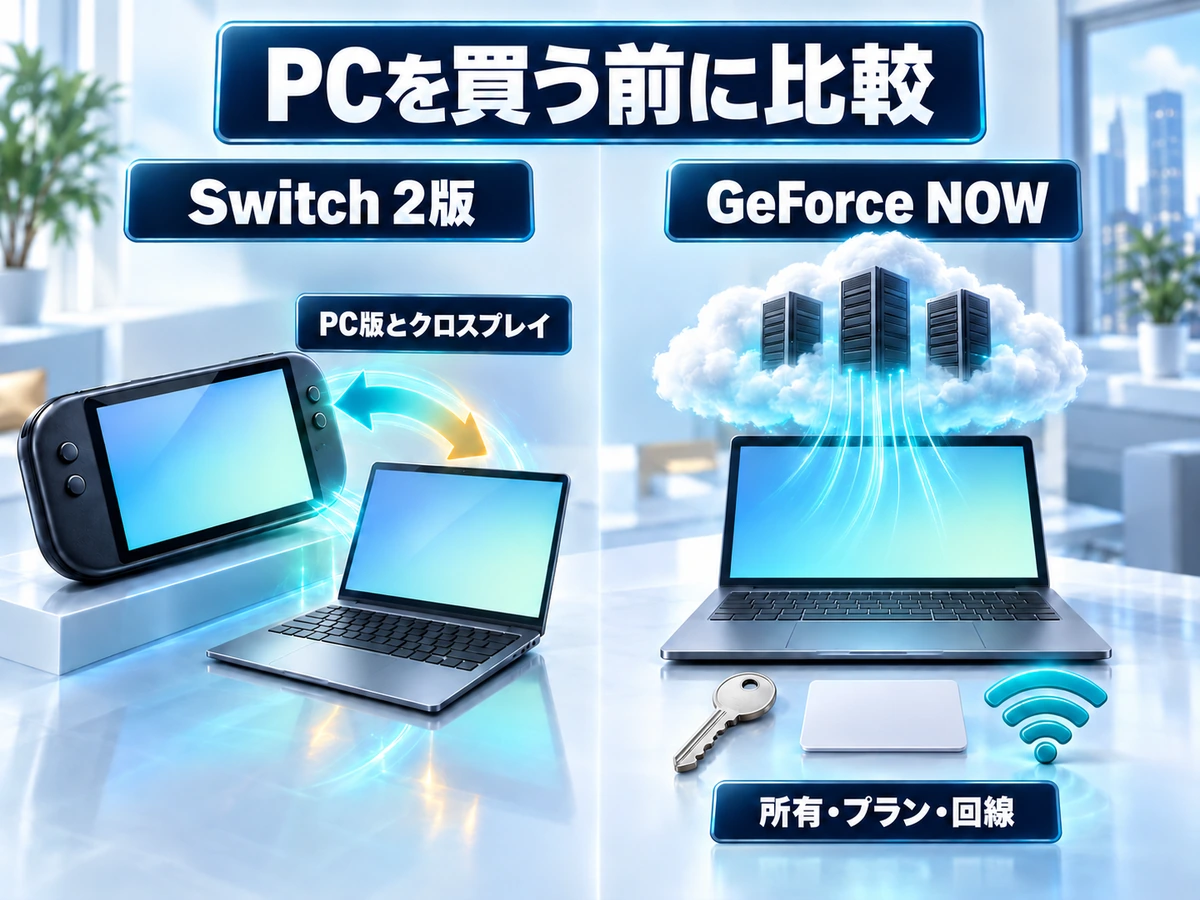
PCを買う前に比較したいSwitch 2版とGeForce NOW
Switch 2版は配信済み。通常のSwitchと区別する
めっちゃカメレオンはWindowsのSteam版に加え、Nintendo Switch 2版も配信されています。任天堂公式が2026年9月10日に配信を紹介し、Steam公式の発売告知ではPC版とのクロスプレイ対応が案内されています。
すでにSwitch 2を持っている人は、PC購入以外の選択肢になります。ただし、インターネット接続とNintendo Switch Onlineへの加入(有料)が必要なモードや機能があるため、ソフト代以外の費用も確認してください。
対応機種は「Switch 2」です。通常のNintendo Switchと混同しないでください。また、MODマップのクロスプレイは公式発売告知で年内の対応予定とされており、すべての遊び方が同じ条件で使えるわけではありません。
なお、PCで遊んでいてもホストがSwitch 2なら部屋の条件が異なります。9月16日の4.1.1公式更新は、Switch 2がホストの最大人数を一時的に12人から10人へ変更したと説明しています(10月8日確認)。
出典:任天堂公式:Switch 2版の紹介(2026年10月8日確認)
出典:Steam公式:Switch 2版発売告知(2026年10月8日確認)
GeForce NOWはゲームの所有・プラン・回線が必要
GeForce NOWは、クラウド側で動くゲームの映像を端末に配信するサービスです。めっちゃカメレオンのSteam版は対応が告知されています。手持ちのノートパソコンの描画性能が足りない場合や、Macで遊びたい場合の検討先になります。
無料プランでもゲーム本体が無料になるわけではありません。Steam版の所有に加え、NVIDIAの会員プラン選択と対応端末・回線が必要です。利用前に本作の現在の対応状況も確認してください。
公式のWindows向け通信要件は、720p・60fpsの配信に15Mbps、1080p・60fpsに25Mbps、データセンターまでの遅延80ms未満です。有線LANまたは5GHz Wi-Fiが推奨されています。これは配信条件で、ゲーム内fpsの保証ではありません。
Freeプランでは、混雑状況によって開始前に待機することがあります。回線速度だけでなく実際の操作遅延や混雑時の使い勝手も確認し、継続する場合の利用料金とPC購入費を比べましょう。MODなど遊びたい機能の利用可否も、ローカル版と同じと決めつけないことが大切です。
出典:NVIDIA公式の本作対応告知/GeForce NOW公式FAQ/公式システム要件(2026年10月8日確認)
まとめ:ノートPCの構成を確認してから次の行動を選ぶ
めっちゃカメレオンをノートパソコンで遊ぶ準備は、手持ちの構成を知ることから始めましょう。
- CPU・GPU・メモリとPC型番を控え、同じ条件の動作情報を探す
- 内蔵GPUだけのノートPCは、メモリ8GBか・シングルチャネルかを仕様表で確かめる
- 重い・落ちるなら更新と設定を試す。容量不足はSteamの表示で調べる
- 新規購入は持ち運びと総額で選び、候補機の価格・構成・動作情報を確認する
- 既存のSwitch 2や、所有ゲーム・回線条件に合うGeForce NOWも比較する
持ち運べるPCを新たに選ぶ方は、下のノートPC候補の在庫と現在価格を確かめてください。動作の問題を解消したい方は、冒頭の症状別案内から必要な手順へ進んでください。
\液晶込みのノートPC候補を確認/
めっちゃカメレオンとノートパソコンのよくある質問
- グラボなしのノートパソコンでも遊べますか?
-
内蔵GPUの型番やメモリ構成によります。公式には具体的なGPU型番や必要メモリがないため、内蔵GPUなら遊べるとも、必ず遊べないとも断定できません。PCの構成と同じ条件の動作情報を確認してください。
- メモリ8GBのノートパソコンでも遊べますか?
-
公式にはメモリの指定がないため、8GBで遊べるかは断定できません。内蔵GPUだけの機種はグラフィックにもメインメモリを使うので、8GBをWindowsやゲームと分け合うことになります。
試すときは、ほかのアプリを閉じて低い設定から始めましょう。メモリが1枚だと内蔵GPUの名前や性能が変わる機種もあるため、メモリの量と枚数の確かめ方も参考にしてください。
- Core i5やRyzenのノートPCなら大丈夫ですか?
-
CPUの名前だけでは判断できません。公式の最低要件はIntel Core i5(世代の指定なし)だけで、AMDのRyzenについては記載がありません。
世代と型番、GPU、メモリを確認してください。DirectXへの対応も処理速度の保証ではなく、画質やマップ、人数で動作条件が変わります。
- ノートパソコンでプレイするにはどうすればいいですか?
-
Windowsのノートパソコンなら、まずタスクマネージャーでGPU名を調べます。次にSteamのアカウントを作ってめっちゃカメレオンを購入し、Steamアプリでインストールします。
初回はAC電源につなぎ、Performance Modeをオンにするなど軽い設定から試してください。詳しい調べ方はCPU・GPU・メモリを調べる3ステップにまとめています。
- パソコン版を軽くするにはどうすればいいですか?
-
ゲームを最新版に更新し、ノートパソコンはAC電源につないでから、Performance Modeや影の品質(「中」より高ければ「中」)などを一項目ずつ比べます。設定例と症状別の手順はめっちゃカメレオンが重い・ラグいときの軽くする方法で解説しています。
- めっちゃカメレオンはパソコンでいくらかかりますか?
-
Steam版の通常価格は790円です(2026年11月5日確認。セール期間は価格が変わります)。買い方の手順はめっちゃカメレオンはPC(パソコン)でできる?で解説しています。
PCを新しく買う場合、この記事で比べた単体GPU搭載の3構成は税込199,980〜234,980円(2026年11月7日時点・送料別)です。ノートPC候補は液晶込みの価格で、デスクトップはモニター代も別にかかります。
- めっちゃカメレオンができる端末は?
-
2026年10月8日時点の公式の配信先は、WindowsのPC(Steam版)とNintendo Switch 2版です。Switch 2版はPC版とのクロスプレイに対応しています。
Steam版を持っていれば、NVIDIAが対応を告知したGeForce NOW経由で、Macなどほかの端末から遊ぶ方法もあります。PS5・Xbox版の公式配信は、同日時点で見当たりませんでした。
Switch 2版は、通常のNintendo Switchと対応機種を区別してください。MODマップのクロスプレイは、公式発売告知では年内の対応予定です。
- Mac・Chromebook(クロームブック)・スマホでも遊べますか?
-
Steam版の対応OSはWindowsのみで、Mac・Chromebook(クロームブック)・iPhone・Androidには直接入れられません(2026年11月5日確認)。Steam版を持っていれば、GeForce NOWの対応端末・プラン・回線条件を確認してください。
NVIDIAの公式システム要件では、ChromebookはChromeブラウザーで使い、メモリ4GB以上が条件です(11月5日確認)。めっちゃカメレオンの提供状況も、GeForce NOW側で確かめてから使いましょう。
10月12日時点で公式のスマホアプリ版は見当たりませんでした。スマホ版をうたう偽の広告が出回ったと報じられているため、配信元が公式か確かめましょう。