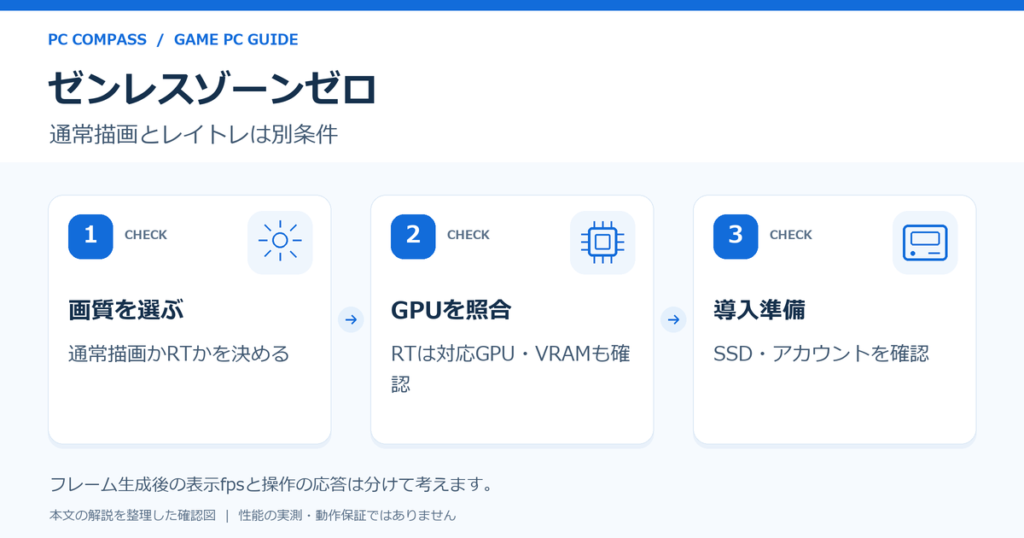
ゼンゼロ設定のおすすめは、60fps・レイトレーシング(RT)オフで基準を作り、重い場面に合わせて影や通行人の数を一つずつ調整する方法です。パソコン選びも、通常描画とRTでは条件が変わります。
ゼンレスゾーンゼロはSteamでも遊べます。この記事では2026年10月3日に確認した公式情報を基に、目的別の設定表、推奨スペック、容量とSteam版の注意、おすすめのパソコン3台を整理します。
- ゼンゼロ設定は60fps・RTオフを基準に、一項目ずつ変えて比べる
- 重いときは影・テクスチャ・通行人の数の設定を下げて同じ場面で比較
- 通常描画の公式推奨はCore i7第10世代・メモリ8GB・GTX1660
- RTはRTX20以降が対象。フルHDはVRAM8GB、WQHDは12GBが目安
- 容量はSteam75GB。公式ヘルプは展開込みで122GBの空きを推奨
ゼンゼロのおすすめ設定は「60fps・RTオフ」から|目的別の設定表
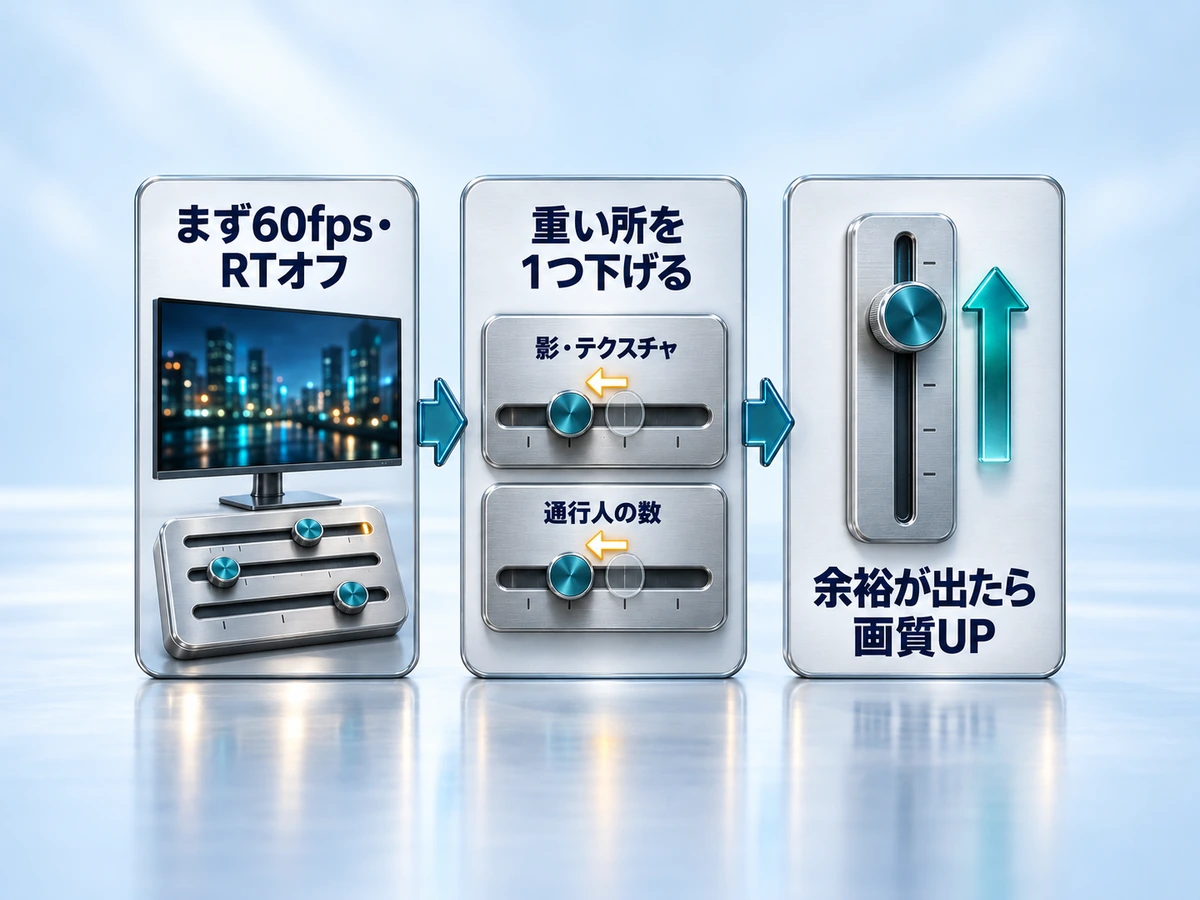
まずはフレームレート60・RTオフで街と戦闘を遊び、重い場面があれば設定を一つずつ下げて比べます。公式ヘルプも、動作が重いときは影やテクスチャの品質、解像度を下げるよう案内しています。
最初に試す設定と、変更する理由
次の表は公式の必須設定ではなく、編集部が勧める比較の出発点です。全PCで60fpsを保証するものではありません。今の設定をスクリーンショットに残してから、同じ場所・同じ戦闘で比べると戻しやすくなります。
| 項目 | 最初に試す設定 | 次の判断 |
|---|---|---|
| フレームレート | 60を選ぶ | 安定してから高fpsを検討。無制限は発熱も確認 |
| RT | オフ | 街と戦闘が安定してから対応環境で試す |
| フレーム生成 | オフ | 元の描画と操作感を確認してから比較 |
| 画質プリセット | 中程度を基準にする | 重い場面に合わせ設定を一つずつ調整 |
| 超解像 | 通常描画を確認後、対応環境で試す | 髪・文字・移動中の輪郭と滑らかさを比較 |
| モーションブラー | 好みに合わせる | 見づらさの調整。大幅な性能向上は保証しない |
60fpsで十分か、高リフレッシュレートの画面を使いたいかを先に決めましょう。画質を最大にしてから不足分を探すより、自分が許容できる見た目と戦闘の安定を両方確かめやすくなります。
目的別のおすすめ設定|軽さ重視と見た目重視
| 設定項目 | 軽さ重視 | 見た目重視 | 根拠 |
|---|---|---|---|
| 画質プリセット | 低 | 高 | 最低要件付近のPCは「低」(公式ヘルプ) |
| 影・テクスチャの品質 | 下げる | 上げる | 重いときに下げる項目として例示(公式ヘルプ) |
| 解像度 | 画面に合わせて下げる | 画面の解像度 | 同上 |
| 通行人の数 | 少なくする | 好みで | Ver.3.1で追加。負荷を軽減(公式) |
| グローバルイルミネーション | 中 | 上げる | 低スペックPCの不具合時は中(公式ヘルプ)/レイトレーシング使用時は調整不可(公式FAQ) |
| 垂直同期 | オン | 好み(フレーム生成時はオフ) | fps安定・ティアリング軽減(公式ヘルプ)/フレーム生成時はオフ推奨(公式FAQ) |
| レイトレーシング | オフ | 対応GPUでVRAM条件を満たせば「中」から | 公式FAQの推奨構成 |
| 超解像(DLSS/FSR) | 対応GPUで「性能」寄り | RTと併用 | RT時の併用を推奨(公式FAQ) |
| フレーム生成 | オフ | 対応GPUで操作感を比べて判断 | 対応GPUは公式FAQ参照 |
RTや超解像を使う場合は、公式FAQの条件(対応GPU・VRAM・ドライバー)を満たしているかを先に確認します。条件は「ゼンゼロの推奨スペック」と「DX12・超解像・フレーム生成の使い分け」の項で整理しています。
重いときに下げる設定の順番
設定を下げる順番は、見た目の変化が小さく負荷を減らしやすい項目からがおすすめです。順番は編集部の提案で、公式の手順ではありません。一度に複数変えず、同じ戦闘で比べてください。
- 通行人の数を減らす(街で重いとき)
- 影の品質を一段階下げる
- テクスチャの品質・解像度を見直す
- グローバルイルミネーションを「中」にする
- それでも重ければ画質プリセットを「低」にする
設定で改善しないときは、ドライバーの更新、ブラウザーなど常駐アプリの終了、PCの吸排気も確認します。
おすすめ設定を自分のPCで決める4ステップ
画面解像度、画質、RT、超解像、フレーム生成の状態を控えます。ノートはAC電源を接続し、録画など普段使わないアプリは閉じます。
通常描画で街を歩き、繰り返せる戦闘でも動作を確認します。街だけ滑らかでも、スキルが重なる場面の引っ掛かりがないかを見ます。
戦闘で重ければエフェクトや影を一段階下げて比較します。変化がなければ元へ戻し、解像度や超解像も確認します。原因を断定せず、改善した条件を残します。
RTや高fpsは一つずつ試します。fps表示だけでなく、回避時の反応、カメラ移動、画面の残像、ファン音を確認して使う設定を決めます。
 PCコンパス
「きれいな街」と「安定した戦闘」で好みの設定が違うこともあります。比較する場所を決めておくと、何を変えたら良くなったかが分かりやすくなります。
カクつきの出方から、先に調べる場所を選ぶ
| 症状 | 先に確認すること |
|---|---|
| DX12で初めて起動した直後だけ重い | シェーダーコンパイルの完了。中断した場合は公式の修復機能 |
| 同じ戦闘で繰り返し重い | RTを切って比較し、影・エフェクトなどの設定を一つずつ調整 |
| 設定を下げても変わらない | fps上限、常駐アプリ、温度、ドライバー、CPU/GPUの使用状況を確認 |
| 起動失敗や表示異常 | 公式障害情報、ゲーム修復、対応ドライバーとDXモードを確認 |
公式FAQはDX12初回のシェーダー準備で一時的な引っ掛かりが生じると説明しています。完了後も繰り返す不調とは分け、途中で中断した場合はランチャーの修復ツールを確認してください。
ゼンゼロの推奨スペック|通常画質とRTを区別
通常描画の公式要件はメモリ8GB
| 項目 | 最低環境 | 推奨環境 |
|---|---|---|
| OS | Windows10 64bit以降 | Windows10 64bit以降 |
| CPU | Core i5第7世代以上 | Core i7第10世代以上 |
| メモリ | 8GB | 8GB |
| GPU | GTX970以上 | GTX1660以上 |
| DirectX | 11.1以上 | 11.1以上 |
| 空き容量 | 75GB | 75GB |
| 保存装置 | HDD対応・SSD推奨 | HDD対応・SSD推奨 |
「Core i7」とだけ書かれた中古パソコンは、世代まで確認してください。また、ゲーム用GPUが付いているか、搭載メモリが何GBかも別々に照合します。CPUのブランド名だけでゼンゼロ向けと判断できません。
公式推奨メモリは8GBです。本記事が紹介する16GBはWindowsやブラウザーとの併用も考えた完成PCの構成で、32GBは配信・録画などを同時に行う人向けの検討です。編集上のおすすめを公式要件と混ぜないようにしています。
出典:Steam公式動作要件/公式Steam配信・アカウント案内(2026年10月3日確認)。
RTは対応GPUと解像度別VRAMを確認する
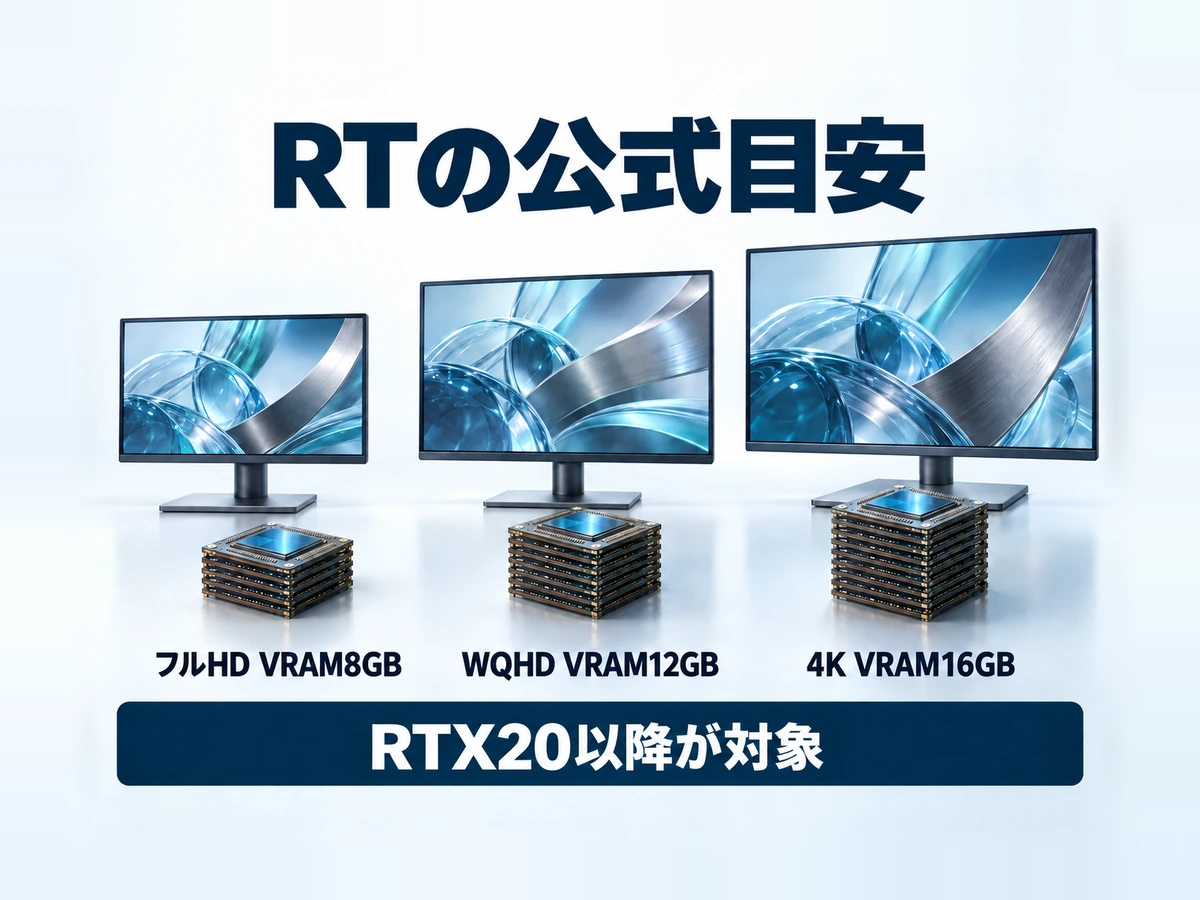
7月29日改訂の公式FAQでは、RTはRTコアを持つNVIDIA RTX20シリーズ以降が対象で、VRAM8GB未満は対象外です。通常描画の推奨GPUであるGTX1660とは別の条件です。
| 解像度 | 公式が示すVRAM目安 | RT品質 / 超解像品質 |
|---|---|---|
| 1920×1080(フルHD) | 8GB以上 | 中 / 性能 |
| 2560×1440(WQHD) | 12GB以上 | 中 / バランス |
| 3840×2160(4K) | 16GB以上 | 高 / バランス |
RTの効果が適用されるのは街と一部の戦闘です。すべての場面が同じ見た目や負荷になるとは限りません。WQHDでRTを使いたい人は、GPU型番だけでなくVRAM12GB以上という条件も確認しましょう。
RTを有効にすると、通常のグローバルイルミネーションやアンチエイリアスの設定は個別に変更できなくなります。項目が灰色になっても故障とは限らず、RT側の品質設定から調整します。
出典:公式PCビジュアル改善FAQ(7月29日改訂)(2026年10月3日確認)。
DX12・超解像・フレーム生成の使い分け
DX12は対応環境で選び、互換性はDX11と比較
対応するPCではランチャーにDX12の選択項目が表示されます。公式の改訂FAQは、RTコア付きNVIDIA RTX20以降とRadeon RX7000・RX9000シリーズをDX12対象として案内しています。
ただし、DX12に対応することと、すべての映像機能が使えることは別です。RadeonでDX12やFSRが選べても、NVIDIA向けのRT条件を満たしたことにはなりません。互換性の問題が出たらDX11との比較も行います。
公式FAQは、NVIDIAはドライバー591.86以降、マルチフレーム生成を使うRTX 50シリーズは595.97、AMDは26.6.1以降への更新を推奨しています。古いドライバーでは、画面表示の異常や互換性の問題が起きる可能性があるとしています。
更新の判断と戻し方はグラボドライバ更新の判断基準と戻し方で解説しています。
超解像は輪郭、フレーム生成は操作感も比べる
超解像は描画負荷と画質のバランスを変える選択肢です。対応するDLSS・FSRを試す際は、停止中の景色だけでなく、走行時の髪やエフェクトも見比べましょう。超解像をオンにすると、アンチエイリアスとレンダリング精度の設定は変更できなくなり、画質は「超解像品質」で選びます。
DLSSとFSRの違いはFSRとは?DLSSとの違いも参考になります。
| 機能 | 改訂公式FAQの主な対象 |
|---|---|
| DLSS超解像 | RTコア付きNVIDIA RTX20シリーズ以降 |
| DLSSフレーム生成 | RTX40シリーズ以降 |
| DLSSマルチフレーム生成 | RTX50シリーズ。対応ドライバーも必要 |
| FSR3の超解像・フレーム生成 | RTコア付きNVIDIA RTX20シリーズ以降 |
| FSR4の超解像・フレーム生成 | Radeon RX7000・RX9000シリーズ。フレーム生成はWindows11が必要 |
フレーム生成では表示用のフレームが増えますが、入力への反応まで同じ割合で良くなるとは限りません。最初はオフで戦闘の安定を確認し、その後オンで見た目と操作を比べる方法がおすすめです。
公式は利用前にWindowsのハードウェアアクセラレータによるGPUスケジューリングを有効にし、再起動するよう案内しています。フレーム生成時は垂直同期をオフ、fpsを無制限または60にする設定も示されています。
垂直同期の考え方は垂直同期をオフにする理由で解説しています。
 PCコンパス
設定項目が表示されないときは、GPU・OS・DXモード・ドライバーの条件を確認します。非公式な設定ファイルの書き換えや外部ツールを、購入時の前提にはしないでください。
ゼンゼロをパソコンへ入れる前の容量・アカウント確認
容量は参照先で数字が違う|Steam75GB・公式ヘルプ122GB
Steamの必要空き容量は75GBですが、導入・更新では展開用の一時領域も必要になり得ます。ダウンロードする通信量、導入後のゲーム容量、作業用の空きは別なので、実際のインストール画面の案内を優先します。
| 参照先 | 記載内容 | 時点 |
|---|---|---|
| Steamストアの動作環境 | 必要空き容量75GB(最低・推奨とも) | 2026年10月3日確認 |
| HoYoLAB公式(Steam配信案内) | 75GB以上の空き | 2026年6月16日掲載 |
| HoYoverse公式ヘルプ(容量) | インストール後61GB+展開用61GB。開始前に計122GBの空きを推奨 | 2025年10月13日更新 |
| HoYoverse公式ヘルプ(最低要件) | 57GB(展開に追加58GB) | 2025年8月作成 |
| Ver.3.2の事前ダウンロード | PC約6GB(ボイスパックで変動) | 2026年9月7日掲載 |
Steamの75GBと公式ヘルプの122GBは、展開用の一時領域を含めるかどうかで差が出ていると読み取れます。初めて入れるなら、120GB以上の空きを用意すると安心です。
出典:Steam公式動作要件/HoYoLAB公式のSteam配信案内/HoYoverse公式ヘルプ(容量)/HoYoverse公式ヘルプ(最低要件)/Ver.3.2事前ダウンロードのお知らせ(2026年10月3日確認)。
Windowsのエクスプローラーで「PC」を開き、ゼンゼロを保存するドライブの空きを確認します。導入後の使用量はゲームフォルダーのプロパティで別に調べ、CとDなど別のドライブの空きを混ぜないようにします。
標準500GB SSDでも空きがあれば候補になりますが、複数の大型ゲームや録画を残すなら1TB以上を比較します。ゲームの動作が重い問題と、保存先が満杯になる問題は分けて対処しましょう。SSD容量の考え方はゲーミングPCのSSDは1TBで足りる?で解説しています。
Steam版とHoYoPlay版の違い
| 項目 | Steam版 | 公式ランチャー(HoYoPlay)版 |
|---|---|---|
| 新バージョンの事前ダウンロード | 非対応。メンテナンス開始後にSteamライブラリから更新 | 対応(「ゲーム開始」左の「事前ダウンロード」) |
| リソース管理(不要データの削除) | 非対応。完全版リソースが入り、削除できない | — |
| アカウント | 初回起動でHoYoverse通行証と連携 | HoYoverse通行証でログイン |
Steam版は更新の日にまとめてダウンロードが必要です。また、リソースの削除はできないため、空きに余裕のあるドライブへ入れましょう。メンテナンス直後にすぐ遊びたい人は、回線にも余裕を持たせます。
スマホの続きで遊ぶなら既存アカウントを使う
Steam版の初回起動ではHoYoverseアカウントを連携します。スマホなどで遊んでいる人は、利用中のアカウントとサーバーを先に確認してください。初回起動時に【既存のアカウントでログイン】を選ぶと、他機種の進捗を引き継げます。
同じアカウントでもサーバーを間違えると、進行が引き継がれていないように見えます。PCへの移行前にUIDとサーバーを控え、ログイン後にキャラクターと進行を確認してから元端末のデータを整理します。
PC用の空き容量をスマホへ当てはめる必要はありません。スマホはアプリの初回サイズに加えて追加リソースを使い、端末の発熱やタッチ操作も異なります。家ではPC、外ではスマホという使い分けも検討できます。
ゼンゼロ用パソコンの選び方|価格以外の比較軸
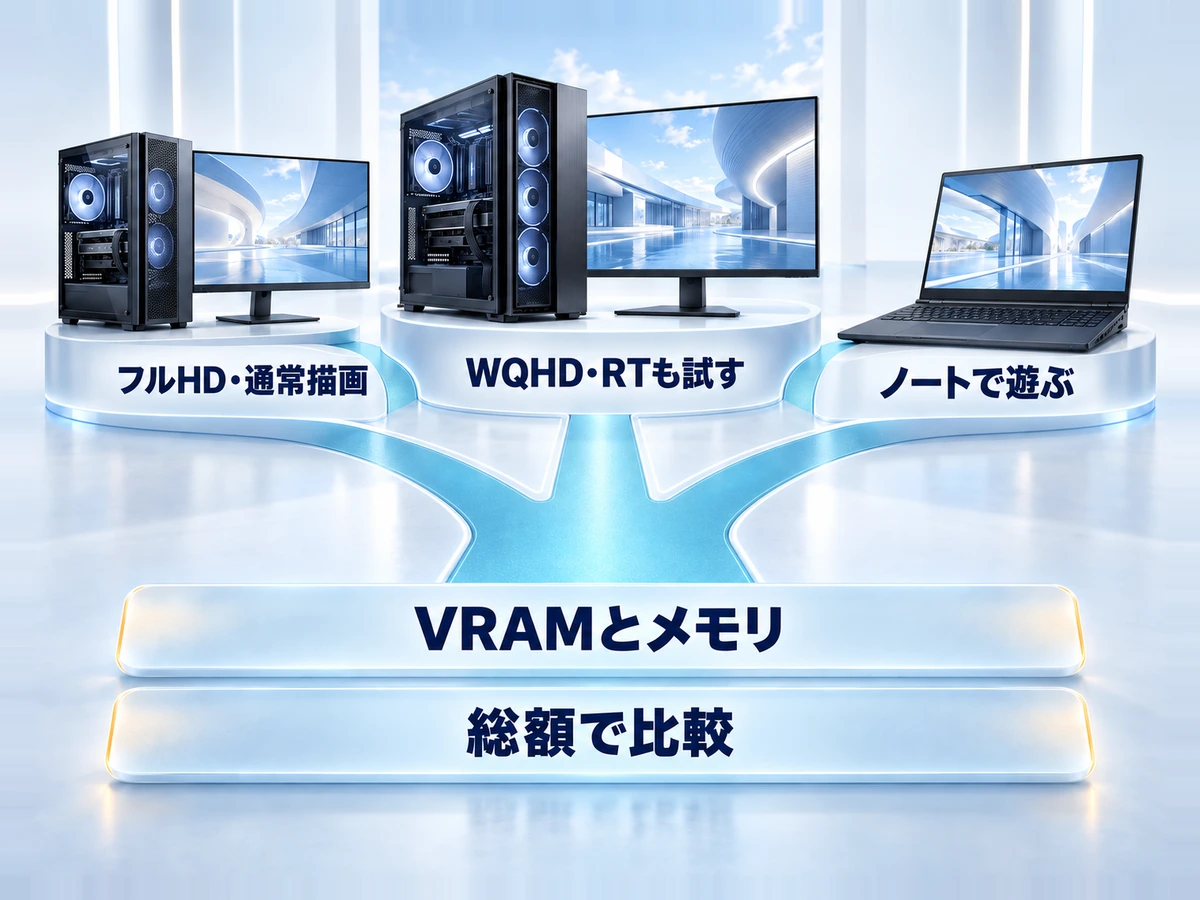
ゼンゼロ用パソコンの目安早見表
| 遊び方 | 公式の条件 | 編集部の購入目安 | 本記事の候補 |
|---|---|---|---|
| フルHD・通常描画 | 推奨GTX1660・メモリ8GB | RTX 5060 8GB級・メモリ16GB・SSD500GB以上 | AM-R7X56A-01B |
| フルHD・RTも試す | RTX20以降・VRAM8GB以上 | VRAM8GB以上のRTX(RTX 5060 8GB級) | AM-R7X56A-01B |
| WQHD・RT | VRAM12GB以上 | RTX 5070 12GB級 | GALLERIA XPR7M-R57-GD |
| 4K・RT | VRAM16GB以上 | VRAM16GB以上のGPU | 本記事の3選には該当なし |
| ノートで遊ぶ | デスクトップと同じ要件 | RTX 5060 Laptop 8GB級・AC電源で使用(Laptop GPUは同名のデスクトップ版と別仕様) | GALLERIA NPC7L-R56-G5 |
ゼンゼロの公式推奨メモリは8GBですが、ブラウザーや通話アプリと一緒に使うなら16GBの完成PCが選びやすくなります。録画・配信もするなら32GBも検討します。
フルHD通常描画・WQHDのRT・持ち運びを分ける
通常描画を軸に費用を抑えたい人、WQHDでRTも試したい人、画面とキーボードを一体で使いたい人の3方向で候補を選びます。どの機種でも最高設定や120fpsを実測・保証しているわけではありません。
RTX5060の8GBはフルHDで比較する候補、RTX5070の12GBはWQHDのRT条件を意識する候補です。VRAM条件を満たしても、実際の設定は戦闘時の動作を見て決めます。4K・RT向け16GB以上の条件とは分けましょう。
ノートはGPUの名前と液晶のHzを読み分ける
Laptop GPUは同名のデスクトップGPUと同じ仕様ではありません。165Hzの画面も165fpsの保証ではないため、外出時の携帯性、ACアダプター、発熱、遊ぶ解像度を一緒に比較してください。
デスクトップはモニターや入力機器が別途必要です。メモリ・SSDの変更費、送料、周辺機器を加えた総額を比べると、標準構成の価格だけで判断する失敗を減らせます。
ゼンレスゾーンゼロにおすすめのゲーミングPC3選【2026年9月】
ゲームの公式要件と用途に基づく編集部の選定で、ゲーム会社の認定機種や実測レビューではありません。画面解像度・設定・アップデートにより動作は変わります。
ドスパラ公式で販売を確認したデスクトップ2台とノート1台を比較します。掲載価格は税込本体価格・基本構成です(確認日は各モデルの紹介欄に記載)。送料、構成変更料金、周辺機器代は別です。
| モデル | CPU | GPU | メモリ / SSD・変更条件 | 税込価格 | 向いている人 |
|---|---|---|---|---|---|
| THIRDWAVE AM-R7X56A-01B | Ryzen 7 5700X | RTX 5060 8GB | 16GB(16GB×1) 500GB SSD | 183,980円 基本構成 | 通常描画を軸にフルHDで始めたい人 |
| GALLERIA XPR7M-R57-GD | Ryzen 7 7700 | RTX 5070 12GB | 16GB(16GB×1) 500GB SSD | 274,980円 基本構成 | WQHDやRTの設定も検討したい人 |
| GALLERIA NPC7L-R56-G5 | Core i7-14650HX | RTX 5060 Laptop 8GB | 16GB(8GB×2) 500GB SSD | 239,980円 基本構成 | 移動と日常作業を優先する人 |
【通常描画を軸にフルHDで始めたい人】THIRDWAVE AM-R7X56A-01B
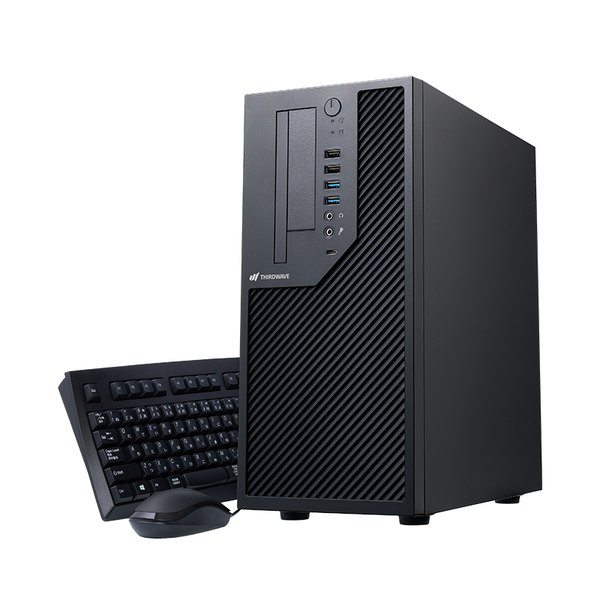
- CPU:Ryzen 7 5700X
- GPU:RTX 5060 8GB
- メモリ:16GB (16GB×1) (DDR4-3200)
- ストレージ:500GB SSD (M.2 NVMe Gen4)
- 価格:183,980円(税込・基本構成/2026年10月2日確認)
向いている人・メリット:Ryzen 7 5700XとRTX 5060 8GB、メモリ16GBを搭載。基本的な遊び方を出発点に、本体費用を抑えて画面や入力機器もそろえたい人の候補です。
PCコンパス標準メモリは16GB・1枚、SSD500GBです。RTを使う際は対応設定と負荷を別に確認します。VRAM8GBを備えているだけで高画質時のfpsが確定するわけではありません。
標準ではモニター・キーボード・無線LAN子機は含まれません。設置場所とネット接続方法を確認し、必要な周辺機器を総予算に加えてください。
※価格・構成・在庫・納期は変動します。メモリ・SSDの変更分と送料は上記価格に含まれません。商品ページで最終構成と支払総額を確認してください。
【WQHDやRTの設定も検討したい人】GALLERIA XPR7M-R57-GD
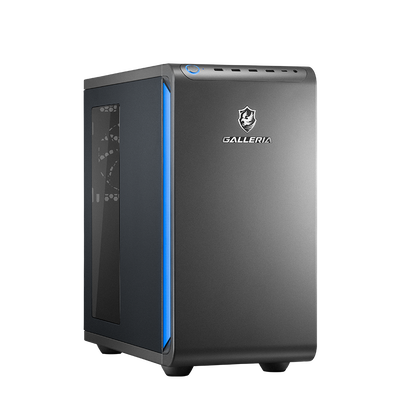
- CPU:Ryzen 7 7700
- GPU:RTX 5070 12GB
- メモリ:16GB (16GB×1) (DDR5-4800)
- ストレージ:500GB SSD (M.2 NVMe Gen4)
- 価格:274,980円(税込・基本構成/2026年9月26日確認)
向いている人・メリット:Ryzen 7 7700とRTX 5070 12GBを搭載。通常描画だけでなく、高解像度や追加の映像機能を比較したい場合の候補です。
PCコンパス本記事はRT有効時の実測ではなく、最高設定のfpsを保証しません。標準メモリ16GB・SSD500GBで、同時作業や保存本数に応じた32GB/1TBへの変更料金は別途確認してください。
標準ではモニター・キーボード・無線LAN子機は含まれません。設置場所とネット接続方法を確認し、必要な周辺機器を総予算に加えてください。
※価格・構成・在庫・納期は変動します。メモリ・SSDの変更分と送料は上記価格に含まれません。商品ページで最終構成と支払総額を確認してください。
【移動と日常作業を優先する人】GALLERIA NPC7L-R56-G5
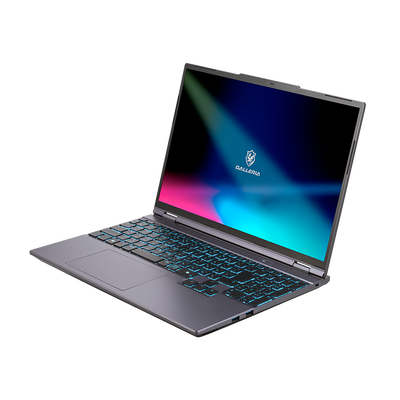
- CPU:Core i7-14650HX
- GPU:RTX 5060 Laptop 8GB
- メモリ:16GB (8GB×2) (DDR5-4800)
- ストレージ:500GB SSD (M.2 NVMe Gen4)
- 価格:239,980円(税込・基本構成/2026年9月26日確認)
向いている人・メリット:Core i7-14650HX、RTX 5060 Laptop GPU 8GB、15.3インチ・1920×1200液晶の構成です。画面とキーボードを一体で使いたい人が比較しやすい候補です。
PCコンパスメモリ16GBは8GB×2、SSD500GBです。Laptop版のGPUをデスクトップ版と同じ性能として扱わず、RTや描画解像度は実際の環境で調整します。165Hzはfpsの保証ではありません。
液晶:15.3インチ 非光沢 WUXGA液晶 (1920×1200ドット表示) /リフレッシュレート 165Hz。本体重量:約 1.9kg(ACアダプター別)。液晶のHzは、ゲームのfpsを保証する数値ではありません。
※価格・構成・在庫・納期は変動します。メモリ・SSDの変更分と送料は上記価格に含まれません。商品ページで最終構成と支払総額を確認してください。
ゼンゼロPC版の設定と推奨スペックのFAQ
- ゼンゼロは普通のパソコンでも遊べますか?
-
CPUやメモリだけでなくGPUも確認してください。公式最低はGTX970以上、推奨はGTX1660以上です。「Core i7搭載」という表示だけでは判断できません。
- 最初からおすすめ設定を全部最高にすればよいですか?
-
通常描画・60fpsを出発点に街と戦闘を比べ、重い場面に合わせて設定を一つずつ調整する方法を勧めます。最高画質や高fpsを全PCで保証する設定はありません。
- GTX1660でレイトレーシングは使えますか?
-
GTX1660は通常描画の推奨GPUです。公式RT条件はRTコア付きNVIDIA RTX20シリーズ以降で、VRAM8GB未満は対象外です。
- ゼンゼロの公式推奨メモリは16GBですか?
-
通常描画の公式推奨は8GBです。本記事の16GBや32GBは、ブラウザー・録画・配信などの同時利用も考えた編集上の選択です。
- フレーム生成でfpsが増えれば操作も速くなりますか?
-
表示fpsと入力への反応は同じではありません。オフで安定する設定を作り、オンにした際の回避・カメラ操作や残像を比べて判断します。
- ゼンゼロを軽くする設定はどれですか?
-
公式ヘルプは、影やテクスチャの品質、解像度を下げることを案内しています。街で重いときは、Ver.3.1で追加された「通行人の数」を減らす方法もあります。
- Steam版のゼンゼロに違いはありますか?
-
HoYoLAB公式のSteam配信案内では、Steam版は現在、HoYoPlayからの事前ダウンロードとリソース管理機能に対応していません。メンテナンス開始後にSteamライブラリから更新します。
まとめ|ゼンゼロは設定の基準を作ってからPCを選ぶ
- 設定は街と戦闘で比べる場面を決め、一項目ずつ試す
- 街で重いなら通行人の数、戦闘で重いなら影の設定から見直す
- RTを使う前に、GPUの世代とVRAM容量を公式の条件と照らし合わせる
- Steam版は事前ダウンロード非対応。容量は120GB程度の空きを用意
- パソコンは遊ぶ解像度とRTの有無で候補を選ぶ
今のPCで設定を調整して満足できれば、すぐに買い替える必要はありません。購入する場合はおすすめパソコン3選を、遊ぶ解像度とRTの有無をそろえて比較してください。