「ベンチマークソフトの使い方を知って、自分のゲーミングPCの性能を測ってみたい」と検索された方も多いですよね。せっかく買ったパソコンが、いま話題のゲームをちゃんと動かせるのか、他の人のPCと比べて速いのか遅いのか、気になってしまう気持ち、とてもよく分かります。
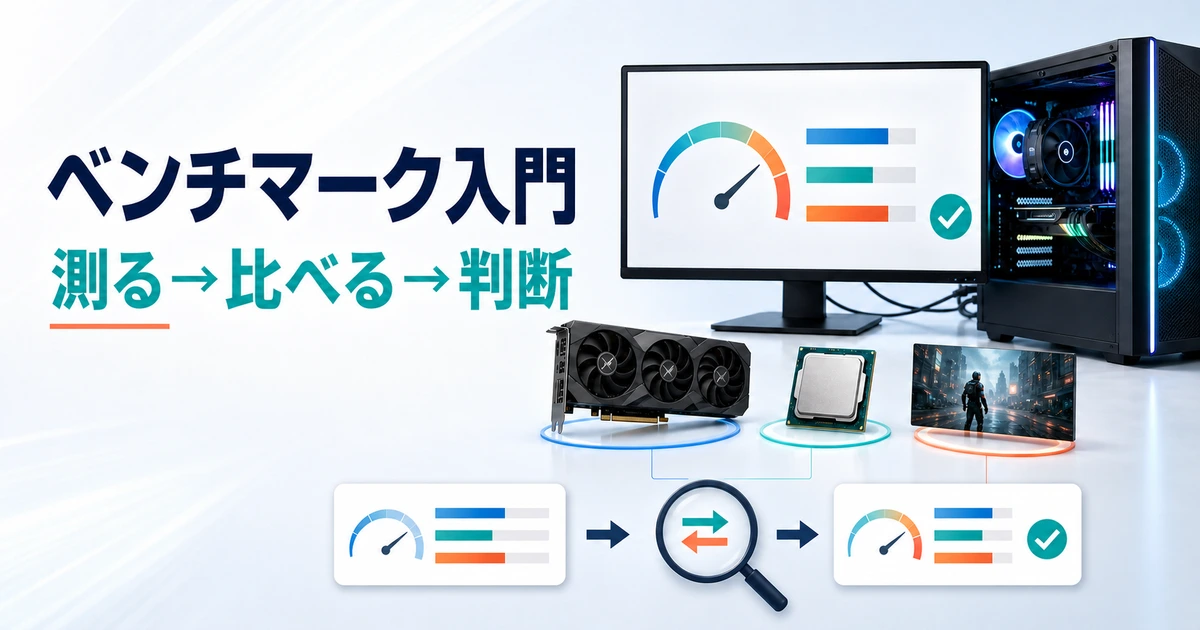
ベンチマークソフトは、測りたい部品に合うテストを選び、実行後のスコアを同じ構成や過去の結果と比べて使います。遊びたいゲームの動作はスコアだけで決めず、実際のゲーム中のfpsも確認しましょう。
この記事では、定番ソフト(3DMark・FFベンチ・Cinebench)の使い方から、スコアの見方、ゲーム中のfps(=1秒間に画面が何回書き換わるかの数字)を測るツールまでをやさしく解説します。
さらに、多くのサイトが書かない「自分のPCは十分なのか?の判定のしかた」「スコアが低かったときの原因の切り分け」「買い替え前の構成の目安づかみ」まで踏み込みます。読み終わるころには、数字に振り回されず、自分のPCを冷静に評価できるようになりますよ。
- そもそもベンチマークとは何か、なぜ測ると便利なのか
- 定番ソフト(3DMark/FFベンチ/Cinebench)の使い方と役割の違い
- 出たスコアの見方と、「自分のPCは十分か」を判定するコツ
- スコアが低いときの原因の切り分け方と、買い替え前の構成の目安
ベンチマークソフトとは?自分のPCの性能を数字にする道具
ベンチマークソフトとは、パソコンにわざと重い処理をさせて、その速さを「スコア」という点数にしてくれるソフトのことです(=性能をものさしで測って数字にする道具)。人によって体感がバラバラな「速い・遅い」を、誰が見ても比べられる共通の数字に変えてくれるのが最大のメリットです。
よくある疑問:そもそも、なんでわざわざ性能を測る必要があるの?普通に使えてればいい気もするんだけど…
実は、ベンチマークを取っておくと、次のような場面でとても役に立ちます。数字という「基準」を持っておくことが、あとで自分を助けてくれるんです。
- 買ったPCが正常か確認できる(本来出るはずの数字が出ているか)
- やりたいゲームが動くかの目安になる(公式の推奨環境と照らせる)
- 調子が悪くなったときに、以前と比べて遅くなっていないか分かる
- 買い替えの判断材料になる(今のPCがどのくらいの位置か把握できる)
ベンチマークには大きく分けて、グラフィック性能(GPU)を測るものと、CPUの計算力を測るものがあります。ゲームでは主にGPUが、動画編集や配信ではCPUも重要になります。次の章から、目的別に定番ソフトを見ていきましょう。
定番ベンチマークソフトの使い方|3DMark・FFベンチ・Cinebench
ベンチマークソフトはたくさんありますが、初心者の方はまずこの3つを知っておけば十分です。それぞれ「何を測るのが得意か」が違うので、目的に合わせて使い分けましょう。
共通する使い方は「ソフトを入れて、実行ボタンを押して、数分待つ」だけ。とてもシンプルです。
| ソフト | 主に測るもの | こんな人に向く |
|---|---|---|
| 3DMark | ゲーム向けのグラフィック性能(GPU) | ゲームがどれだけ動くか知りたい人 |
| FFベンチ(FF14/FF15) | 実際のゲームに近いグラフィック性能 | 手軽に「快適か」を言葉で知りたい人 |
| Cinebench | CPUの計算力(動画編集・配信など) | CPUの実力・創作作業の性能を測りたい人 |
3DMark|ゲーム向けグラフィック性能の定番
3DMark(スリーディーマーク)は、ゲーミングPCのグラフィック性能を測る、世界的な定番ソフトです。無料版でも主要なテストが実行でき、実行するとPCが激しい3D映像を描き続け、その処理能力をスコアにしてくれます。
使い方はかんたんで、ソフトを起動してテストの種類を選び、実行ボタンを押すだけです。テストにはいくつか種類があり、たとえば負荷の重いものから軽めのものまで用意されています。自分のPCの性能に合ったテストを選ぶと、より参考になる数字が出ます。
終わると総合スコアが表示され、他の人の同じ構成のスコアと比べられるのも魅力です。
FFベンチ|「快適」「普通」の評価で結果を確認
FFベンチ(ファイナルファンタジーのベンチマーク)は、人気ゲームの映像を実際に流して性能を測る無料ソフトです。最大の魅力は、スコアの数字だけでなく「非常に快適」「快適」「やや重い」といった言葉で評価してくれること。数字の大小がピンと来ない初心者の方でも、ひと目で自分のPCのレベルが分かります。
ダウンロードして起動し、実行するだけで数分後に結果が出ます。まず1本目のベンチマークとして試すなら、とっつきやすさの点でFFベンチが一番おすすめです。
Cinebench|CPU性能を測る定番ソフト
Cinebench(シネベンチ)は、CPUの計算力を測る定番の無料ソフトです。3DMarkやFFベンチがグラフィック(GPU)中心なのに対し、こちらはCPUがどれだけ速く処理できるかを測ります。動画編集やライブ配信、たくさんの作業を同時にこなす方は、CPUの実力を知っておくと安心です。
使い方は、起動して「Start」を押すだけ。CPUのすべての力を使って画像を描き上げ、その速さをスコアにします。実行中はCPUに強い負荷がかかり、ファンが大きく回るので驚くかもしれませんが、これは正常な動きです。
パソコンの発熱が気になる方は、あわせてCPU・GPUの適正温度の目安もチェックしておくと安心ですよ。
ゲーム中のfpsを計測するツールの使い方
ベンチマークソフトのスコアは便利ですが、「実際に遊びたいゲームで、どのくらいなめらかに動くか」を知るには、fpsを直接測るのが一番です。fps(エフピーエス=1秒間に画面が何回描き変わるかの数字)が高いほど、映像はなめらかで、動きの速いゲームでも有利になります。
fpsの目安を知っておくと、自分のPCが「その水準に届いているか」を判断しやすくなります。下のグラフは、遊び方ごとに目標にしたいfpsのおおよその目安です。あくまで一般的な目安で、ゲームや設定によって変わります。
| fpsの目安 | 体感 | 向いている遊び方 |
|---|---|---|
| 30fps前後 | 最低限動く。動きが速いと粗さを感じる | 軽めのゲーム・映像鑑賞 |
| 60fps前後 | 多くの人が快適と感じる基準ライン | 一般的なゲーム全般 |
| 120fps以上 | 非常になめらか。動きが速くても見やすい | 動きの激しいアクション・FPS |
| 144fps以上 | プロ・競技志向。反応の速さで有利 | 対戦格闘・競技FPSなど |
fpsを測る方法はいくつかあります。まずはお金も手間もかからない「標準機能」から試すのがおすすめです。
- Windowsのゲームバー:「Windowsキー+G」で開き、パフォーマンス表示からfpsを確認できます。追加インストール不要でお手軽
- グラフィックソフトの機能:GPUメーカーが配布する管理ソフトに、fps表示や録画の機能が備わっています
- ゲーム内の設定:一部のゲームは、設定画面でfps表示をオンにできます
- 専用の監視ツール:より詳しくfpsやCPU・GPUの使用率を重ねて表示できる定番ツールもあります

いきなり専用ツールを入れなくても大丈夫。まずはゲームバーで、いつも遊ぶゲームのfpsをのぞいてみましょう。
コツは、いちばん激しい場面(敵がたくさん出る、エフェクトが派手なシーンなど)でfpsがどこまで下がるかを見ることです。平均だけでなく、この「落ち込み」が快適さを大きく左右します。ここが目標のfpsを大きく下回るなら、設定を下げるかPCの見直しを考えるサインです。
スコアの見方|「自分のPCは十分か」を判定するコツ

ここが、多くのサイトであまり語られない大事なところです。スコアは「出して終わり」ではなく、「読んでこそ意味がある」もの。高い低いに一喜一憂するのではなく、目的に対して足りているかという視点で見るのがコツです。
見方1:数字そのものより「基準との比較」で見る
スコアの数字は、単体ではあまり意味を持ちません。大切なのは「何と比べるか」です。おすすめの比べ方は次の3つです。
- やりたいゲームの推奨環境と比べる(後述のFFベンチの評価が分かりやすい)
- 同じ構成の他の人のスコアと比べる(大きく低いなら不調のサイン)
- 購入直後の自分のスコアと比べる(後日、遅くなっていないかの確認になる)
「やりたいことができる数字が出ている」なら、それであなたのPCは十分に大丈夫です。世界一の性能を目指す必要はありませんよ。
見方2:FFベンチの評価を動作の目安にする
「十分かどうか」をいちばん手軽に判定できるのが、FFベンチの言葉による評価です。「快適」以上の判定が出ていれば、そのゲームは気持ちよく遊べると考えてよいでしょう。目安として、次のように受け止めるとスッキリします。
| 評価の言葉 | 判定の目安 |
|---|---|
| 非常に快適/快適 | そのゲームは余裕で楽しめる。合格 |
| 普通 | 設定を調整すれば快適に遊べる範囲 |
| やや重い/重い | 設定を下げるか、PCの見直しを検討 |
大事なのは、全部のゲームで最高評価を目指す必要はないということです。自分が遊びたいゲームで「快適」以上が出ていれば、そのPCはあなたにとって十分な1台だといえます。
スコアが低いときの原因の切り分けと、買い替え前の構成の目安
「思ったよりスコアが低かった…」という方も、すぐに落ち込まないでください。低いスコアには必ず原因があり、その多くは設定や状態の見直しで改善できます。買い替えを考えるのは、原因を切り分けてからでも遅くありません。
まず確認したい、スコアが伸びない主な原因
スコアが本来より低いときは、次のような点をひとつずつ確認していきましょう。いきなりパーツの故障を疑う前に、身近な原因から潰していくのが鉄則です。
- 電源設定:省電力モードになっていると性能を抑えられる。高パフォーマンス設定に
- ドライバーが古い:グラフィックドライバーを最新にすると改善することがある
- 他のソフトが動いている:裏で重い処理が走っていないか確認する
- 熱による性能低下:ホコリや冷却不足で発熱すると自動で性能が落ちる
- ノートPCの電源:ACアダプターを挿さずバッテリー駆動だと性能が制限されがち
意外と多いのが「電源が省電力のまま」と「ドライバーが古いまま」。ここを見直すだけで数字が戻ることもあるんです。
特に発熱は見落とされがちな原因です。長時間ホコリを放置したまま高負荷をかけ続けると、熱で性能が落ちるだけでなく、パーツの寿命を縮める原因にもなります。定期的な清掃と、温度のチェックを習慣にしておくと安心です。
発熱による性能低下が気になる方は、CPU・GPUの適正温度の目安もあわせて確認してみてください。
それでも足りないなら|買い替え前に構成の目安をつかむ
ひと通り見直してもスコアが物足りない、あるいは遊びたいゲームの推奨環境に明らかに届かない場合は、買い替えやパーツ強化を検討するタイミングかもしれません。ここでもベンチマークの考え方が役に立ちます。
買い替え前に、「今のPCのどこが足を引っ張っているか」を確認しましょう。グラフィックのスコアだけが低いならGPU、CPUのスコアが低いならCPUを重点的に強化すると、効率よく予算を使えます。ゲーム目的では特にGPUが重要です。
とはいえ、初心者の方が自分でパーツの相性まで見極めるのは大変ですよね。そんなときは、用途から構成を選べるBTOパソコンが心強い味方です。
ドスパラのゲーミングブランド「GALLERIA」などは、遊びたいゲームや予算から選びやすいラインナップがそろっていて、はじめての1台や買い替えでも失敗しにくいのが魅力です。まずはどんな構成があるか、目安としてのぞいてみるのもおすすめですよ。
\目的から選べるから初心者も安心/
なお、遊びたいゲームが決まっている方は、そのゲームの必要スペックを先に確認しておくと選びやすくなります。たとえばマインクラフト統合版・Java版の必要スペックのように、タイトルごとの解説記事も参考にしてみてください。
まとめ:ベンチマークは測定後の比較まで行う
- 3DMark・FFベンチはグラフィック性能、CinebenchはCPUの実力を測る定番
- ゲームの快適さはfpsを実測するのが確実。まずはゲームバーで手軽に確認
- スコアは基準と比べて読む。やりたいことができていれば、あなたのPCは十分
- 低いときは原因を切り分けてから。買い替えは弱い部分を強化する構成で
ベンチマークソフトは、ただ点数を出して満足するための道具ではありません。その数字を読んで、自分のPCの状態を正しく理解するところまでがワンセットです。数字を味方につければ、「このPCで大丈夫かな」という漠然とした不安は、「ここまでできるから十分」という確かな安心に変わります。
まずは無料ソフトを1本、気軽に走らせてみましょう。自分のPCの実力が数字で見えると、ぐっと愛着がわいてきますよ。
もし新しいPCが届いたばかりという方は、正常な状態のスコアを最初に控えておくのがおすすめです。あわせて新品PC到着後の初期不良チェックリストも確認して、安心して最高のスタートを切ってくださいね。
- ベンチマークソフトは無料で使えますか?危険はありませんか?
-
紹介した3DMark(無料版)・FFベンチ・Cinebenchは、いずれも公式サイトから無料でダウンロードできます。必ず公式の配布元から入手すれば、安全に使えます。
実行中はPCに高い負荷がかかり発熱しますが、これは正常な動作で、故障につながるものではありません。ただし、配布元をよく確認せず不明なサイトから入れるのは避けてください。
- ベンチマークを実行するとPCが壊れませんか?
-
基本的に壊れません。ベンチマークはパーツの性能を短時間しっかり引き出すために高い負荷をかけますが、パソコンは温度が上がりすぎると自動で性能を抑える仕組みを持っています。ファンが大きく回るのも正常です。
もし実行中に画面が乱れる・強制終了するなどの症状が出る場合は、冷却不足や不具合のサインなので、清掃や設置環境の見直しを検討してください。
- スコアが他の人より低いです。故障でしょうか?
-
すぐに故障とは限りません。まずは電源設定が省電力になっていないか、グラフィックドライバーが古くないか、裏で重いソフトが動いていないか、内部にホコリがたまっていないかを順に確認してみてください。
ノートPCの場合はACアダプターを挿しているかも重要です。これらを見直しても明らかに低いままなら、購入店やメーカーに相談するとよいでしょう。
- fpsとベンチマークのスコアは何が違うのですか?
-
ベンチマークのスコアは、決まったテストを実行して出す「総合的な性能の点数」です。一方fpsは、実際に遊んでいるゲームで1秒間に画面が何回描き変わるかを示す「その場のなめらかさ」の数字です。
スコアは他人と比較しやすく、fpsは実際の遊び心地に直結します。両方を見ると、自分のPCの実力をより正確に把握できます。
- 初心者はまずどのソフトから試せばいいですか?
-
いちばんのおすすめはFFベンチです。実行するだけで「快適」「普通」などの言葉で結果を教えてくれるため、数字に慣れていなくても自分のPCのレベルが直感的に分かります。
そのうえで、より詳しくグラフィック性能を知りたいなら3DMark、CPUの実力を測りたいならCinebench、と目的に応じて追加していくのがスムーズです。