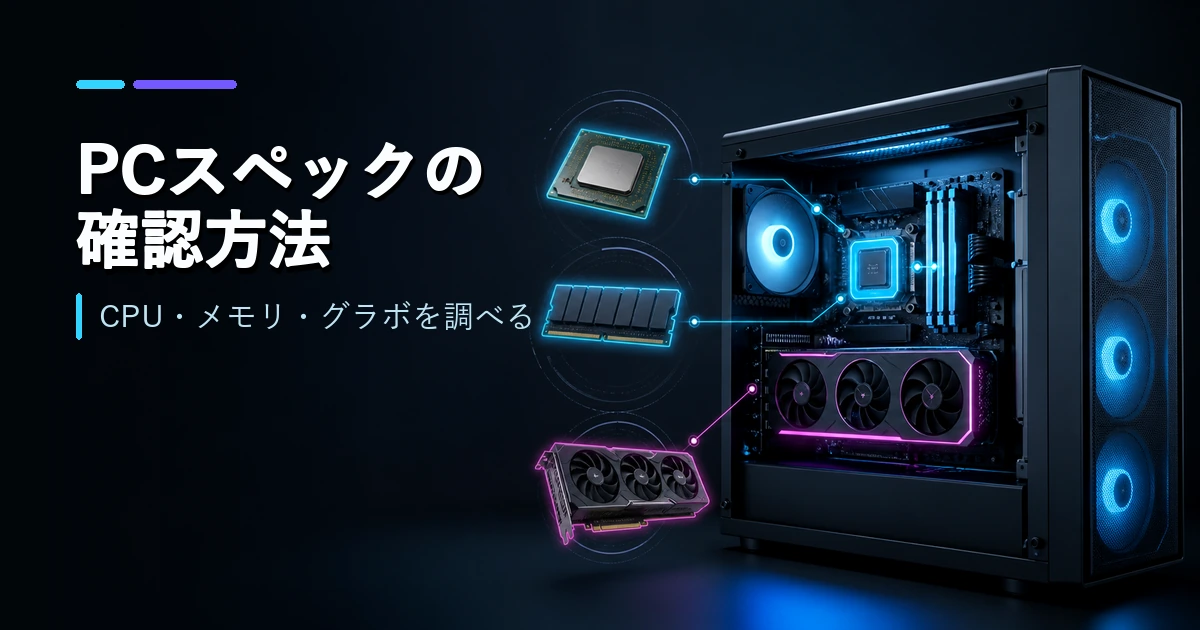
Windows11でCPUとメモリを確認するには、[設定]→[システム]→[バージョン情報]を開きます。グラボ(GPU)も調べるなら、Ctrl+Shift+Escでタスクマネージャーを開き、[パフォーマンス]を確認してください。
とはいえ、「CPU?メモリ?
グラボ?なんだか難しそう…」と身構える必要はありません。
Windows11には、スペックを確認できる機能が最初から用意されていて、マウス操作だけで誰でもかんたんに調べられます。特別なソフトのインストールも不要です。
この記事では、Windows11でパソコンのスペックを確認する3つの方法(設定・タスクマネージャー・dxdiag)を、実際の画面の流れに沿ってやさしく解説します。確認した数字の見方や、「そもそも足りているの?」を判断する目安もあわせて紹介するので、ぜひ最後まで読んでみてください。
- CPUとメモリは[設定]→[システム]→[バージョン情報]で確認
- グラボ・SSD・使用状況はタスクマネージャーの[パフォーマンス]で確認
- dxdiagの[情報をすべて保存]でスペックをテキストに残せる
- ゲームの公式動作環境と、CPU・GPUの型番やメモリ容量を見比べる
パソコンのスペックとは?確認すべきは4つの項目だけ
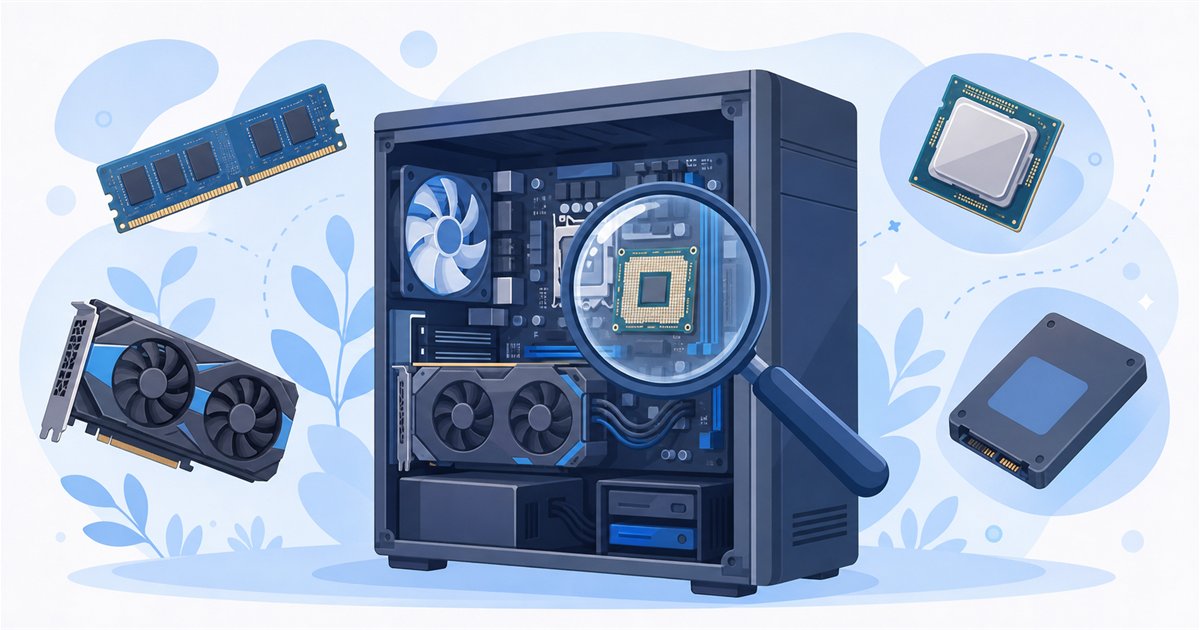
パソコンのスペックとは、CPUやメモリなど、パソコンに搭載されている部品の性能や構成のことです。カタログに並ぶ英数字の羅列を見ると難しく感じてしまいますが、初心者の方がチェックすべき項目は、実は次の4つだけです。
| 項目 | 役割 | 例えるなら |
|---|---|---|
| CPU | 計算や処理を行う頭脳 | 作業する人の賢さ・速さ |
| メモリ | 作業中のデータを一時的に広げる場所 | 作業机の広さ |
| グラボ(GPU) | 映像や3Dグラフィックの処理を担当 | 映像専門のスタッフ |
| ストレージ | 写真やソフトなどデータを保存する場所 | 収納棚の大きさ |
グラボとは、グラフィックボードの略で、GPUとも呼ばれます。ゲームやイラスト制作、動画編集をする方には特に重要な項目です。なお、事務作業向けのパソコンやノートパソコンでは、独立したグラボを積まず、CPUに内蔵されたグラフィック機能で映像を表示している機種も多くあります。

スペック確認では、CPU・メモリ・ストレージ・GPUの4項目を押さえれば全体像をつかめます。
そうなんです。この4つさえ確認できれば、ゲームが動くかのチェックも、買い替え時の比較も十分にできます。それでは、実際の確認方法を「かんたんな順」に見ていきましょう。
【いちばん簡単】Windows11の「設定」でCPU・メモリを確認する方法
まずは、いちばん手軽な「設定」画面から確認する方法です。CPUの名前とメモリの容量をサッと知りたいだけなら、これで十分です。
- ① 画面下のスタートボタンを右クリックする
- ② メニューから「システム」を選ぶ
- ③ 開いた画面で「バージョン情報」をクリックする(最初から表示されていればそのままでOK)
キーボードの「Windowsキー+I」で設定を開き、「システム」→「バージョン情報」と進んでも同じ画面にたどり着けます。マウスでもキーボードでも、30秒もかからずに確認できますよ。※本記事は2026年7月時点のWindows11の画面構成をもとに解説しています。
「バージョン情報」画面の見方
- プロセッサ:CPUの名前と動作周波数が表示されます
- 実装RAM:メモリの容量です。「16.0GB」のように表示されます
- システムの種類:64ビット版か32ビット版かが分かります
- Windowsの仕様:エディション(HomeやPro)やバージョンが分かります
ひとつ注意点があり、この画面ではグラボの情報は確認できません。グラボまで調べたい場合は、次に紹介するタスクマネージャーかdxdiagを使いましょう。
タスクマネージャーでグラボ(GPU)や使用状況まで確認する方法

タスクマネージャーとは、パソコンの動作状況をリアルタイムで確認できるWindows標準の機能です。スペックそのものに加えて、「今どのくらい性能を使っているか」まで見られるのが大きな特徴です。
- ① キーボードの「Ctrl+Shift+Esc」を同時に押す(スタートボタンの右クリック→「タスクマネージャー」でもOK)
- ② 左側のメニューから「パフォーマンス」を選ぶ
- ③ 「CPU」「メモリ」「GPU」など、見たい項目をクリックする
パフォーマンス画面で確認できること
- CPU:右上に名前と型番、下部にコア数や使用率が表示されます
- メモリ:右上に合計容量、下部に使用中の量や速度、スロットの使用状況(増設の空きがあるか)が分かります
- GPU:右上にグラボの名前、下部の「専用GPUメモリ」でVRAM(=グラボ専用のメモリ)の容量が分かります
- ディスク:ストレージがSSDかHDDか、容量とあわせて表示されます
スペックだけでなく使用状況も見られるため、動作が重い原因を探すときにも役立ちます。
たとえば、大したことをしていないのにメモリの使用率がいつも80%を超えているなら、メモリ不足のサインです。容量ごとの目安はパソコンのメモリは16GBで足りる?8GB・16GB・32GBの違いを用途別に解説の記事でくわしく紹介しているので、心当たりのある方はあわせてチェックしてみてください。
dxdiagならCPU・メモリ・グラボをまとめて確認できる
dxdiagとは、DirectX診断ツール(=Windowsに最初から入っている診断機能)のことで、CPU・メモリ・グラボの情報を一つの画面でまとめて確認できます。ゲーム目的でグラボの詳細を調べたいときの定番の方法です。
- ① キーボードの「Windowsキー+R」を押して「ファイル名を指定して実行」を開く
- ② 入力欄に「dxdiag」と入力して「OK」を押す
- ③ 初回は確認メッセージが出ることがあるので「はい」を選ぶ
dxdiagの画面の見方
- 「システム」タブ:OSのバージョン、プロセッサ(CPU)、メモリ容量が確認できます
- 「ディスプレイ」タブ:グラボの名前と、表示メモリ(VRAM)の容量が確認できます
さらに、画面下の「情報をすべて保存」ボタンを押すと、スペック情報をテキストファイルとして保存できます。詳しい人やサポート窓口に相談するとき、このファイルを渡すだけで正確に状況が伝わるので、覚えておくと便利ですよ。
グラボ搭載のノートパソコンでは「ディスプレイ」タブが2つ表示されることがあります。ゲーム用の性能を知りたいときは、独立グラボの名前が書かれているほうのタブに注目です。
ここまで紹介した3つの方法を、分かることとおすすめの場面で整理すると次のとおりです。
| 方法 | 分かること | おすすめの場面 |
|---|---|---|
| 設定(バージョン情報) | CPU・メモリ・OS | とにかく手軽に確認したい |
| タスクマネージャー | CPU・メモリ・GPU・ディスク+使用状況 | グラボも見たい、重い原因を探りたい |
| dxdiag | CPU・メモリ・GPUの詳細 | ゲームの動作確認、情報を保存して人に伝えたい |
どれも1分もかからずにできるので、「普段は設定、グラボを見たいときはタスクマネージャー、保存したいときはdxdiag」と覚えておけばOKです。
確認したスペックの見方|足りているかを判断する目安

スペックの確認方法が分かったら、次に気になるのは「この数字で足りているの?」というところですよね。ここでは、判断のポイントを項目別に紹介します。
CPUとグラボは「型番」で性能のランクが分かる
CPUやグラボの名前に含まれる数字(型番)には、性能のランクや世代の情報が詰まっています。たとえばCPUなら「Core i5」「Ryzen 7」といったシリーズ名と数字の組み合わせで、おおよその位置づけをつかめます。
くわしくはCPUの型番の読み方とグラボの型番の読み方の記事で解説しているので、確認した型番の意味を知りたい方はあわせて読んでみてください。
メモリは「容量」をチェック
メモリは容量(GB)がそのまま快適さに直結します。ざっくりとした目安は次のとおりです。
| 容量 | 快適に使える用途の目安 |
|---|---|
| 8GB | ネット閲覧、動画視聴、書類作成などの日常使い |
| 16GB | 一般的なPCゲーム、イラスト制作、複数作業の同時進行 |
| 32GB以上 | 動画編集、ゲーム配信、本格的なクリエイティブ用途 |
ゲームの推奨スペックと比べるときのコツ
遊びたいゲームがある場合は、公式サイトやSteamのストアページに載っている「必要動作環境」「推奨動作環境」と、確認した自分のスペックを見比べます。必要動作環境は「ギリギリ動くライン」、推奨動作環境は「快適に遊べるライン」なので、推奨を満たしているかどうかを基準にするのがおすすめです。
ただし、CPUやグラボは世代が違うと、数字の大小だけでは単純に比べられないことがあります。型番が完全に一致しない場合は、先ほど紹介した型番の読み方の記事を参考に、世代とランクの両方を見て判断してみてください。
確認した数値は、実際のタイトルと見比べると感覚をつかみやすくなります。まずは軽量タイトルで「めっちゃカメレオンの推奨スペックと照らし合わせる」ところから試すと、足りているかどうかの判断基準を作りやすいですよ。
スペックが足りなかったときはどうする?
確認の結果、残念ながらスペックが足りていなかった…という場合の主な選択肢は次の3つです。
- メモリの増設:スロットに空きがあれば追加できる。比較的手軽で効果を感じやすい
- ストレージの増設・交換:容量不足の解消や、HDDからSSDへの交換で体感速度が改善することも
- パソコン本体の買い替え:CPUやグラボの性能不足が原因なら、部品交換より買い替えが現実的
メモリのスロットに空きがあるかは、タスクマネージャーの「メモリ」画面で確認できます。CPUの性能不足やグラボ非搭載が原因の場合は、部品の交換は初心者にはハードルが高く、結果的に買い替えのほうが安く済むことも多いです。
長く使っているパソコンなら、パソコンの寿命は何年?買い替えのサインとタイミングの記事も参考に、買い替え時期かどうかを考えてみましょう。
買い替えるなら、用途に合わせて構成を選べるBTOパソコンも候補になります。気になる方は、まずはどんなモデルがあるのか眺めてみるだけでも参考になりますよ。
まとめ:スペック確認は1分でできる!まずは自分のPCを見てみよう
最後に、この記事のポイントをまとめます。
- スペック確認で見るのはCPU・メモリ・グラボ・ストレージの4項目
- いちばん簡単なのは「スタートボタン右クリック」→「システム」のバージョン情報画面
- グラボまで確認するならタスクマネージャーかdxdiag
- dxdiagの「情報をすべて保存」を使えば、人に伝えるのもかんたん
- 足りない場合はメモリ増設、根本的な性能不足なら買い替えを検討
スペックの確認は、パソコンと上手に付き合っていくための第一歩です。方法さえ覚えてしまえば1分もかからないので、この機会にぜひ自分のパソコンの中身をチェックしてみてください。「思ったより良いパソコンだった」「そろそろ買い替えどきかも」など、きっと新しい発見がありますよ。
- いちばん簡単にパソコンのスペックを確認する方法は?
-
スタートボタンを右クリックして「システム」を開き、「バージョン情報」を見る方法です。CPUとメモリの容量ならこれだけで確認できます。グラボも見たい場合は、タスクマネージャーの「パフォーマンス」タブが便利です。
- グラボ(GPU)が搭載されているかどうかだけ知りたいときは?
-
タスクマネージャーの「パフォーマンス」でGPUの項目を開くか、dxdiagの「ディスプレイ」タブで名前を確認しましょう。CPU内蔵グラフィックの名前しか表示されない場合は、独立したグラボは搭載されていません。
- 自分のパソコンがSSDかHDDか確認するには?
-
タスクマネージャーの「パフォーマンス」→「ディスク」を開くと、名前の近くに「SSD」「HDD」と種類が表示されます。容量や使用率もあわせて確認できますよ。
- Windows10でも同じ方法で確認できますか?
-
ほぼ同じです。Windows10では「設定」→「システム」→「詳細情報」という名前になっていますが、表示される内容はほぼ共通です。タスクマネージャーとdxdiagも同じ流れで使えます。
- スペック情報を詳しい人に伝えたいときはどうすればいい?
-
dxdiagを開いて「情報をすべて保存」ボタンを押し、保存されたテキストファイルを渡すのが確実です。CPU・メモリ・グラボの情報がまとめて記載されるので、伝え漏れの心配がありません。
関連記事