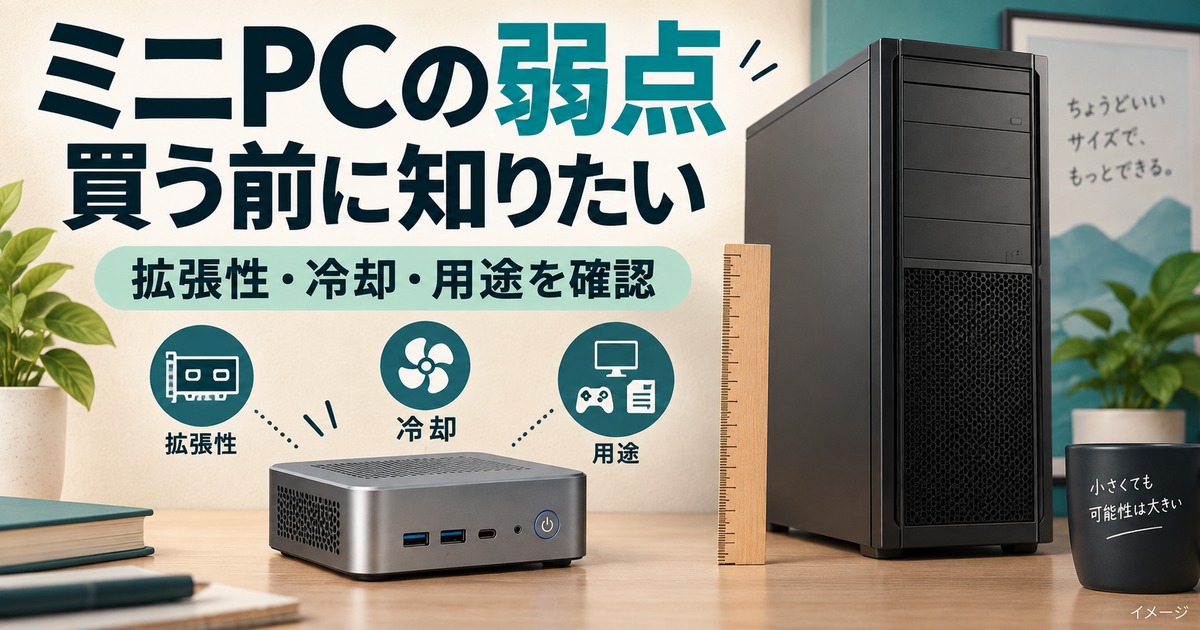
ミニPCで後悔しやすいのは、小ささや安さだけで選び、必要なゲーム性能・増設・端子・保証の条件が足りなかった場合です。ミニPCという形だけで、低性能・短寿命・増設不可とは決まりません。
この記事では、後悔する6つの理由を表で整理し、向く人と後悔しやすい人、メリット、購入前に確かめる仕様と保証条件を順番に解説します。将来グラボを交換したい人はタワー型も比べましょう。
- ミニPCの後悔は用途・端子・増設条件の不一致から起こる
- ゲームや制作はCPU名だけでなくGPUとソフト要件を確認
- 「最大◯GB対応」と標準搭載・空きスロットは別に見る
- 本体のほかに画面・電源・入力機器の場所と費用が必要
- 保証は年数だけでなく返品期限・返送料・購入先を見る
ミニPCで後悔する理由は6つ。多くは用途と仕様のズレ
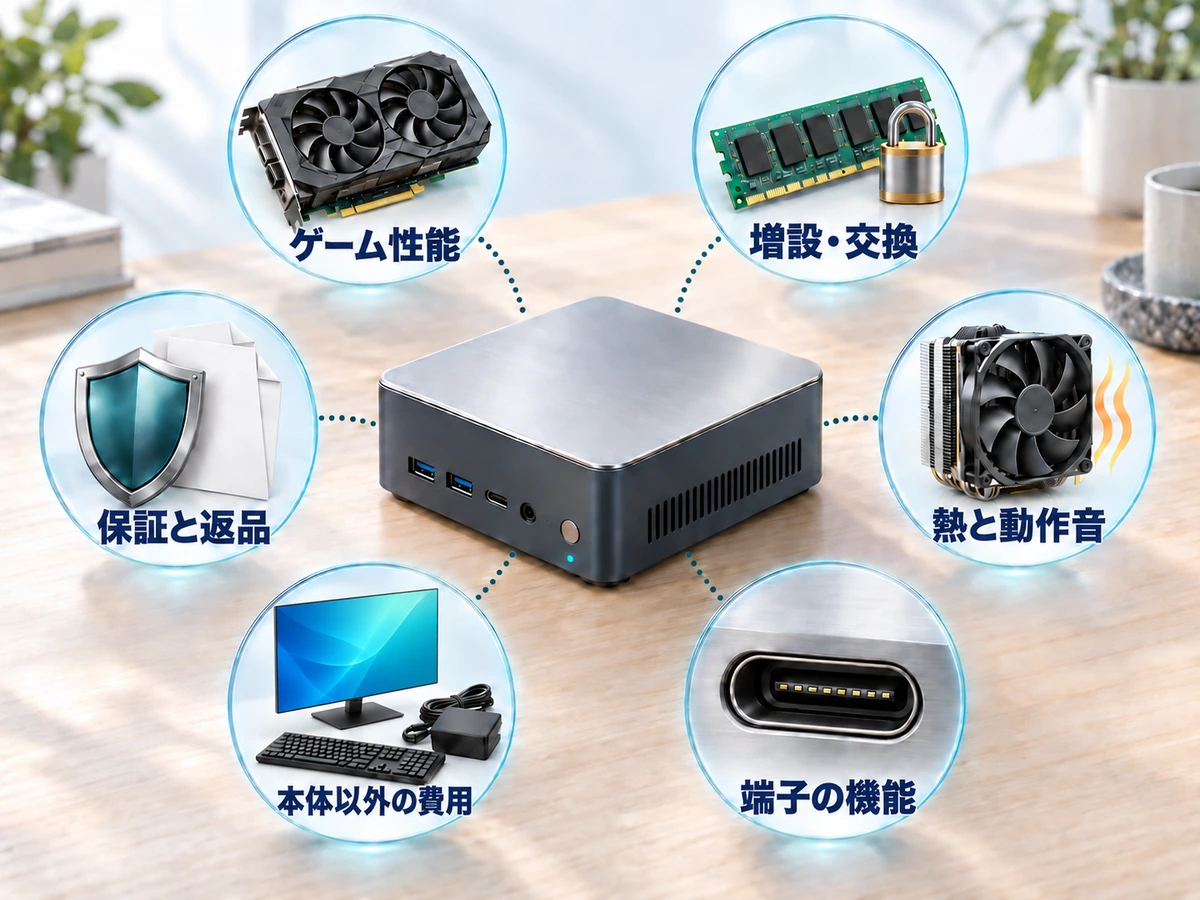
ミニPCとは、小型の筐体を使う据え置き型パソコンの総称です。画面やバッテリーまで一体のノートPCとは違い、多くはモニター・キーボード・マウス・電源を別に用意して使います。
| 後悔する理由 | よくある失敗の例 | 購入前に確認すること | 詳しい説明 |
|---|---|---|---|
| ゲーム・GPU性能 | 内蔵GPUで重い3Dゲームが快適に動かない | 遊ぶゲームの推奨GPUと解像度 | デメリットの節 |
| 増設・部品交換 | 「最大64GB対応」を見て、後から足せると思った | メモリの方式と空きスロット(CPU・GPUは交換できない構成が一般的) | デメリットの節 |
| 熱と動作音 | 長時間の作業で速度が落ちる、ファン音が気になる | 同じ処理を続けたときのレビュー、設置場所 | デメリットの節 |
| 端子の機能 | USB-Cにモニターをつないでも映らない | 映像出力・給電・データ転送の対応、同時に出せる画面数 | 本体以外の費用の節 |
| 本体以外の費用・付属品 | モニターや電源の場所と費用を見落とした、ベアボーンにメモリが無かった | 付属品一覧、ACアダプターの置き場所、総額 | 本体以外の費用の節 |
| 保証・返品・サポート | 返品期限を過ぎた、返送料が自己負担だった | 返品期限、返送料、購入先が公式か | 保証の節 |
どれも、小さいことそのものより、使い方と仕様の確認不足から起こります。使うソフト・つなぐ画面・増やしたい部品・保証の4点を先に決めれば、多くは購入前に避けられます。
ミニPCが向く人・後悔しやすい人
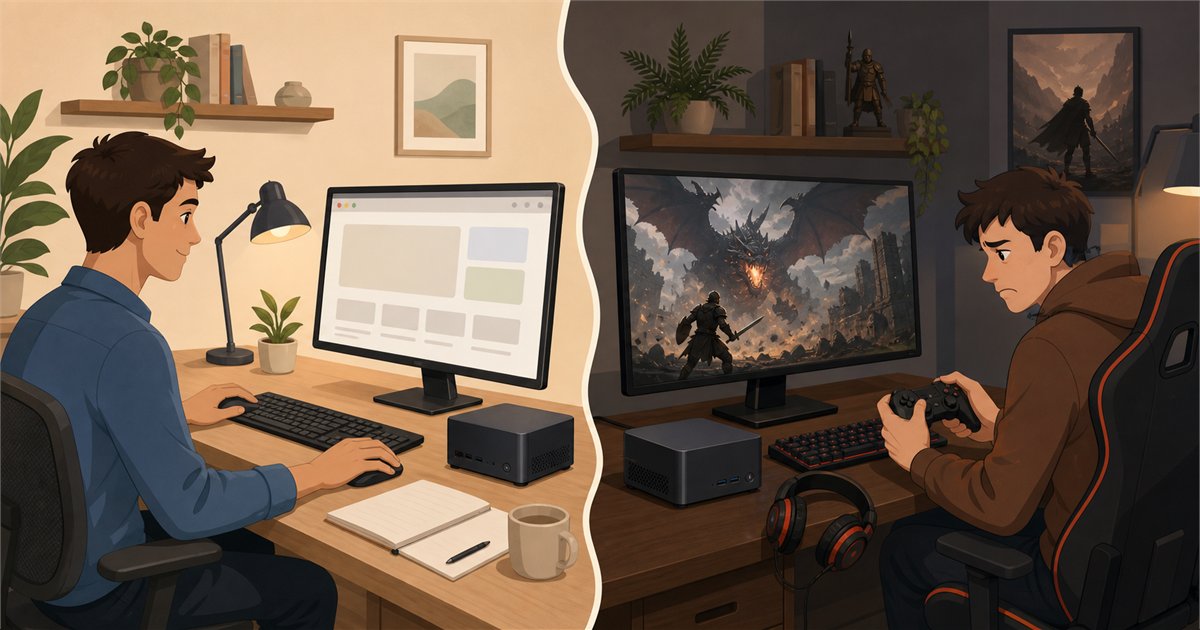
省スペースの事務・動画視聴は候補になる
使うソフトの要件を満たせば、文書作成、ネット閲覧、オンライン会議、動画視聴などに使えます。すでにモニターがあり、机の上の本体を小さくしたい場合に検討しやすい形です。
ただし、低価格CPUから高性能な構成まで幅があります。タブを多数開く、会議しながら資料を編集するなど、実際に同時使用する内容で必要なメモリやCPUを選んでください。
高画質ゲーム・将来のグラボ交換は要確認
一般的な内蔵GPU中心のミニPCに、タワー型と同じゲーム性能や部品交換を期待すると後悔につながります。ゲーム名、解像度、画質設定を決め、GPUを含めた公式動作環境と比べましょう。
| 使い方 | ミニPCを検討する条件 | ほかの形を比較したい条件 |
|---|---|---|
| 書類・動画・会議 | 必要なCPU/メモリ、カメラ等を確保できる | 単体で外へ持ち出して使いたい |
| 写真・2Dイラスト | ソフト要件、メモリ、画面環境が合う | 大容量メモリへの将来交換ができない |
| 3Dゲーム・ローカルAI | 対象ソフトに適したGPUやメモリを搭載する | あとから内蔵GPUを交換するつもり |
| 長時間の制作・運用 | 連続負荷の冷却とサポートを確認できる | 停止時の代替機や修理手段がない |
ミニPCと小型ゲーミングPCの違いや外付けGPUの現実は、ミニPC・小型ゲーミングPCはあり?で詳しく解説しています。
ミニPCのデメリットは増設・冷却・ゲーム性能を個別に見る
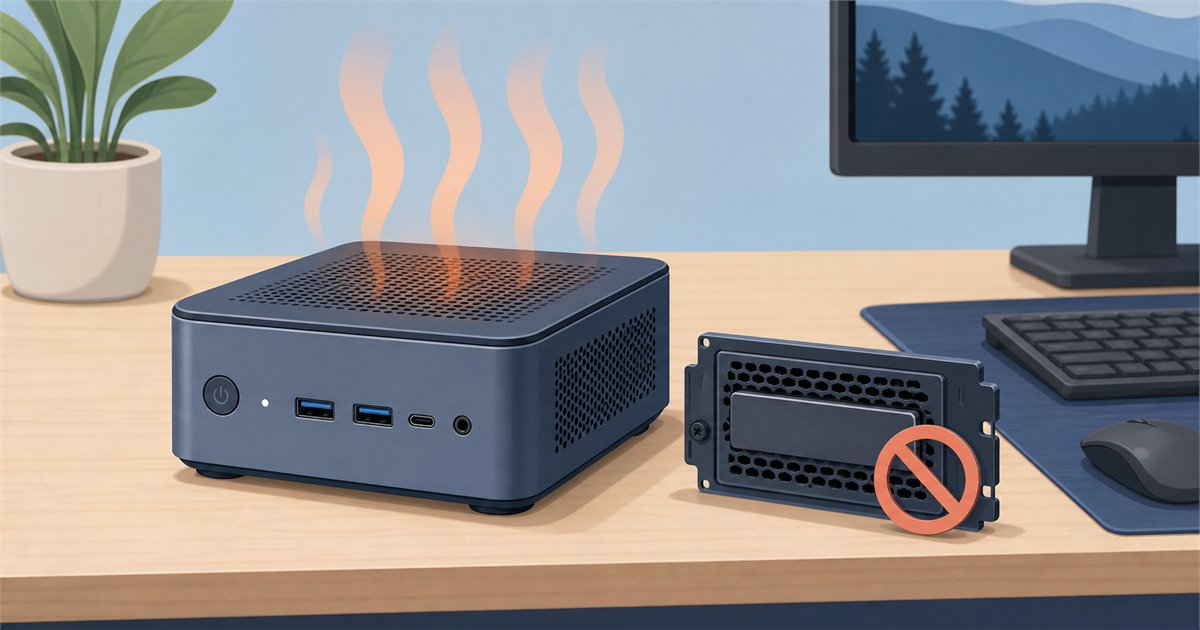
CPU・GPUとメモリ・SSDを同じ「増設」でまとめない
基板に固定されたCPUや内蔵GPUは、購入後に交換できない構成が一般的です。一方、メモリやSSDを交換できるミニPCもあり、すべての部品が固定されているわけではありません。
確認するのは、メモリが基板固定か差し込み式か、スロットの数と空き、最大容量、対応するSSDのサイズです。「最大64GB対応」という記載だけでは、標準で64GB付く意味にも、空きスロットがある意味にもなりません。
例えば2スロットに8GBを2枚装着した16GB構成なら、32GBにする際は交換が必要です。1枚を足せばよいとは限らないため、搭載済み容量と空きスロットを分けて確認します。
メモリの枚数は性能にも関わります。例えばASUS ExpertCenter PN65の公式ページは、4K以上の動画再生やストリーミングにはデュアルチャネル(2枚1組)のメモリ構成が必要としています。
熱・動作音は本体サイズだけでは判断できない
小さな筐体は大型の冷却装置を入れにくい一方、発熱を抑えた構成や冷却を重視した設計もあります。ミニPCだから必ず熱で遅くなる、常に静かといった判断はできません。
購入前のレビューでは、起動直後だけでなく、同じ処理を続けたときの温度・処理速度・ファン音を見ます。室温や動作モード、測定距離が違う騒音値は、そのまま横並びにしないでください。
設置後は吸排気口をふさがず、壁や収納棚との間隔を取扱説明書に合わせます。モニター裏へ取り付ける場合も、熱の逃げ道と電源ボタン、端子へ手が届くかを確認しましょう。
GPU性能不足はメモリ容量だけ増やしても解決しない
メモリ32GBやSSD1TBという数字が大きくても、GPUの性能が高いとは限りません。内蔵GPUは本体メモリを共有する構成が多く、専用VRAMを持つグラボと同じ条件ではありません。
専用GPUを備えたミニPCも存在しますが、ゲームや制作がどの設定で動くかは個別です。「4K出力対応」は4K画面を映す機能であり、4Kの重いゲームを高画質で動かせる保証ではありません。
 PCコンパス
小さいから性能が低いとは限りません。使いたいソフトの条件を満たすか、足りなくなったときに何を交換できるかを分けて見てください。
ミニPCのメリット|後悔しない人が得ているもの
デメリットだけでなく、ミニPCを選ぶ理由も整理しておくと、自分が向く側かどうか判断しやすくなります。
- 机の上を広く使える:例えばASUS ExpertCenter PN65は、120×130×58mm(体積1リットル弱)です。
- 周辺機器を生かせる:モニター・キーボード・マウスをすでに持っていれば、本体だけの買い替えで済みます。
- バッテリーの劣化と無縁:バッテリーを内蔵しない機種なら、ノートPCのようなバッテリーの劣化を気にしなくて済みます。
- 複数の画面をつなげる機種もある:PN65は最大4台の4K@60Hzに対応しています。同時に出せる画面数は機種ごとに異なります。
 PCコンパス
モニターや入力機器がそろっている人ほど、ミニPCの小ささを生かしやすいです。
画面まで一体の形や、さらに小さなスティック型と比べたい場合は、一体型PC・スティックPCとの違いを解説した記事も参考になります。
本体以外の費用と配線を含めると、ミニPCで後悔しにくい
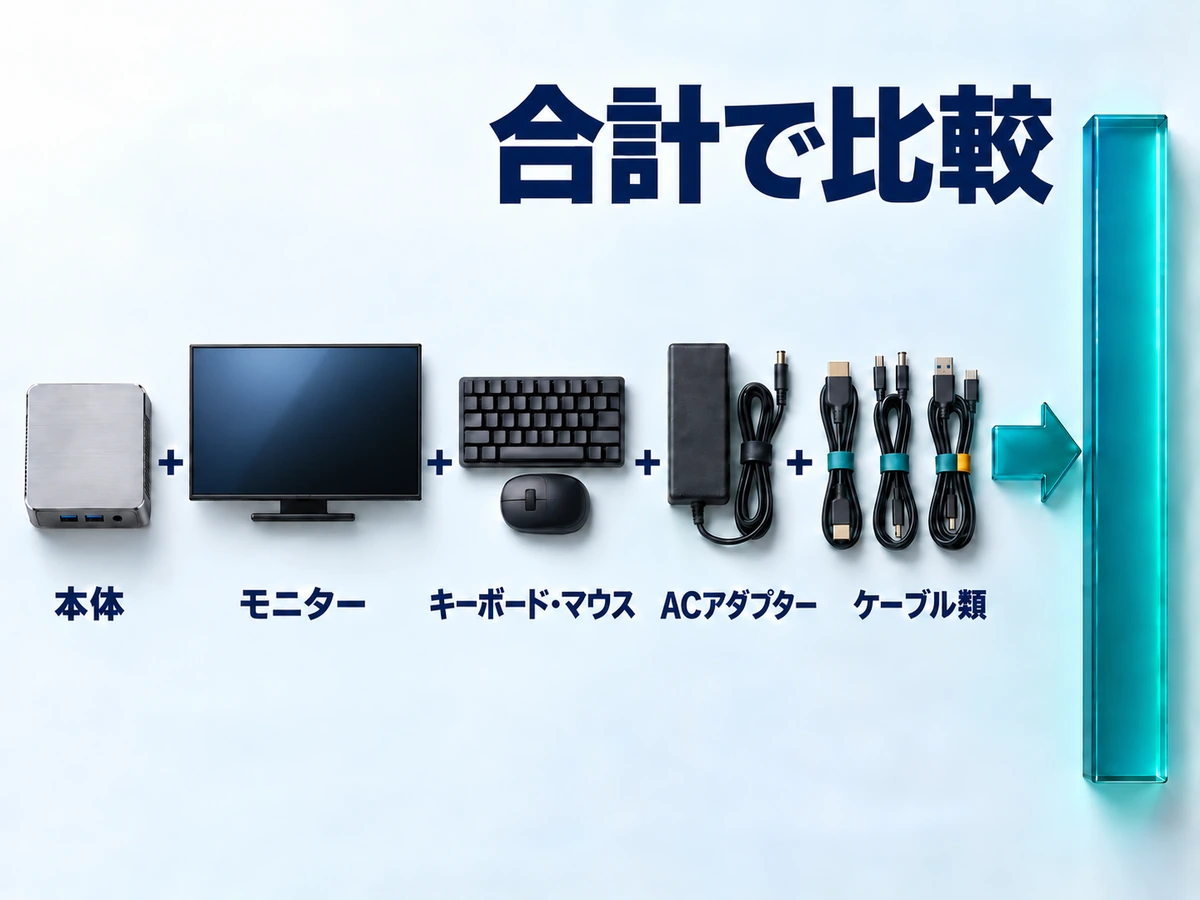
完成品とベアボーンの価格を直接比べない
ベアボーンは、メモリやストレージなどを購入者が用意する半完成品です。OSや無線カードの有無も商品によって異なります。安い表示価格だけで、すぐ使える完成品と比較しないようにしましょう。
ASUS ExpertCenter PN65のベアボーン版は、メモリ・ストレージ・Wi-Fiカードを含みません。購入欄の「メモリなし」「SSDなし」「OSなし」と付属品一覧を照合してください。
出典:ASUS:ベアボーン構成の説明(2026年10月3日確認)。
初めてのミニPCなら、完成品の総額と、自分で必要品をそろえた総額を比較します。周辺機器を持っていない場合は、モニターや入力機器まで含めるとノートPCの方が合う場合もあります。
USB-Cは映像出力・給電・データ転送を別々に確認
USB-Cは端子の形です。同じ形でも、映像出力、PCへの給電、外付けGPUへの対応がすべて備わるわけではありません。PCとモニター、充電器、ケーブルそれぞれの対応条件を合わせます。
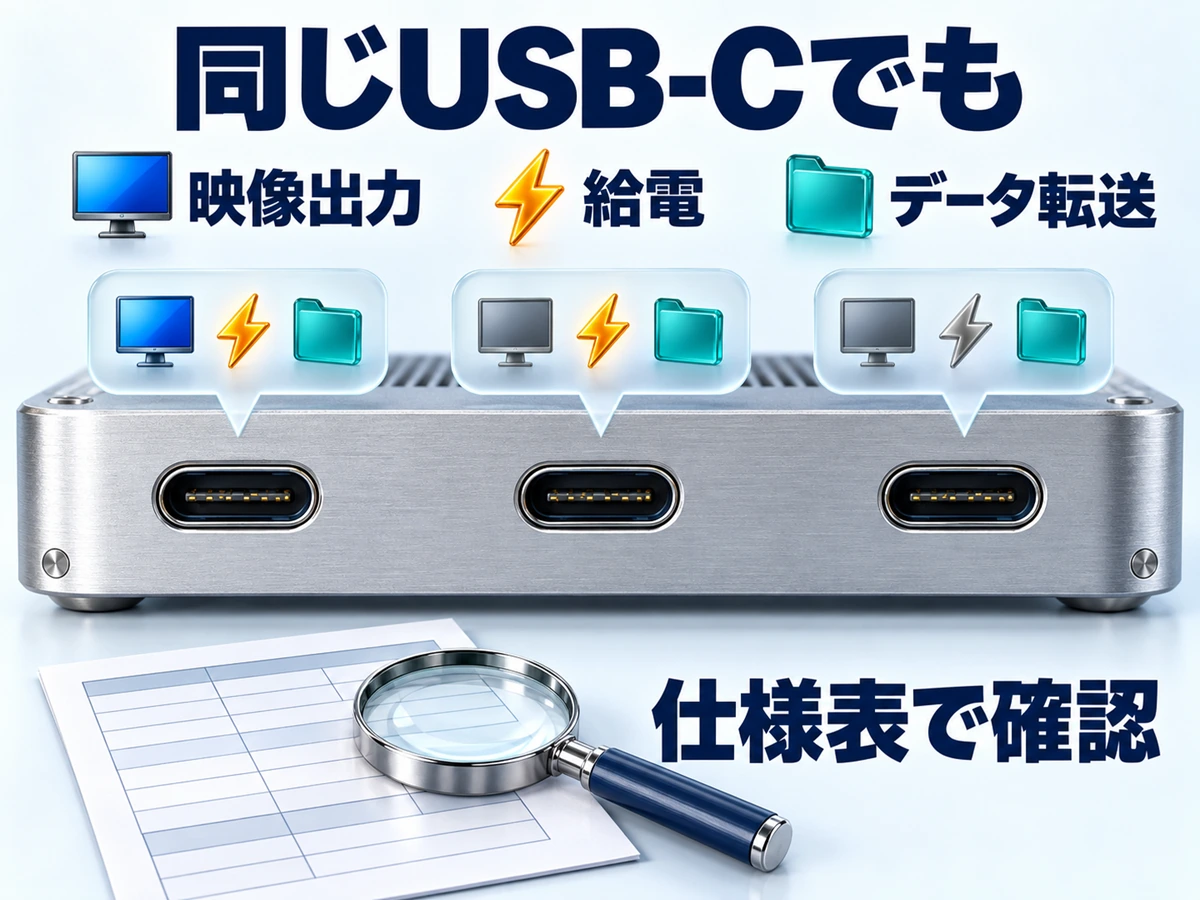
Microsoftは、USB-Cで画面を映すにはPC・ディスプレイ・ケーブルがすべてDisplayPortなどの代替モードに対応している必要があると説明しています。データ転送専用の端子へ一般的なUSB-C映像変換ケーブルを挿しても、画面が出るとは限りません。
出典:Microsoft:USB-Cの対応機能と接続条件(2026年10月3日確認)。
外付けGPUを使う計画なら、接続方式の対応に加え、GPU、ドック、電源、ケーブルの費用と設置面積を合計します。「後で増設すれば安く済む」と決めず、最初からGPUを搭載したPCとも比べましょう。
ACアダプターと配線の置き場所も決めておく
本体が小さくても、ACアダプターやケーブルは、机の上や足元に置き場所が必要です。性能の高い構成ほど大きな電源が付く場合があるため、仕様表で出力(W)と大きさを確認しましょう。
モニター裏に取り付けたい場合は、VESAマウントへの対応と取り付け金具の有無を製品ページで確認します。付属品は機種ごとに違うため、一覧を見てから注文しましょう。
ミニPCの寿命・保証はメーカー名より購入先と契約条件で確認
保証期間が長くても返送費や対象外は確認する
ミニPC全体の故障率や寿命を示す根拠を、この調査では確認できていません。小型だから数年で壊れる、特定ブランドだから安全といった一律の説明は避け、保証と修理方法を見ます。
2026年10月3日確認のGEEKOM日本公式規約では、公式ストアで買った製品の保証期間は36か月(3年)です。通常販売と予約注文では起算日の扱いが異なるため、保証の開始日は公式規約で確認してください。
同規約の「30日間の返品・交換保証」では、到着から30日以内に説明書どおり動作しないなどの不具合が確認されると交換か返金になり、返送料は会社負担です。ただし注意事項には、到着から7日を過ぎた連絡は交換のみで返金は対象外ともあります。
30日を過ぎてからの保証交換では、不具合品を送り返す送料は購入者、交換品の発送は会社の負担です。届いた時点で動かない製品は7日以内の連絡が求められているため、到着したらすぐに動作確認すると安心です。
GMKtec日本公式は1年保証と7日間の返品対応を案内しています。返品の申し込みは受け取りから7日以内で、未使用・元のパッケージなどの条件があり、セール商品は返品できません。有料の保証延長(2年・3年)も用意されています。
ただし購入店舗、キャンペーン、延長保証などで適用条件は変わります。別の地域の公式サイトや販売店の保証を混ぜないようにしてください。
出典:GEEKOM日本公式:返品・保証規約/GMKtec日本公式:保証と返品の案内/GMKtec日本公式:返品ポリシー(2026年10月3日確認)。
確認したいのは窓口の言語、返送先、送料、修理中の代替機、SSDやメモリ交換時の扱いです。仕事で使うなら、保証年数と同じくらい「使えない期間にどうするか」が大切になります。
中古・非公式の販売店で買う前に確認すること
GEEKOMの公式規約は、販売代理店などの非公式マーケットプレイスで買った製品を、保証の対象外としています。中古販売品も対象外の条件に挙げられています。同じ機種でも、どこで買うかで保証は変わります。
中古や出品者経由で買う場合は、保証の有無と期間、Windowsのライセンス、付属のACアダプター、返品の条件が出品ページに明記されているかを見ます。
初期不良と保証修理の違いは、BTOの延長保証は必要?初期不良と保証修理の違いで解説しています。
 PCコンパス
保証の年数だけでなく、返品できる期限と送料の負担も注文前にメモしておきましょう。
Windows・ドライバー・無線機能も購入前に確認
OS付きなら、Windowsのライセンスと初期化方法を確認します。メーカー公式に機種別ドライバーやBIOS、取扱説明書があるかも、トラブル後の復旧に関わる点です。
無線LANやBluetoothを日本で使う場合は、国内利用に必要な技適表示を販売元で確認します。不明な場合は購入前に質問し、海外向けの商品ページだけで判断しないようにしましょう。
出典:総務省:技適マークの表示(2026年9月26日確認)。
届いた後は、返品・初期不良の連絡期限内に、映像出力、Wi-Fi、有線LAN、USB機器、普段使うソフトを確認します。修理へ出す前のバックアップも別に用意してください。
ミニPC後悔を防ぐ購入前チェック表
| 見る項目 | 比較する内容 |
|---|---|
| 用途とGPU | ゲーム名・ソフト・解像度・必要なGPUとメモリ |
| 増設 | メモリ方式、搭載枚数、空きスロット、SSD規格 |
| 接続 | 使う画面数・解像度・Hz、USB-Cの映像/給電、LAN |
| 完成品か | OS・メモリ・SSD・無線・ACアダプターの有無 |
| 設置と費用 | モニター・入力機器・アダプター・ケーブルまで合算 |
| 冷却と音 | 連続負荷の条件、吸排気口、設置できる場所 |
| 購入後 | 返品期限、返送費、修理先、ドライバー、バックアップ |
| 購入先 | 公式ストアか販売店か中古か、それぞれの保証と返品期限 |
この表で困る項目がなければ、ミニPCは候補に残せます。将来のグラボ交換や多数のストレージ追加が欠かせないなら、タワー型の拡張スロットや電源容量も確認して比べます。ケースの大きさの違いはミニタワーとミドルタワーの違いで比較できます。
小型のデスクトップPCも比べたい場合は、GALLERIA Eシリーズは買い?小型PCの価格・冷却・注意点も参考になります。
持ち出しまで考える場合はデスクトップとノートPCの違い、性能の数字に迷う場合は初心者向けパソコンの選び方で整理できます。
まとめ|ミニPCは省スペースの利点と制約をセットで選ぶ
ミニPCで後悔しないためには、本体の小ささ以外の条件を買う前に具体化しておきましょう。
- 使うゲーム・ソフトに必要なGPUとメモリを先に決める
- 空きスロットと標準搭載を分けて比べる
- 電源・画面・配線まで置き場所と予算に含める
- 保証は年数に加え、返品期限と返送費まで確かめる
- 公式ストアで買い、到着後すぐに映像・Wi-Fi・USBを確認する
小さなPCが合うかどうかは、あなたの使い方と製品ごとの仕様で決まります。判断に必要な条件が分からない製品は、問い合わせてから候補を絞りましょう。
ミニPCと後悔に関するよくある質問
- ミニPCは壊れやすいのですか?
-
形だけで故障率や寿命は判断できません。冷却設計や使用条件、保証、修理方法を機種と購入先ごとに確認してください。
- ミニPCでゲームはできますか?
-
必要なGPUやメモリを満たす構成なら候補になります。4K映像出力の対応と、4Kゲームの快適さは別なので、ゲーム名・画質・解像度の条件を合わせます。
- メモリやSSDは後から増やせますか?
-
交換式の機種もあれば、メモリが基板固定の機種もあります。対応最大容量だけでなく、搭載済み枚数と空きスロット、SSD規格を確認します。
- GMKtecやGEEKOMはおすすめしませんか?
-
ブランド名だけで一律に判断しません。用途に必要な構成、正規販売店、返品期限、保証対象、返送料を確認して比較します。
- ミニPCをノートPCのように持ち歩けますか?
-
本体は運べても、多くの機種は別の画面・入力機器・電源が必要です。出先で単体利用したいなら、ノートPCも比較してください。
- 中古のミニPCは買っても大丈夫ですか?
-
保証・Windowsのライセンス・付属品・返品条件を確認できれば候補になります。メーカーによっては中古品や非公式の販売店で買った製品を保証の対象外としています(GEEKOMの公式規約で確認、2026年10月3日)。
- ミニPCでデュアルモニターはできますか?
-
機種によります。映像端子の数と同時に出せる画面数を仕様表で確認し、USB-Cで映す場合は代替モードへの対応も必要です。例えばASUS ExpertCenter PN65は最大4台の4K@60Hz表示に対応しています。