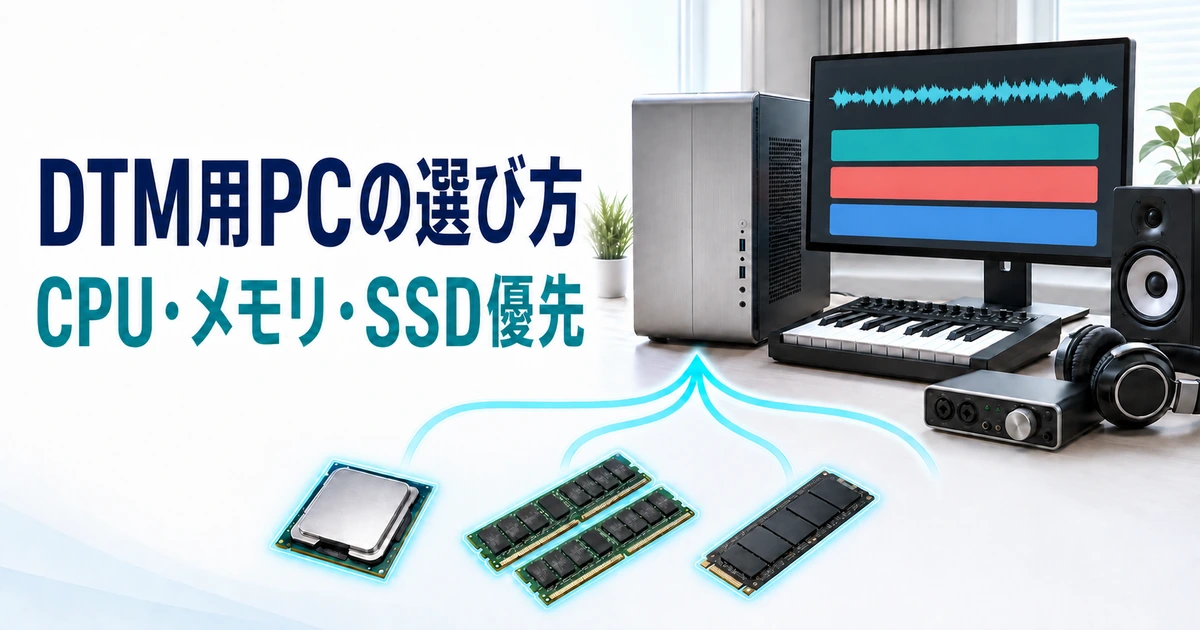
「DTMを始めたいけれど、どんなパソコンを選べばいいの?」——そう悩んでいる方は多いですよね。ネットで調べると「ゲーミングPCなら間違いない」という声も見かけますが、実はDTMに関してはそれ、少し的外れなアドバイスなんです。
結論から言うと、DTM用のパソコンに高価なグラフィックボード(GPU)はほぼ不要です。ゲーミングPCの花形であるGPUにお金をかけるより、別の部分に予算を回したほうが快適な制作環境になります。
この記事では、なぜDTMだけGPUがいらないのか、その理由をやさしく解き明かしながら、失敗しないパソコンの選び方を初心者の方にもわかるように解説します。
読み終えるころには、「どこにお金をかけて、どこを節約すればいいか」がハッキリ分かり、自分にぴったりの1台を自信を持って選べるようになります。
- DTMでGPU(グラフィックボード)がほぼ不要な理由
- 本当にお金をかけるべきパーツ(CPU・メモリ・SSD)
- 「音切れ」やレイテンシーを防ぐための知識
- ファンノイズを録音に入れにくい静音構成のコツ
結論:DTM用パソコンにGPUはほぼ不要
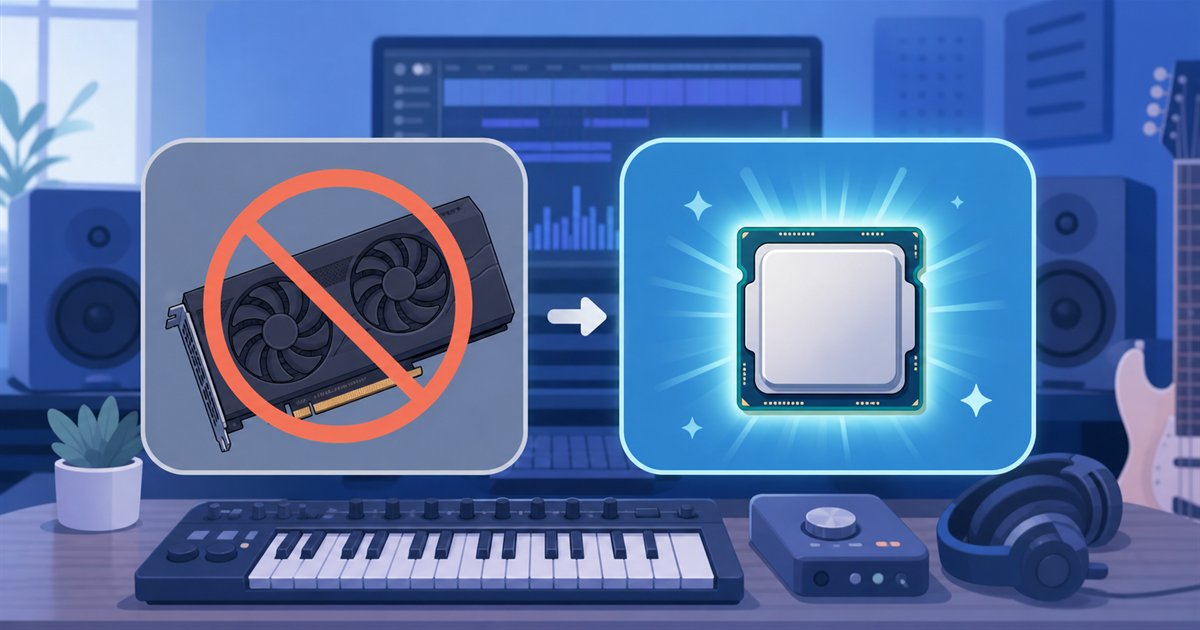
まず大切な結論からお伝えします。DTMにおいて、グラフィックボード(GPU)が活躍する場面はほとんどありません。これはゲームや動画編集、3DCGとは決定的に違うところです。
GPUは、たくさんの映像を一瞬で計算するのが得意です。ゲームで美しい3D空間がなめらかに動くのも、動画編集で映像が素早く書き出せるのも、このGPUのおかげ。
ところが音楽制作の中身は「音の計算」であって「映像の計算」ではありません。ここにDTMだけGPUが不要になる根っこの理由があります。
よくある疑問:でも「ゲーミングPCなら安心」ってよく聞くよ?音楽制作でもそうじゃないの?
迷いやすいところです。ゲーミングPCは「高性能の代名詞」のように語られますからね。でもゲーミングPCの価格の多くは高価なGPUが占めています。
DTMではそのGPUがほとんど遊んでしまうため、ゲーミングPCを買うと「使わない部分」に何万円も払うことになりがちなんです。同じ予算なら、DTMで本当に差が出るパーツに全部つぎ込んだほうが、はるかに快適になります。
DTMとは?音を「計算」して作る作業
DTMとは、パソコンを使って作曲・編曲・録音・ミックスまで音楽制作の全工程を行うことです。DAW(=音楽制作ソフト。Cubaseやスタジオワンなどが有名)の上で、ピアノやドラム、シンセサイザーの音を鳴らし、それらを重ねて1曲に仕上げていきます。
このとき裏側で起きているのは、無数の音を混ぜ合わせ、エフェクトを掛け算していく膨大な計算です。そしてこの計算を一手に引き受けるのが、GPUではなくCPU。だからDTMではCPUこそが主役なのです。
お金をかけるべきはCPU・メモリ・SSD
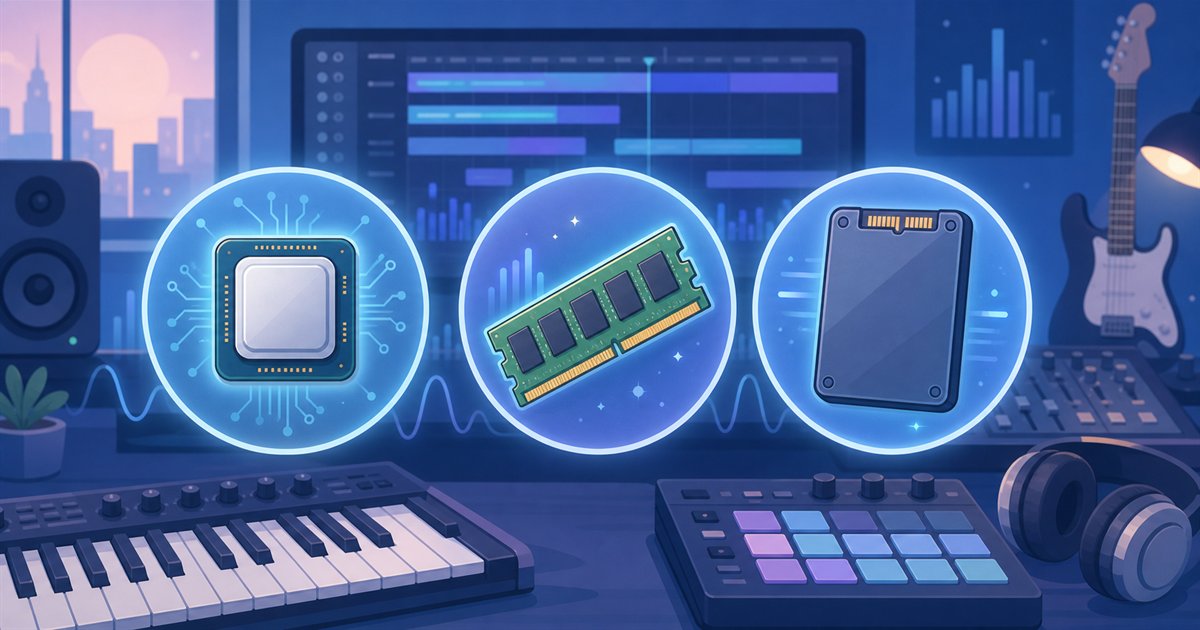
GPUを節約したぶん、DTMでは次の3つにしっかり予算を回しましょう。ここが快適さを決める本当の急所です。
CPUは「シングルコア性能」に注目
CPUには「コア数」と「シングルコア性能」という2つの見方があります。DTMで意外と見落とされがちなのが後者です。
というのも、DAWの一部の処理、特にリアルタイムで音を鳴らしながら演奏を録る場面では、1つのコアの速さがそのまま反応の良さに直結しやすいからです。
もちろん多くのトラックを同時に扱うにはコア数も大切ですが、「コア数が多ければ多いほど良い」と思い込んで、1コアの速さを軽視するのは失敗のもと。バランスの取れた中〜上位のCPUを選ぶのが正解です。
なお、CPUやパソコンの発熱が気になる方は、CPU・GPUの温度の目安と冷やし方の記事もあわせて読んでおくと安心です。
メモリは16〜32GBが目安
メモリは、DTMでかなり重要なパーツです。特にソフト音源は、机の上にドンと広げて使うため、たくさんのメモリを消費します。
| メモリ容量 | 目安となる使い方 |
|---|---|
| 16GB | これから始める入門〜趣味。打ち込み中心なら十分 |
| 32GB | 本格的な制作。大型のソフト音源を複数使う人に安心 |
| 64GB以上 | オーケストラ音源をふんだんに使うプロ志向向け |
まず入門なら16GB、少し本格的にやりたいなら32GBを目安にすると良いでしょう。あとから増設できるBTOパソコンを選んでおくと、必要になったときに拡張できて安心です。
ストレージはNVMe SSD+音源用の大容量
ストレージは、NVMe SSDを選びましょう。ソフト音源は倉庫から素早く音を読み出す必要があり、読み込みの速さがそのまま演奏の反応の良さにつながります。
また、ソフト音源はデータがとても大きく、あっという間に容量を圧迫します。理想はOSを入れるSSDとは別に、音源専用の大容量ストレージをもう1台持つこと。最初は1台でも構いませんが、あとから2台目を足せる構成だと長く使えます。

「CPUそこそこ・メモリ多め・SSD速く大きく」を意識すれば、DTM用の選び方はほぼOKです!
予算配分で見るDTM用PCとゲーミングPCの違い
ここまでの話を、予算の使い方という視点で整理してみましょう。同じ金額のパソコンでも、DTM用とゲーミングPCではお金のかけどころがまるで違います。
下のグラフは、同じ予算をどのパーツに配分するかのイメージ(あくまで一般的な目安)です。ゲーミングPCがGPUに大きく寄せるのに対し、DTM用はCPU・メモリ・ストレージへ手厚く配分されるのが分かります。
つまりDTMでは、ゲーミングPCがGPUに使う予算を、まるごとCPUやメモリ、静音性へ振り分けられるということ。同じ金額でも、DTM向けに最適化したほうが制作は快適になるのです。
ちなみに、映像側の処理が主役になる用途では話が逆転します。たとえばゲームや一部の重いソフトでは相応のGPUが必要になり、DTMとはまったく違う視点で選ぶことになります。用途ごとに主役のパーツが変わる、と覚えておくと迷いません。
見落としがちなオーディオIFとレイテンシー
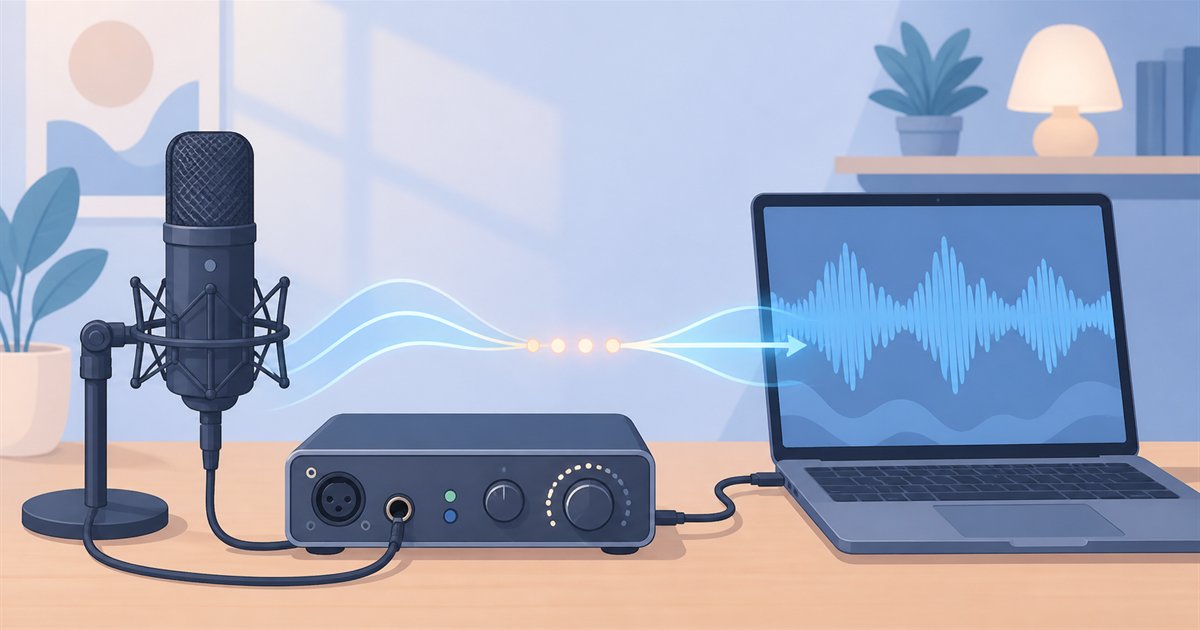
パソコン本体だけでなく、DTMではオーディオインターフェース(=パソコンと楽器・マイクをつなぐ音の玄関口。略してオーディオIF)も欠かせません。ここは音質と「反応の速さ」を大きく左右する部分です。
よくある疑問:レイテンシーってよく聞くけど、結局なんのこと?
レイテンシーとは、鍵盤を弾いてから実際に音が鳴るまでの「わずかな遅れ」のことです。この遅れが大きいと、弾いた感覚と聞こえる音がズレて、とても演奏しづらくなります。逆に遅れが小さいほど、生の楽器のように自然に演奏できます。
このレイテンシーを小さく保つには、性能の良いオーディオIFと、余裕のあるCPUの両方が必要です。パソコンのCPUに余力があるほど、音の遅れを小さく設定しても「音切れ」が起きにくくなります。ここでも頼りになるのはGPUではなくCPU、というわけですね。
なお、USB端子の相性やドライバの設定でトラブルが起きることもあります。パソコンの基本設定に関わる部分は、BIOS・UEFIとは何かを解説した記事も目を通しておくと、いざというとき落ち着いて対処できます。
ノートPCの発熱と静音構成の注意点
ここはDTM初心者がつまずきやすい、けれど他の記事ではあまり語られない大切なポイントです。「持ち運べるからノートPCで」と安易に決めると、思わぬ落とし穴にはまることがあります。
ノートPCのサーマルスロットリングによる音切れ
ノートPCは本体が薄く、熱を逃がすのが苦手です。長時間の制作でCPUが熱くなると、サーマルスロットリング(=熱で壊れないよう、CPUが自ら性能を落とす仕組み)が働きます。すると処理が追いつかなくなり、大事な録音や再生の最中に音切れが起きることがあります。
録音本番の途中で音が途切れると、それまでの演奏が台無しになりかねません。据え置きでの制作がメインなら、熱に強く安定して動くデスクトップPCのほうが断然おすすめです。どうしてもノートを選ぶ場合は、冷却がしっかりした厚みのある機種を選び、底面に空間を作って熱がこもらないよう工夫しましょう。
ファンノイズを録音に入れにくい静音構成
マイク録音をする人ほど、パソコンの「静かさ」が音質を左右します。静音性も選ぶ基準に入れてくださいね。
意外と見落とされがちなのが、パソコンのファンの音(ファンノイズ)です。ボーカルやアコースティックギターをマイクで録音するとき、ブーンというファンの音が一緒に入り込んでしまうことがあります。せっかくの録音に雑音が混じると、あとから取り除くのは大変です。
DTM用PCでは、静音性の高いケースファンや電源、水冷ではなく静かな空冷クーラーなど、静音を意識した構成が役立ちます。用途に不要なハイエンドGPUを載せないことも、静音化につながります。
GPUを省けば、発熱とファンノイズを抑えやすくなります。録音環境の静かさも保ちやすい構成です。
DTMにおすすめのドスパラBTOパソコン
ここまでの選び方をふまえ、DTMに向いたドスパラのBTOパソコンを目的別に3つご紹介します。「まず始めたい入門機」「余裕を持って使える中位機」「クリエイター向けの安定機」という3つの軸で選びました。ご自身のスタイルに合うものを見つけてください。
【まず始めたい入門機】THIRDWAVE AM-R5GIGA-01B
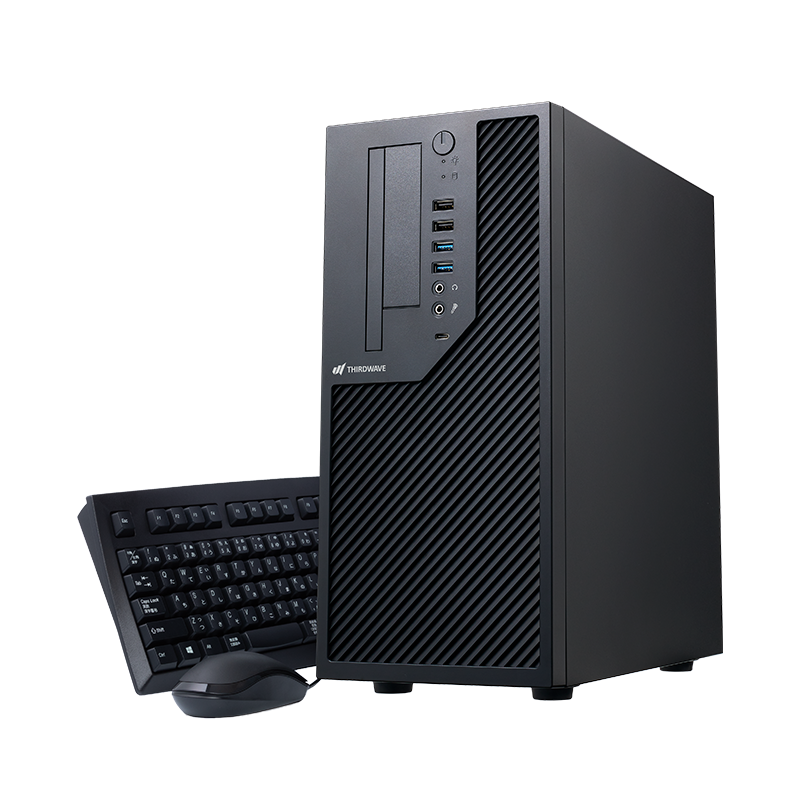
- CPU:Ryzen 5 5500GT
- GPU:Radeon Graphics(内蔵)
- メモリ:16GB DDR4
- ストレージ:500GB NVMe SSD
- 価格:109,980円(税込)(2026年10月4日確認・送料別)
グラフィックはCPU内蔵で十分、まさに「DTMにGPU不要」を体現したような入門機です。メモリ16GB・NVMe SSDと、打ち込み中心で始める方に必要な要素をしっかり押さえています。まずは無理なくDTMを始めてみたい、という方の最初の1台にぴったりです。
打ち込み中心のDTMならGPUなしで十分なので、11万円ほどで収まるこの構成は合理的です。予算重視で始める最初の1台に向いています。
\はじめての1台に、コスパ重視で/
【余裕を持って使える中位機】THIRDWAVE AD-R7A57A-01B
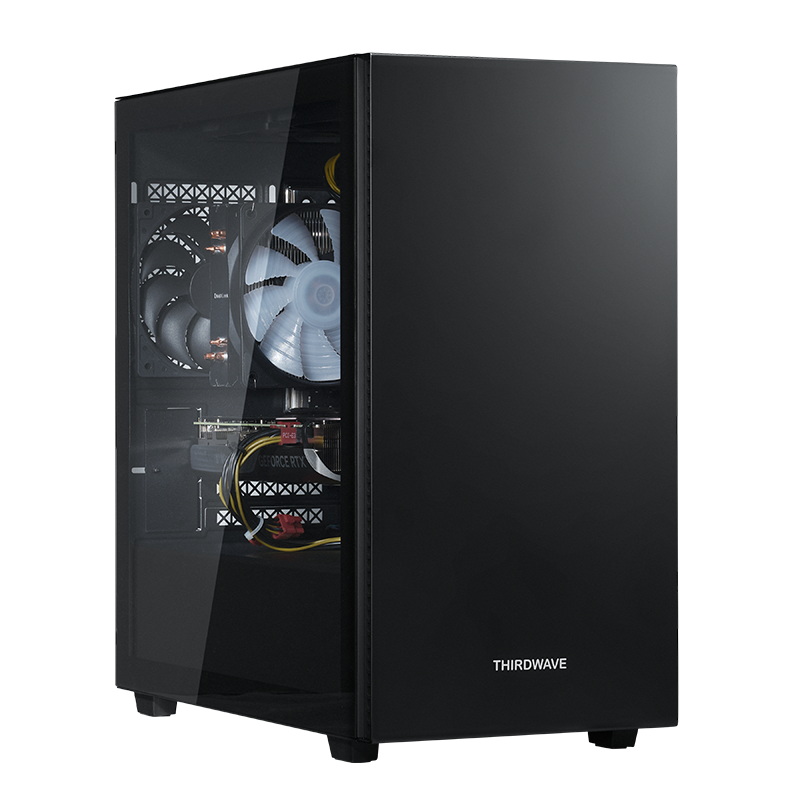
- CPU:Ryzen 7 7700
- GPU:GeForce RTX 5070 12GB
- メモリ:16GB DDR5
- ストレージ:500GB Gen4 SSD
- 価格:238,880円(税込)(2026年10月4日確認・送料別)
新世代のRyzen 7と高速なDDR5メモリ、Gen4 SSDを備え、多くのトラックやソフト音源を余裕を持って扱える中位機です。GPUも搭載しているので、DTMの合間に動画編集や配信、ゲームも楽しみたいという「音楽+α」の方に向いています。
DTM単体ならGPUは持て余しますが、幅広く使いたい方には心強い1台です。
メモリは32GBへの増設も視野に入れておくと、本格的な制作にも長く対応できます。
曲作りに加えて動画編集やゲームも楽しみたい方はRTX 5070搭載のこちらです。メモリ32GB増設を見込めば長く使えます。
【クリエイター向けの安定機】GALLERIA XSC7A-IG-CB
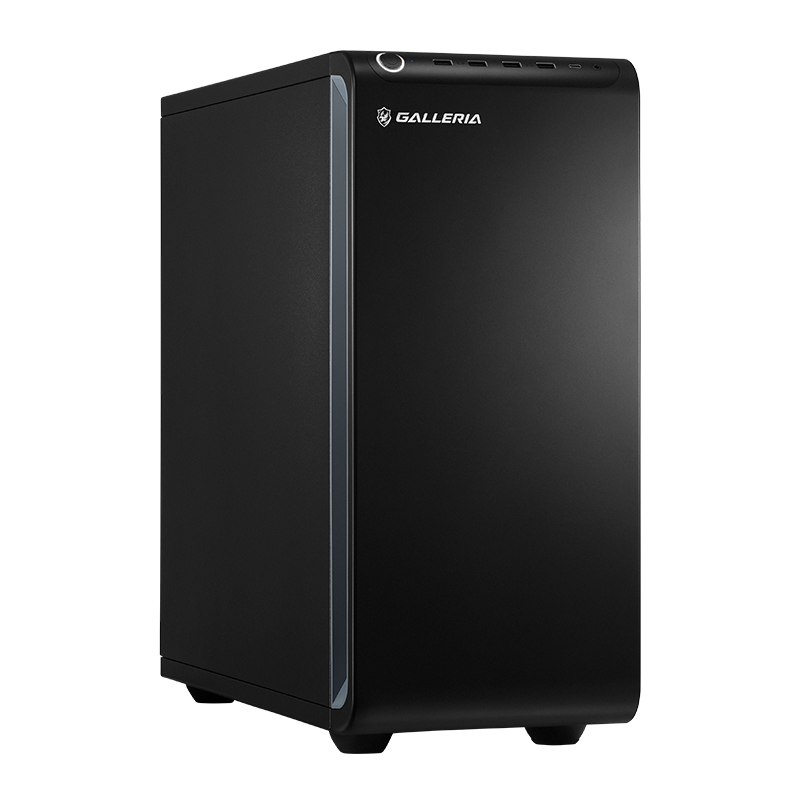
- CPU:Core Ultra 7 265
- GPU:インテル グラフィックス(内蔵)
- メモリ:16GB DDR5
- ストレージ:1TB Gen4 SSD(DRAMキャッシュ)
- 価格:219,980円(税込)(2026年10月4日確認・送料別)
こちらはあえて内蔵グラフィックにとどめ、そのぶんCPUとストレージに力を入れたクリエイター向けモデルです。新しいCore Ultra 7と1TBの大容量Gen4 SSDを備え、大きなソフト音源をたっぷり入れても余裕があります。
DTMの理想である「GPUを省いて他を充実させる」を地で行く構成で、静音性の面でも有利です。
じっくり腰を据えて音楽制作に打ち込みたい方に、安心しておすすめできる1台です。
\制作に集中したい人の本命/
迷ったら、内蔵グラフィックでCPU・メモリ・SSDが充実したモデルを選べばDTM用として正解です!
なお、初めて届いたパソコンは、使い始める前に簡単な動作チェックをしておくと安心です。初期不良チェックリストの記事を参考に、届いたその日に確認しておきましょう。デスク環境を整えたい方はモニターアームは必要かを解説した記事も役立ちます。
よくある質問(FAQ)
- DTM用にゲーミングPCを買うのは無駄ですか?
-
完全な無駄ではありませんが、DTMだけが目的ならGPU部分の予算は活かしきれません。音楽制作に加えて動画編集やゲームもする方なら、GPU搭載機も選択肢になります。DTM専用と割り切るなら、内蔵グラフィックのモデルでCPUやメモリを充実させたほうがコスパは良くなります。
- メモリは16GBと32GB、どちらを選べばいいですか?
-
打ち込み中心で始める入門〜趣味の範囲なら16GBで十分です。大型のソフト音源を複数同時に使うような本格的な制作を見据えるなら、32GBを目安にすると安心です。あとから増設できるBTOパソコンを選んでおくと、必要になったタイミングで拡張できます。
- ノートPCとデスクトップPC、どちらがDTMに向いていますか?
-
据え置きで制作するなら、熱に強く安定して動くデスクトップPCがおすすめです。ノートPCは長時間の作業で熱がこもると性能が落ち、音切れの原因になることがあります。持ち運びが必要な場合は、冷却がしっかりした厚みのある機種を選びましょう。
- レイテンシー(音の遅れ)を小さくするにはどうすればいいですか?
-
性能の良いオーディオインターフェースと、余裕のあるCPUの両方が大切です。CPUに余力があるほど、音の遅れを小さく設定しても音切れが起きにくくなります。DAWのバッファ設定を調整しつつ、快適に演奏できる値を探すのがコツです。
まとめ:DTM用PCはGPUよりCPU・メモリ・SSDを優先する
最後に、DTM用パソコンの選び方のポイントをおさらいしましょう。
- GPUはほぼ不要:DTMは映像でなく音の計算が中心。内蔵グラフィックで十分
- CPUが主役:コア数だけでなくシングルコア性能にも注目
- メモリは16〜32GB:ソフト音源をたくさん使うなら多めに
- NVMe SSD+音源用の大容量:読み込みの速さと容量の両立を
- オーディオIFとレイテンシー:CPUの余力が音切れ対策にもつながる
- 静音・冷却:ノートの熱ダレとファンノイズ混入に注意
ポイントを押さえれば、迷いはもう解消です。あなたにぴったりの1台で、音楽制作を存分に楽しみましょう!
「ゲーミングPCじゃないと不安」という思い込みから一歩踏み出せば、同じ予算でずっと快適なDTM環境が手に入ります。GPUに使うはずだったお金を、CPU・メモリ・静音性へ。
この選び方こそが、後悔しないための近道です。気になる1台が見つかったら、ぜひドスパラでチェックしてみてください。
\在庫があるうちにチェック/