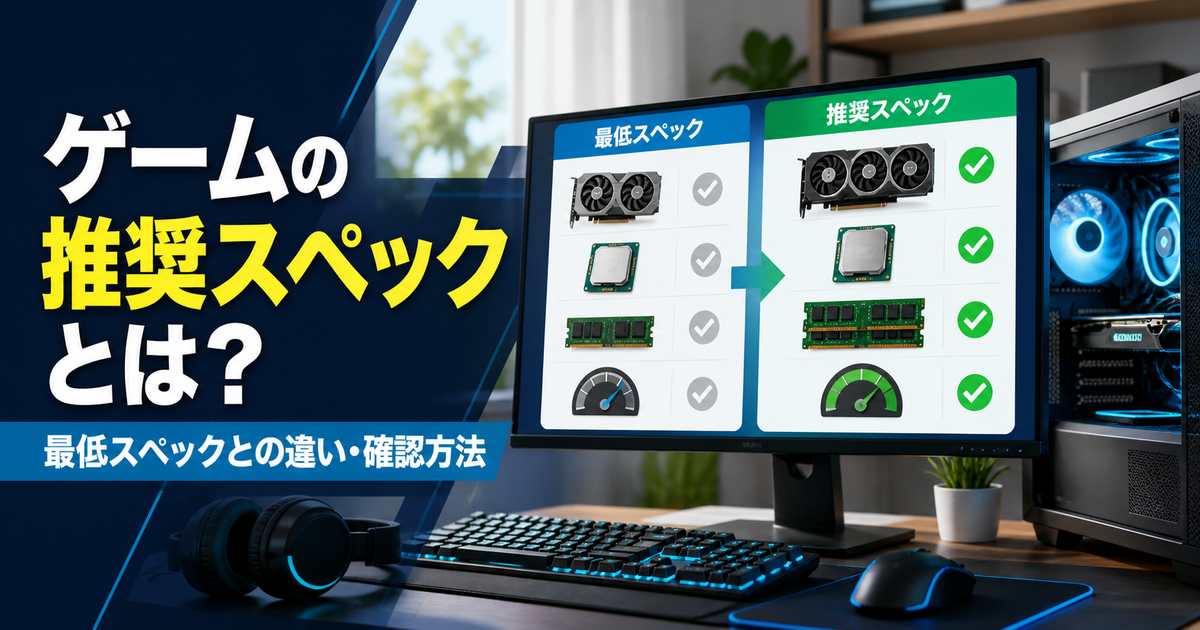
推奨スペックとは、ゲームの開発元・販売元が想定する動作条件に向けて示すPC構成の目安です。最低スペックとの違いは、パーツの性能だけでなく、想定する画質やfpsにもあります。
ただし、推奨スペックという言葉だけでフルHD・60fpsや最高画質が保証されるわけではありません。解像度・画質・fps・超解像やフレーム生成の条件まで、表と注記をセットで読みます。
この記事では、最低・推奨・快適スペックの違い、公式要件の具体例、自分のPCとの比べ方を解説します。ゲーム別の記事へ進む前に、購入や設定変更に必要な判断基準を確認できます。
- 推奨スペックは公式の想定条件に向けた構成の目安
- 最低・推奨の両方で解像度・画質・fpsの注記を読む
- 条件が未記載なら60fpsや144fpsを推測しない
- CPU・GPUは型番全体と必要機能を確認する
- 購入前は希望設定の実測とPC全体の総額を比べる
ゲームの推奨スペックとは?最低スペックとの違い
ゲームの動作環境は、主に「最低」と「推奨」の2段階で案内されます。タイトルによっては、さらに高画質向けや4K向けの構成が用意されることもあります。
| 表記 | 意味 | 選ぶときの考え方 |
|---|---|---|
| 最低スペック | 公式が示す最低限の動作条件。画質やfpsの注記も確認 | 手持ちPCで試す目安。新しく買うPCの基準にはしにくい |
| 推奨スペック | 公式の想定する設定に向けた構成の目安 | まず比べたい基準。ただし解像度・fpsの注記も確認する |
| 快適スペック | 記事や販売店が独自に示すこともある表現 | 公式表記ではない場合もある。遊び方に合わせて決める |
最低スペックも、単に起動するだけの条件とは限りません。低画質で一定のfpsを想定している作品もあります。新しくPCを買う場合は、最低という呼び名だけで選ばず、自分が希望する画質・fpsに合うかを確認します。
 PCコンパス
「最低を満たす=いつでも快適」ではありません。最低・推奨それぞれの注記を読み、遊びたい画質やfpsと合うかを確認しましょう。
公式の例:推奨スペックでも目標は作品ごとに違う
2026年9月26日に公式の掲載内容を確認した例です。ここでは要件表全体を転載せず、「推奨」という言葉だけでfpsを決められない理由が分かる注記を抜き出して整理します。
| 公式に載る条件の例 | 読み取れること | 読み取れないこと |
|---|---|---|
| モンスターハンター:ワールドの推奨 | 1080p・高設定・30fpsを想定 | 推奨だから60fpsという保証 |
| モンスターハンターワイルズの推奨 | 1080p・中設定・60fps、フレーム生成使用 | 生成なしで同じfpsになる保証 |
| VALORANTの動作環境 | 30・60・144fps向けの区分を用意 | 推奨の欄だけで144fpsを満たすという判断 |
出典:カプコン掲載・ワールドのSteam要件/カプコン掲載・ワイルズのSteam要件/Riot GamesのVALORANT動作環境(2026年9月26日確認)。
ワイルズではSSDも必須とされています。CPU・GPUの名前だけを比較すると、こうした条件を落としてしまいます。フレーム生成ありの60fpsを、通常描画で60fps出ることと混同しないようにしましょう。
ゲームの動作環境は5項目を見れば読める
動作環境には多くの項目がありますが、初心者の方が最初に確認したいのは、OS・CPU・GPU・メモリ・ストレージの5つです。
CPUはゲーム全体の処理を担当する
CPUは、敵や物理演算、ゲーム内の処理をまとめるパーツです。Core i5やRyzen 5のようなシリーズ名だけでなく、後ろに続く世代や型番まで比べます。
たとえば同じCore i7でも、古い世代と新しい世代では性能が大きく違います。型番の見方に迷ったら、CPUの役割と性能の見方やRyzenの型番の読み方を先に確認すると比較しやすくなります。
GPUは画質とfpsを大きく左右する
GPU(グラボ)は、ゲームの映像を描く中心パーツです。高画質や高解像度ではGPU性能の影響が大きくなる一方、高fpsを目指す場面ではCPUも制約になります。CPUとGPUのどちらかを常に最優先とは決めません。
RTX、Radeon、Intel Arcはメーカーが違うため、型番の数字をそのまま比べられません。世代をまたぐ比較も難しいので、グラボ性能比較のティア表で同じ性能帯にいるか確認してください。
メモリとストレージは容量だけでなく空きも確認
メモリはゲーム実行中の作業場所です。必要量は作品と同時に使うソフトで変わるため、16GBや32GBを一律の正解にせず公式要件を確認します。容量の選び方はメモリは16GBで足りるかで整理しています。
ストレージの必要量は、公式に記載された空き容量を確認します。購入時のSSD総容量とは別で、更新時に追加の作業領域が必要な場合もあります。SSD必須の指定を、容量の大きいHDDで代用しないでください。
5項目のあとにOS・API・セキュリティの注記も見る
OSの名前だけでなく、64bit、必要なWindowsの版、DirectXなどのAPIや機能要件も確認します。GPUの性能が高くても、必要な機能やOSの条件を満たさなければ起動できない場合があります。
VALORANTはWindows 11でTPM 2.0とUEFI Secure Bootの有効化も求めています。これはfpsの余裕とは別の起動条件です。BIOS設定を手探りで変えず、PCメーカーとゲーム公式の案内を確認してください。
出典:VALORANTのWindows必須条件(2026年9月26日確認)。
推奨スペックは公式サイトと販売ページで確認する
動作環境は、ゲームの公式サイト、Steamなどの販売ページ、メーカーのサポートページで確認できます。発売後のアップデートで条件が変わることもあるため、購入前には日付も見ておきましょう。
- 発売済みゲーム:公式サイトとSteamなどの販売ページを両方確認する
- 発売前ゲーム:「予想」ではなく、開発元が公開した正式情報か確認する
- 大型アップデート後:レイトレーシングや高画質パックの追加条件を確認する
- MODを使う場合:MOD側の要件と対応版を別に確認する
発売前の記事では、未発表の情報が推奨スペックとして広まることがあります。開発元の発表なのか、過去作からの予想なのかを分けて読むことが大切です。
自分のPCと推奨スペックを比べる手順
Windows 11なら、設定画面とタスクマネージャーからCPU・メモリ・GPU名を確認できます。詳しい操作はパソコンのスペック確認方法で画像つきで解説しています。
「設定」→「システム」→「バージョン情報」で、プロセッサ名と実装RAMを確認します。
Ctrl+Shift+Escでタスクマネージャーを開き、「パフォーマンス」→「GPU」を選びます。
CPU・GPUを末尾まで控え、異なる型番は同じ条件の実ゲーム比較で確認します。GPUはLaptop用か、VRAM容量が違わないかも見ます。
CPUやGPUの一方だけで判断せず、メモリ・ストレージ・OSなども照合します。不足がある場合は、どこを変えると希望条件へ近づくかを調べます。
ノートPCは、同じ「RTX 4060」などの名前でも、デスクトップ用GPUと電力設定が異なります。ノート同士、デスクトップ同士で比べるか、実際のゲームベンチマークも併せて見ると判断しやすくなります。
比較結果を「満たす・不足・不明」に分ける
| 照合結果 | 次の行動 |
|---|---|
| 同じ型番・容量で条件も一致 | 公式の画質・fpsと自分の希望を照合 |
| 型番が違い性能差が不明 | 同じゲーム・条件のレビューを確認 |
| 性能は足りそうだが機能が不明 | OS・API・セキュリティ条件を公式で確認 |
| メモリや空き容量が不足 | 同時作業を整理し、必要な増量費を見積もる |
| 希望条件だけが公式より高い | その解像度・画質・fpsの実測を探す |
名前が新しい、Core i7だから強い、VRAMが多いという理由だけで合格にはしません。CPU・GPUの正式な型番、機能要件、同じ条件の実測を順番に確認してください。
推奨スペックを満たしても快適とは限らない理由
推奨スペック表に「フルHD・中設定・60fps」のような条件が添えられていれば、その条件まで確認します。条件が書かれていない場合は、最高画質や高fpsを前提にしないほうが安全です。
| 遊び方 | 希望条件で確認すること | 確認したい記事 |
|---|---|---|
| フルHD・60fps | 公式のfps・画質の注記を確認 | 解像度別PCの選び方 |
| 競技ゲーム・144fps | GPUだけでなくCPUにも余裕 | 144fpsに必要な構成 |
| WQHD・高画質 | WQHDの希望画質で実測とVRAMを確認 | GPU性能比較 |
| 4K・レイトレーシング | 4K・RTの実測と必要VRAMを確認 | 4Kゲームの必要スペック |
| 配信しながら遊ぶ | 配信方式・エンコーダー・同時使用量を確認 | 配信向けPCスペック |
DLSS・FSR・XeSSは、機能の版やGPU、ゲーム側の実装で使える処理が変わります。超解像とフレーム生成を分け、対応しているかだけでなく、その設定の画質と操作感も確認してください。
推奨スペックが曖昧なときは公式ベンチマークで確認
公式に目標fpsが書かれていない場合は、数値を推測して埋めないでください。公式ベンチマークや体験版が提供されていれば、その対象環境と注意事項を確認し、希望する設定で試す判断材料にできます。
ゲーム公式ページから対象版のベンチマークへ進みます。過去の拡張版や別タイトルの結果を、そのまま現在のゲームへ当てはめないでください。
解像度、画質、画面モード、超解像などを控えます。ノートPCでは電源接続と電力モードもそろえ、別の重い処理を止めて比較します。
平均値や評価名だけでなく、重い場面や引っかかりを確認します。設定を一つ変えたら同じ条件で再計測し、結果を保存します。
ベンチマークは限られた場面の指標です。混雑、オンライン通信、アップデートなどを含む全場面の快適性を保証するものではありません。
FF14の黄金のレガシー公式ベンチマークでは、画質・解像度を変更し、結果のレポートを保存できます。公式もスコアは参考であり動作を保証しないと案内しています。評価名だけで購入を確定しないことが大切です。
出典:FF14公式ベンチマークの使い方/FF14公式のスコアに関する注意(2026年9月26日確認)。
ベンチマークがない場合は、ゲームの版・CPU・GPU・解像度・画質が明記された実測を探します。別々の条件の動画を比べたり、条件不明のfpsだけで判断したりしないでください。
ゲーム別の推奨スペックを確認する
必要な性能はゲームによって大きく変わります。遊びたいタイトルが決まっている方は、総合的な目安よりゲーム別の記事を先に見るほうが早く答えにたどり着けます。
このほかのタイトルは、ゲーム別推奨PCの記事一覧から探せます。
これからPCを買うなら希望条件と総額から決める
手持ちPCは公式条件と照合し、体験版や実測で希望する遊び方に足りるか確認します。新品を買う場合も、推奨より機械的に一段上げるのではなく、不足しそうな条件と必要な費用を整理しましょう。
同時に使うボイスチャットや録画、今後遊ぶ予定の作品が具体的に決まっていれば、その要件も加えて比較します。将来のすべてのゲームを保証する構成はなく、必要性のない一律の増強は避けてよいでしょう。
高fpsならCPU、画質重視ならGPUという方向性はありますが、実際の制約はゲーム次第です。配信もCPUエンコードかGPUエンコードかで変わります。希望条件の実測を見て、効果が期待できる部品へ予算を配分します。
「何年使うか」より先に「どの画質・fpsで何を同時にするか」を決めると、必要以上に高い構成を選びにくくなります。
予算の決め方から順番に整理したい方は初めてのゲーミングPCの選び方ロードマップ、解像度別の候補をすぐ見たい方はおすすめゲーミングPCの比較へ進んでください。
用途に合う現行モデルをまとめて比較
まとめ|推奨スペックは遊び方とセットで読む
- 最低・推奨ともに公式の想定条件とセットで読む
- CPU・GPUはシリーズ名だけでなく世代と型番まで比べる
- 推奨欄に解像度・画質・fpsの条件があるか確認する
- 144fps・4K・配信は、その条件の実測と対応を確認する
まずゲーム名と希望する解像度・画質・fpsを決め、公式の条件と照合しましょう。基本の5項目に加え、注記の機能要件と同条件の実測まで見ると、不足する部分を具体的に判断できます。
よくある質問
- 推奨スペックとは何ですか?
-
開発元・販売元が想定する動作条件に向けて示すPC構成の目安です。画質・解像度・fps・生成機能の条件はゲームごとに異なるため、要件表の注記まで確認します。
- 推奨スペックを満たせば最高画質で遊べますか?
-
保証されません。公式が示す条件を確認し、記載がなければフルHD60fpsなども推測しないでください。希望条件の実測や公式ベンチマークを参考にします。
- 最低スペックより少し低くても起動できますか?
-
起動する場合もありますが、必要な機能やOSを満たさないと起動自体ができないこともあります。性能差だけで判断せず、公式要件外の構成を購入基準にはしないでください。
- CPUとGPUはどちらを優先しますか?
-
ゲーム・画質・目標fpsで変わります。高画質ではGPU、高fpsではCPUも制約になり得るため、希望条件の実測で確認します。一方だけを常に優先する決め方は避けます。
- ノートとデスクトップで同じGPU名なら同じですか?
-
Laptop GPUはデスクトップ用と別製品です。ノートは電力設定や冷却でも変わるため、候補機種そのものの実測とGPUの正式名を確認してください。
- ゲーム用メモリは16GBか32GBのどちらですか?
-
まずゲームの公式要件に合わせます。配信・録画・ブラウザなどの同時作業も考え、現在の使用量と必要な増量費用で判断してください。どちらも全用途共通の正解ではありません。
関連記事