「スペックは足りているのにPCゲームがカクつく」と困っている方は、「今すぐ何をすればいいのか」と「触ってはいけない設定はどれか」がいちばん気になるはずです。推奨スペックを満たしているはずなのにカクつくと、「PCが壊れた?」と不安になります。
この記事では、スペック不足ではないカクつき原因を、無料で切り分ける手順を、PC初心者でも順番に確認できるように整理します。専門用語はできるだけかみ砕き、必要なところだけ補足します。
記事の後半には、「設定で直す」「パーツや周辺機器を見直す」「買い替えを検討する」という判断の分岐も用意しました。確認した結果が次の行動につながるように、一つずつ見ていきましょう。
- fps低下とネットラグの違い
- 温度・メモリ・ストレージの確認
- GPUが使われているかの見方
- 買い替えが必要なサイン
スペックは足りているのにPCゲームがカクつくときの結論
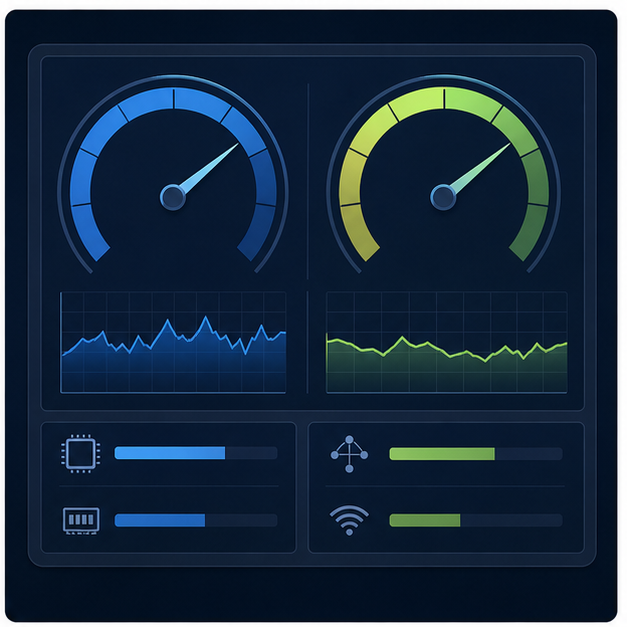
スペックが足りているのにカクつく場合、原因は画質設定・温度・常駐アプリ・GPU割り当て・メモリ不足・回線のどれかに分かれることが多いです。裏を返せば、故障を疑う前に確認できる場所がそれだけあるということです。
まずfpsが落ちているのか、通信遅延で操作が遅れているのかを分けると、無駄な対策を減らせます。最初から全部を触る必要はありません。症状に近いところから小さく確認し、変化があったかを見ながら進めるのが失敗しにくい方法です。
| 状況 | 先に見るところ | 次の判断 |
|---|---|---|
| fpsが下がる | 画質設定・温度・GPU | PC側を確認 |
| fpsは高いのに遅れる | ping・回線 | ネット側を確認 |
| 時間がたつと重い | 温度・メモリ | 負荷時ログを見る |
| 特定ゲームだけ | ゲーム設定・ドライバ | そのゲームの設定を見る |
表に出てくるfpsは映像のなめらかさ、pingは操作の反応速度に関わる数値です。fpsはPC側、pingは回線側の健康診断と覚えると整理しやすくなります。

カクつきは「PC側」と「回線側」を分けるだけで、かなり迷いが減ります。
PCゲームがカクつくときに確認する順番
いきなり買い替えや有料ツールに進むより、まず無料で確認できるところから順番につぶす方が確実です。再起動、画質設定の一段階下げ、オーバーレイ停止、温度確認までは、お金をかけずに今日から試せます。
| 順番 | 確認項目 | 見るポイント |
|---|---|---|
| 1 | fpsとpingを分ける | 数値で原因の方向を見る |
| 2 | 画質を一段階下げる | 影・反射・テクスチャを優先 |
| 3 | 温度と使用率を見る | CPU/GPU/メモリ |
| 4 | 回線を確認 | 有線LANや時間帯を見る |
fps低下かネットラグかを分ける
見た目がカクつく原因は、PCの描画が追いつかない場合と、通信が遅れている場合で対策が違います。fps表示とping表示を出せるゲームなら、まずそこを見ます。
- fpsが目標値(例:60)を下回って落ち込むならPC側を疑う
- pingが普段より高い・大きく揺れるなら回線側を疑う
- 両方悪い時は、先にPC側から一つずつ対策する
pingの一般的な目安は、50ms以下なら多くのゲームで快適、100msを超えると操作の遅れを感じやすい水準です。無線LANで数値が安定しないなら、有線LANに変えるだけで落ち着くこともよくあります。
画質設定は影・反射・テクスチャから下げる
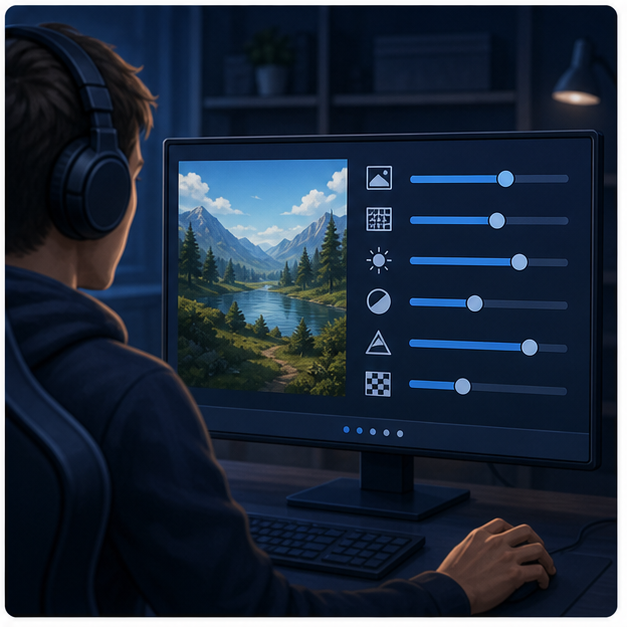
カクつき改善では、いきなり解像度を下げるより、重い設定から一段ずつ落とす方が見た目の劣化を抑えやすいです。影や反射、アンビエントオクルージョン(=物の隙間の陰影を計算する処理)は、負荷が大きいわりに違いに気づきにくい項目です。
- 影の品質を一段階下げる
- 反射やポストプロセス(画面効果)を下げる
- 一瞬の引っかかりが多いなら、テクスチャ品質も下げてみる
テクスチャを下げて改善する場合は、VRAM(=グラボ専用のメモリ)の不足が疑われます。解像度とテクスチャ品質はVRAM消費に直結するため、高解像度モニターで遊んでいる人ほど見直す価値があります。
温度が高いと自動で性能が落ちる
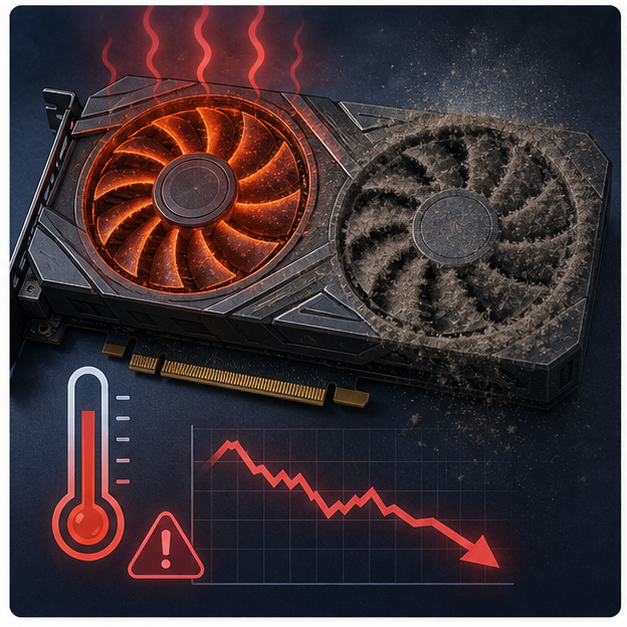
ゲーム開始直後は快適なのに、30分後にカクつくなら温度が原因の可能性があります。PCには高温時に性能を落として部品を守る仕組み(サーマルスロットリング)があり、これが働くとfpsが急に下がります。
一般的な目安として、CPUは90℃前後、GPUは85℃前後を超え続けると性能が抑えられやすくなります。数字そのものより、「時間がたつほど悪化するか」を見るのがコツです。
- ゲーム中のCPU/GPU温度を見る
- ファン音が急に大きくなるか確認する
- 吸気口のホコリ掃除と、壁際・布の上などの置き場所を見直す
オーバーレイと常駐アプリを止める
Discord、Steam、録画ソフト、RGB制御ソフトなどのオーバーレイが負荷になることがあります。全部消す必要はありませんが、原因確認のため一度オフにすると切り分けやすいです。
- Steamは設定内の「ゲーム中」からオーバーレイをオフにできる
- Discordは設定内の「オーバーレイ」から無効化できる
- 録画・配信ソフトは終了し、ブラウザのタブも減らしておく
これで軽くなった場合は、一つずつオンに戻して原因を特定します。便利な機能でも、同時に動かせばその分だけCPUとメモリを消費します。
GPUが使われているか確認する
ノートPCや内蔵GPU搭載PCでは、ゲームが高性能GPUではなく内蔵GPUで動いてしまうことがあります。この状態では、どれだけ画質を下げてもfpsが伸びません。
- タスクマネージャーの「パフォーマンス」でGPU使用率を見る
- Windowsの「設定→システム→ディスプレイ→グラフィック」で、そのゲームを高パフォーマンスに指定する
- デスクトップは、モニターケーブルがグラボ側の端子に挿さっているかも確認する
PCゲームのカクつきの症状別チェックリスト
ここまでの内容を、実際に手を動かす時のチェック表に落とし込みます。冒頭の表が「どこを見るか」の入口だとすれば、こちらは原因の候補と具体的な対処まで踏み込んだ詳細版です。症状が近い行から試してください。
| 症状 | 考えられる原因 | 具体的な対処 |
|---|---|---|
| 常にfpsが低い | 画質設定が重い/内蔵GPUで動作 | 影・反射を下げ、GPU割り当てを確認 |
| 30分ほどで重くなる | 温度上昇による性能低下 | 負荷時の温度確認と掃除・設置見直し |
| 一瞬だけ引っかかる | 常駐アプリ・VRAM不足 | オーバーレイ停止、テクスチャを下げる |
| fpsは高いのに操作が遅れる | ping悪化・無線の不安定さ | 有線LAN化、混雑時間帯を避ける |
| 特定のゲームだけ重い | そのゲームの設定・ドライバ相性 | 設定の見直しとドライバ更新 |
原因を絞るため、設定を変える前の状態を控えておきましょう。複数の項目を同時に変えると、改善につながった設定を判断できません。
基本は、条件を一つだけ変える、同じ場面で試す、結果を記録するの3段階です。ゲームなら同じステージ、同じ画質設定、同じ時間帯で比べます。
タイトル別に手順がまとまっていれば、切り分けはさらに早くなります。たとえば「めっちゃカメレオンが重い・カクつくときの直し方」では、公式の軽量化機能から順に試す流れを紹介しています。
fps・温度・GPU使用率をWindows標準機能で測る手順
切り分けの精度を上げるには、体感ではなく数値で判断するのが近道です。専用ソフトを買わなくても、fps・温度・GPU使用率の3つはWindows標準の機能だけで確認できます。
fps表示はゲームバー(Windowsキー+G)が手軽
キーボードの「Windowsキー+G」を押すと、Windows標準のゲームバーが開きます。「パフォーマンス」ウィジェットを画面の隅に固定しておけば、プレイ中のfpsをリアルタイムで確認できます。
Steamのゲームなら、設定の「ゲーム中」にあるfpsカウンターを有効にする方法も手軽です。まずはカクつく場面でfpsが実際に落ちているのかどうかを、数字で確かめてみましょう。
温度とGPU使用率はタスクマネージャーで見られる
「Ctrl+Shift+Esc」を同時に押すとタスクマネージャーが開きます。「パフォーマンス」タブを選ぶと、CPU・メモリ・GPUそれぞれの使用率をグラフで確認でき、GPUの項目には温度も表示されます。
CPU温度は標準では表示されないため、詳しく調べたい場合の手順はPC温度確認の記事にまとめています。パーツ別の危険な目安もそちらで確認できます。
数値の組み合わせで原因のあたりをつける
3つの数値がそろうと、原因の見当がつけやすくなります。代表的なパターンを表にまとめました。
| 数値の状態 | 疑わしい原因 | 次の一手 |
|---|---|---|
| GPU使用率がほぼ100%でfps不足 | GPU性能の上限 | 画質設定を下げる |
| GPU使用率が低いのにfpsも低い | 内蔵GPUで動作かCPUの頭打ち | GPU割り当てと常駐アプリを確認 |
| 時間経過で温度上昇+fps低下 | 冷却不足 | 掃除・設置場所・ファンの確認 |
| メモリ使用率が90%前後で張り付く | メモリ不足 | アプリを閉じる・増設を検討 |
メモリ使用率が常に高いなら、容量そのものが足りていない可能性があります。必要な容量の考え方はパソコンのメモリは16GBで足りる?で詳しく解説しています。
数値で確認すれば、「なんとなく重い」を「GPU負荷が高い」のように具体化できます。ショップへ相談するときも状況を伝えやすくなります。
PCゲームのカクつきで見落としやすいポイント
見落としがちですが、推奨スペックは「最高画質で常に快適」という意味ではありません。公式の推奨スペックは、解像度や画質設定の前提まで確認して判断しましょう。
| 見落とし | 起きやすい症状 | 対処の考え方 |
|---|---|---|
| 推奨スペックを過信 | 高画質で重い | 画質前提を見る |
| pingとfpsを混同 | 対策が外れる | 数値を分けて見る |
| 温度を見ない | 時間経過で重い | 負荷時温度を見る |
| VRAM不足に気づかない | 一瞬の引っかかり | テクスチャ・解像度を下げる |
| 無線LANのまま | pingが不安定 | 有線接続を試す |
グラボのドライバが古いままなのも、意外と多い見落としです。大型アップデートの直後からカクつき始めた場合は、ドライバ側の不具合や相性も疑ってみてください。
推奨スペックを満たしていても、設定次第で重くなるのは普通にあります。
改善しないときは設定・周辺機器・買い替えをどう判断する?
設定を落としても最低fpsが大きく足りないなら、パーツ性能や買い替えも視野に入ります。 「何をしても変わらない」ではなく、「どこまで確認したら次に進むか」を決めると、無駄な出費を避けやすくなります。
fpsの出し方は、先ほど紹介したゲームバー(Windowsキー+G)の手順で十分です。GPUの基礎から知りたい方はグラボとは?も参考になります。
最低設定でも目標fpsに届かない場合は、初めてのゲーミングPCの選び方ロードマップやゲーミングPCの予算相場も参考にすると、必要な性能と予算を具体的に比べられます。
設定で厳しいときは現行構成も比較
まとめ:fps・温度・回線を分けると原因が見える
最後に、この記事の要点を振り返ります。
- まずfps低下とping悪化を分ける
- 画質設定は重い項目から一段階下げる
- 温度と常駐アプリを確認する
- GPU割り当ても見落とさない
- fps・温度・使用率はWindows標準機能で無料確認できる
カクつきは一つの原因に決めつけず、数値を見ながら順番に切り分けるのが近道です。焦って全部を変えるより、原因を分けて確認する方が、結果的に早くて安く済むことが多いです。
- 推奨スペックを満たしているのに重いのはなぜ?
-
推奨スペックは画質や解像度の前提があるため、最高設定で快適とは限りません。温度や常駐アプリも原因になります。
- fpsは高いのにラグいです。
-
ネット回線のpingやサーバー側の問題の可能性があります。有線LANや時間帯を確認しましょう。
- 温度が原因かどうかはどう見ますか?
-
ゲーム開始直後と30分後の温度、fps、ファン音を比べます。時間経過で悪化するなら温度を疑います。
- 買い替え判断はいつですか?
-
最低設定でも目標fpsに届かない、複数ゲームで同じように重いなら、買い替えも検討する段階です。
- グラボのドライバ更新は必ず必要ですか?
-
安定して遊べているなら、無理に最新へ上げる必要はありません。新作ゲームで不具合が出た時や、大型アップデートの後にカクつき始めた時に、更新を試すのがおすすめです。