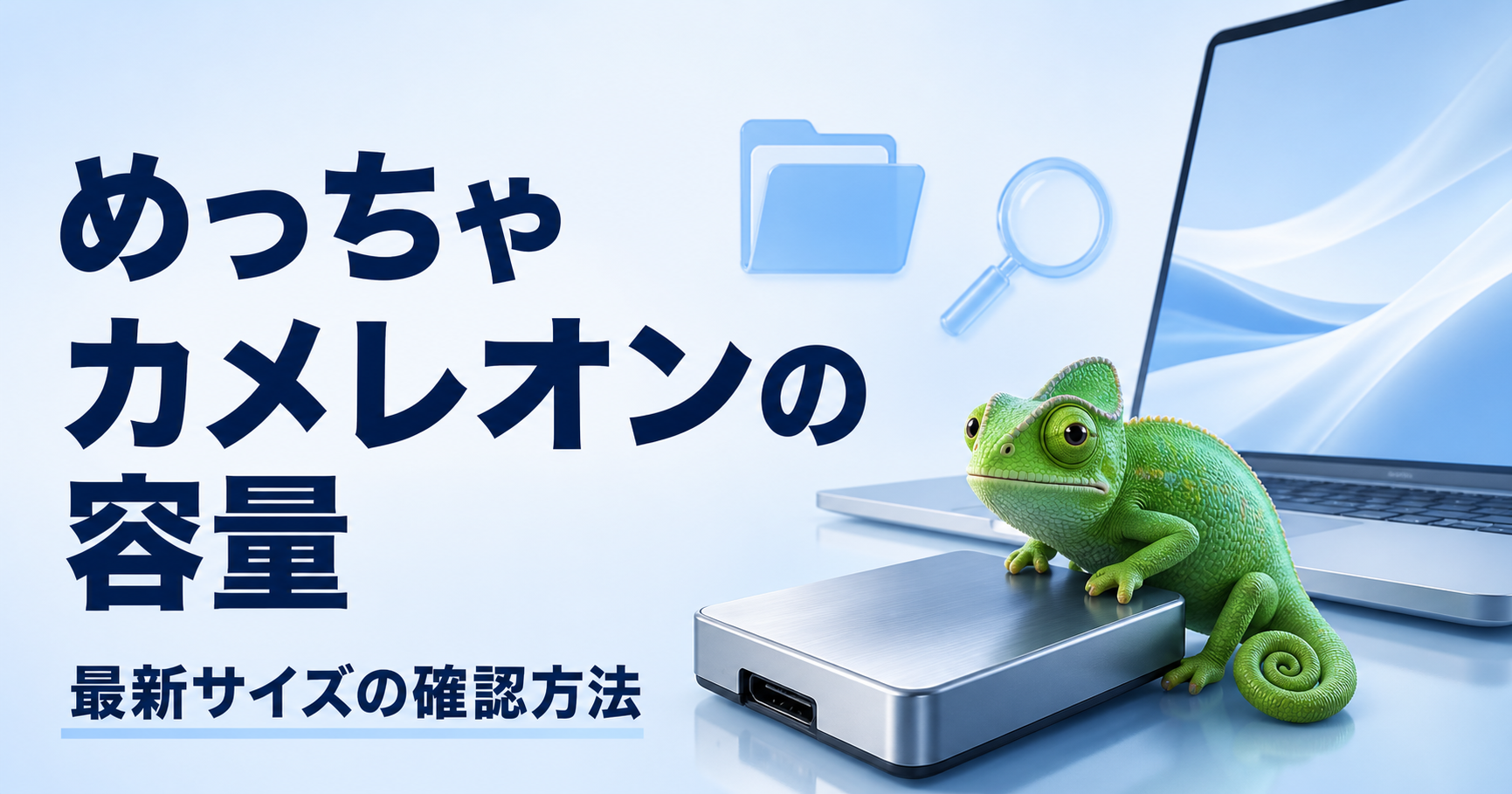
めっちゃカメレオンの容量は、購入済みならSteamのインストール画面、導入済みなら「プロパティ」→「インストール済みファイル」で確認できます。公式ストアに必要容量の記載はありません(2026年9月26日確認)。過去の報告値より現在の表示を優先しましょう。
この記事では、インストール前・導入済み・更新時に見る場所と、空き容量が足りないときの整理・移動手順を紹介します。ノートPCの動作性能と容量は分けて考え、手持ちの環境でできることから確認していきます。
- めっちゃカメレオンの容量は、Steamに表示される現在の必要量で確認する
- ダウンロード量・インストール済み容量・更新用の空きは別の数字
- 容量不足は不要ファイルの整理やSteamの移動機能から検討する
- 空き容量があっても重い場合は、PCの性能や設定を別に確認する
- Switch 2版は配信済み。PC版とは別に必要容量を確認する
確認を急ぐ方は「Steamで容量を確認する手順」へ進んでください。PC自体の買い替えも考えている方は「ノート・デスクトップの比較候補」で基本構成を比べられます。
結論:めっちゃカメレオンの容量は固定のGB数で決めない
公式の必要容量と、過去のプレイヤー報告を分ける
インストール容量とは、ゲームのファイルが保存先のSSDやHDDで使っている量です。めっちゃカメレオンは、Steam公式ストアのシステム要件にOS・CPU・グラフィックの条件を掲載していますが、容量は未掲載です。
2026年7月8日のSteamコミュニティには、2.46GBというプレイヤー報告があります。当サイトの現在の実測値ではなく、追加マップや更新後の状態も同じとは限りません。
そのため、いま使っているSteamの表示を優先してください。「更新のたびに必ず増える」「数GBの余裕があれば十分」とも決めつけず、その時点で求められる量を見ます。
「容量」の数字は4種類ある
| 確認する数字 | 何を表すか | 見るときの注意 |
|---|---|---|
| ダウンロード量 | 通信で受け取るデータの量 | 圧縮などにより、保存後の容量と一致するとは限らない |
| インストール済み容量 | 現在保存されているゲームファイルの量 | アップデート前後や導入内容で変わる |
| 更新に必要な空き容量 | 更新処理のために保存先で必要になる空き | ダウンロード量だけを見て足りると判断しない |
| 追加マップなどの容量 | ワークショップで追加したコンテンツ等の量 | ゲーム本体だけの数値とは分けて確認する |
たとえば、ダウンロード画面の数字より大きな空きを求められても、それだけで異常とはいえません。Steamの更新にはダウンロード以外のディスク処理があり、追加マップやキャッシュなども保存領域を使います。
出典:Steam公式・ダウンロード画面とストレージ管理の説明。公式ストアとあわせて2026年9月22日確認。
Steamでめっちゃカメレオンの容量を確認する手順
まだインストールしていない場合
購入済みなら、Steamライブラリからインストールの確認画面を開きます。保存先ドライブと必要な空き容量を見てから開始しましょう。購入前の段階では、他人の古い容量報告を確定値にしないことが大切です。
Steamを開き、ライブラリからめっちゃカメレオンを選択します。「インストール」を押して保存先を確認する画面へ進みます。
選択したドライブに表示される空き容量と、インストールに必要な量を確認します。別のドライブに空きがあっても、保存先に選んでいなければ使われません。
空き不足の表示が出る場合はインストールを進めず、不要データの整理や保存先の変更を行います。条件を満たしたことを確認してから開始してください。
すでにインストールしている場合
導入済みのめっちゃカメレオンは、プロパティから現在のインストールサイズを確認できます。PC全体の空きではなく、ゲームを置いているドライブの残量と比べます。
ライブラリのめっちゃカメレオンを右クリックし、「プロパティ」を選びます。ゲームページの歯車アイコンからも開けます。
「インストール済みファイル」を開き、上部に表示されるインストールサイズと保存先を確認します。この数字は確認した時点のものです。
Steam左上の「Steam」から「設定」→「ストレージ」を開き、同じ保存先ドライブの使用状況を確認します。別のゲームが大きな容量を使っていないかも見てください。
操作の出典:Steam公式サポートの「インストール済みファイル」画面/Steam公式サポートのストレージ管理手順(2026年9月22日確認)。
更新が止まったときは、通信とディスクの表示を分ける
更新が止まったときは、Steamのダウンロード画面で対象がめっちゃカメレオンかを確認し、表示されるメッセージを読んでください。容量不足と通信待ち、ディスク処理中では対応が変わります。
空き不足なら保存先を整理し、表示が変わるかを確認します。本体サイズに一律で数GBを足す計算は使いません。追加コンテンツや更新内容によって必要量が変わるためです。
めっちゃカメレオンの更新中に通信が0B/sになっても、それだけで容量不足とは判断できません。Steamのダウンロード画面は、通信で受け取る処理とディスク上で更新する処理を分けて確認します。
| 画面や保存先の状態 | 先に確認すること | 次の対応 |
|---|---|---|
| 通信量は動かず、ディスク処理が進んでいる | 進行状況や残り時間が変化するか | 処理中なら完了を待つ。数値だけで強制終了しない |
| 空き容量不足と表示される | 選択した保存先と必要な空き容量 | 同じ保存先の整理、またはSteamで保存先を変更 |
| 書き込みエラーなど別のエラーが出る | エラーの文面とドライブの接続・空き | 空き不足と決めず、エラー名に合うSteamサポートを確認 |
| 追加マップの取得が何度も続く | 購読しているマップと、公式の更新告知 | ゲーム本体と追加マップの処理を区別する |
Steamのダウンロード・ストレージ表示の説明はSteamクライアント公式更新を参照。表の順番は、本記事が整理した確認の目安です。待ち時間だけで正常・異常を決めるものではありません。
容量不足が解消し、起動後の画面だけが重い場合は、fpsを表示して設定変更を比較する手順へ進みます。SSDの空き容量と、動作中に使うメモリやGPUの余裕は別に確認してください。
空き容量が足りないときは、整理とゲーム移動を先に試す
消してよいデータを選び、保存先を見直す
めっちゃカメレオンを入れるためだけに、すぐPCを買い替える必要はありません。容量を多く使っているものを確認すると、遊んでいないゲームや録画ファイルの整理で空きを確保できる場合があります。
- 遊んでいないゲーム:セーブデータの保存先・バックアップを確認し、Steamからアンインストールする
- 録画やスクリーンショット:必要なものを残し、保存済みのコピーを確認してから整理する
- 別ドライブに空きがある:Steamの移動機能でゲームの保存先を変える
- 追加マップが多い:利用するものを選び直し、整理後の容量を確認する
WindowsやSteamのフォルダーを、容量だけを見て手動削除しないでください。必要なプログラムや設定まで消すと、ゲームが起動しなくなることがあります。
Steamクラウドへの対応だけで、すべてのデータが保存されるとは考えないようにします。自作データなど残したいものがある場合は、ゲーム側の保存方法も確認してから整理してください。
Steamの「ストレージ」から別ドライブへ移す
ここで移すのはゲームのインストール先です。Steam本体の入れ直しは不要です。移動前にゲームを終了し、移動先に十分な空きがあること、外付けの場合は接続が安定していることを確認します。
「Steam」→「設定」→「ストレージ」を開きます。移動先が未登録なら、上部のドライブ追加操作から保存先を追加します。公式サポートでは「+」ボタンでの追加を案内しています。
めっちゃカメレオンが入っているドライブを選び、ゲームの欄にチェックを入れます。移動先ではなく、現在の保存先から選びます。
「移動」を押し、用意した移動先を選んで実行します。処理中はSteamを終了したり、外付けドライブを取り外したりせず、完了まで待ちます。
完了後、ストレージ画面で移動先と空き容量を確認します。めっちゃカメレオンを起動し、必要なデータを利用できるか確認してください。
出典:Steam公式「ゲームのインストールフォルダーを移動する方法」(2026年9月22日確認)。表示はSteamのバージョンによって変わる場合があります。
追加マップの整理と、ファイル不具合の対処を分ける
ワークショップで追加したマップは、めっちゃカメレオンの基本データとは別に保存領域を使います。使わないマップは購読内容を確認して解除し、Steam側の処理が終わってから空き容量を見直しましょう。
どれだけ減るかは導入内容によるため、解除した件数から空くGB数を決めることはできません。自作マップや必要なデータを整理する場合も、先にバックアップを確保します。
追加マップの再取得には、更新の仕様が関係する場合もあります。8月22日の公式Hotfixは、自動更新対応に伴い初回起動時だけMODを再ダウンロードすると説明しています。毎回再取得する仕様という意味ではありません。
また、Switch 2版の公式発売告知では、年内のMODクロスプレイ対応時に新しいMODシステムへ移行すると案内しています(9月26日確認)。これは将来予定で、今すぐWorkshopを使えないという告知ではありません。
容量不足の表示がなく、ファイル欠損やクラッシュが続く場合は、プロパティの「インストール済みファイル」から「ゲームファイルの整合性を確認」を試せます。これは空きを増やす操作ではなく、ファイルの確認・修復です。
出典:Steam公式「ゲームファイルの整合性確認」(2026年9月22日確認)。確認中はウイルススキャンなどの重い処理や、複数ゲームの同時確認を避けます。
容量に余裕があっても重い?ノートPCの性能とは分けて判断する
SSDの容量だけでは、ノートPCで遊べるかは分からない
SSDの容量は保存できる量、メモリは作業中に使う領域です。どちらもGBで表しますが、役割は異なります。SSDに空きがあっても、GPUやメモリ、設定によってゲームの動きが遅くなることがあります。
めっちゃカメレオンの容量を確保したあともカクつく場合は、めっちゃカメレオンが重い・カクつくときの対処法で確認しましょう。インストールできたことだけで、そのPCで快適に動くと決まるわけではありません。
手持ちのノートPCで遊べるかを調べたい方は、めっちゃカメレオンの必要スペックとノートPCの確認ポイントへ。CPU・GPUの型番を調べる手順と、買い替え前の判断材料をまとめています。
PCの空きが厳しいときの別の遊び方
めっちゃカメレオンはGeForce NOWにも対応しています。ゲームをクラウド側で動かすため、PCへゲーム本体をインストールせずに遊ぶ選択肢になります。ただし、アプリやブラウザーの利用に必要な空きは別に必要です。
利用にはSteam版の所有、会員プランの選択、対応端末と安定した回線が必要です。Freeプランには待ち時間があり、通信状況でも体験が変わります。容量が足りないという理由だけで有料プランへ進まず、条件を確認してください。
出典:NVIDIA公式の対応タイトル案内/GeForce NOW公式FAQ/公式システム要件(2026年9月22日確認)。
また、Nintendo Switch 2版は2026年9月10日に配信されています。Steam版とSwitch 2版の容量は別に確認してください。PC版の過去の報告を、Switch 2版の必要容量として使うことはできません。
出典:任天堂公式のNintendo Switch 2版紹介(2026年9月22日確認)。本記事ではSwitch 2版の容量は確認していません。
PC自体も買い替える場合の比較候補|SSD容量と用途で選ぶ
手持ちの保存先を整理・移動しても用途に合わず、PC自体の買い替えも考えている方に向けた比較です。どちらも基本構成は500GB SSD。500GBを丸ごとゲームに使えるわけではないため、Windowsやほかの用途も含めて比べます。
ここで挙げる2機種は、めっちゃカメレオンの容量だけを基準に選んだ必須構成ではありません。ほかのゲーム・録画・普段の作業と、持ち運ぶかどうかを合わせて判断してください。
| モデル | CPU/GPU | メモリ | SSD | 税込価格 | 向いている使い方 |
|---|---|---|---|---|---|
| GALLERIA NPC5L-R55-G5 | Core i5-14450HX/RTX 5050 8GB Laptop GPU | 16GB | 500GB | 189,980円 | 持ち運びと液晶込みの構成を重視 |
| GALLERIA XGC5M-R35-GD | Core Ultra 5 225F/RTX 3050 6GB | 16GB | 500GB | 189,980円 | 据え置きでモニターや周辺機器を選びたい |
2026年10月9日に各公式商品ページで基本構成・価格・在庫表示を確認(GALLERIA NPC5L-R55-G5は10月18日、GALLERIA XGC5M-R35-GDの価格は10月27日に再確認)。税込本体価格で、送料・有料カスタマイズは別です。本作の実機動作やfpsは当サイトで測定していません。
【持ち運びも必要な方に】GALLERIA NPC5L-R55-G5
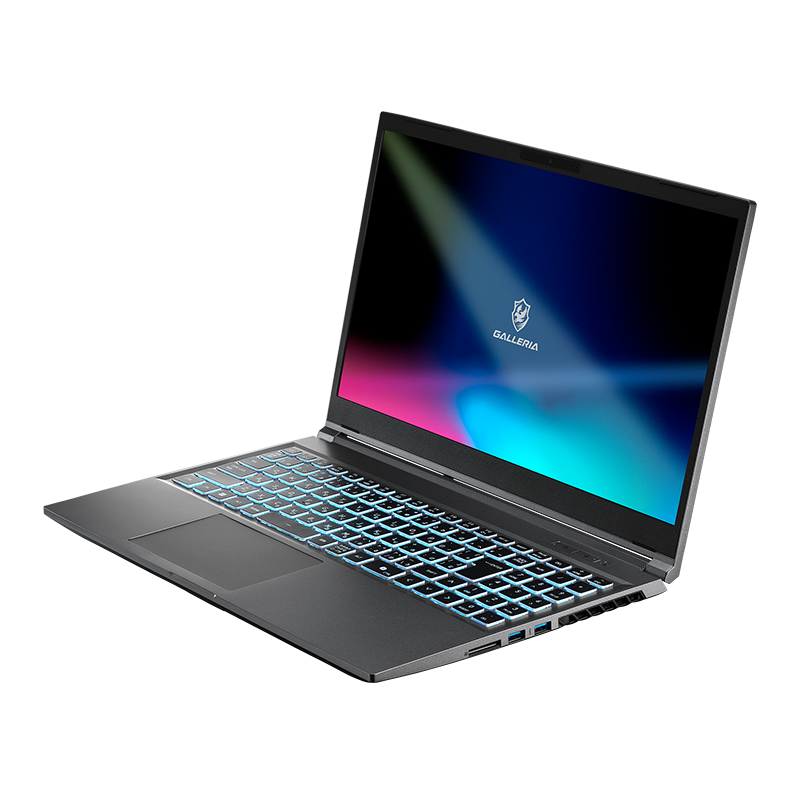
- CPU:Core i5-14450HX
- GPU:GeForce RTX 5050 8GB Laptop GPU
- メモリ:16GB×1 DDR5-4800
- ストレージ:500GB NVMe Gen4 SSD
- 価格:189,980円(税込)(2026年10月18日確認・送料別)
15.6型フルHD・144Hz液晶を備えるゲーミングノートです。机を移動して使う方や、画面とキーボードを一体でそろえたい方の比較候補になります。
基本構成のSSDは500GBです。保存したいゲームの現在の容量と録画データを合計し、更新用の空きも残せるかを考えましょう。入るゲームの本数は、タイトルごとの容量によって異なります。
 PCコンパス
持ち運びが必要なら、液晶とキーボードを含むノート構成から比べられます。SSDは500GBなので、ほかのゲームや録画をどれだけ保存するかも見て選びましょう。
\構成と現在価格を確認する/
価格・在庫は変動します。最新の基本構成、変更可能なSSD容量、出荷予定日は公式商品ページで確認してください。
【据え置きで使う方に】GALLERIA XGC5M-R35-GD

- CPU:Core Ultra 5 225F
- GPU:GeForce RTX 3050 6GB
- メモリ:16GB×1 DDR5-5600
- ストレージ:500GB NVMe Gen4 SSD
- 価格:189,980円(税込)(2026年10月27日確認・送料別)
置き場所を固定し、好みのモニターにつないで使うデスクトップです。液晶は基本構成に含まれないため、必要な周辺機器を含む総額でノートと比べてください。
こちらも基本のSSD容量は500GBです。将来の増設を考える場合は、空き端子・対応規格・保証条件を購入時に確認しましょう。「デスクトップなら何でも増設できる」とは決めないことが大切です。
PCコンパス手持ちのモニターを使いたい方には据え置き構成が候補になります。容量を増やす予定があるなら、注文時のSSD変更と購入後の増設条件を先に確認してください。
価格・在庫は変動します。最新の基本構成、変更可能なSSD容量、出荷予定日は公式商品ページで確認してください。
ほかの価格帯や、ノートとデスクトップの選び分けはめっちゃカメレオン向けPCの比較にまとめています。動作条件を確かめたうえで、使い方に合う構成を絞り込んでください。
まとめ:めっちゃカメレオンの容量は、保存先と現在の必要量から確認する
「何GBあれば大丈夫」と固定せず、いまのSteam表示と保存先ドライブを照らし合わせると判断しやすくなります。
- インストール前は必要量、導入後はインストールサイズと保存先を確認する
- 更新時はダウンロード量だけでなく、空き不足などの表示を読む
- 空き不足なら整理とSteamの移動機能を使い、必要なデータを守る
- 空きがあるのにカクつく場合は、設定・性能・不具合を切り分ける
容量の確認が済んだら、ノートPCで遊べるかの確認とPC選びへ進めます。すでに遊んでいて動きが遅い方は、重い・カクつくときの対処法を確認してください。
PC自体の買い替えも検討していて持ち運びが必要な方は、GALLERIA NPC5L-R55-G5のSSD構成と最新価格を確認できます。
めっちゃカメレオンの容量に関するよくある質問
- めっちゃカメレオンの容量は約2.4GBですか?
-
過去の約2.4GBという報告だけでは現在の必要容量を判断できません。Steam公式ストアに必要容量の記載はないため、購入済みならインストール画面、導入済みなら「プロパティ」→「インストール済みファイル」で確認してください。
- SSDが256GBのノートPCでも入りますか?
-
SSDの総容量だけでは判断できません。Windowsやほかのデータを除いた保存先の空きと、Steamが現在表示する必要量を比べてください。インストールできることと、快適に遊べることは別です。
- Cドライブがいっぱいでも、別のドライブへ移せますか?
-
移動先のSteamライブラリを用意し、「設定」→「ストレージ」で移動元のゲームを選んで「移動」を使えます。実行前にゲームを終了し、移動先の空きと接続を確認してください。
- 容量を空ければ、重い・カクつく症状も直りますか?
-
空き不足を解消しても、GPU・メモリ・設定・通信などが原因なら症状が続く場合があります。容量が足りているのに重い場合は、動作が重いときの対処法で原因を切り分けてください。
- Nintendo Switch 2版もPC版と同じ容量ですか?
-
Nintendo Switch 2版は2026年9月10日に配信されています。PC版の容量を流用せず、購入先のソフト情報や本体に表示される必要容量を確認してください。本記事ではSwitch 2版の容量は未確認です。