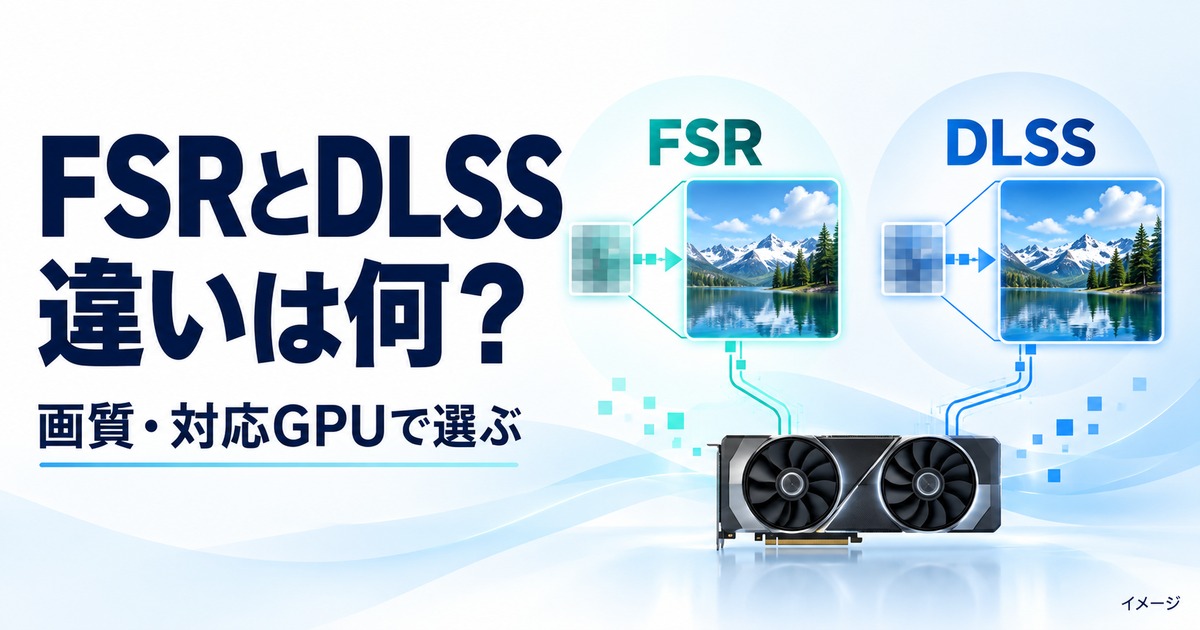
FSRとは、AMDが提供するゲーム向け映像技術です。低い解像度から映像を再構成する「超解像」と、中間の画像を補う「フレーム生成」は役割が違います。
まず超解像のQualityから試し、元のfpsと画質を確認すると、自分のPCに合う設定を選びやすくなります。使える機能はゲーム・FSRの世代・GPUで異なります。
- FSRとは、超解像やフレーム生成でゲーム表示を支える技術
- FSR 4系の超解像はRX 9000/7000、AIフレーム生成はRX 9000向け
- DLSSとの画質差は、世代・ゲーム・品質モードをそろえて比較する
- フレーム生成の表示fpsと、操作反応の改善は同じではない
FSRとは?超解像とフレーム生成を分けて理解しよう
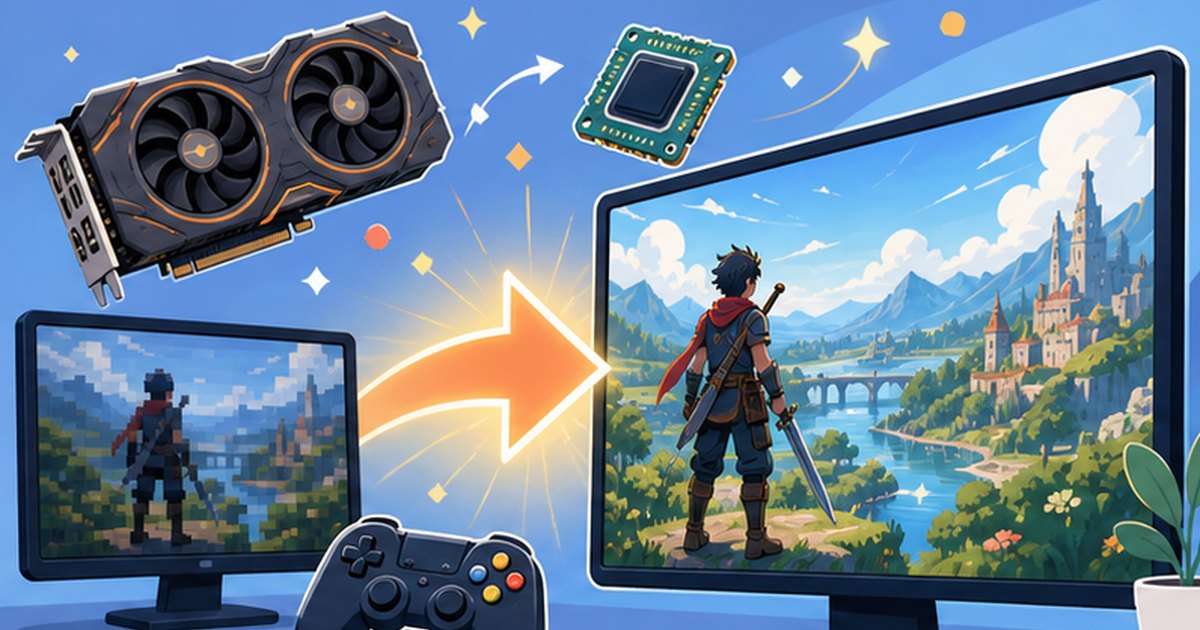
超解像は描画する解像度を下げて負荷を減らす
FSRの名称はFidelityFX Super Resolutionに由来します。超解像では、ゲームを内部で低い解像度に描き、画面へ出すときに高い解像度の映像へ再構成します。
描く画素が減るため、GPUの描画負荷が高い場面ではfps改善を期待できます。ただし再構成にも処理が必要です。CPUが先に限界の場合や、すでに上限fpsへ達している場合は大きく伸びないことがあります。
ネイティブ解像度と完全に同じ映像ではありません。細い線、遠くの模様、動く物体の輪郭などに違いが出るため、画質と軽さの両方を見て選びます。
フレーム生成は表示するコマを補う
フレーム生成は、ゲームが描いた画像の間へ新しい画像を挿入する機能です。超解像で元の描画を軽くすることと、生成画像で表示fpsを増やすことは別々に考えます。
表示fpsが2倍でも、操作の反応が同じ割合で速くなるわけではありません。元の描画が遅すぎると操作の重さや映像の乱れが残るため、最初はフレーム生成を切って状態を確認しましょう。
| 機能 | 主に変わるもの | 確認するもの |
|---|---|---|
| 超解像 | 内部解像度とGPUの描画負荷 | 画質・通常描画のfps |
| フレーム生成 | 画面に表示する画像の数 | 動きの滑らかさ・操作の反応・生成時の乱れ |
| Native AA | 表示解像度のまま輪郭を整える | 画質と処理負荷。軽量化が目的とは限らない |
FSRの世代と対応GPUを確認する
従来型とAI型で対応範囲が違う
| 方式・機能 | 特徴 | GPUの確認ポイント |
|---|---|---|
| FSR 1 | 1枚の画像を基に拡大 | 対応ゲームとGPU条件を確認 |
| FSR 2/3系の超解像 | 過去の画像や動きの情報も利用 | 他社GPUも利用可能だが必要条件はある |
| FSR 3系のフレーム生成 | 従来方式で中間画像を生成 | 超解像とは別に対応GPUを確認 |
| FSR Upscaling 4.1.1 | 機械学習を使う超解像 | Radeon RX 9000/7000シリーズの単体GPU |
| FSR Frame Generation 4.0.1 | 機械学習を使うフレーム生成 | Radeon RX 9000シリーズ以降 |
出典:AMD FSR SDKの対応条件(2026年9月26日確認)。
「FSRはグラボのメーカーを選ばない」という説明は、従来方式とAI方式を区別する必要があります。RX 7000でAI超解像が使えても、AIフレーム生成まで同じ条件で使えるわけではありません。
AMDの現行APIでは、対応外のハードウェアに従来方式のFSR 3.1.5を選択する仕組みがあります。ただし、すべてのゲームがこのAPIや最新版を導入しているとは限りません。
出典:AMD FSR Upscalingの実装と対応条件(2026年9月26日確認)。
ゲーム対応・GPU対応・ドライバーを順に見る
GPUが対応していても、そのゲームに機能が組み込まれていなければ設定できません。「FSR対応」とだけ書かれている場合は、超解像だけなのか、フレーム生成もあるのかを確認します。
AMD Softwareによる上書きも、対応ゲームとドライバーなどに条件があります。古い紹介記事の対応予定を現在の利用可否と混同せず、ゲーム内設定とAMDの対応一覧を照合してください。
PCを買い替える前に自分のGPUを確認したい場合は、Intel Arcの内蔵GPUと単体グラボの違いのように、同じブランド内でも正式型番まで見ることが大切です。
FSRとDLSSの違いは?画質を比べる条件
メーカー名だけで「どっちがきれい」と決めない
DLSSはNVIDIAの映像技術で、超解像はGeForce RTX向けです。フレーム生成などの機能はRTX内でも対応世代が異なります。FSRも機能ごとに対象が違うため、名称だけの比較では不十分です。
| 比較するもの | そろえる条件 | 見落としやすい違い |
|---|---|---|
| FSRとDLSSの超解像 | 同じゲーム・表示解像度・近い品質モード | 技術の版と内部解像度 |
| フレーム生成あり・なし | 元の描画設定を固定 | 生成を含むfpsと含まないfps |
| スクリーンショット | 同じ場所・同じカメラ | 静止画では残像やちらつきが分からない |
| 実際の操作感 | 同じ移動・視点操作 | fpsだけでは遅延を評価できない |
GeForce RTXで両方選べるなら、DLSSと利用可能なFSRを同じ場所で切り替えます。Radeonでも従来型FSRとAI型FSRでは結果が異なり、同じブランドの技術でも画質が揃うとは限りません。
細部と動きの両方を見る
- ゆっくり視点を動かし、金網・電線・草のちらつきを見る
- 動くキャラクターの輪郭に残像が出ないか見る
- UI・照準・字幕が移動時に崩れないか見る
- 暗い場所や半透明のエフェクトでも比較する
一時停止した比較画像だけできれいでも、移動中に違和感が出る場合があります。逆に拡大画像で見える小さな差が、普段の視聴距離では気にならないこともあります。
fpsが目標に届く範囲で、気になる乱れが少ない設定を選びましょう。AIだから必ず高画質、FSRだから必ず劣るという断定はできません。
 PCコンパス
同じ場所を歩きながら比べると、静止画では分かりにくいちらつきや残像を確認できます。画質の好みと操作感の両方で選んで大丈夫です。
FSRの設定方法とQualityから調整する手順
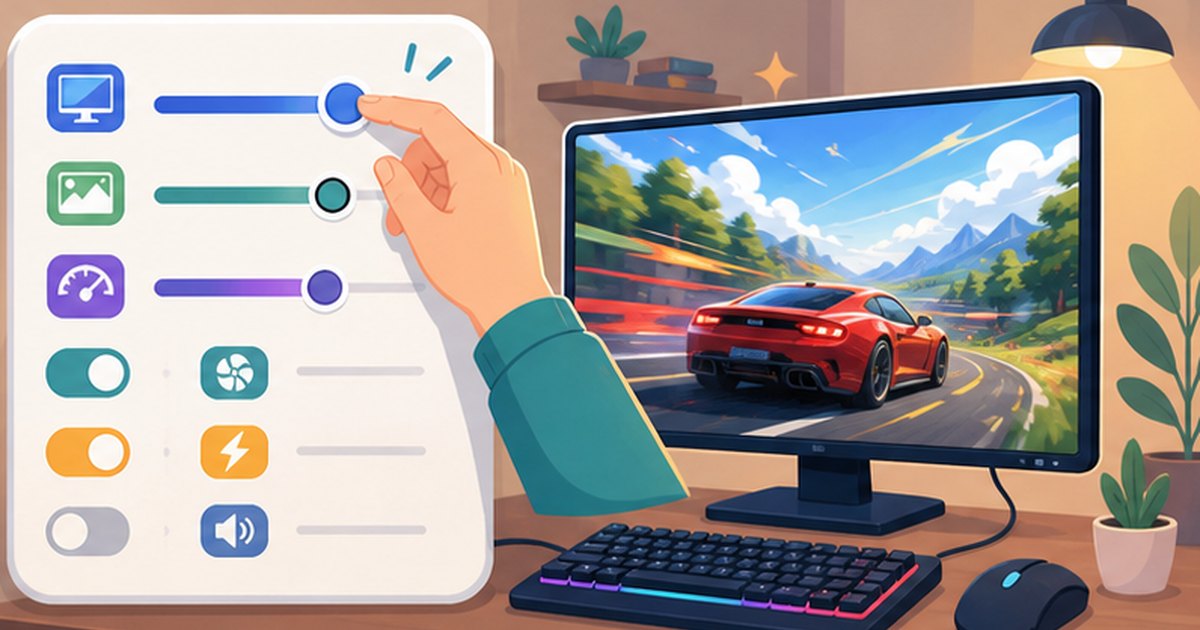
超解像だけを先に試す
同じ場所で通常描画のfpsと操作感を見ます。動的解像度やフレーム生成を併用している場合は、比較のため一度切り分けます。
グラフィック設定の超解像・アップスケーリングから選びます。項目が出ない場合はゲームの対応情報とGPU・ドライバー条件を確認します。
Balanced、Performanceの順に比較します。見づらくなったら戻し、影やレイトレーシングなど別の重い設定を見直します。
通常描画の操作感を確保してから有効化します。表示fpsだけでなく、視点移動やUIの乱れも見て採用を決めます。
| モード | 最初の考え方 | 見直す条件 |
|---|---|---|
| Quality | 画質を優先する出発点 | fpsが目標に届かなければ次へ |
| Balanced | 画質と負荷の中間を比較 | 細部や動きに違和感があれば戻す |
| Performance | さらに軽くする必要がある場合 | 低い表示解像度では粗さが目立ちやすい |
フルHDと4Kで同じモード名でも見え方は違う
同じQualityでも、表示先がフルHDか4Kかで再構成の元になる画素数は変わります。低い表示解像度でPerformanceへ下げるほど、細部が粗く見えることがあります。
シャープネスを上げすぎると輪郭が不自然に目立つ場合もあります。まず品質モードを選び、そのあと必要な範囲でシャープネスを調整します。
フレーム生成前のfpsが低い場合
AMDは現行FSR Frame Generationについて、補間前60fps以上からの利用を勧め、30fps未満を避けるよう説明しています。これは最適な使い方の目安で、表示されるfpsとは区別します。
出典:AMD FSR Frame Generationのフレームレート条件(2026年9月26日確認)。
目標へ届かないときは、まず超解像や画質調整で元の描画を整えます。生成後の数字だけを見て低fpsの問題が解決したと考えると、操作の重さを見落としやすくなります。
FSRをオンにしても改善しないとき
fpsが変わらない場合
ゲーム内のfps上限、垂直同期、CPU側の負荷などを確認します。超解像を切り替えてGPUの描画負荷が変わっても、別の箇所が上限ならfpsは伸びません。
垂直同期のオン・オフとfps制限の違いも整理すると、描画が重いのか、設定で上限を設けているのかを区別できます。
画質が悪い・重くなった場合
いったん変更前へ戻し、超解像だけ、フレーム生成だけと分けて確認します。ドライバーやゲームの更新後だけ起きる場合は、既知の問題と推奨設定も調べます。
改善のために非公式DLLを置き換える必要はありません。対戦ゲームでは保護機能との関係もあるため、まずゲーム内で提供された設定とメーカーの案内を使って調整しましょう。
まとめ:FSRは機能と対応条件を確認して選ぶ
FSRは世代名だけでなく、いま使う機能とゲームの対応を確かめると選びやすくなります。
- まず通常描画のfpsを確認し、Qualityから試す
- 同じシーンの静止画と動きで画質を比較する
- 生成後fpsだけで操作の反応を判断しない
- 対応GPUでもゲーム側の実装とドライバー条件を確認する
設定を調整しても目標に届かずPCを見直す場合は、超解像の宣伝上の倍率だけでなく、通常描画の性能も比べてください。
- FSRはGeForceでも使えますか?
-
従来方式のFSRは対応ゲームとGPU条件を満たせば使えます。FSR 4系のAI超解像やAIフレーム生成まで、すべてGeForceで使えるという意味ではありません。
- FSRとDLSSはどっちがきれいですか?
-
ゲーム・版・解像度・品質モードによって変わります。両方使える場合は同じ場所で静止画と移動中を比較し、ちらつきや残像、操作感で選びます。
- FSRを入れると必ず速くなりますか?
-
必ずではありません。CPUが上限の場合やfps制限がある場合、処理の重さが超解像で減らす部分以外にある場合は、改善が小さいことがあります。
- FSR 4とフレーム生成は同じですか?
-
同じではありません。超解像は描画解像度と再構成、フレーム生成は中間画像の補間です。対応GPUや有効化の条件も分けて確認してください。
- 設定にFSRがないときは?
-
ゲームの対応機能、別名の超解像項目、GPUとドライバーの条件を確認します。ドライバーを入れただけですべてのゲームにFSRが追加されるわけではありません。
関連記事