グラボドライバ更新の必要性は、セキュリティ修正、使うゲームへの対応、不具合修正の順に確認します。PCが安定していても、対象のセキュリティ修正がある場合は更新を優先してください。
一方、急ぐ修正がなく、普段のゲームや仕事も問題なく動いているなら、公開直後に毎回入れる必要はありません。更新内容と既知の問題を読み、再起動と動作確認の時間を取れる日に進めましょう。
GPUやOSの組み合わせによっては、新作ゲーム向けの更新がすでに終わり、セキュリティ修正だけになっている場合もあります。自分の状況は、このあとの「グラボ・OS別のドライバ提供状況」で確認できます。
- グラボドライバ更新の必要性は、まずセキュリティ修正の有無で判断
- ゲーム対応や不具合修正は、使うソフトとの関係で判断
- GTX 900・10シリーズは2025年10月で新作向け更新が終わりセキュリティ更新のみ
- GPU名・現在のバージョン・戻す方法を先に確認
- 不調が続く場合は、ドライバ以外の原因も切り分ける
グラボドライバ更新の必要性は?最初に見る判断表
安定しているかだけでなく更新内容を見る
ドライバとは、グラボ(GPU)とWindowsやゲームの間を取り持つソフトです。同じグラボでも、対応する機能やゲームの動作はドライバで変わることがあります。OSやゲーム本体の更新とは役割が異なります。
| いまの状況 | 先に確認する内容 | 判断の目安 |
|---|---|---|
| 対象のセキュリティ修正がある | 影響する製品・OS・修正済みバージョン | 公式が案内する修正版を優先 |
| 新作を遊ぶ・新機能を使う | ゲームの要求版とドライバの対応情報 | 必要な対応が含まれれば更新 |
| 特定のゲームで不調 | 修正一覧とゲーム側の告知 | 該当する修正から試す |
| 安定していて急ぐ修正もない | 既知の問題と使うアプリへの影響 | 確認時間を確保して更新日を決める |
| 更新直後から不調になった | 更新前の版と現在の設定 | 再起動・設定確認後に復旧を検討 |
「毎月必ず」「半年に一度だけ」という固定周期より、公式アプリの通知と更新内容を確認する習慣が大切です。更新を少し待つことと、何年も修正情報を見ないことは別と考えてください。
 PCコンパス
まず「自分のPCに関係する修正か」を見ます。ゲームが普通に動くことだけでは、セキュリティ上の問題がないとは判断できません。
リリースノートは3か所に絞って読む
リリースノートは変更内容の説明書です。最初から全部を覚える必要はなく、対応製品・OS、修正された問題、残っている既知の問題を順に見ます。使うゲーム名や編集ソフト名があれば、その条件を確認しましょう。
たとえば「特定タイトルが起動しない問題の修正」は、そのゲームを使う人に関係します。一方、別のゲームや特定モニターの既知の問題が記載されていれば、自分の機材に当てはまるかも確認する必要があります。
セキュリティ情報はドライバの紹介記事とは別ページに掲載されることがあります。NVIDIAの製品セキュリティページなどメーカーの案内で、対象の製品と修正版を照合してください。
実例として、AMD Software: Adrenalin Edition 26.9.2(2026年9月29日更新・Optional版)の修正には、Radeon RX 9000のHITMAN World of Assassinationで起きるタイムアウトやフリーズなどが載っています。
同じリリースノートの既知の問題には、ドライバのインストール後にWindows 10でAMD Smart Access Memoryが無効になる場合があると書かれています。自分のGPU・OS・ゲームに当てはまる行だけ拾えば十分です。
出典:AMD:Adrenalin Edition 26.9.2リリースノート(2026年10月3日確認)。
グラボドライバを更新しないとどうなる?メリットと注意点
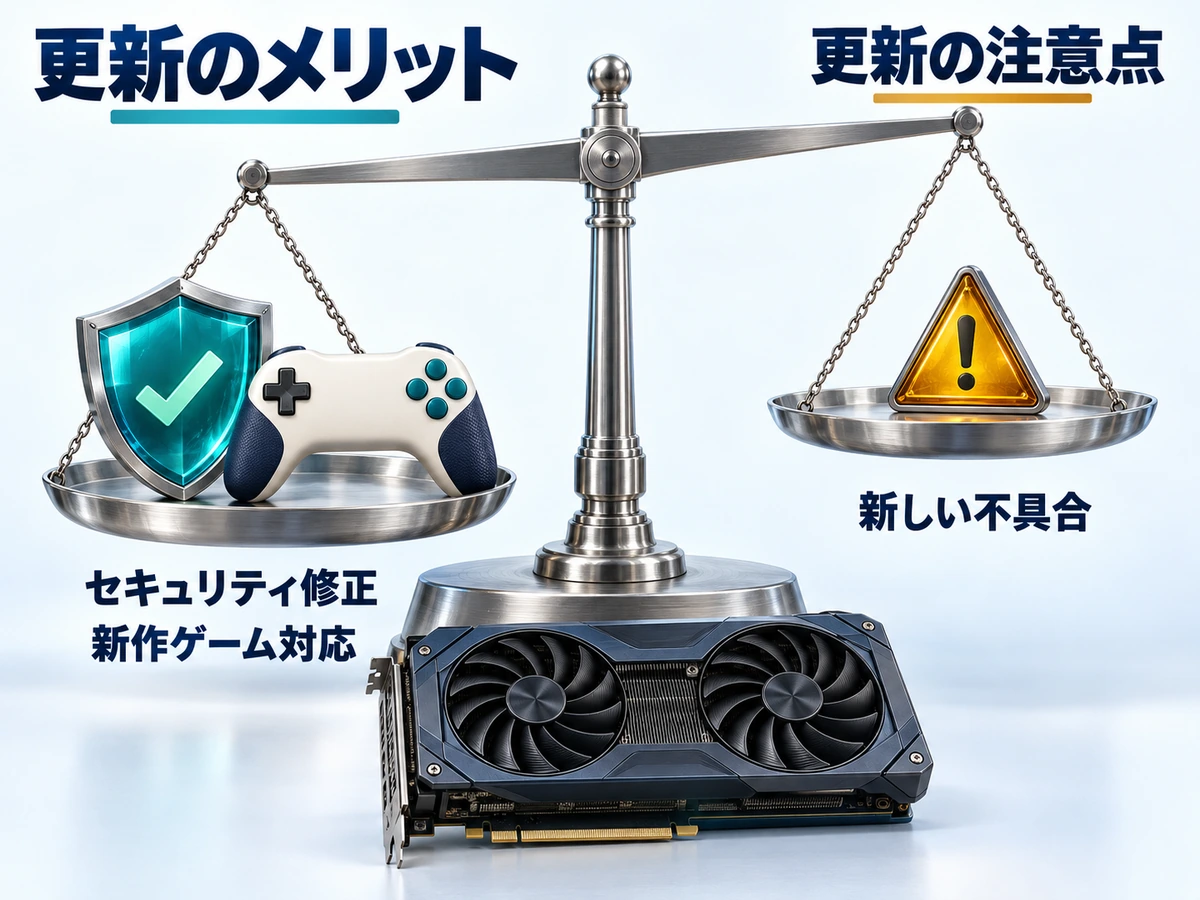
グラボドライバを更新しなくても、すぐに使えなくなるわけではありません。ただし、新しい修正が入らない状態が続きます。メリットと注意点を、公式の実例で比べます。
| 項目 | 更新すると | 更新しないと | 公式の実例 |
|---|---|---|---|
| セキュリティ | 修正が入る | 脆弱性が残る可能性 | NVIDIAの製品セキュリティページで対象と修正版を確認 |
| 新作ゲーム | 対応・最適化が入る | 起動・表示の不具合が残る場合がある | NVIDIA 617.14(2026年9月22日公開)は4作品のGame Ready対応、Intel 32.0.101.9034(2026年10月2日公開)は2作品の最適化 |
| 不具合 | 修正が入る | 既知の不具合が続く | AMD 26.9.2(2026年9月29日更新)でRadeon RX 9000のHITMANのタイムアウトなどを修正 |
| 新しい問題 | 既知の問題が増えることもある | ― | AMD 26.9.2の既知の問題に「Windows 10でSmart Access Memoryが無効になる場合」 |
| 戻す手間 | 不調なら復旧作業が要る | ― | AMDは旧版へ戻すときAMD Cleanup Utilityの使用を推奨 |
出典:NVIDIA:Game Readyドライバ617.14/AMD:26.9.2リリースノート/Intel:Arcグラフィックス・ドライバー(2026年10月3日確認)。
更新を急いだほうがいい人
- 自分のGPU・OSが、公式のセキュリティ修正の対象に当てはまる
- これから遊ぶ新作の対応が、更新内容に含まれている
- 困っている不具合の修正が、リリースノートに載っている
どれも最初の判断表と同じ考え方です。迷ったら、まずセキュリティ修正の有無から確認してください。
少し待ってもよい人
- 急ぐ修正がなく、普段のゲームや仕事が安定している
- 既知の問題が、自分の環境に当てはまりそうだと分かった
- 大会・配信・納品の直前で、環境を変えたくない
直前の扱いは、あとの「大会・配信・納品の直前を避ける」で説明します。待つ場合も、対象のセキュリティ修正があるなら見送り続けないでください。
グラボ・OS別のドライバ提供状況(2026年10月時点)
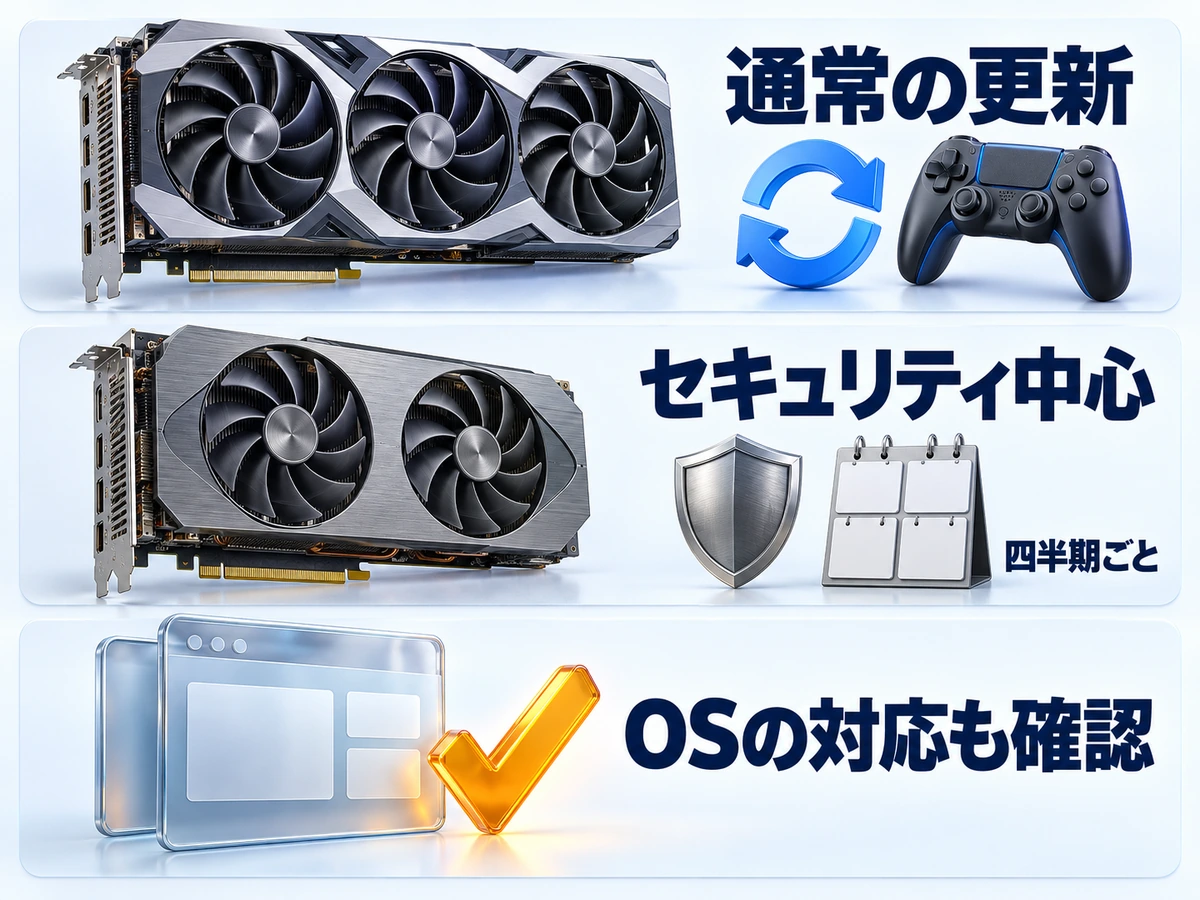
同じ「最新版」でも、GPUの世代やOSによって、受け取れる更新の種類が違います。2026年10月3日に各社の公式情報で確認した内容を、表にまとめました。
| GPU・OS | 公式の案内 | 更新の考え方 |
|---|---|---|
| GeForce RTX+Windows 10 | Windows 10用Game Readyドライバーは2026年10月の版まで。以降は2029年10月まで四半期ごとのセキュリティ更新(NVIDIA、2025年7月31日発表) | 新作向けの最適化を受け続けるならWindows 11へ。Windows 10のままならセキュリティ更新は適用 |
| GeForce GTX 900・GTX 10シリーズ、TITAN Vなど(Maxwell・Pascal・Volta世代) | 2025年10月の版が最後のGame Ready。以降は2028年10月まで四半期ごとのセキュリティ更新(同発表) | 新作向けの最適化は来ない。セキュリティ更新は適用 |
| Radeon RX 5000〜RX 9000 | AMD 26.9.2(2026年9月29日更新・Optional)の互換製品。Windows 11 21H2以降/Windows 10 64bit 21H2以降 | 必要な修正・対応が含まれるか確認 |
| Intel Arc(B/A)・Core Ultra シリーズ1〜3・Arc G3 | 32.0.101.9034(2026年10月2日公開)が対象。Windows 11/Windows 10 22H2 | 新作ゲーム向けの最適化も含まれる版が出ている |
| Intel 第11〜14世代の内蔵GPU(Tiger Lake・Alder Lake・Raptor Lakeなど) | 2025年9月19日からレガシー・サポート。重大な修正とセキュリティのみ・四半期ごと・Day 0のゲーム対応は終了 | メーカー製PCは機種別サポートも確認 |
版番号は2026年10月3日時点のものです。新しい版が出ている場合は、各社の公式ページで最新の対象を確認してください。
出典:NVIDIA:2025年7月31日の発表/NVIDIA:Windows 10のサポート計画/AMD:26.9.2リリースノート/Intel:Arcグラフィックス・ドライバー/Intel:レガシー・サポートの案内(2026年10月3日確認)。
Windows 10でGeForceを使っている場合
NVIDIAは、GeForce RTX全GPU向けのWindows 10用Game Readyドライバーの提供を2026年10月まで延長すると、2025年7月31日に発表しました。2026年10月は、ちょうどその期限の月にあたります。
NVIDIAのサポート記事では、Windows 10に対応する最後のGame Readyドライバーは2026年10月、対応しない最初の版は2026年11月に公開予定です。その後のWindows 10向けは、2029年10月まで四半期ごとのセキュリティ更新になります。
Windows 10のままでも、セキュリティ更新は続けて適用してください。新作ゲーム向けの最適化を受け続けたいなら、OSとGPUの型番を確かめ、Windows 11への移行を検討しましょう。
期限のニュースはWindows 10のGeForceドライバーが10月終了、OS側の期限はWindows 10を使い続けるとどうなる?で整理しています。
出典:NVIDIA:GeForce Support Plan for Windows 10(2026年10月3日確認)。
GTX 900・10シリーズや第11〜14世代の内蔵GPUの場合
新作ゲーム向けの最適化は期待できませんが、セキュリティ更新は続く予定です。GTX 900・10シリーズは2028年10月まで、四半期ごとに提供される予定です(NVIDIA発表)。
Intelの第11〜14世代の内蔵GPUは、重大な修正とセキュリティ脆弱性への対応のみが四半期ごと(必要に応じて臨時)に提供されます。発売日に合わせたゲーム対応は終了しています。
必要な性能に届かない場合は、GPU性能比較で候補を比べられます。Intelの内蔵GPUの違いは、Intel Arcとはも参考になります。
グラボドライバを更新する前の準備
GPUと現在の版を記録する
スタートを右クリックし、デバイスマネージャーの「ディスプレイ アダプター」を開きます。複数表示される場合は両方の名前を控え、更新対象を区別してください。
対象GPUのプロパティから「ドライバー」を開き、提供元・日付・バージョンを記録します。公式アプリ側のドライバ番号も控えておくと配布ページと照合しやすくなります。
ゲーム名、症状、発生する場面、解像度、画質設定をメモします。「重い」だけでなく、起動しないのか、途中で落ちるのか、映像が乱れるのかを分けます。
重要ファイルをバックアップし、公式の修正版や更新前の版の入手先を確認します。作業を保存してアプリを閉じ、ノートPCは電源につなぎます。
内蔵GPUとグラボの両方が表示されても、不要だと思って片方を削除しないでください。ノートPCでは両方を使う構成があります。型番の意味はIntelの単体グラボと内蔵GPUの見分け方でも確認できます。
復元ポイントとファイルのバックアップは別
Windowsの「復元ポイントの作成」を検索すると、システムの保護を開けます。保護が有効かを確認し、「作成」から更新前だと分かる名前を付けます。保護は初期状態で有効とは限らないため、作成できたかまで確認しましょう。
システムの復元は、システムファイルや設定、導入済みプログラムを以前の状態へ戻す機能です。写真や書類を保存するバックアップの代わりにはなりません。大切なファイルは別の保存先にもコピーします。
出典:Microsoft:システムの保護/Microsoft:システムの復元(2026年9月26日確認)。
大会・配信・納品の直前を避ける
急ぐ修正がなければ、大切な作業の直前に環境を変えない方が確認の余裕を持てます。ただし対象の脆弱性がある場合は、仕事の都合だけで長期間見送らず、メーカーの対処案内に沿って更新時期を決めてください。
会社や学校が管理するPCは、自分の判断で汎用ドライバへ置き換えず管理者に相談します。管理用の更新方針や業務ソフトの動作確認があるため、個人用ゲームPCと同じ手順で進めないことが大切です。
グラボドライバの公式入手先と種類
GeForce・Radeon・Intelで入口を分ける
| GPU・PC | 公式の入口 | 選ぶ前の注意 |
|---|---|---|
| GeForce | NVIDIAのドライバページ/NVIDIAアプリ | Game ReadyとStudioの目的を確認 |
| Radeon | AMDドライバ・サポート | 製品・OSとRecommended/Optionalを確認 |
| Intel Arc・内蔵GPU | Intelの公式サポート | メーカー製PCは機種別の提供版を先に確認 |
| メーカー製ノート・一体型 | PCメーカーの機種別サポート | 独自機能や推奨導入順を確認 |
型番が似ていても、デスクトップ向けとノート向け、古い世代と現行世代で対象が違います。検索結果の大きな「ダウンロード」ボタンではなく、メーカーのドメインと対応製品一覧を確かめてください。
Game ReadyとStudioは用途で選ぶ
NVIDIAはゲーム向けのGame Readyと、制作アプリ向けのStudioドライバを提供しています。主に遊ぶゲームへの対応を優先するか、動画編集や3DCGなど制作環境を重視するかで、対応情報を読み分けます。
Studioならゲームができない、Game Readyなら制作ができないという分け方ではありません。名前だけで性能の上下を判断せず、使うアプリの推奨版と修正内容を確認し、必要もなく頻繁に切り替えないようにしましょう。
AMDのRecommended・Optionalと通常更新
AMDのRecommendedは安定性を重視しMicrosoft認証を受けた版、Optionalは新しい機能や修正を含む版として案内されています。Optionalが表示されたら必ず入れるのではなく、必要な対応が含まれるかを確認します。
通常の更新で問題がなければ、初期化の項目を毎回選ぶ必要はありません。AMDのFactory Resetは以前のパッケージを削除し、以前のドライバへのロールバックができなくなると公式が注意しています。
出典:NVIDIAアプリの公式案内/AMDの自動検出・インストール手順(2026年9月26日確認)。
メーカー製PCは専用版との違いも確認
Intelは、メーカー製PCで互換性を優先する場合、PCメーカーが提供するドライバを確認するよう案内しています。汎用版には新しい修正があっても、その機種独自の構成で十分に確認されていない場合があります。
「OEM版」という表記はPCメーカー向けに調整された版を指します。更新時に互換性の警告が出る場合は、警告を無視して強制導入せず、機種別サポートに対応する更新があるか確かめましょう。
出典:Intel:メーカー製PC向けドライバ(2026年9月26日確認)。
グラボドライバ更新の進め方と確認方法
通常更新から始め、変更を増やしすぎない
GPU・OS・用途が合うことを確認し、修正内容と既知の問題を読みます。必要な導入手順がPCメーカーから指定されていれば、その案内を優先します。
公式アプリまたは配布ファイルから案内に沿って進めます。一時的な画面点滅は起こり得ますが、途中で電源を切らず、完了表示を待ってください。
再起動の案内があれば従います。完了後はドライバの版が変わったか確認し、更新前と同じゲーム・同じ場面を試します。
元の症状が直ったか、別のゲーム・外部モニター・録画に問題が増えていないか確認します。問題が残るときは設定を一度に変更せず、一つずつ調べます。
より詳しい操作はGeForce・Radeon別のドライバ更新手順で説明しています。この記事では必要性の判断を済ませ、実際に更新する段階で手順記事へ進む使い分けができます。
fpsだけでなく、表示や起動も同条件で比べる
更新前後で解像度や画質、アップスケーリング、フレーム生成が変わると、ドライバだけの効果か分からなくなります。設定が自動調整されていないかも見て、同じ条件へ戻して比較しましょう。
起動直後の一度だけのカクつきで結論を出さず、ゲーム側の読み込みや処理が落ち着いてから同じ場面を試します。測定していない状態で「更新すれば何%速くなる」とは判断できません。
グラボドライバ更新後に不調になったとき
まず再起動・設定・不調の範囲を確認
更新直後から不調になったなら、元の版へ戻す前に再起動と設定を確認します。特定のゲームだけか、デスクトップや別のアプリでも起きるかを分けると、ゲーム側の問題か全体の問題かを調べやすくなります。
| 症状 | 先に試す確認 | 次の相談先・対処 |
|---|---|---|
| 特定ゲームだけ落ちる | ゲーム更新と公式の既知の問題 | ゲームのサポートと対応ドライバ |
| 更新直後から広く不調 | 再起動・版番号・画質設定 | 元の版への復旧を検討 |
| モニターだけちらつく | 接続・ケーブル・別画面での再現 | モニターやPCメーカーも確認 |
| 時間がたつと重くなる | 温度・冷却・動作モード | 負荷や冷却状態を見直す |
| Windowsが表示されない | 別端末から機種別サポートを確認 | 電源断を繰り返さずメーカーへ相談 |
デバイスマネージャーで元へ戻す
管理者権限のあるアカウントで、デバイスマネージャーの「ディスプレイ アダプター」から対象GPUを選びます。
「ドライバー」タブから元に戻す操作を選び、理由などの確認に答えます。別のGPUを選んでいないかも確認してください。
更新前と同じ条件で動作を確かめ、戻した版と改善した症状を記録します。症状が変わらなければ、ドライバ以外の原因も調べます。
ボタンが押せない場合は、戻すための以前のドライバが残っていないことがあります。NVIDIAアプリにも同アプリ経由で導入した版へ戻す機能がありますが、どのPCでも必ず戻せるという意味ではありません。
戻せない場合は公式の対応版を確認する
更新前の版やメーカーが案内する修正版を、公式配布元から探します。単に「一つ前なら安定」と決めず、対象GPU・OSとセキュリティ修正の有無を確認してください。見つからなければメーカーへ相談します。
AMDは、旧バージョンへ戻すときにAMD Cleanup Utilityの使用を推奨しています(26.9.2のリリースノート、2026年10月3日確認)。
クリーンインストールや削除ツールの使用を、通常の更新と同じ気軽さで繰り返さないでください。設定や以前の版を消す場合があるため、必要なときだけ公式の復旧手順に沿って実施します。
 PCコンパス
元へ戻して安定しても、セキュリティ修正前の版ならそのまま放置しないでください。症状と版番号をメーカーに伝え、回避策や修正版を確認しましょう。
復元ポイントを使う場合は、「システムの復元」で影響を受けるプログラムも確認します。ドライバ以外の変更が戻ることがあるため、PC全体を初期化する操作と取り違えないようにしてください。
実際に更新後の不調が報告された例として、GeForceドライバ616.56で画面ちらつき報告の記事があります。
出典:Microsoft:ドライバの更新とロールバック/Microsoft:システムの復元(2026年9月26日確認)。
更新しても重いなら設定・温度・性能を切り分ける
ドライバ更新でfpsが必ず上がるわけではありません。画質を下げると改善するか、しばらく遊ぶと重くなるか、別のゲームでも同じかを確認します。更新だけで、GPUの処理能力やVRAM容量が増えることはありません。
時間がたつと重くなる場合はCPU・GPU温度の目安、性能の比較はグラボ型番の読み方とGPU性能比較へ。原因を分けてから調べると、不要な買い替えを避けやすくなります。
必要なゲーム設定に性能が届かないと分かった段階で、ゲーミングPC選びのロードマップと予算相場を確認してください。修理で直る不調と性能不足は別の問題です。
グラボドライバ更新のよくある質問
- グラボドライバ更新は毎回必要ですか?
-
毎回即日とは限りません。更新の必要性は、対象のセキュリティ修正を最優先に、ゲーム対応や不具合修正、既知の問題も確かめて判断します。安定していても修正情報を見ずに放置しないでください。
- Windows Updateだけでもよいですか?
-
Windows Updateでもドライバは配布されます。通常利用で問題がなく必要な修正も届いていれば使えますが、新作が要求する版やメーカー独自の対応が必要なときは、公式アプリ・機種別サポートも確認します。
- 最新版を入れればfpsは上がりますか?
-
保証はありません。特定ゲームの最適化で改善する場合はありますが、温度、設定、性能不足が原因なら別の対処が必要です。更新前後を同じ条件で比べてください。
- クリーンインストールは毎回必要ですか?
-
通常更新で問題がなければ毎回行う必要はありません。設定や以前の版を消す場合があるため、不調が続くときに公式の手順を確認して検討します。
- 古い版へ戻したまま使えますか?
-
復旧のため一時的に戻すことはありますが、未修正の脆弱性がないか確認が必要です。安定した版番号と症状を記録し、メーカーの回避策や修正版を継続して確認してください。
- Windows 10のままでもグラボドライバは更新できますか?
-
AMD 26.9.2(2026年9月29日更新)とIntel 32.0.101.9034(2026年10月2日公開)は、Windows 10にも対応しています(Intelは22H2が対象)。
NVIDIAは、Windows 10に対応するGame Readyドライバーを2026年10月の版までとし、その後は2029年10月まで四半期ごとのセキュリティ更新を提供すると案内しています。
- 古いグラボでもドライバ更新は必要ですか?
-
GTX 900・10シリーズは2025年10月の版で新作向けのGame Readyドライバーが終わり、2028年10月まで四半期ごとのセキュリティ更新が提供される予定です(NVIDIA発表)。新作への最適化は期待できませんが、セキュリティ更新は適用してください。
まとめ:グラボドライバ更新の必要性は修正内容と提供状況で判断
- 更新の必要性は、症状だけでなく公式の修正内容で判断
- GPUとOSに新作向けの更新が来ているか、セキュリティのみかを確認
- 更新前にGPU名・版番号・比較する場面を記録
- 通常更新から始め、初期化や削除は必要な場合に限定
- 不調時は復旧と原因の切り分けを進め、脆弱な版を放置しない
グラボドライバ更新は、必要な修正を取り込みながら環境を保つ作業です。何を直したいか、更新後に何を確かめるかを一つずつ決めて進めると、改善したかどうかも分かりやすくなります。