エンドフィールドを遊んでいて、動きがカクつく、FPSが上がらない、読み込みが長いと感じたら、PCの性能が足りないのか、設定の見直しで直る重さなのかを見分けるのが先です。
Steam版は、公式の発表で10月15日にリリースされる予定です。この記事では、重いときの調べ方、設定を下げる順番、買い替えの目安を順に整理します。
内容は、公式のお知らせ(1月20日・2月7日・10月7日)、Steamのストアとサポート、Microsoftのサポート、ドスパラの商品ページを、10月14日に確認したものです。
- 重いときは、先に症状を分ける。FPS低下・一瞬の停止・読み込み・ぼやけで、見る場所が違う
- 足りない部品は、Steamのモニターかタスクマネージャーで、100%に張りつく部品を探す
- 設定は、プリセット→解像度→DLSS→異方性→フレーム生成の順に下げる(当サイトの目安)
- 公式の推奨は、RTX 2060・i7-10700K・メモリ16GB以上。届かない部品が買い替えの目安
- 設定を下げても重いなら買い替え。RTX 5060搭載機は223,980円から(10月14日)
エンドフィールドが重いPCは、まず症状で分ける|FPS低下・一瞬の停止・読み込み・ぼやけ
この記事は、左側の動作はするのに重いときの対処を扱います。ログインできない、フリーズする、落ちるといった不具合は、公式のヘルプセンターに手順があります。
重いと言っても、症状によって疑う場所は変わります。次の表で、いまの症状に近いものを探してください。調べ方は、次の見出しで説明します。
| 症状 | 疑う場所 | 最初にやること |
|---|---|---|
| 全体的にFPSが低い | GPUやCPUの負荷(解像度や画質が高い) | プリセットと解像度を下げる |
| ときどき一瞬止まる | VRAMやメモリの不足、裏で動くアプリ | Steamの「↓最小」とVRAMの表示を見る |
| 読み込みが長い | ストレージ(SSD推奨・空き容量) | インストール先と空き容量を確認する |
| ぼやける・カクつく(NVIDIA製GPU) | NVIDIA Appの自動最適化 | 【元に戻す】で未最適化に戻す(公式の案内) |
ログインできない・フリーズ・落ちるときの公式の手順
公式のヘルプセンターには、「ゲームにログインできない、またはフリーズ、クラッシュする等の問題が発生した場合」の6つの手順があります(10月14日確認)。公式FAQを、上から順に試します。
- PCの環境が必要条件を満たしているか確認する
- ネットワーク環境と、サーバーの稼働状況を確認する
- ゲームを強制終了してアプリを再起動し、もう一度ログインする
- デバイスを再起動する
- 別のプラットフォームまたはデバイスでログインしてから、元のデバイスへ切り替える
- 上のすべてで直らないときは、ゲームを再ダウンロードして再インストールする
すべて試しても直らないときは、公式がカスタマーサービスへの連絡を案内しています。起動しないときの確認は、エンドフィールドのPCスペックの記事にもまとめています。
エンドフィールドが重い原因の見つけ方|Steamのモニターとタスクマネージャー
重いときは、重さを感じる場面で、CPU・GPU・メモリの使用率を見ます。Steam版を遊ぶ人はSteamのパフォーマンスモニター、公式ランチャーから遊ぶ人はWindowsのタスクマネージャーを使います。
Steam版:パフォーマンスモニターを表示する
Steamのゲーム内オーバーレイには、パフォーマンスモニターがあります。Steamの「設定」→「ゲーム中」で、表示のオン・オフと詳しさを選べます。エンドフィールドを起動してから、重い場面の数字を見てください。
- FPS:Steamは、60FPSは滑らか、30〜60はまあまあ、30以下は悪いというのが定説と説明しています。「↓最小」が平均の半分以下に落ちると赤く表示されます
- GPU:100%に張りつくのは、GPUが足を引っ張っているサインです。Steamは、フレームレートを上げる手段は、GPUを強くするか、レンダリング設定を変えるかだと説明しています
- GPUメモリ(VRAM):「6.8/16 GB」のように出て、左の数字が右を超えると赤くなります。他のアプリが使っているなら閉じ、ゲームだけで足りないなら画質設定が重い可能性があります
- メモリ(RAM):最大に近いと、OSが遅いディスクを使い始め、性能が大きく落ちます。他のアプリを終了するか、メモリを増やす必要があるかもしれません
DLSSなどのフレーム生成を使うと、表示されるFPSに生成されたフレームが含まれます。Steamのモニターは、実際のゲームのFPSと、生成後のFPSを分けて表示します。
公式ランチャー版:タスクマネージャーで見る
Steam以外から起動するときは、Windowsのタスクマネージャーを使います。操作はMicrosoftの案内に沿っています。
キーボードのCtrl・Shift・Escキーを同時に押すと開きます。
エンドフィールドが重い場面で、100%近くになる部品が、足りていない部品の目安です。
エンドフィールドと関係のないアプリが資源を使っていたら閉じます。Microsoftは、PCの再起動も案内しています。

100%に張りつく部品が1つだけなら、そこが足りない部品の目安です。複数が同時に張りつくときは、設定を下げて、もう一度測ってみましょう。
PC全体が重いときの原因探しは、パソコンが重い・遅いときの原因診断の記事で詳しく解説しています。
エンドフィールドの設定を下げる順番|公式が案内するグラフィック設定の項目
公式のお知らせ(2月7日)は、ゲームのカクつきを直す方法として、ゲーム内の【設定】-【グラフィック】-【グラフィック】を、現在のデバイス負荷に合うオプションへ調整するよう案内しています。
さらに、【解像度】【異方性フィルタリング】【DLSS超解像モード】【フレーム生成】を調整すると、負荷と画質のバランスを細かく調整できると書かれています。公式は、下げる順番や下げ幅までは示していません。この記事の順番は、当サイトの目安です。
まず【グラフィック】と【解像度】を下げる
最初に触るのは、【グラフィック】の設定です。1段階ずつ下げて、重い場面でFPSがどう変わるかを、Steamのモニターやタスクマネージャーで見てください。
次は【解像度】です。ドスパラの商品ページには、「解像度が高ければ画像は精細になりますが、その分PCへの負荷は高まり、fps(フレームレート)は低下します」とあります。
NVIDIA製GPUなら【DLSS超解像モード】を「バランス」にする
公式のお知らせは、【DLSS超解像モード】について、「適宜設定を下げ、負荷の高いDLAAは避け『バランス』モードを選択」と案内しています。DLSSに対応するNVIDIA製のグラフィックスカードが対象です。
NVIDIAは1月21日の記事で、エンドフィールドがリリース当日からDLSS 4のマルチフレーム生成とDLSS超解像に対応すると紹介しています。GeForce RTX 50シリーズなら、この2つを有効にできると書かれています。
【フレーム生成】は、FPSの数字と操作の反応を分けて考える
Steamのサポートは、フレーム生成について、入力遅延などの問題の解決には役立たないが、高リフレッシュレートのモニターでは視覚的に滑らかに見せられると説明しています。
FPSの数字が増えても、操作の反応が良くなるとは限りません。反応の遅れが気になるときは、フレーム生成のオンとオフを切り替えて、感じ方を比べてみましょう。
ぼやける・カクつくときは、NVIDIA Appの自動最適化を確認する
NVIDIA製のグラフィックスカードでは、NVIDIA Appの最適化機能を有効にすると、画面のぼやけや動作のカクつきが起きる可能性があると、公式のお知らせ(2月7日)が案内しています。
- NVIDIA Appの【グラフィックス】-【プログラム設定】で『アークナイツ:エンドフィールド』を選び、【元に戻す】を押して、未最適化の状態に戻す
- NVIDIA Appの【設定】で、【新しく追加されたゲームとアプリを自動的に最適化します】をオフにする
- ぼやけるときは、ゲーム内の【画質向上】で【NVIDIA DLSS】を選び、【DLSS超解像モード】を負荷に合う項目にする。【TAAU】を選び、【レンダリング倍率】で調整する方法もある
ゲームファイルや設定ファイルの書き換え、非公式ツールは、公式が案内していないため、この記事では扱いません。
エンドフィールドが重いときのWindows側の見直し|使うGPU・ドライバー・空き容量
設定を下げても重いときは、Windows側も見直します。どれもお金がかからず、元に戻しやすい方法です。
複数のGPUがあるPCは、ゲームが使うGPUを確認する
Microsoftの案内では、「設定」→「システム」→「ディスプレイ」→「グラフィックス」の「アプリのカスタム オプション」で、ゲームを選んで「オプション」を開くと、使うGPUを選べます。Microsoftの案内ページにあります。
項目は「Windowsに決定を任せる(省電力)」「省電力」「高パフォーマンス」の3つです。変更したら「保存」を押してゲームを再起動し、タスクマネージャーでGPUの使用率を見てみましょう。
ドライバーと更新プログラムを確認する
Microsoftは、Windows Updateの確認に加えて、オプションの更新プログラムの確認も案内しています。最重要ではない新しいドライバーが、そこに出ることがあります。
エンドフィールドの公式(1月20日のお知らせ)も、推奨のGPUについて、GPUドライバーを最新バージョンへ更新することを推奨しています。
空き容量とスタートアップアプリを見直す
エンドフィールドの公式の動作環境は、PCで50GB以上の空き容量(展開時に別途40GB)です。快適に遊ぶために、SSDへのインストールが推奨されています。
Microsoftは、ディスク領域が不足すると性能が低下する可能性があるとして、ストレージセンサーで一時ファイルを削除する方法を案内しています。起動時に動くスタートアップアプリを無効にする方法もあります。
電源モードは、ノートPCでは注意する
電源モードを「最高のパフォーマンス」にする方法もあります。ただし、ノートPCではバッテリーの消耗が早くなり、本体が熱くなる可能性があります(Microsoftの案内)。
ノートPCでエンドフィールドを遊ぶときの確認は、エンドフィールドのPCスペックの記事にもあります。
なお、Microsoftは「ハードウェアが古いPCでは、これらの手順から大きな改善が見られない可能性があります」とも書いています。そのときは、次の見出しの買い替えの目安を参考にしてください。
エンドフィールドが重いPCの買い替えの目安|公式の推奨と足りない部品を比べる
設定とWindowsを見直しても重いなら、PCの部品が足りていない可能性があります。公式の動作環境と、調べた結果を比べて、足りない部品を決めます。
公式の必要動作環境と推奨動作環境
公式サイトのお知らせ(1月20日)に、PCの動作環境が載っています。Steamのストアページ(10月14日確認)も、CPU・GPU・メモリは同じ内容です。
| 項目 | 必要 | 推奨 |
|---|---|---|
| CPU | Core i5-9400F | Core i7-10700K同等以上 |
| GPU | GeForce GTX 1060 | GeForce RTX 2060同等以上 |
| メモリ | 16GB | 16GB以上 |
空き容量は、Steamのストアページが60GBです。公式サイトのお知らせは、50GB以上に加えて、展開時に別途40GBの空きが必要と書いています。どちらでも、SSDへのインストールが推奨です。
公式は、必要動作環境を下回るデバイスでは、カクつきやフレームレートの低下などの問題が発生する可能性があると書いています。必要に届かない部品があるPCは、買い替えを考える段階です。
張りつく部品ごとの対処と、買い替えで見る点
| 部品 | 100%近いときの対処 | 買い替えで見る点 |
|---|---|---|
| GPU | 画質設定を下げるか、GPUを強くする(Steam) | 公式の推奨はRTX 2060同等以上。GPUメモリの表示が赤いときは容量も見る |
| メモリ | 上限に近いと性能が大きく落ちる(Steam) | 必要も推奨も16GB以上。容量選びは別の記事で解説 |
| CPU | 使っていないアプリを閉じる(Microsoft) | 公式の推奨はCore i7-10700K同等以上 |
| ストレージ | 空き容量を確保する(Microsoft) | 空き容量の大きいSSD |
Steamのサポートは、エンドユーザーがフレームレートを上げる手段は、GPUをアップグレードするか、レンダリング設定を変更するかしかないと説明しています。GPUが100%に張りつくなら、GPUを強くするのが、買い替えの優先順位の1番目です。
メモリの容量選びは、メモリは16GBと32GBどっちの記事で解説しています。GPUの世代の見方は、GPUの世代と買い替えの記事をご覧ください。
エンドフィールドが重いPCの買い替え先|ドスパラのおすすめゲーミングPC2選
ここまでの手順で、足りない部品がわかり、設定を下げても重いときは、PCの買い替えを考えます。公式の推奨を満たしていて、張りつく部品も無いなら、買い替えは不要です。
ドスパラのゲーミングPC2機種を、10月14日に商品ページで確認しました(2機種とも販売中)。この記事ではフレームレートを測っておらず、エンドフィールドでの快適さを保証するものではありません。
公式の推奨のRTX 2060より新しい世代のGeForce RTX 5060以上で、メモリ16GB以上の構成が、買い替えの目安です。
【価格を抑えて、新しい世代のGPUを選ぶ】GALLERIA XPR7M-R56-GD
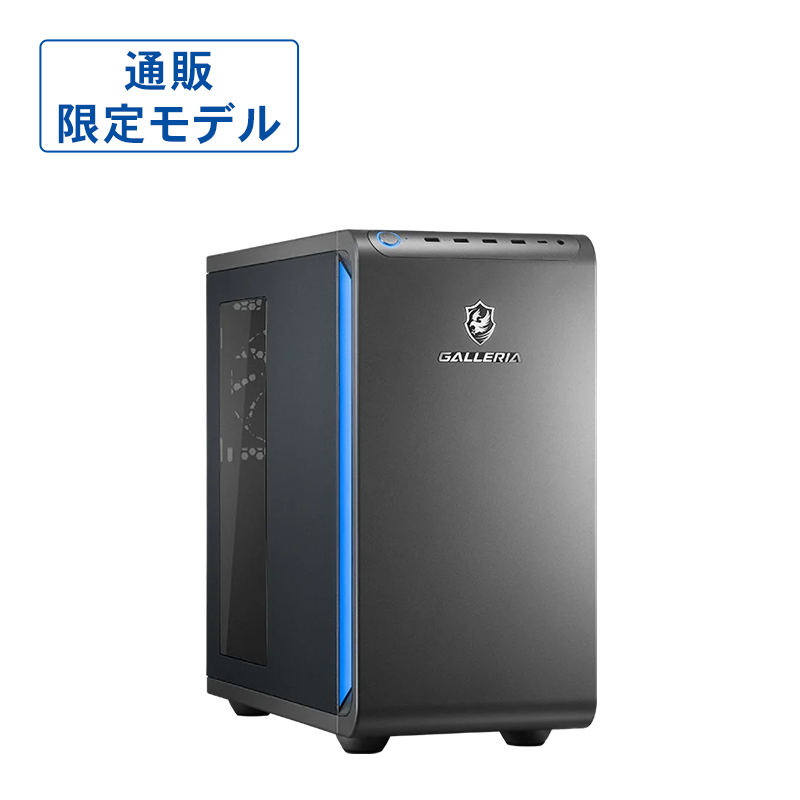
- CPU:Ryzen 7 7700(8コア16スレッド)
- GPU:GeForce RTX 5060(8GB)
- メモリ:16GB(DDR5)
- ストレージ:500GB NVMe Gen4 SSD
- OS:Windows 11 Pro
- 3DMark Time Spy:13,535(ドスパラ掲載値)
- 価格:223,980円(税込)
GPUのRTX 5060は、公式の推奨のRTX 2060より新しい世代です。メモリの16GBは、公式の推奨と同じ容量です。通販限定モデルとして販売されています。
エンドフィールドの推奨に合わせて選ぶなら、まずこの1台を候補にしてみましょう。次のRTX 5070の構成とも見比べてみてください。
223,980円(税込・確認時点)
\価格を抑えたモデルを確認/
【GPUに余裕を持たせて、高い画質も狙う】GALLERIA XPR7M-R57-GD
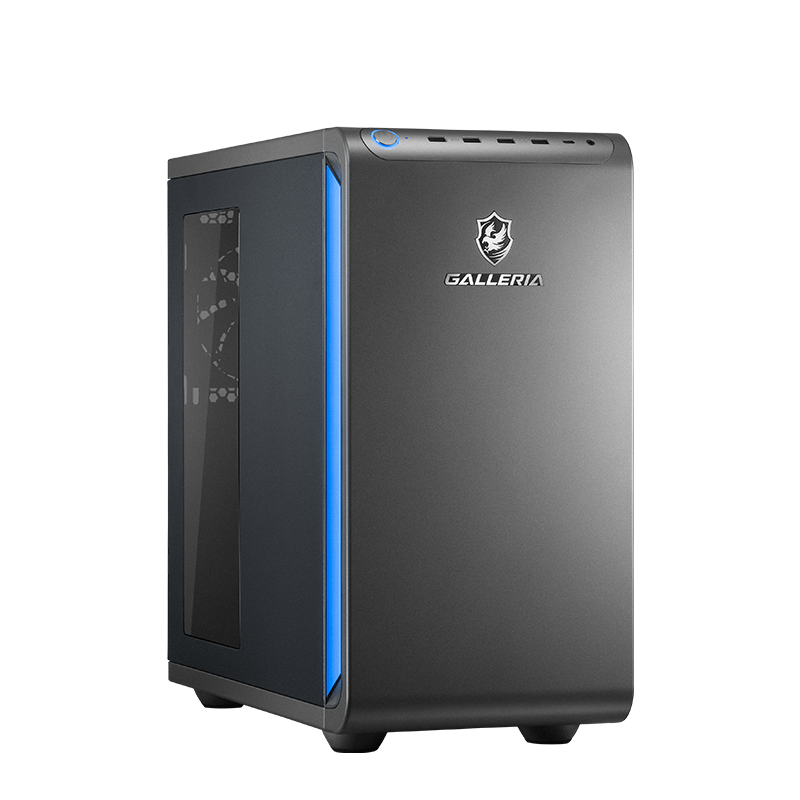
- CPU:Ryzen 7 7700(8コア16スレッド)
- GPU:GeForce RTX 5070(12GB)
- メモリ:16GB(DDR5)
- ストレージ:500GB NVMe Gen4 SSD
- OS:Windows 11 Home
- 3DMark Time Spy:20,258(ドスパラ掲載値)
- 価格:288,880円(税込)
1台目との価格差は64,900円で、3DMark Time Spyのスコアは約1.5倍です。ベンチマークの数値は、ゲームでの動作を保証するものではありません。
エンドフィールドだけなら、1台目でも公式の推奨のGPUより新しい世代です。高い解像度や、ほかの重いゲームも遊ぶなら、こちらも選択肢です。
288,880円(税込・確認時点)
\GPUに余裕のあるモデルを確認/
さらに上のRTX 5080(16GB)搭載の「GALLERIA XPR7M-R58-GD」(383,880円・10月14日確認)もあります。エンドフィールドだけなら不要と考えます。3機種を見比べたい方は、エンドフィールドのPCスペックの記事をご覧ください。
※価格・在庫は変動します。掲載価格は10月14日の確認時点のもので、最終金額は注文画面でご確認ください。セールの時期は、ドスパラのセール時期の記事にまとめています。
\価格を抑えたモデルを確認/
※本記事はPCコンパスが独自に選定した内容で、『アークナイツ:エンドフィールド』の運営・開発元とは関係のない非公式の情報です。
エンドフィールドが重いときのよくある質問
- エンドフィールドが重いのは、PCの性能不足ですか?
-
FPSが低いなら、PCの負荷が原因の可能性があります。SteamのモニターやタスクマネージャーでCPU・GPU・メモリを見て、100%に張りつく部品を探します。
- エンドフィールドが重いとき、設定はどの順番で下げればよいですか?
-
グラフィックのプリセット、解像度、DLSS超解像モード、異方性フィルタリング、フレーム生成の順に見直すのが、当サイトの目安です。公式は項目を挙げていますが、順番や下げ幅は示していません。
- エンドフィールドのメモリは16GBで足りますか?
-
公式の必要動作環境は16GB、推奨動作環境は16GB以上です。重い場面でメモリが上限に近いなら、他のアプリを閉じるか、増設を考えます。
- ノートPCでエンドフィールドが重いときは、どうすればよいですか?
-
複数のGPUがあるPCは、Windowsの「グラフィックス」の設定で、ゲームが使うGPUを確認します。電源モードを最高のパフォーマンスにすると、バッテリーの消耗と発熱が増える可能性があります。
まとめ:エンドフィールドが重いPCは、症状で分けて、足りない部品だけ買い替える
エンドフィールドが重いときの進め方を、最後に整理します。
- 進め方は、症状を分ける→張りつく部品を調べる→設定を下げる→Windowsを見直す→買い替え
- 買い替えるときは、100%に張りつく部品だけを強くする。GPUが張りつくならGPUが1番目
- ログインできない・フリーズ・落ちるは別の問題。公式FAQの6つの手順を上から試す
Steam版は10月15日のリリースです。動作環境や設定の項目は変わる可能性があるため、最新の情報は公式のお知らせでご確認ください。
関連記事