AION2が重いと感じたとき、原因は大きく2つです。ひとつはPCの性能・メモリ・空き容量が足りないこと、もうひとつはサーバーや回線の側の問題です。
原因がサーバー側なら、PCを買い替えてもAION2の重さは直りません。PC側なら、設定の見直しやPCの更新で軽くなる可能性があります。
この記事は、10月13日に確認したSteamの動作環境、AION2公式のお知らせ、SteamとMicrosoftのサポートをもとに、AION2が重い原因の切り分け方を整理します。
- AION2が重い原因は、PC側(CPU・GPU・メモリ)とサーバー側の2つ。先に切り分ければ無駄な買い替えを避けられる
- 見分ける目安はFPS。FPSが低ければPC側、FPSは高いのに反応だけ遅れるならサーバー・回線側を疑う(当サイトの目安)
- サーバー側は公式のお知らせで確認する。10月5日〜11日には、新サーバーの追加やメンテナンス、接続不安定の告知があった
- PC側は、Steamのパフォーマンスモニターとタスクマネージャーで調べる
- AION2の推奨はメモリ16GBとRTX 2070(8GB)。PCが原因とわかったときだけ買い替えを考える
AION2が重い原因は2つ|PC側かサーバー側かを先に切り分ける
いちばん簡単な見分け方は、AION2のプレイ中にFPSを見ることです。FPSは「1秒間に描く画面の枚数」のことで、Steamのサポートページによると、ゲーム中にFPS・CPU・GPU・メモリの使用状況を画面に重ねて表示できます。
Steamは、60FPSは滑らか、30〜60FPSはまあまあ、30FPS以下は悪いと説明しています。AION2のFPSが低いなら、画面を描くPCの処理が追いついていないサインです。
FPSは高いのに、スキルや移動の反応だけが遅れるときは、PCの描画ではなく、サーバーや回線とのやり取りに時間がかかっている可能性があります。この見分け方は当サイトの目安で、公式が示した基準ではありません。
よくある疑問:AION2が重い原因は、PCとサーバーの両方のこともありますか?
あります。PCが弱いうえにサーバーも混んでいる、ということも起こり得ます。そのため、先に公式のお知らせでサーバー側を確かめ、そのあとでPC側を調べる順番がおすすめです。
AION2のサーバー側が原因のとき|公式のお知らせで日付と内容を確かめる
AION2のサーバー側の不調は、公式サイトのお知らせ一覧に載ります。10月13日に確認した、正式サービス開始(10月5日)以降の告知は、上の図のとおりです。
新サーバーの追加とメンテナンスの告知
新サーバーは、10月5日の「ミスランテイダ/ベリトラ」、10月7日の「ヒタニエ/ネモン」、10月9日の「ナニア/ハダル」の順に追加されました。10月5日のお知らせには「想定を上回る多くの皆さまにゲームをお楽しみいただいております」と書かれています。
10月7日の定期メンテナンスは、予定より早く終わり、20:00にオープンしました。10月8日の臨時メンテナンスは中止され、10月9日は15:30〜17:00に臨時メンテナンスが行われました。
接続の問題は、10月11日の9時頃に、アジアリージョンの「ユスティエル」サーバーで接続が不安定になり、9時10分頃に復旧したというお知らせが出ています。

AION2が重い日に、公式のお知らせに不調の告知があれば、サーバー側を疑うきっかけになります。告知が無いときは、PC側の確認へ進みましょう。
10月14日からサーバー移動が始まる予定
公式のサーバー移動のQ&Aによると、サーバー移動は10月14日の定期メンテナンス後から始まります。アーリーアクセスのサーバーは10月21日の定期メンテナンス前まで、正式サービスのサーバーは10月21日のメンテナンス後から10月28日のメンテナンス前までです。
アジアリージョンの移動可能時間は、期間中の毎日12:00〜16:00と18:00〜22:00(日本時間)です。
サーバー移動商品のお知らせには、移動できるのは同じ種族・同じリージョンのサーバー間だけで、1アカウントにつき1回までと書かれています。基本費用は0キューナです。サーバー移動で重さが直るとは、公式は書いていません。
今のサーバーが混んでいるかどうかは、お知らせには書かれていません。ここに書いたのは10月13日までの告知です。最新の状況は、必ず公式のお知らせ一覧で確認してください。
AION2のPC側が原因のとき|Steamの表示とタスクマネージャーで足りない部品を探す
AION2のPC側の原因は、CPU・GPU・メモリの「使用率」を見るとわかります。見る場所は、Steamのパフォーマンスモニターと、Windowsのタスクマネージャーの2つです。
Steamのパフォーマンスモニターで見る
SteamからAION2を起動しているなら、ゲーム内オーバーレイにパフォーマンスモニターを表示できます。Steamの「設定」→「ゲーム中」で、表示のオン・オフと詳しさを選べます。
- FPS:低いときは、画面の描画が追いついていません。「↓最小」の値が平均の半分を下回ると赤く表示され、カクつきのサインになります
- CPU:全コアの平均と、いちばん負荷の高い1コアの使用率が出ます。CPUとGPUのどちらが足を引っ張っているかの目安になります
- GPU:100%に張りつくのは、GPUが限界というサインです。Steamは、画質設定を変えるか、GPUを強くすることが対処だと説明しています
- GPUメモリ(VRAM)とメモリ:VRAMは「6.8/16 GB」のように出て、左の数字が右を超えると赤くなります。メモリが足りないと、OSが遅いディスクに内容を移し、性能が大きく落ちます
DLSSなどのフレーム生成を使っているときは、表示されるFPSに「生成されたフレーム」が含まれます。Steamのモニターは、ゲーム本来のFPSと、生成後のFPSを分けて表示します。
タスクマネージャーで見る
Steam以外からAION2を起動しているときは、Windowsのタスクマネージャーを使います。操作はMicrosoftの案内に沿っています。
キーボードのCtrl・Shift・Escキーを同時に押すと、タスクマネージャーが開きます。
AION2が重い場面で、100%近くに張りつく部品が、足りていない部品の目安です。
AION2と関係のないアプリが多くの資源を使っていたら、閉じます。Microsoftは、使っていないアプリを閉じてPCを再起動することも案内しています。

100%に張りつく部品が1つだけなら、そこが足りない部品の目安です。複数が同時に張りつくときは、いちばん上限に近いものから見直しましょう。
PC全体が重いときの原因探しは、パソコンが重い・遅いときの原因診断の記事で詳しく解説しています。
AION2を軽くする順番|Steamが示すプリセットは「低い」と「非常に低い」
PC側が原因とわかったら、まずAION2の設定とWindowsの設定で、負荷を下げます。お金がかからず、元に戻しやすい方法です。
SteamのAION2の動作環境には、FHD解像度でプレイする場合、最低スペックではグラフィックプリセットを「非常に低い」に、推奨スペックでは「低い」に設定するよう書かれています。推奨スペックのPCでも、FHDなら「低い」が目安と読めます。
試す順番の目安
- AION2のグラフィックプリセットを、1段階ずつ下げる(まず「低い」まで)
- 解像度を下げる。ドスパラの商品ページにも「解像度が高ければ画像は精細になりますが、その分PCへの負荷は高まり、fps(フレームレート)は低下します」とあります
- 使っていないアプリを閉じて、PCを再起動する。Windows Updateとオプションのドライバー更新も確認する(Microsoftの案内)
- スタートアップアプリを無効にして、起動直後の負荷を減らす。電源モードを「最高のパフォーマンス」にする方法もあるが、ノートPCではバッテリーの消耗が早く、本体が熱くなる可能性がある(Microsoftの案内)
ゲームファイルや設定ファイルの書き換え、非公式ツールなど、公式が案内していない方法は、この記事では扱いません。
なお、Microsoftは「ハードウェアが古いPCでは、これらの手順から大きな改善が見られない可能性があります」とも書いています。そのときは、PCの更新を考えるタイミングです。
AION2の動作環境と自分のPCの比べ方|Steamの最低と推奨
AION2は、Steamで無料でプレイできる、Windows専用のタイトルです。Steamストアページに載っている最低と推奨を、表にまとめました(10月13日確認)。
| 項目 | 最低 | 推奨 |
|---|---|---|
| OS | Windows 10/11(64ビット) | Windows 10/11(64ビット) |
| CPU | Ryzen 5 2600 Core i5-10500 | Ryzen 7 3700X Core i7-11700 |
| メモリ | 8GB | 16GB |
| GPU | GTX 1050 Ti(4GB) Radeon RX 470(4GB) | RTX 2070(8GB) Radeon RX 5700 XT(8GB) |
| 空き容量 | 100GB | 100GB |
| FHDのプリセット | 「非常に低い」 | 「低い」 |
Steamの英語表記には、最低・推奨とも「SSD Recommended(SSD推奨)」と書かれています。日本語の表示には、この記載はありません。
比べるときは、最低を下回る項目があるかを先に見ます。メモリが8GB未満のPCや、GPUがGTX 1050 TiやRadeon RX 470に届かないPCは、最低にも届きません。最低は「動かすための条件」なので、AION2が重く感じるなら、推奨を満たしているかも確認しましょう。
自分のPCのCPU・GPU・メモリの調べ方は、AION2の推奨スペックの記事にまとめています。
AION2が重くなりやすい点|メモリ・ストレージ・ノートPC
メモリとストレージ|空き容量100GBとSSD
AION2のメモリは、最低が8GB、推奨が16GBです。Steamのサポートは、メモリが足りなくなるとOSが遅いディスクに内容を移し、性能が大きく落ちると説明しています。容量選びはメモリは16GBと32GBどっちの記事で解説しています。
空き容量は、最低も推奨も100GBです。Microsoftは、ディスク領域が不足するとパフォーマンスが低下する可能性があると案内しています。Windowsの「設定」→「システム」→「ストレージ」で空き容量を確認し、ストレージセンサーで不要なファイルを減らせます。
ノートPC|RTX 50シリーズの公式案内
AION2の公式は、RTX 50シリーズのノートPCでDLSS Frame Generationを使うと、一部の環境でゲームが異常終了すると案内しています(9月30日のお知らせ)。重さではなく「落ちる」現象への案内です。
回避策として、NVIDIAコントロールパネルの「3D設定の管理」→「グローバル設定」で垂直同期を「オン」にして、ゲームを再起動する手順が書かれています。G-SYNCを有効にしている環境では、G-SYNCを無効にする手順も示されています。
大人数の戦闘でCPUの負荷が上がる点は、AION2おすすめゲーミングPCの記事にまとめています。
AION2が重いのがPC側のとき|買い替えの目安とおすすめゲーミングPC2選
ここまでの手順で、原因がPC側とわかり、設定を下げても重いときは、PCの買い替えを考えます。
AION2のSteamの推奨は、メモリ16GBとRTX 2070(8GB)です。今のPCが推奨を満たしていて、タスクマネージャーでも張りつく部品が無いなら、買い替えは不要です。
買い替えるなら、推奨のRTX 2070より新しい世代のGeForce RTX 5060以上で、メモリ16GB以上の構成が目安です。ドスパラのゲーミングPC2機種を、10月13日に商品ページで確認しました(2機種とも販売中)。
この記事ではフレームレートを測っておらず、AION2での快適さを保証するものではありません。
【価格を抑えて推奨を満たす】GALLERIA XGR7M-R56-GD
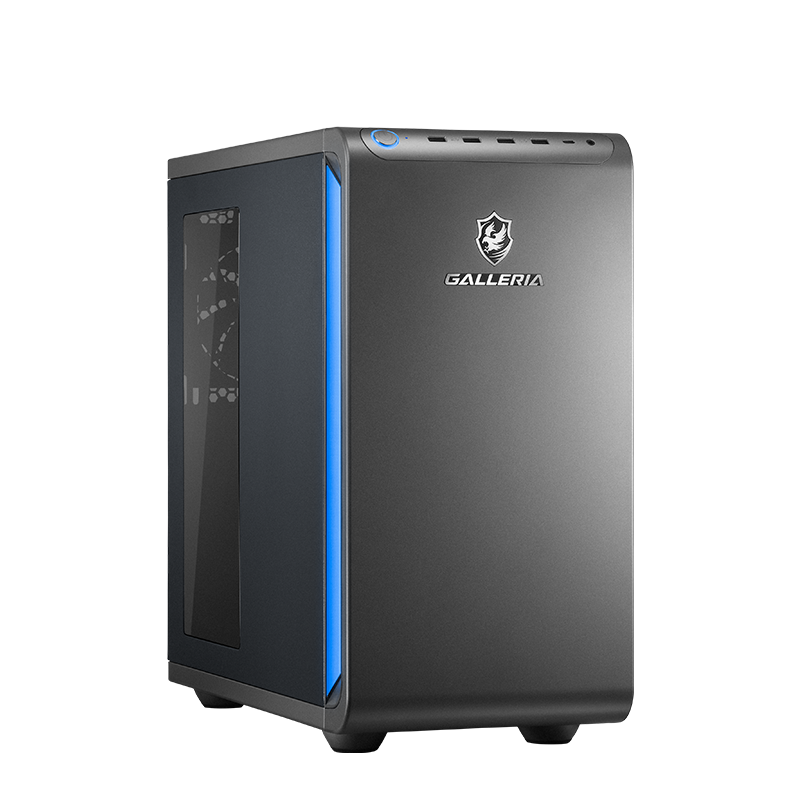
- CPU:Ryzen 7 5700X(8コア16スレッド)
- GPU:GeForce RTX 5060(8GB)
- メモリ:16GB(DDR4)
- ストレージ:500GB NVMe Gen4 SSD
- OS:Windows 11 Home
- 3DMark Time Spy:12,824(ドスパラ掲載値)
- 価格:204,980円(税込)
GPUのRTX 5060(8GB)は、AION2の推奨のRTX 2070(8GB)より新しい世代で、VRAMは同じ8GBです。
AION2の推奨を満たしつつ、価格を抑えたい方向けの1台です。次のRTX 5060 Ti(VRAM 16GB)の構成とも見比べてみましょう。
204,980円(税込・確認時点)
\価格を抑えたモデルを確認/
【VRAM 16GBでさらに余裕を持つ】GALLERIA XPC7M-R56T16G-WL
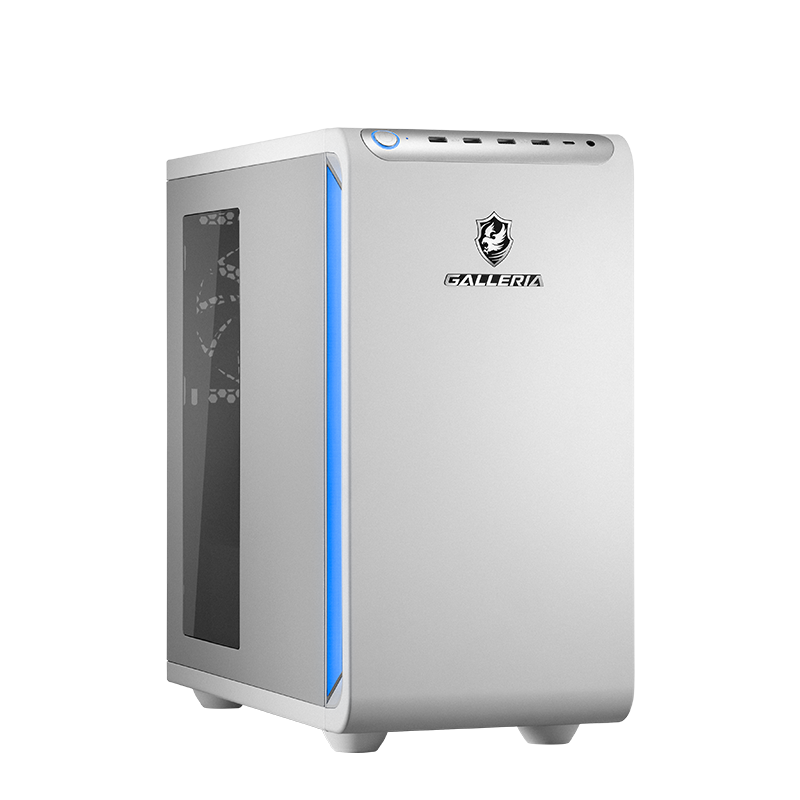
- CPU:Core i7-14700F(20コア28スレッド)
- GPU:GeForce RTX 5060 Ti(16GB)
- メモリ:16GB(DDR4)
- ストレージ:500GB NVMe Gen4 SSD
- OS:Windows 11 Home
- 3DMark Time Spy:16,191(ドスパラ掲載値)
- 価格:244,980円(税込)
VRAMは推奨の2倍の16GBです。1台目との価格差は40,000円で、3DMark Time Spyのスコアは約1.26倍です。ベンチマークの数値は、ゲームでの動作を保証するものではありません。
AION2だけなら、1台目でも推奨は満たします。数年先の新作まで見据えるなら、VRAM 16GBの構成も選択肢です。
244,980円(税込・確認時点)
\VRAM 16GBのモデルを確認/
※価格・在庫は変動します。掲載価格は10月13日の確認時点のもので、最終金額は注文画面でご確認ください。セールの時期は、ドスパラのセール時期の記事にまとめています。
より上位のRTX 5070搭載機は、AION2だけなら不要と考えます。比べたい方は、AION2おすすめゲーミングPCの記事をご覧ください。
\価格を抑えたモデルを確認/
※本記事はPCコンパスが独自に選定した内容で、AION2の運営・開発元(NC)とは関係のない非公式の情報です。
AION2が重いときのよくある質問
- AION2が重いのは、PCのせいですか、サーバーのせいですか?
-
AION2のFPSが低いならPC側、FPSは高いのに反応だけ遅れるならサーバー・回線側の可能性があります(当サイトの目安)。SteamのパフォーマンスモニターやタスクマネージャーでCPU・GPU・メモリの使用率を見て、公式のお知らせも確認してください。
- AION2の推奨スペックは、どれくらいですか?
-
Steamの記載(10月13日確認)では、推奨はRyzen 7 3700XかCore i7-11700、メモリ16GB、RTX 2070かRadeon RX 5700 XT(8GB)、空き容量100GBです。最低はメモリ8GB、GTX 1050 TiかRadeon RX 470(4GB)などです。
- AION2が重いとき、まず何を試せばよいですか?
-
AION2のグラフィックプリセットを「低い」まで下げ、使っていないアプリを閉じてPCを再起動します。Windows Updateとドライバーの更新、空き容量の確保も、Microsoftが案内している方法です。
- AION2のサーバー移動をすると、重さは直りますか?
-
公式のお知らせは、サーバー移動で重さが直るとは書いていません。10月14日の定期メンテナンス後から、同じ種族・同じリージョンのサーバーへ移動できると案内されています。
まとめ:AION2が重いときは、先に切り分けて、PCが原因のときだけ買い替えを考える
AION2が重いときの進め方を、最後に整理します。
- 進め方は、①FPSで切り分ける→②サーバー側は公式のお知らせ、PC側はSteamのモニターとタスクマネージャーで調べる→③設定を下げる→④それでも重いときだけ買い替える
- AION2のSteamの最低はメモリ8GBとGTX 1050 Ti、推奨はメモリ16GBとRTX 2070(8GB)。FHDのプリセットは「非常に低い」「低い」が目安
- AION2のサーバー側が原因なら、PCを買い替えても直らない。最新の状況は、公式のお知らせで確認する
AION2は10月14日以降、サーバー移動も始まる予定です。最新の状況は、公式のお知らせでご確認ください。
関連記事