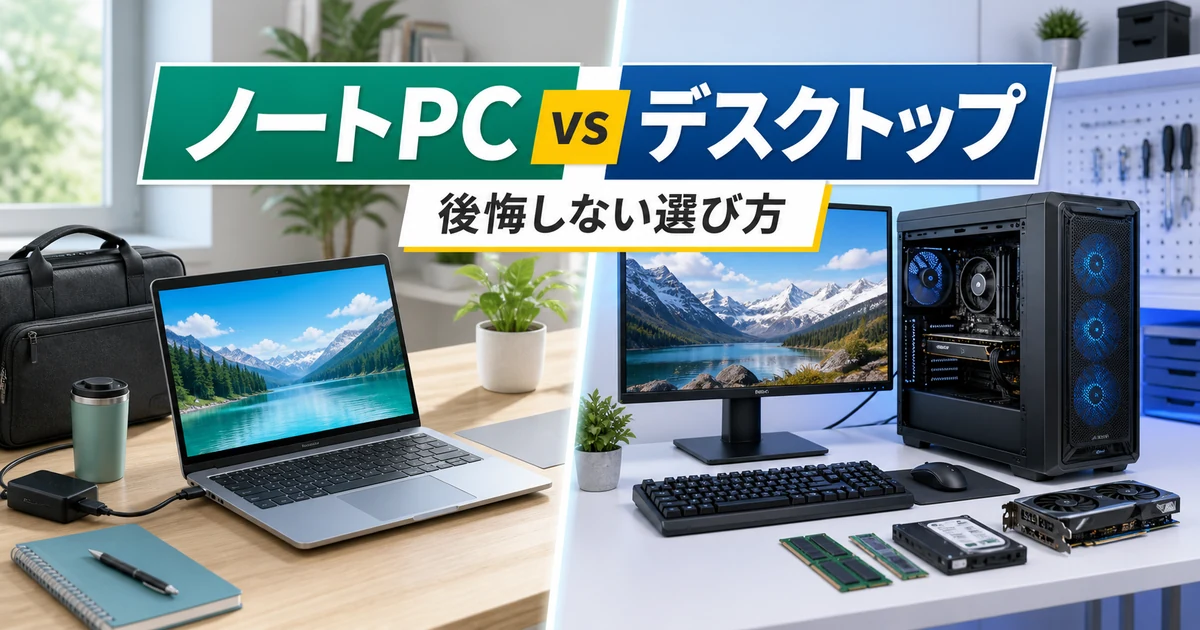
デスクトップとノートはどっちがいいか迷ったら、使う場所・やりたいこと・周辺機器込みの総額の順に決めましょう。持ち運ぶならノート、同じ机で性能や大画面を重視するならデスクトップが基本です。
「デスクトップ ノートどっち」と検索して迷う人がつまずきやすいのは、本体価格だけで比べてしまうことです。この記事では種類、違い、メリット・デメリット、電気代、実際の2機種の総額まで整理します。
- デスクトップとノートのどっちがいいかは、使う場所と用途で決まる
- 持ち運び・机の片付けを優先するならノートが候補
- 据え置きでGPU性能や部品交換を重視するならタワー型デスクトップ
- 価格は画面・入力機器・Wi-Fi・Officeまでそろえて比べる
- 机も画面もない初心者なら、画面一体のノートが始めやすい
デスクトップとノートはどっち?迷ったら使う場所で決める

ノートPCは画面・キーボード・バッテリーをまとめた持ち運べるパソコンです。デスクトップは据え置き型の総称で、タワー型、小型、一体型があり、拡張性は形と機種で異なります。
外へ運ぶなら重量と電源まで比べる
授業、出張、帰省などで同じPCを使うならノートが候補です。ただし、大きなゲーム用ノートと軽量モバイルノートは運びやすさが違います。本体にACアダプターを足した荷物で考えましょう。
自宅専用でも片付けたいならノートが合う
食卓で使って収納する、部屋を移動するならノートが便利です。専用の机があり、大画面と好みの入力機器を常設したい場合は、デスクトップや外部画面付きノートを比較します。
| 判断軸 | ノートPC | タワー型デスクトップ |
|---|---|---|
| 持ち運び | 本体と電源を運べる | 本体・画面・入力機器の移動が必要 |
| 必要な置き場所 | 使用時の本体と排熱スペース | 本体・画面・配線の常設場所 |
| 購入費 | 画面・キーボードを含む | 周辺機器を持っていない場合は追加 |
| 部品交換 | メモリ/SSDも機種依存 | 対応規格・電源・空間の範囲で検討 |
| 性能比較 | GPU型番・電力設定・冷却を確認 | 同じ用途/構成/総予算で比較 |
初心者はデスクトップとノートのどっちを選ぶ?
机と画面をまだ持っていない初心者なら、画面・キーボード・Wi-Fiがそろったノートが始めやすい選択です。届いたら電源をつなぐだけで使い始められます。
一方、決まった机で大きな画面を使いたい人や、ゲーム・動画編集もしたい人はデスクトップも比べましょう。初めての1台の選び方全体はパソコンの選び方を初心者向けに解説でまとめています。
デスクトップとノートの種類|タワー型・一体型・ミニPC・2in1
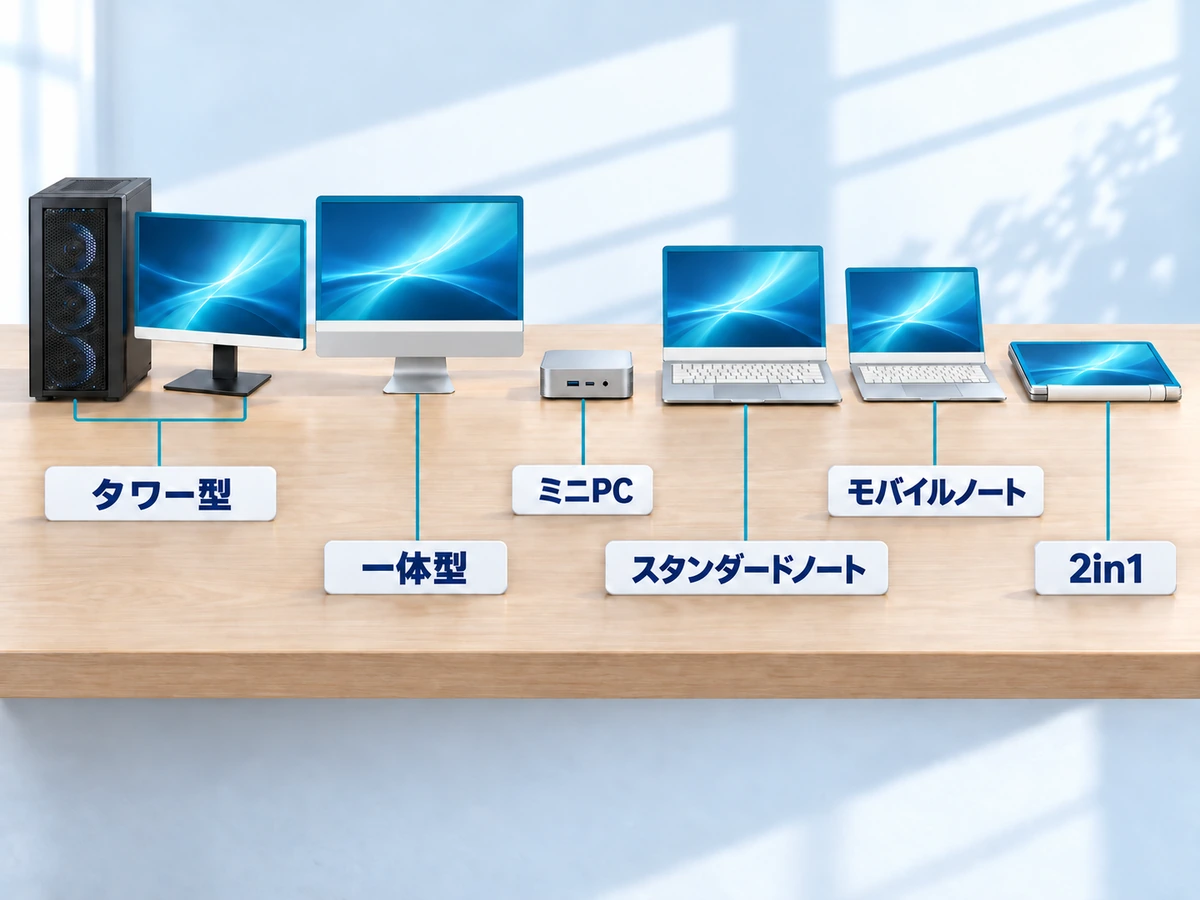
ひと口にデスクトップ、ノートといっても、形によって向く人が違います。比べる前に、候補の種類をそろえておきましょう。
| 種類 | 特徴 | 向く人 | 注意点 |
|---|---|---|---|
| タワー型デスクトップ | 本体・画面・入力機器が別。部品を交換しやすい | ゲーム・制作、長く使いたい人 | 置き場所と配線が必要。画面は別に用意 |
| 一体型デスクトップ | 画面と本体が一体で配線が少ない | 家族で使う、机をすっきりさせたい人 | 部品交換や専用GPUの選択肢は限られる |
| ミニPC(小型デスクトップ) | 手のひらから弁当箱ほどの大きさ | 事務作業中心で机を広く使いたい人 | 拡張しにくく、専用GPUを積めない機種もある |
| スタンダードノート(15.6型前後) | 画面が大きく、家の中での移動向き | 自宅中心で、ときどき部屋を移る人 | 毎日持ち歩くと重く感じることがある |
| モバイルノート(13〜14型前後) | 軽さと電池の持ちを重視した設計 | 通学・出張で毎日持ち歩く人 | 画面が小さく、重い作業には向かない機種もある |
| ゲーミングノート | 専用GPUを搭載したノート | 場所を変えてゲームをしたい人 | 重く、ACアダプターも大きい(例:NPC5L-R55-G5は約2.3kg・230W) |
| 2in1 | 画面を折り返してタブレットとして使える | 手書きメモや持ち運びが多い人 | 性能より軽さ・薄さを優先した機種もある |
ミニPCの弱点はミニPCで後悔する理由は?、一体型の注意点は一体型PC・スティックPCはゲームに使える?、ゲーミングノートの選び方はゲーミングノートPCの選び方で詳しく解説しています。
デスクトップに決めた人はデスクトップPCの選び方へ進んでください。
デスクトップとノートの違いを5つの視点で比較
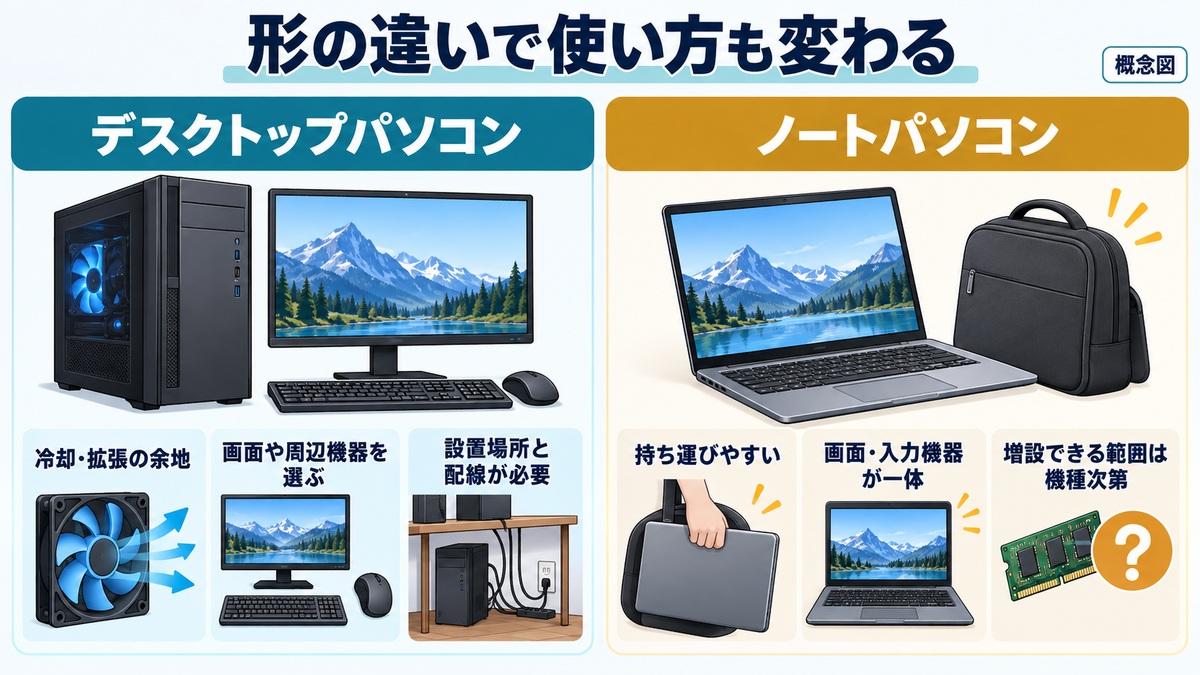
ここからは、違いをもう少し掘り下げて見ていきましょう。比較のポイントは「性能」「価格・コスパ」「拡張性・寿命」「設置性・携帯性」「電気代」の5つです。
性能の違い:形よりCPU・GPUの型番を比較
同じ総予算でGPU性能を重視する場合、タワー型が候補になりやすい傾向はあります。ただし、セールや搭載部品が異なれば結果は変わります。
タワー型は大型ファンやヒートシンクを設置しやすい形です。ただし、冷却能力はケース内の空気の流れや部品構成でも変わり、デスクトップなら必ず性能を維持できるわけではありません。
GPUはデスクトップ用とノート用で仕様が異なります。同じ数字の型番でも同じ性能とは限りません。ノート同士でも電力設定と冷却設計が異なるため、GPU名だけで順位を決めないでください。
グラフィックボードの役割はグラボ(GPU)とは?の解説記事で詳しく紹介しています。
価格・コスパの違い:付属品と更新費用まで比較
ノートは画面・キーボード・タッチパッドを含むため、周辺機器を持っていない人が総額を把握しやすい形です。デスクトップも既存の機器を使えるなら追加費用を抑えられます。
長期費用は、部品交換できる範囲と修理・保証の条件でも変わります。デスクトップなら必ず安くなるとは限らず、周辺機器を次のPCでも使うかまで考えて選びます。
拡張性・寿命の違い:後から「育てられる」のはデスクトップ
デスクトップ最大の強みが拡張性です。メモリの増設、ストレージの追加、グラフィックボードの交換など、必要になったタイミングで部品単位の投資ができます。
「3年後に重いゲームが出たらグラボだけ買い替える」という戦い方ができるので、本体を丸ごと買い替えるより出費を抑えられる場合があります(電源容量やケースの大きさの確認が必要)。
ノートパソコンは基本的に「買ったときの構成のまま使い切る」スタイルです。モデルによってはメモリやSSDを交換できるものもありますが、グラフィックボードやCPUの交換はまずできません。またバッテリーは消耗品で、年数がたつほど持ち時間が短くなっていく点も知っておきたいところです。
設置性・携帯性の違い:ここはノートの独壇場
設置のしやすさと身軽さは、ノートパソコンの独壇場です。重さ1〜2kg台の本体をカバンに入れれば、カフェでも職場でも実家でも同じ環境で作業できます。使わないときは棚にしまえるので、机が狭い方やお部屋のスペースが限られている方にもぴったりです。
デスクトップは本体とモニターの設置場所に加えて、電源・映像・周辺機器のケーブル配線も必要です。そのかわり、大画面モニターと打ちやすいキーボードを自由に組み合わせて、目や肩腰が疲れにくい作業環境を作り込めるという大きな魅力があります。
電気代の違い:計算式で比べる
パソコンの電気代は「PC全体の消費電力(kW)×使う時間(h)×電力量単価(円/kWh)」で計算します。一般にノートは消費電力が小さめですが、実際の差は機種と使い方で変わります。
たとえば消費電力の差が100Wで、1日3時間・30日使うと、0.1kW×3時間×30日×31円=279円です。31円/kWhは家電公取協が示す電力料金の目安単価(令和4年7月22日改定)で、実測ではなく計算例です。
出典:家電公取協:電力料金の目安単価(Q&A)(2026年10月3日確認)。
ゲーミングPCの電気代をくわしく知りたい人はゲーミングPCの電気代は月いくら?も参考にしてください。
迷ったら3つの質問で判断|メリット・デメリット早見表
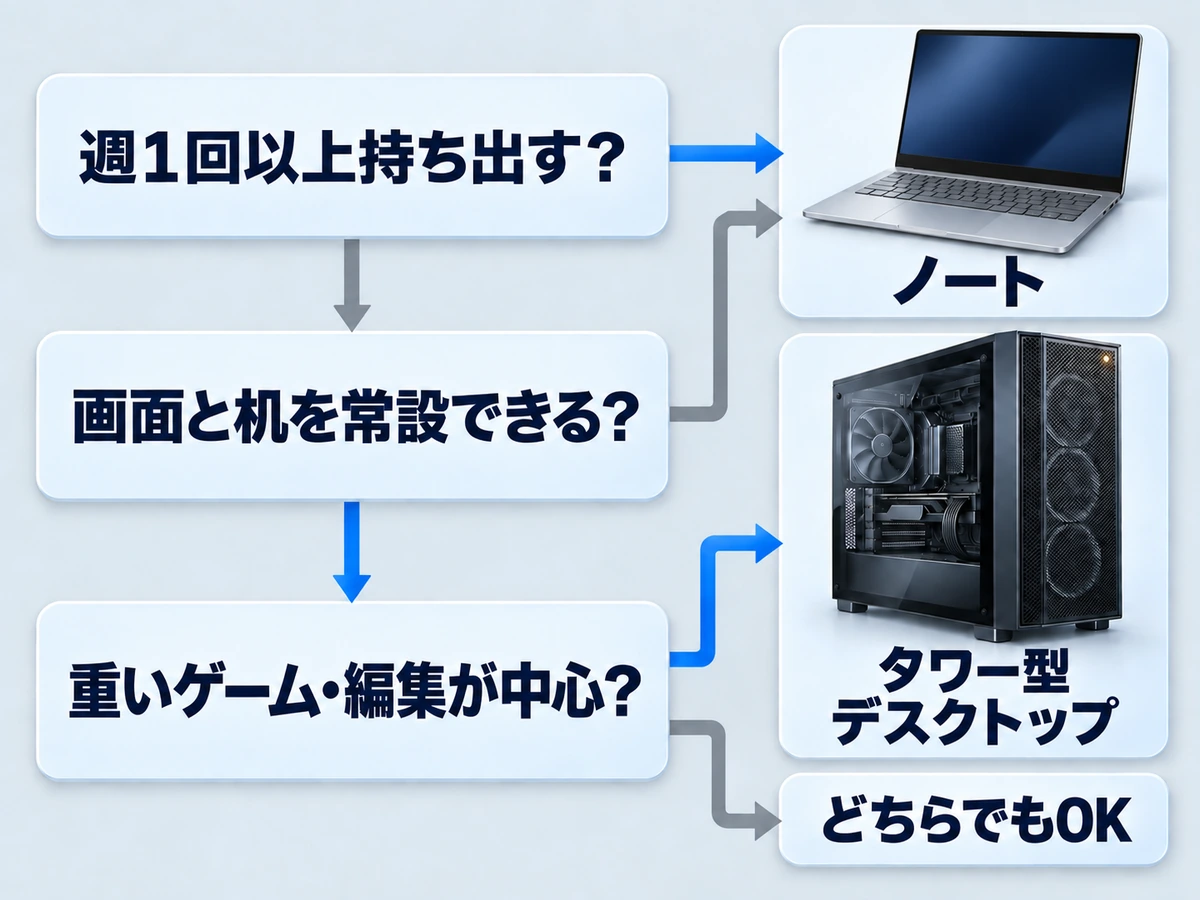
どっちにするか決めきれないときは、次の3つの質問に順番に答えてみてください。
- 週1回以上、パソコンを外へ持ち出しますか? → はいならノート
- 机に画面とキーボードを置きっぱなしにできますか? → いいえならノート
- 3Dゲームや動画編集など重い作業が中心ですか? → はいならタワー型デスクトップ、いいえならどちらでもよく、好みと総額で決める
| デスクトップ | ノート | |
|---|---|---|
| メリット | 同じ予算でGPU性能を重視しやすい 部品を交換・増設しやすい 大画面と好みのキーボードを常設できる | 持ち運べる 画面・キーボード・電池が一体 使わないときは片付けられる |
| デメリット | 画面や入力機器を別に用意する 置き場所と配線が必要 持ち運べない | GPUやCPUは後から交換しにくい 電池は使うほど持ちが短くなる 同じ名前のGPUでもデスクトップ用と性能が違う |
 PCコンパス
質問2で迷ったら、いま使っている机の広さを測ってみると決めやすいよ。
用途別に見るノートとデスクトップの選び方

違いが分かったところで、実際の使い方別に「どっちが正解か」を整理しましょう。まずは早見表からどうぞ。
| 主な用途 | おすすめ | 理由 |
|---|---|---|
| PCゲーム・動画編集 | デスクトップ | 据え置きで使うならデスクトップが候補(持ち運ぶならゲーミングノート) |
| 2Dイラスト制作 | どちらも候補 | ソフト要件・メモリ・描く場所で決める |
| 外出先での作業・オンライン授業 | ノート | 持ち運ぶならほぼ一択 |
| Web会議中心の仕事 | ノート | カメラ・マイク内蔵ですぐ使える |
| ネット・動画視聴・書類作成 | どちらでもOK | 設置スペースと好みで選ぶ |
GPU負荷が大きいゲーム・制作ではタワー型も比較
GPUへの負荷が大きい用途では、タワー型の冷却や拡張性も比較したいところです。ゲームの解像度・画質・目標フレームレート、制作ソフトの公式要件を先に決めます。
持ち運びが必須なら、性能条件を満たすノートを選ぶ方が用途に合います。
2Dイラストとローカルの画像生成AIでは必要なGPUが違います。イラストはキャンバスやレイヤー数も重要で、GPUが高性能なデスクトップだけが選択肢ではありません。イラスト向けPCの用途別構成で確認できます。
動画編集をノートでする場合の条件は動画編集はノートパソコンでもできる?で解説しています。
持ち運び・省スペースが最優先ならノート
同じPCを外でも使う必要があるなら、ノートが候補です。どんなに高性能でも、持ち出せないデスクトップは外出先では役に立ちません。「家の中でもリビングと寝室を行き来して使いたい」「机が小さくて本体を置く場所がない」という方にも、ノートがよく合います。
 PCコンパス
家では外部モニターにつなぎ、外では持ち出す使い方もできます。
ネットや書類作成が中心なら「使う場所」で決めてOK
ネット閲覧・動画視聴・書類作成は、必要な構成を満たせばどちらも候補です。使う場所や画面サイズで選び、同時に開くアプリに合わせてメモリも確認しましょう。
なお、初めての1台を選ぶ手順や失敗しやすいポイントは初めてのパソコンの選び方完全ガイドで全体像をまとめています。
実例で比較!デスクトップとノートの代表モデル
ここからは「同じGALLERIAブランドのデスクトップとノートで、価格と性能がどう違うのか」を実際のモデルで見てみましょう。どちらもドスパラのゲーミングブランド「GALLERIA」のモデルです。
【性能に投資する王道デスクトップ】GALLERIA XGR5M-R56-GD

- CPU:Ryzen 5 7500F
- GPU:GeForce RTX 5060
- メモリ:16GB DDR5
- ストレージ:500GB Gen4 SSD
- 価格:229,980円(税込)(2026年10月11日確認・送料別)
 PCコンパス
RTX 5060を搭載し、据え置きでゲームを楽しむ候補です。標準でWi-Fi・キーボード・マウスは付かないため、必要な機器を総額へ含めましょう。
Ryzen 5 7500FとRTX 5060を組み合わせた構成です。対象ゲームの公式動作環境と照合し、必要に応じて画質や解像度を調整します。本記事ではゲーム性能を実測していません。
タワー型は大型のファンや冷却部品を置きやすい形です。
メモリは標準16GBを1枚搭載しています。後日増設する場合も、対応規格や組み合わせ、作業時の保証条件を確認してください。
\長く付き合える一台をお探しの方へ/
【1台完結で身軽に始めるノート】GALLERIA NPC5L-R55-G5
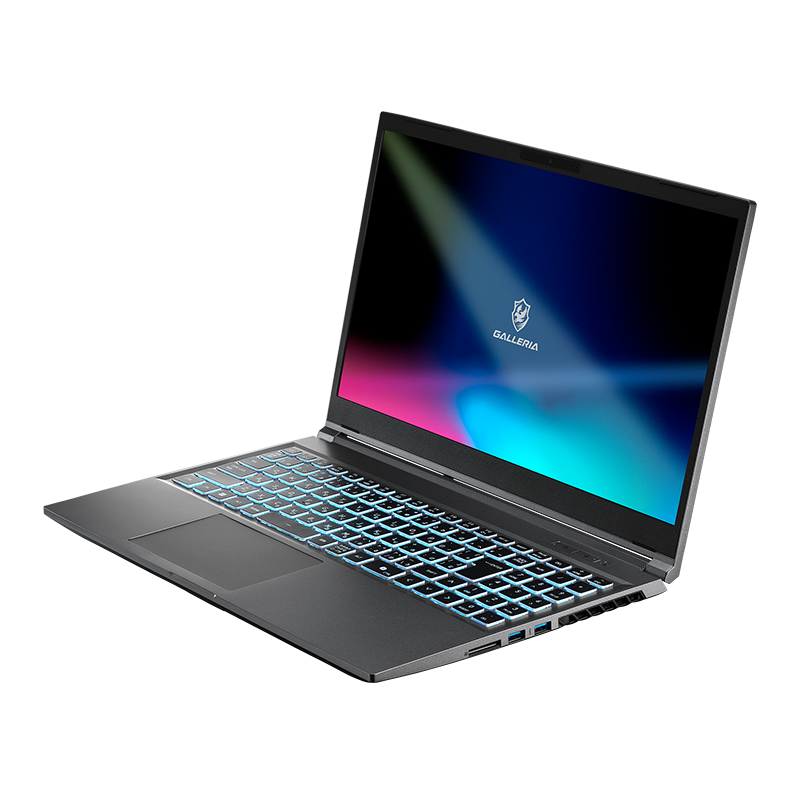
- CPU:Core i5-14450HX
- GPU:GeForce RTX 5050 8GB Laptop GPU
- メモリ:16GB DDR5
- ストレージ:500GB SSD
- 価格:184,980円(税込)(2026年10月11日確認・送料別)
 PCコンパス
15.6型画面とWi-Fiを備えた構成です。本体約2.3kgに230WのACアダプターが加わるため、毎日運ぶ用途では荷物の重さも確認してください。
RTX 5050 8GB Laptop GPUと15.6型フルHD画面を搭載します。144Hzは画面の最大リフレッシュレートで、すべてのゲームが144fpsで動くことを意味しません。
画面と入力機器をまとめた手軽さと、リビングでも寝室でも使える自由さはノートならではです。
最新の重量級3Dゲームを高画質で遊び込む用途には向きませんが、「ゲームも仕事も1台で、場所を選ばず使いたい」という方には現実的な選択肢になります。
本体の価格差は約4.5万円。周辺機器を足して比較する
| 項目 | GALLERIA XGR5M-R56-GD | GALLERIA NPC5L-R55-G5 |
|---|---|---|
| 税込本体価格 | 229,980円 | 184,980円 |
| CPU | Ryzen 5 7500F | Core i5-14450HX |
| GPU | RTX 5060 8GB | RTX 5050 8GB Laptop GPU |
| メモリ/SSD | 16GB/500GB Gen4 SSD | 16GB/500GB Gen4 SSD |
| 画面 | 別途必要 | 15.6型FHD・144Hz |
| 無線LAN | 標準なし | Wi-Fi 6E |
| 入力機器 | キーボード/マウスなし | キーボード/タッチパッド内蔵、マウスなし |
| 重さ | 約13kg | 約2.3kg |
| 電池(JEITA 3.0) | — | 動画再生3.4時間・アイドル6.4時間 |
| Office | 標準なし | 標準なし |
| 保証 | 持込修理1年 | 持込修理1年 |
この2機種はGPUのクラス(デスクトップのRTX 5060と、ノート用のRTX 5050)が違うため、4.5万円を「デスクトップとノートの形だけによる差」とは呼べません。どちらが目的のゲームやアプリを満たすかを確認したうえで総額を比べます。
周辺機器をこれからそろえるデスクトップ側では、本体の差4.5万円に追加購入品の差が加わります。以前のモニターやキーボードを使えるなら、その分の費用を抑えられます。
比較する総額=本体+送料+必要な周辺機器+ソフト+追加保証です。ノート側もマウスや外部画面を追加するなら、その費用を同じ表へ入れましょう。
たとえば送料3,300円を足すと、XGR5M-R56-GDは233,280円、NPC5L-R55-G5は188,280円です。デスクトップ側はここにモニターとキーボード、マウスが加わります(2026年10月11日の公式価格で計算)。
出典:XGR5M-R56-GD 基本構成/NPC5L-R55-G5 基本構成(2026年10月11日確認)。
ノートを自宅でデスクトップのように使うときの注意
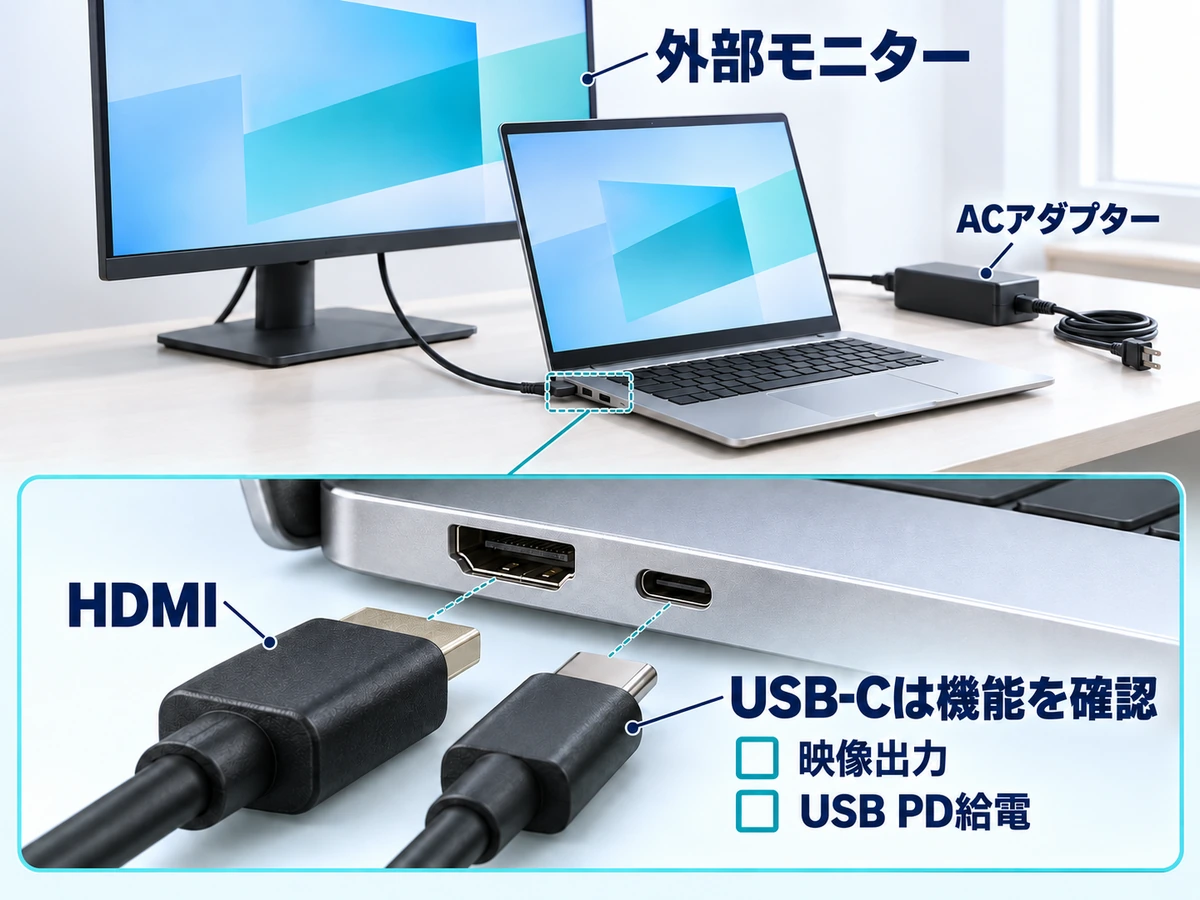
USB-Cひとつで映像と給電ができるとは限らない
紹介したNPC5L-R55-G5のUSB-Cは、公式の仕様表に「映像出力 DisplayPort1.4 対応、PD対応/100W」とあります。外部画面にはこのUSB-Cのほか、HDMI 2.1やmini DisplayPortも使えます。ただし付属のACアダプターは230Wで、USB-Cの100Wより大きいため、ゲームを遊ぶときは付属のACアダプターをつなぐのが安心です。
別のノートを選ぶ際も、端子の形に加えて映像出力・USB PD給電・対応画面数を確認しましょう。複数画面では、PCだけでなくドックとケーブルの対応条件も必要です。
出典:Microsoft:USB-Cの機能と接続条件(2026年10月3日確認)。
電池・冷却・作業姿勢を合わせて考える
ゲーム用ノートは電源接続時とバッテリー動作時で性能設定が変わることがあります。カタログの駆動時間は試験条件の値なので、授業や外出先で同じ時間使える保証ではありません。例えばNPC5L-R55-G5の公称の駆動時間は、動画再生3.4時間・アイドル6.4時間(JEITA 3.0)です。
外部画面とキーボードをつなげば、画面の高さや距離を調整できます。ノートを閉じて使う場合も、排熱を妨げない置き方と取扱説明書を確認し、布や密閉棚の上で運用しないでください。
寿命は形だけでは決まりません。ノートは電池交換、デスクトップは部品規格・電源・ケース寸法など、修理や更新に必要な条件を購入前に確認します。
まとめ:使う場所が決まれば、答えは自然に決まる
最後に、この記事の要点を振り返りましょう。
- 持ち運ぶ・片付けたいならノート、置きっぱなしならデスクトップも候補
- 種類(タワー・一体型・ミニPC・2in1)で拡張性と置き場所が変わる
- 電気代は消費電力×時間×単価で計算し、機種ごとに比べる
- 価格差は周辺機器・送料・Wi-Fiまで足した総額で判断する
- ノートを家で大画面にするなら映像出力と給電の端子を確認
ノートかデスクトップかは、使う場所と用途、総予算の組み合わせで決まります。比較表を使い、必要な性能と付属品をそろえた状態で候補を絞りましょう。
どちらを選んでも、自分の使い方に合った1台はきっと毎日を便利で楽しいものにしてくれます。機種を比べるときは、本体価格だけでなく付属品と接続端子までそろえてください。
- ノートパソコンの寿命はデスクトップより短いですか?
-
一律に短いとは言えません。ノートにはバッテリーの消耗がありますが、修理や交換の対応は機種次第です。デスクトップも冷却、使用時間、部品互換性で使い続けられる条件が変わります。
- デスクトップは初心者には難しくないですか?
-
心配いりません。BTOパソコンなどの完成品なら、届いたらモニターやキーボードをケーブルでつなぐだけで使い始められます。組み立ての知識は不要で、説明書どおりに進めれば初めての方でも問題ありませんよ。
- ノートパソコンを家でデスクトップのように使えますか?
-
使えます。外部モニターやキーボードをつなげば、家では大画面・外では身軽という2つの顔を持たせられます。本体の性能自体は変わらず、対応する映像端子・画面数・給電方式を確認する必要があります。
- 電気代はどちらが安いですか?
-
一般にノートのほうが消費電力は小さめです。目安として、消費電力の差が100Wの機種を1日3時間・30日使うと、1kWh=31円(家電公取協の目安単価)で月に約280円の差です。計算例なので、実際は機種と使い方で変わります。
- 同じGPU名ならノートとデスクトップで性能も同じですか?
-
同じとは限りません。Laptop GPUはデスクトップ用と仕様が異なり、同じノート用GPUでも電力設定や冷却条件で性能が変わります。型番と製品ごとの条件を確認してください。
- パソコン初心者はデスクトップとノートどっちがいい?
-
机と画面をまだ持っていないなら、画面・キーボード・Wi-Fiが一体のノートが始めやすい選択です。決まった机で大きな画面を使う人や、ゲーム・動画編集もしたい人はデスクトップも比べましょう。
- ゲームをするならデスクトップとノートどっち?
-
同じ予算でGPU性能や冷却の余裕を重視するならタワー型デスクトップが候補です。持ち運びたい、置き場所がない場合はゲーミングノートを選びます。遊ぶゲームの推奨スペックとGPUの型番で確認してください。
関連記事
据え置きでRTX 5060構成を比較するならXGR5M-R56-GD、画面付きのゲーム用ノートを比較するならNPC5L-R55-G5が今回の仕様例です。用途に必要な条件を満たすかを確認してください。