「今プレイしているゲーム、fpsはどれくらい出ているんだろう?」と気になったことはありませんか。
PCゲームでfpsを表示する方法は、実はとてもかんたん。特別な有料ソフトは一切不要で、いま使っているPCに入っている機能だけで、今日からすぐに確認できます。
とはいえ、「SteamとかNVIDIAとか、結局どれを使えばいいの?」「設定画面のどこにあるのか分からない…」と迷ってしまう方も多いはず。fps表示のやり方は1つではなく、お使いの環境によって向き不向きがあるんです。
この記事では、Steamオーバーレイ・NVIDIAアプリ・Xbox Game Bar・ゲーム内設定という4つの方法を、初心者の方でも迷わないように手順つきでやさしく解説します。読み終わるころには、自分のPCにぴったりの方法が見つかりますよ。
先に答えを言うと、一番手軽なのはSteamの内蔵フレームレート表示(設定1つでオン)。Steam以外のゲームなら、インストール不要の「Windowsキー + G」(Xbox Game Bar)が最速です。
- PCゲームのfps表示は、Steamオーバーレイ・NVIDIAアプリ・Xbox Game Bar・ゲーム内設定の4つから選べば、追加の費用なしで今日すぐ確認できます。
- Steamで買ったゲームなら「設定 → ゲーム中 → オーバーレイパフォーマンスモニター」が最速
- ソフトを増やしたくないなら「Windowsキー + G」のXbox Game Bar
- まずは常時60fps、動きの速い対戦ゲームなら144fpsが目標の目安
【結論】PCゲームでfpsを表示する方法は主に4つ
結論からお伝えすると、PCゲームのfps表示は「Steamオーバーレイ」「NVIDIAアプリ」「Xbox Game Bar」「ゲーム内設定」の4つが定番です。どれも無料で使えて、慣れれば数分で設定が終わります。
そもそもfpsカウンターとは、ゲーム画面の隅に「今のfps」を数字でリアルタイム表示してくれる機能のことです。fps(=1秒間に画面が描き変わる回数)が分かると、ゲームが快適に動いているのか、PCの性能が足りていないのかがひと目で判断できます。
「そもそもfpsって何?」という方は、先にゲームのfpsとは?をやさしく解説した記事を読んでいただくと、この後の内容がぐっと理解しやすくなります。
4つの方法の特徴を、まずは表で整理してみましょう。
| 方法 | 向いている人 | 手軽さ |
|---|---|---|
| Steamオーバーレイ | Steamで買ったゲームを遊ぶ人 | ◎(設定1回で全ゲームに表示) |
| NVIDIAアプリ | GeForce搭載のゲーミングPCの人 | ○(GPU温度なども見られる) |
| Xbox Game Bar | 何もインストールしたくない人 | ○(Windows標準機能) |
| ゲーム内設定 | 特定のゲームだけ確認したい人 | ◎(動作が軽く正確) |
迷ったら、Steamのゲームなら「Steamオーバーレイ」、それ以外なら「Xbox Game Bar」から試すのがおすすめです。それでは、それぞれの手順を順番に見ていきましょう。
よくある疑問:fpsの表示って難しそう…。専用の計測ソフトを入れないとダメなんじゃないの?

大丈夫!ふだん使っているSteamやWindowsに最初から付いている機能だから、順番にクリックしていくだけで表示できますよ!
Steamでフレームレート(fps)を表示する手順|設定→ゲーム中
Steamでゲームを購入している方に一番おすすめなのが、Steam標準のフレームレート表示機能「オーバーレイパフォーマンスモニター」です。一度設定すれば、Steamから起動するすべてのゲームでfpsが表示されるようになるのが大きなメリットです。
ここで出てくる「オーバーレイ」とは、ゲーム画面の上に重ねて表示される画面(=上乗せ表示の機能)のこと。fpsカウンターも、このオーバーレイの一部として動いています。設定手順は次のとおりです。
Steamを起動し、左上の「Steam」メニューから「設定」を開きます。
設定画面の左側にある一覧から「ゲーム中」を選びます。
「オーバーレイパフォーマンスモニター」で、表示したい位置(左上・右上・左下・右下)を選びます。
表示レベルは「FPS(単一値)」からCPU・GPU・RAMの詳細まで4段階。まずはFPSのみでOKです。
設定はこれだけです。次にゲームを起動すると、選んだ位置に小さな数字が表示されます。文字サイズや背景の透明度も同じ画面で調整できますよ。
なお、以前のバージョンでは「ゲーム内FPSカウンター」という名称で、メニューの表記はバージョンにより異なる場合があります。見つからないときは「ゲーム中」の設定内を落ち着いて探してみてください。
fpsが表示されないときのチェックポイント
設定したのに数字が出ない…というときは、次の3点を確認してみましょう。
- Steamオーバーレイ自体が無効になっていないか(「ゲーム中」の設定で有効化できます)
- ゲームごとのプロパティでオーバーレイがオフになっていないか
- Steamを経由せず、デスクトップのショートカットなどから直接ゲームを起動していないか
特に多いのが、大元のSteamオーバーレイそのものがオフになっているケースです。fpsカウンターはオーバーレイの一部なので、大元が無効だと数字も表示されません。
NVIDIAアプリの統計オーバーレイでfpsを表示する手順(GeForce搭載PC向け)
ゲーミングPCの多くに搭載されているNVIDIA製GPU(GeForceシリーズ)なら、公式ソフト「NVIDIAアプリ」のオーバーレイ機能でfpsを表示できます。fpsだけでなくGPU使用率や温度までまとめて確認できるのが、この方法ならではの強みです。
NVIDIAアプリをインストールします。ゲーミングPCなら最初から入っていることも多いです。
ゲーム中に「Alt + Z」キーを押してオーバーレイを開きます。
オーバーレイ内の「統計」から、FPSなど表示したい項目をオンにします。
表示位置や情報量を調整したら、以降は「Alt + R」キーで統計表示のオン・オフを切り替えられます。
一度オンにすれば、以降は「Alt + R」だけで表示を呼び出せます。従来のGeForce Experienceのオーバーレイ機能も、現在はこのNVIDIAアプリに統合されています。
ただし、メニュー名やキー割り当てはアプリのバージョンにより表記・設定が異なる場合があります。うまくいかないときは、オーバーレイ内の設定画面をひと通り確認してみてください。
fpsが低いときに「GPUが限界なのか、他に原因があるのか」まで調べられるので、ゲームの負荷を細かくチェックしたい方にぴったりの方法です。
NVIDIAアプリが使えるのはGeForce搭載PCだけです。AMDのGPUをお使いなら、AMD公式ソフトに同じようなfps表示機能があるので、そちらを確認ですね。
Xbox Game Barでfpsを表示する手順(ツール不要・Win+G)
「新しいソフトは何も入れたくない」という方には、Windowsに最初から入っている「Xbox Game Bar」がおすすめです。キーボードの「Windowsキー + G」を押すだけで呼び出せる、もっとも手軽な方法です。
ゲーム中に「Windowsキー + G」を押して、Xbox Game Barを開きます。
「パフォーマンス」ウィジェットを表示します。見当たらないときは、ウィジェットの一覧から追加します。
ウィジェット内の「FPS」タブを選びます。
ピン留めアイコンを押すと、Game Barを閉じてもfpsが表示され続けます。
初回はfps計測のためのアクセス許可を求められ、PCの再起動が必要になる場合があります。また、Windowsのバージョンにより画面の表記が異なる場合がありますが、大きな流れは同じなので安心してください。
インストール不要で、Steam以外のゲームにも幅広く使えるのはXbox Game Barならでは。CPUやメモリの使用率も同じウィジェットで確認できるので、PCの健康チェックにも役立ちますよ。
ゲーム内設定でfpsを表示する方法
実は、人気のPCゲームの多くには、ゲーム自体にfps表示機能が標準搭載されています。ゲームの開発元が公式に用意している機能なので動作が軽く、そのゲームの描画に合わせた正確な数値を確認できるのが魅力です。
設定の場所はゲームによって違いますが、だいたい次のような場所にあることが多いです。
- 設定 → ビデオ(グラフィック)→「fps表示」「フレームレート表示」
- 設定 → インターフェース/HUD →「パフォーマンス統計」
- 設定 → ゲームプレイ →「パフォーマンス情報の表示」
目当てのゲームで見つからないときは、「ゲーム名 fps表示」で検索するのが早道です。アップデートで設定の場所や名称が変わることもあるため、最新の情報をチェックしましょう。
毎日遊ぶゲームが決まっているなら、ゲーム内設定のfps表示が一番スマートです。オーバーレイを重ねる必要がないぶん、トラブルも起きにくい方法と言えます。
fpsを表示したら次にやること|数値の目安と改善のヒント
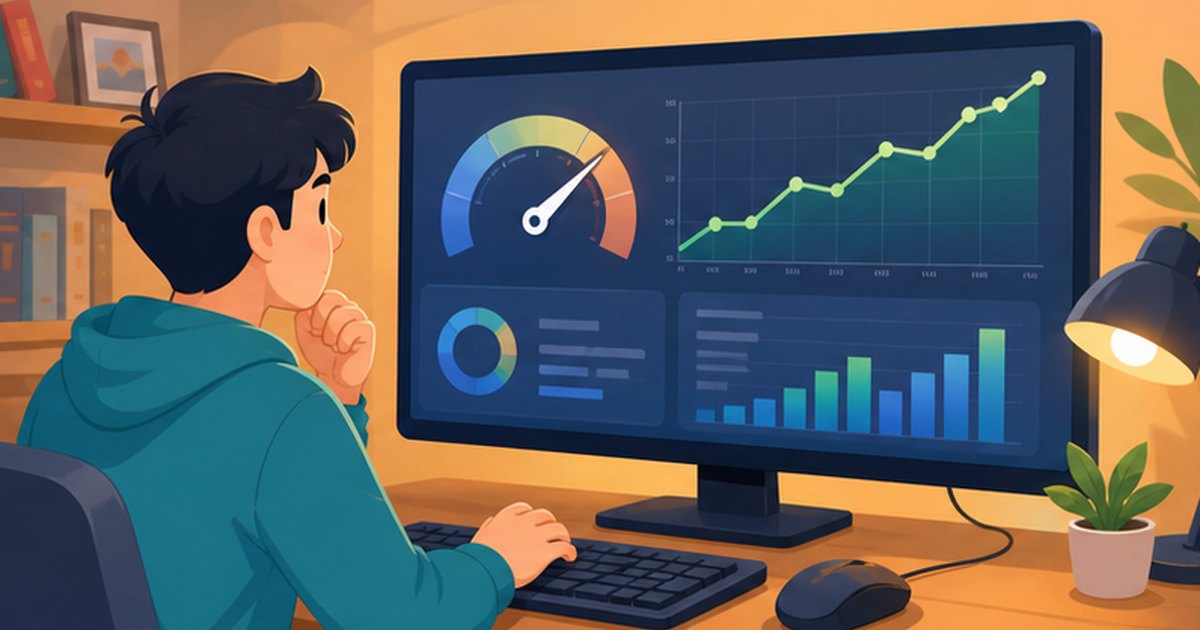
fpsが表示できたら、いよいよ数値のチェックです。PCゲームはまず「常時60fps」が快適さの目安。動きの速い対戦ゲームを本格的に遊ぶなら、144fps以上が理想とされています。
| fpsの目安 | 体感・向いている用途 |
|---|---|
| 30fps前後 | 動きがやや粗く感じる。軽めのゲームやのんびり遊ぶゲーム向き |
| 60fps | 一般的な快適ライン。多くのゲームはまずここが目標 |
| 120〜144fps | 動きがとてもなめらか。FPS・TPSなどの対戦ゲームで有利 |
| 240fps以上 | 競技勢向け。高性能PCと高リフレッシュレートモニターが必要 |
ここで1つ注意したいのが、モニターとの関係です。fpsがどれだけ高くても、モニターのリフレッシュレート(Hz)を超えた分は画面に映りません。例えば60Hzのモニターでは、仮に200fps出ていても、実際に目に見える更新は1秒あたり60回分です。
よくある疑問:表示してみたら40fpsしかなかった…。これって僕のPCが壊れてるのかな?
故障ではなく、ゲームの要求スペックに対してPCの性能が追いついていないだけというケースがほとんどです。グラフィック設定を少し下げるだけで快適になることも多いので、まずは落ち着いて原因を切り分けていきましょう。具体的な対処法はPCゲームがカクつく原因と直し方の記事で、今日からできる順に解説しています。
また、「144fpsを目指したいのに全然届かない」という場合は、そもそもPCの性能が足りていない可能性があります。144fpsを出すために必要なスペックを解説した記事で、お使いのPCの構成と見比べてみてください。
まとめ|fps表示はゲーム環境を整える第一歩
最後に、この記事のポイントを振り返ります。
- fps表示はSteamオーバーレイ・NVIDIAアプリ・Xbox Game Bar・ゲーム内設定の4つが定番
- Steamのゲームなら「設定 → ゲーム中 → オーバーレイパフォーマンスモニター」が最速
- ソフトを入れたくないなら「Windowsキー + G」のXbox Game Bar
- UIの名称はバージョンにより表記が異なる場合があるので、慌てず設定内を探す
- まずは常時60fpsを目安に、対戦ゲームなら144fpsを目指す
fpsの表示は、ゲーム環境を整えるための第一歩です。今の自分のPCで何fps出ているのかを知るだけで、グラフィック設定の調整も、モニターやPC選びも、ぐっと的確になります。
どの方法も無料で、今日からすぐ試せるものばかり。まずはいつも遊んでいるゲームでfpsを表示して、あなたのPCの実力をのぞいてみてくださいね。
- fpsを表示するとゲームの動作は重くなりませんか?
-
fpsカウンター程度の表示なら、負荷はごくわずかで体感できるほどの影響はほぼありません。ただし、オーバーレイ機能をいくつも同時に動かすと不具合の原因になることがあるため、表示は1つに絞るのがおすすめです。
- SteamとXbox Game Barなど、複数の方法で同時にfpsを表示できますか?
-
同時に表示すること自体は可能ですが、計測のタイミングの違いで数値が少しずれて見えることがあります。混乱のもとになるので、使いやすい方法を1つ選んで表示するのがおすすめです。
- fpsとモニターのHz(リフレッシュレート)は何が違うのですか?
-
fpsはPCが1秒間に作り出す映像の枚数、Hzはモニターが1秒間に画面を書き換えられる回数です。どちらか一方だけ高くても効果は頭打ちになるため、両方のバランスがそろって初めてなめらかな映像になります。
- ノートPCでも同じ方法でfpsを表示できますか?
-
はい、可能です。SteamオーバーレイとXbox Game Barはデスクトップと同じ手順で使えます。NVIDIA製GPUを搭載したゲーミングノートであれば、NVIDIAアプリのオーバーレイも利用できます。
- fpsが上下に激しく変動するのは異常ですか?
-
場面によってfpsが変わるのは正常です。敵やエフェクトが多い場面ほど描画の負荷が増えるので、fpsは下がりやすくなります。ただし極端な落ち込みが頻発する場合は、グラフィック設定やPC側に原因があるかもしれません。
- Steamでフレームレートを表示するには?
-
Steamの「設定」→「ゲーム中」→「オーバーレイパフォーマンスモニター」で表示位置と表示レベルを選ぶだけです。Steamオーバーレイが有効で、ゲームをSteam経由で起動していることが条件です。以前のバージョンでは「ゲーム内FPSカウンター」という名称でした。
- ツールを入れずにfpsを表示できますか?
-
できます。Windows標準のXbox Game Bar(Windowsキー + G)なら追加インストール不要です。SteamのゲームならSteam内蔵のフレームレート表示、対応ゲームならゲーム内設定のfps表示も、新しいツールなしで使えます。
関連記事