MW4が起動しないときは、まず止まっている場所を見分けます。ストアやランチャーから始まらないのか、確認の画面で止まるのか、起動した直後に落ちるのかで、確認する順番が変わります。
MW4は『Call of Duty: Modern Warfare 4』の略称で、公式の発売日は2026年10月23日です。デジタル版を予約または事前購入した人は、10月17日(日本時間)からキャンペーンに早期アクセスできます。
MW4が起動しない原因だけを扱った公式の解説は、10月17日の時点では見つかりませんでした。この記事では、PC要件・TPM 2.0とセキュアブート・インストール・ドライバーの公式の案内を、止まる場所ごとに整理します。
- MW4が起動しないときは、止まる場所で直し方が変わる
- まず、最低スペック・空き容量115GB・Windowsの版を見る
- TPM 2.0とセキュアブートは必須。初回の確認画面は「はい」を選ぶ
- 起動直後に落ちる・黒画面は、ドライバーの更新から確認する
- 直らないときは、止まった画面・時刻・手順をそろえて問い合わせる
結論:MW4が起動しない時は、止まる場所で直し方が変わる
MW4が起動しない時の止まる場所は、大きく3つに分かれます。止まった場所が分かれば、見る見出しが決まるので、次の表で近いものを探してください。
| 止まる場所 | 症状の例 | 見る見出し |
|---|---|---|
| ストアやランチャーで始まらない・進まない | インストールや起動のボタンを押しても進まない。ランチャーが開かない | ストア・ランチャーの見出し |
| 確認の画面や警告が出る | ユーザーアカウント制御の画面が出る。TPM 2.0やセキュアブートの案内が出る | TPM 2.0・セキュアブートの見出し |
| 起動した直後に落ちる・黒画面・固まる | 画面は出るが、ゲームに入れない | 起動直後の見出し |
どの場合も、先に最初に確認する3つを済ませてから、止まった場所の見出しへ進むのが近道です。直らないときは、問い合わせ前にそろえる情報を用意します。
TPM 2.0とセキュアブートの設定そのものは、MW4の推奨スペックとTPM 2.0の記事とセキュアブートが有効化できない時の記事で詳しく解説しています。この記事では、MW4が起動しないときの切り分けに絞ります。
MW4が起動しない時に最初に確認する3つ|最低スペック・空き115GB・Windowsの版
最初に見るのは、PCがMW4の最低スペックに届いているかどうかです。Activision公式サポートの日本語ページ(10月1日更新)の内容を、次の見出しに表でまとめました(出典)。
Activision公式の最低・推奨スペック
公式の記載は、デスクトップPCが対象です。ノートPCは、同じ名前のグラフィックカードでもモデルが異なり、サポートされない場合があると書かれています。
| 項目 | 最低 | 推奨(高画質設定で90 FPS) |
|---|---|---|
| OS | Windows 10 64bit(最新アップデート) | Windows 11 64bit(最新アップデート) |
| CPU | Ryzen 5 1400 または Core i5-6600 | Ryzen 5 3600 または Core i7-8700 |
| メモリ | 8GB | 16GB |
| GPU | Radeon RX 470、GeForce GTX 970 / 1060、Arc A580 | Radeon RX 6600 XT、GeForce RTX 3060 Ti、Arc B580 |
| ビデオメモリ | 3GB | 8GB |
| ストレージ | SSD。発売時に115GBの空き容量 | SSD。発売時に115GBの空き容量 |
推奨は、高画質設定でマルチプレイヤーを90 FPSで遊ぶための目安です。4Kアップスケールで高いレイトレーシングを使う「ウルトラ」の要件は、推奨スペックの記事で整理しています。
Steamのストアページにも動作環境が載っています。最低は公式サポートと同じですが、推奨のCPUはCore i7-8700K、GPUはGeForce RTX 3060と書かれており、公式サポートのCore i7-8700・RTX 3060 Tiとは違います(Steamストア、10月17日確認)。
迷うときは、2つのうち高いほうの部品を目安にすると、足りない心配が減ります(当サイトの目安)。
空き容量は「発売時に115GB」のSSD
空き容量は、最低も推奨も発売時に115GBで、SSDが条件です。公式は、ゲームに必須のアップデートで空き容量が追加で必要になる場合があるとも書いています。更新の分も見て、余裕を持って空けておくと安心です。
空き容量の調べ方と空け方は、Steamの容量確認と空け方の記事で解説しています。
見落としやすい条件(公式の注記)
- ブロードバンドのインターネット接続と、DirectX 12への対応が、すべてのスペックで必須
- CPUは、AVX命令セットに対応したIntel・AMDのみがサポート対象
- Intel ArcのGPUは、リサイズ可能なバー(Resizable BAR)が必要
- ノートPCは、同じ名前のグラフィックカードでもモデルが異なり、サポートされない場合がある
- Windowsのトライアル版・ベータ版・インサイダー版は、サポートされていない場合がある
- マルチプレイヤー(プライベートマッチを含む)とDMZは、継続的なインターネット接続が必要(エディションの案内より)
もう1つ、Steamのストアページには、MW4を遊ぶにはSteamアカウントに携帯電話番号をリンクする必要があると書かれています。Activision公式サポートも、Activisionアカウントにリンクした携帯電話番号が必要な場合があると案内しています。
Windowsの版は、「設定」→「システム」→「バージョン情報」で確認できます。公式は、Windows 10・11とも標準の更新機能で最新にしておくことを勧めています。

最低スペックは、遊べる最低ラインの目安です。まずは「起動する条件」を満たしているかを、表と見比べて確かめましょう。
ストアやランチャーでMW4が起動しない・インストールが進まない時の確認
MW4を入れる入口は、買ったストアによって違います。Activision公式サポートのインストールのページ(10月15日更新)には、PCの3つの入口が載っています。ページは英語なので、手順を日本語にしてまとめました(出典)。
- Steam:Steamを起動してログインし、「Library」からMW4を探して「Install」を押す
- Battle.net:Battle.netを起動してログインし、「All Games」からMW4を探して「Install」を押す
- Xboxアプリ(PC):「My Library」からMW4を選んで「Install」を押す。見つからないときは、「Play state」の絞り込みで「Installed」のチェックを外す
同じページの「インストールのトラブル対処」は、コンソール本体の更新の確認だけでした。PCでインストールが進まないときの対処は、公式の案内を見つけられませんでした。
インストールが進まないときは、最初に確認する3つのうち、SSDの空きが115GBあるかを先に見ます。そのうえで、ストアのアプリとPCを再起動して、もう一度試します(当サイトの目安)。
Steamで始まらない・途中で壊れたとき
Steamでは、ゲームファイルの整合性の確認を試せます。ライブラリでMW4を右クリックし、「プロパティ」→「インストール済みファイル」→「ゲームファイルの整合性を確認」の順に進みます。Steam全体の調子が悪いときの切り分けは、Steamのゲームが起動しない時の対処の記事で順番に解説しています。
TPM 2.0とセキュアブートの確認画面が出て止まったときは、次の見出しを見てください。
TPM 2.0とセキュアブートの確認で、MW4が起動しない時の見分け方
MW4では、TPM 2.0とセキュアブートの両方が必須です。条件を満たさないプレイヤーは、オンラインのゲームモードをすべて遊べなくなると、公式のページに書かれています(Activision公式サポート、英語)。起動したときに、ゲーム内の通知が出ることもあります。
ただし、公式のページには、TPM 2.0やセキュアブートが原因でMW4が起動しない、という書き方はありません。この見出しは、確認の画面や警告が出た人向けに、表示の意味と次の手をまとめたものです。
Windows 11のPCは、すでに両方に対応している可能性が高いと公式は説明しています。Windows 10は、TPMが無効だったり古い版(1.0〜1.2)だったりすると更新が必要です。
Call of Dutyの条件は、Windows 10 22H2以降です。設定の手順は、MW4の推奨スペックとTPM 2.0の記事とセキュアブートが有効化できない時の記事にあります。
初回起動の確認画面(ユーザーアカウント制御)
MW4を初めて起動すると、TPM 2.0の登録の一環として、Windowsのユーザーアカウント制御(UAC)の確認画面が出ることがあります。標準で出るのは、CODBrokerInstaller.exeというアプリの画面です。
続けるには、PCの管理者のユーザー名とパスワードをポップアップに入力して、「はい」を選びます。この画面は、「はい」を選ぶまで出ます。
「いいえ」を選ぶ、またはポップアップを閉じると、MW4を遊べなくなります。確認画面は、うっかり閉じないようにしましょう。公式の説明では、操作できるのは管理者のアカウントです。
場合によっては、別の確認画面として、enrollaik.exeというアプリの画面が出ます。この画面でも「はい」が必要で、「いいえ」を選ぶと遊べません。
確認画面が出ない・何度も出るとき
「CODBrokerInstaller.exeの認可が拒否された」というエラーが出るのに、確認画面が出ないときは、Windowsの通知の設定が原因の可能性があります。公式の英語ページの手順を、日本語表示に置き換えて紹介します。画面の文言は、環境で異なります。
検索欄に「ユーザー アカウント制御設定の変更」と入力し、コントロールパネルの項目を選びます。
一番上の「常に通知する」か、そのすぐ下(標準の設定)に合わせます。
設定を確定します。
Windowsの再起動を求められなければ、ゲームを起動し直して、設定を反映させます。
もう1つ、AMDのファームウェア「3.*.0.*」(*は任意の数字)には、enrollaik.exeの登録に失敗し、「はい」を選んでも確認画面が何度も出る問題があります。この場合は、マザーボードのBIOSの更新が必要なサインだと、公式は説明しています。
ファームウェアのバージョンは、「Windowsキー+R」で「tpm.msc」を開き、「TPM製造元情報」の「製造元バージョン」で確認します。日本語表示の文言は環境で異なります。
| 製造元バージョン | 公式の案内 | 次の手 |
|---|---|---|
| AMD 3.*.0.*(例:3.92.0.5) | 対応しておらず、ファームウェアの更新が必要。3.92.5.5のような版はOK | マザーボードメーカーに、更新があるか問い合わせる |
| Intel INTC 302.12.*.* / INTC 303.12.*.* | ファームウェアの更新が必要な場合がある | マザーボードメーカーに、更新があるか問い合わせる |
| Lenovo製のPC | 認証の失敗が出たときは、Lenovoのサポートサイトからチケットを送ってほしいと案内 | Lenovo Supportで機種を選んで連絡する |
AMD側の説明(AMD PA-420、英語)によると、この問題はAMDが2022年にマザーボードメーカーへファームウェアを提供して解決済みですが、一部のメーカーは配布しなかったとのことです。更新があるかは、メーカーに確認するのが確実です。
TPMのファームウェアを更新する前に、BitLockerを一時停止してください。一時停止しないと、PCが回復モードに入り、回復キーが必要になる場合があるとAMDは案内しています。
BIOS(UEFI)の設定を誤るとPCが起動しなくなることもあり、Activisionは設定の変更について責任を負わないと書いています。不安なときは、マザーボードメーカーのサポートに相談しましょう。

確認画面は「はい」を選ぶのが基本ですが、何度も出るときは、BIOSの更新が必要なサインです。むやみに繰り返さず、メーカーに確認しましょう。
公式の診断ウィザードで状態を確かめる
Activisionは、PCがセキュリティの条件を満たしているかを調べる「Call of Duty Secure Attestation Wizard」(バージョン1.2.0、9月16日更新)を公開しています。
zipファイルを展開し、CODSecureAttestationWizard.exeをダブルクリックして、利用規約に同意するとスキャンが始まります。
結果は、「System compliant(条件を満たしている)」か「System not compliant(満たしていない)」で出ます。ウィザードは、公式のTPMのページから入手してください。
満たしていないときの主な表示と、公式の案内を、次の表にまとめました。
| 表示 | 意味 | 次の手 |
|---|---|---|
| TPM 2.0: Not Enabled | TPM 2.0が無効 | UEFIで有効にする(IntelはIntel PTT、AMDはAMD CPU fTPM) |
| Secure Boot: Not Enabled | セキュアブートが無効 | UEFIで有効にする |
| Boot Partition not set to GPT | ディスクがGPTではない | MBRからGPTへの変換を検討する |
| BIOS Boot mode not set to UEFI | 起動モードがUEFIではない | LegacyやCSMをUEFIに切り替える |
| BIOS Firmware Update Required | 最低限は満たすが、BIOSの更新が勧められている | マザーボードメーカーの案内でBIOSを更新する |
| Authorization Key Failed | UACの設定が、スキャンに必要な許可の条件を満たしていない | 「Generate Key」を押し、enrollaik.exeの画面で「はい」を選ぶ |
| TCG Event Log Failed | Windowsが最新ではない | PCを再起動して、最新のWindows Updateを適用する |
GPTへの変換とUEFIへの切り替えは、セキュアブートが有効化できない時の記事で手順を解説しています。
MW4が起動しない・黒画面で固まる・起動直後に落ちる時の確認先
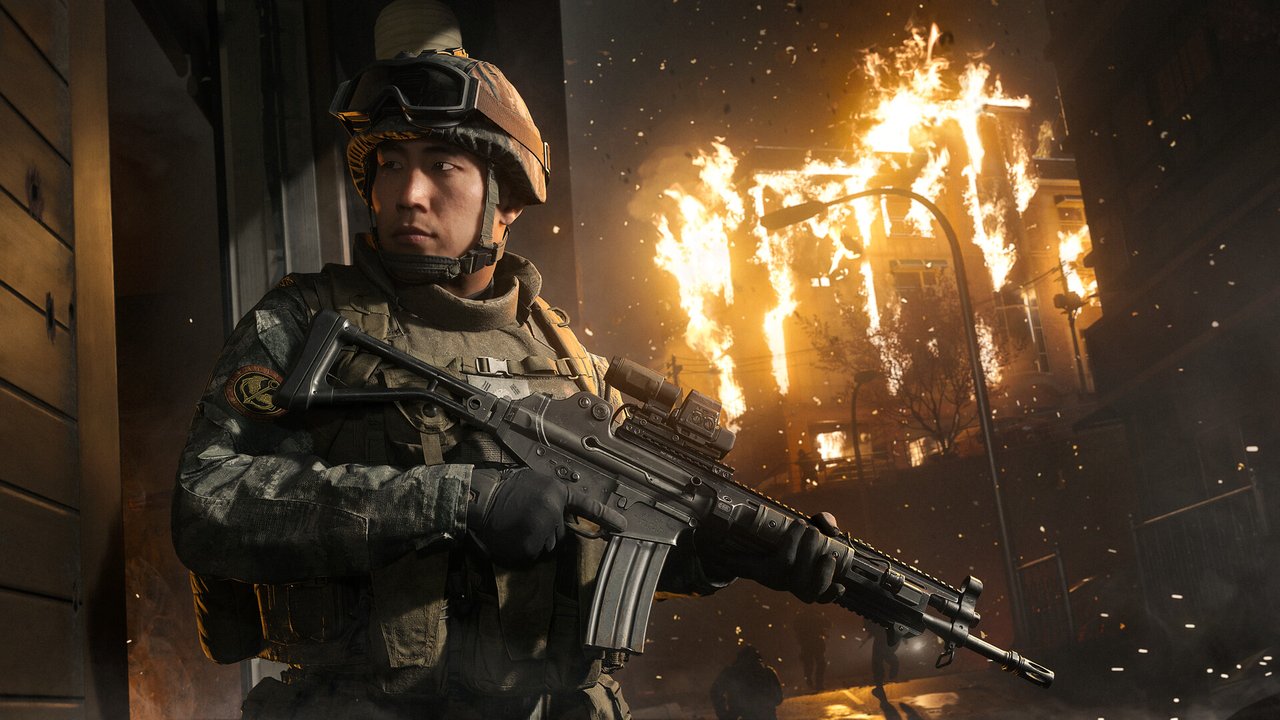
起動した直後に落ちる、黒画面のまま進まない、固まる。この3つに絞った公式の解説は、10月17日の時点では見つかりませんでした。公式が公開している案内のうち、関係が深いものを、次の表にまとめます。
| 症状 | 先に見る場所 | 根拠 |
|---|---|---|
| 起動直後に落ちる・黒画面・固まる | グラフィックカードのドライバーと、Windowsを最新にする | Activision公式サポート(古いドライバーやOSは不具合につながる可能性がある、との案内) |
| 起動そのものが始まらない | 最低スペック、空き115GB、Windowsの版を見直す | Activision公式サポートの動作要件 |
| Steamで途中から壊れた | ゲームファイルの整合性を確認する | Steamヘルプ |
| 確認の画面や警告が出る | TPM 2.0とセキュアブートを確かめる | Activision公式サポートのTPMのページ |
ドライバーとWindowsを最新にする(公式の案内)
Activision公式サポートは、ゲームで不具合が出たら、まずPCのドライバーとOSが最新かを確認するよう案内しています。古いドライバーやOSは、ゲームのパフォーマンスに悪影響が出る不具合につながる可能性があると書かれています(出典)。
MW4でグラフィックの問題が出ているときの推奨ドライバーは、AMDが26.7.1、NVIDIAが616.56、Intelが32.0.101.8974です(10月17日確認)。
NVIDIAの「ASD対応ドライバー」は、MW4の発売前に提供される予定とされています。提供日は、動作要件のページでは10月21日、ドライバーのページでは10月22日と、2つのページで食い違っています。
どちらが正しいかは、10月17日の時点では確認できませんでした。「ASD」の説明も、どちらのページにもありませんでした。
今使っているドライバーの版は、DxDiagで確認できます。公式の手順を、次にまとめました。
「Windowsキー+R」を押し、「DxDiag」と入力して「OK」を押します。
DirectX診断ツールが読み込まれたあとに、タブを選びます。
「デバイス」欄にビデオカードの名称と製造元、「ドライバー」欄に今のバージョンが出ます。
製造元の公式サイトから、最新のドライバーを入手します。
ドライバーは、GPUメーカーの公式サイトなど、正規の配布元から入手してください。更新の具体的な手順は、グラボのドライバ更新のやり方の記事にまとめています。
ネット接続も確かめる
MW4は、テクスチャストリーミングを使うため、マルチプレイヤー(プライベートマッチを含む)とDMZで、継続的なインターネット接続が必要です。読み込みが進まないときは、接続が切れていないかも確かめます(当サイトの目安)。
起動直後に落ちるときは、原因を一度に探さず、ドライバー、Windows、ファイルの整合性の順に、1つずつ試して結果をメモしておきましょう。
MW4が起動しない原因がPCの性能のときの目安|増設か買い替えか
MW4が起動しない原因が、最低スペックに届かないことだったときは、部品の増設か、PCの買い替えを考えます。足りない部品ごとの目安を、次の表にまとめました(当サイトの目安)。
| 足りないもの | 増設・交換で足りるか | 当サイトの目安 |
|---|---|---|
| SSDの空き(115GB) | 不要なファイルの整理や、容量の大きいSSDへの交換で足りることが多い | Steamの容量確認と空け方の記事で空きを作る |
| メモリ(8GB・16GB) | デスクトップPCは、増設できる機種が多い。ノートPCは機種による | 空きスロットと対応規格を確認してから買う |
| GPU(グラフィックカード) | デスクトップPCは、交換できる場合がある。電源の容量やケースの大きさの確認が必要 | 交換が難しいなら、買い替えのほうが早い |
| CPU・Windowsの版 | CPUはマザーボードとの相性があり、交換は難しい | CPUが最低に届かないなら、買い替えを考える |
ここからは、MW4の公式の動作要件をもとに、PCコンパス編集部が選んだドスパラのゲーミングPCです。ゲーム会社の認定機種や、実際に動かして測ったレビューではありません。
推奨に載るGeForce RTX 3060 Tiより新しい世代のGPUで、ビデオメモリが推奨の8GBの2倍の16GBあるモデルを、2機種選びました。10月17日の確認時点で、2台とも商品ページで販売中です。
【推奨より新しい世代で始める】GALLERIA XGR5M-R56T16G-GD
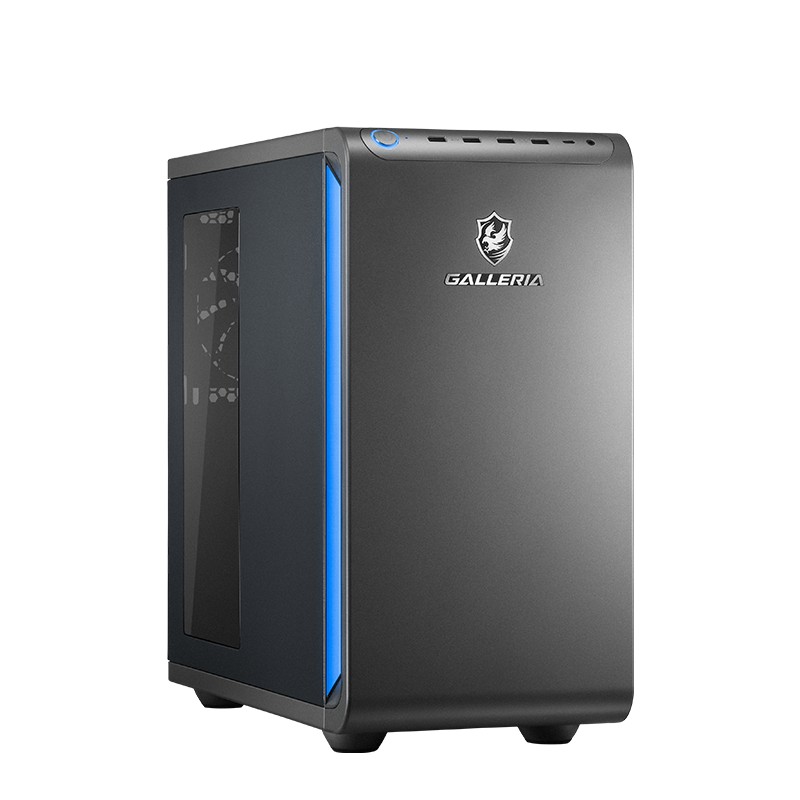
- CPU:Ryzen 5 7500F(6コア12スレッド)
- GPU:GeForce RTX 5060 Ti(16GB GDDR7)
- メモリ:16GB(DDR5-4800)
- ストレージ:500GB NVMe Gen4 SSD
- OS:Windows 11 Home
- 3DMark Time Spy:14,634(ドスパラ掲載値)
- 価格:259,980円(税込)
GPUは推奨のRTX 3060 Tiより新しい世代で、ビデオメモリは推奨の8GBの2倍の16GBです。CPUも、推奨のRyzen 5 3600より新しい世代のRyzen 5 7500Fです。
メモリは推奨と同じ16GB、OSはWindows 11 Homeで、公式の推奨欄の条件をそろえやすい構成です。SSDは500GBで、MW4の115GBは入ります。
まず推奨に届くPCがほしい方向けの1台です。ほかのゲームも入れるなら、500GBは早めに埋まります。
259,980円(税込・確認時点)
\推奨より新しい世代のモデルを確認/
【レイトレーシングまで見据える】GALLERIA XDC7A-R57T-GD
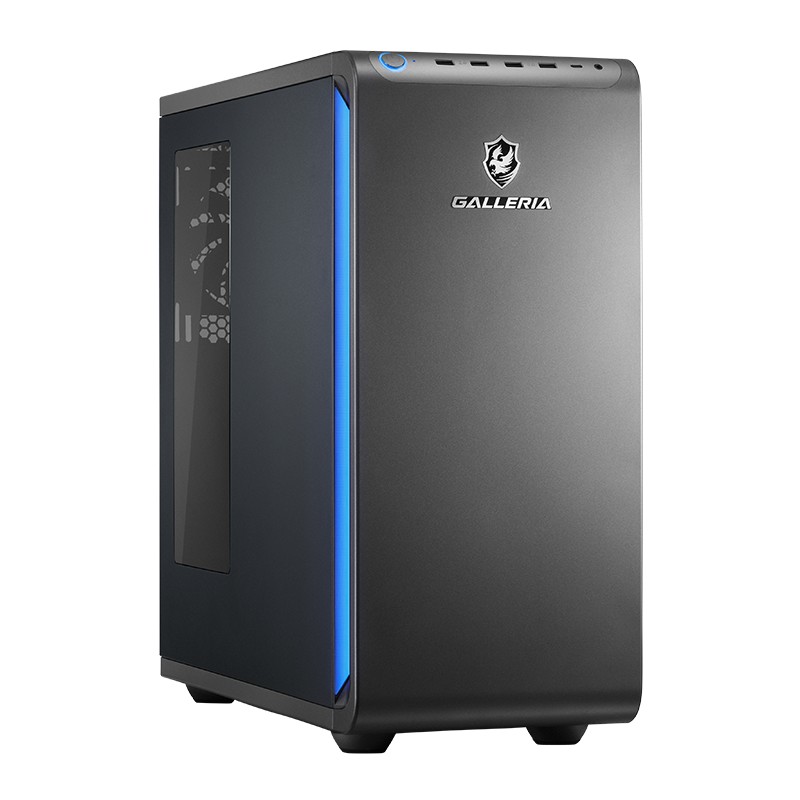
- CPU:Core Ultra 7 270K Plus(24コア24スレッド)
- GPU:GeForce RTX 5070 Ti(16GB GDDR7)
- メモリ:32GB(16GB×2、DDR5-5600)
- ストレージ:1TB NVMe Gen4 SSD
- OS:Windows 11 Home
- 3DMark Time Spy:25,805(ドスパラ掲載値)
- 価格:499,980円(税込)
GPUはRTX 5070 Ti、ビデオメモリは16GB、メモリは32GBで、公式がレイトレーシング用に挙げる要件と同じ数値です。Time Spyのスコアは、1台目の14,634より高い25,805です。
SSDは1TBなので、MW4の115GBを入れても余裕があります。電源は750Wのゴールド認証です。
高画質やレイトレーシングまで使いたい方向けの1台です。価格は上がるので、予算と相談して選びましょう。
499,980円(税込・確認時点)
\レイトレーシング向けの構成を確認/
2台のスペック比較表
| モデル | CPU | GPU(メモリ) | メモリ | ストレージ | 価格(税込) | 向いている人 |
|---|---|---|---|---|---|---|
| XGR5M-R56T16G-GD | Ryzen 5 7500F | RTX 5060 Ti(16GB) | 16GB | 500GB | 259,980円 | 推奨に届くPCから始めたい人 |
| XDC7A-R57T-GD | Core Ultra 7 270K Plus | RTX 5070 Ti(16GB) | 32GB | 1TB | 499,980円 | 高画質やレイトレーシングも使いたい人 |
2台とも、セキュアブートの初期設定は商品ページでは確認できませんでした。TPM 2.0とセキュアブートは、受け取ったあとに前の見出しの方法で確かめましょう。
※価格・在庫は変動します。掲載価格は確認時点のもので、構成変更や送料を含む最終金額は注文画面でご確認ください。セールの時期は、ドスパラのセール時期の記事にまとめています。
※本記事はPCコンパスが独自に選定した内容で、『Call of Duty: Modern Warfare 4』の運営・開発元とは関係のない非公式の情報です。
それでもMW4が起動しない時に、問い合わせる前にそろえる情報
ここまで試しても直らないときは、Activision公式サポートに問い合わせます。公式のバグ報告のページ(8月20日更新)には、役に立つ報告に入れる内容として、何が起きたか、いつどこで起きたか、再現する手順が挙げられています(出典)。
| 用意するもの | 内容 | 根拠 |
|---|---|---|
| 何が起きたか | どの画面で止まったか。表示された文言をそのまま書く | 公式のバグ報告のページ |
| いつ・どこで起きたか | 起きた日時と、ゲームのどの場面か | 公式のバグ報告のページ |
| 再現する手順 | 起動してから止まるまでの操作を、順番に | 公式のバグ報告のページ |
| PCの情報 | CPU・GPU・メモリ・Windowsの版・ドライバーの版(DxDiagで確認) | 当サイトの目安 |
| 試したこと | ここまでに試した対処と、その結果 | 当サイトの目安 |
| 画面の写真 | エラーや確認画面のスクリーンショット。アカウントの情報が写らないよう注意する | 当サイトの目安 |
MW4が起動しない時のよくある質問
- MW4が起動しないとき、最初に何を確認すればよいですか?
-
止まっている場所を見分けたうえで、最低スペック、SSDの空き115GB、Windowsの版の3つを先に確認します。公式の最低は、Windows 10 64bit、メモリ8GB、ビデオメモリ3GBなどです。
- TPM 2.0やセキュアブートが無効だと、MW4が起動しないのですか?
-
公式のページには、それがMW4が起動しない原因になるとは書かれていません。条件を満たさないプレイヤーは、オンラインのゲームモードをすべて遊べなくなると案内されています。起動したときに、ゲーム内の通知が出ることもあります。
- 確認画面(CODBrokerInstaller.exe)で「いいえ」を押してしまったときは、どうすればよいですか?
-
公式は、「いいえ」を選ぶか画面を閉じると、MW4を遊べなくなると説明しています。この画面は「はい」を選ぶまで出るとされています。次の起動で画面が出たら、管理者のユーザー名とパスワードを入力して「はい」を選びます。
- MW4を遊ぶのに、携帯電話番号は必要ですか?
-
Steamのストアページには、Steamアカウントに携帯電話番号をリンクする必要があると書かれています。Activision公式サポートは、Activisionアカウントにリンクした携帯電話番号が必要な場合があると案内しています。
- MW4の発売日は、Steamと公式で違いますか?
-
Steamのストアページには2026年10月22日と表示され、Activision公式サポートの案内は10月23日です。1日違う理由は、10月17日の時点で公式の説明を見つけられませんでした。購入前にストアページで確認しましょう。
まとめ:MW4が起動しない時は、止まる場所を見つけてから直す
MW4が起動しないときの進め方を、最後に整理します。
- MW4が起動しない時にSteamで進まないなら、「ゲームファイルの整合性を確認」を試す
- 「はい」でも確認画面が何度も出るなら、tpm.mscで製造元バージョンを見て、BIOSの更新をメーカーに確認する
- 診断ウィザードで「Not Enabled」と出たら、UEFIでTPM 2.0やセキュアブートを有効にする
- TPMのファームウェアを更新する前は、BitLockerを一時停止しておく
- 最低スペックに届かないなら、SSDやメモリは増設、CPUが足りなければ買い替えを考える
公式の案内は、発売日に向けて更新されることがあります。最新の内容は、各出典のページで確認してください。
関連記事