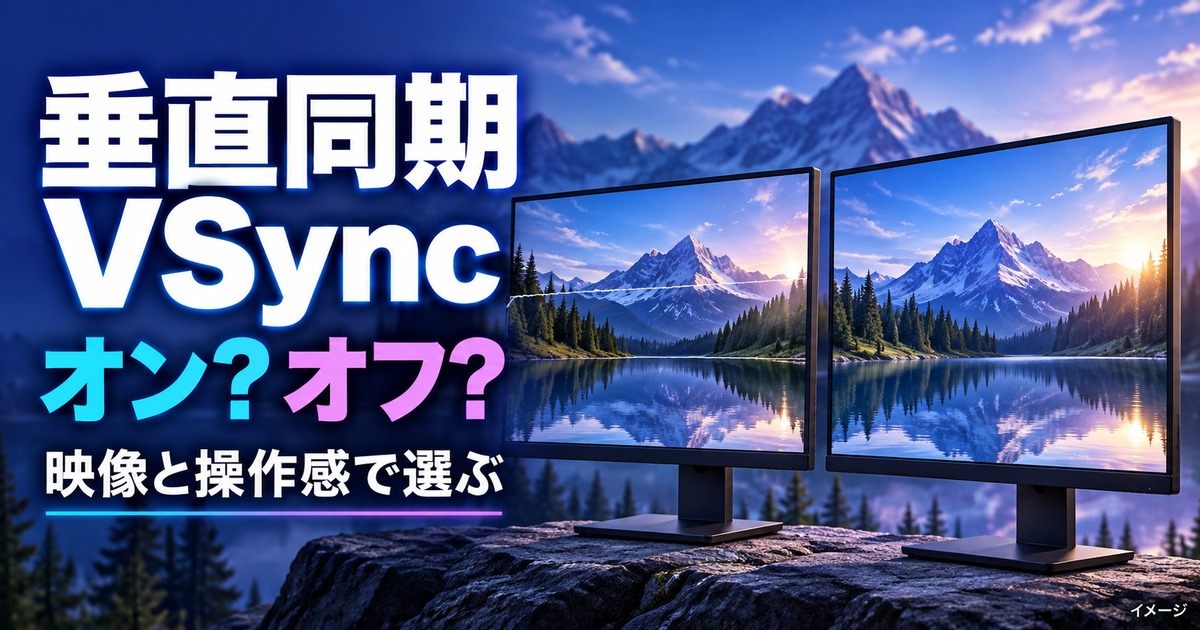
垂直同期とは、ゲームの映像をモニターの書き換えタイミングに合わせて表示し、画面が横に裂けるティアリングを防ぐ機能です。設定画面ではVSyncやV-Syncとも表示されます。
ただし、表示を待つぶん操作の反映が遅れることがあり、これが競技ゲームで垂直同期をオフにする主な理由です。オン・オフどっちがよいかは、モニターの種類と困っている症状で変わります。
この記事では仕組みを図で整理し、オフにする理由、オン・オフの判断基準、高速・適応などの種類、ゲーム内・NVIDIA・AMDでの設定場所を紹介します。
- 垂直同期とは、表示をモニターの更新に合わせて画面の裂けを防ぐ機能
- 垂直同期をオフにする理由は、表示待ちで増える入力遅延を減らすため
- 固定Hzなら反応重視はオフ、裂けが気になるならオンから試す
- G-SYNC・FreeSync対応なら、可変同期と組み合わせて比べる
- 同じ場面で垂直同期だけを切り替えて、見た目と操作を比べる
垂直同期(VSync)とは?画面の裂けを防ぐためにGPUを待たせる機能
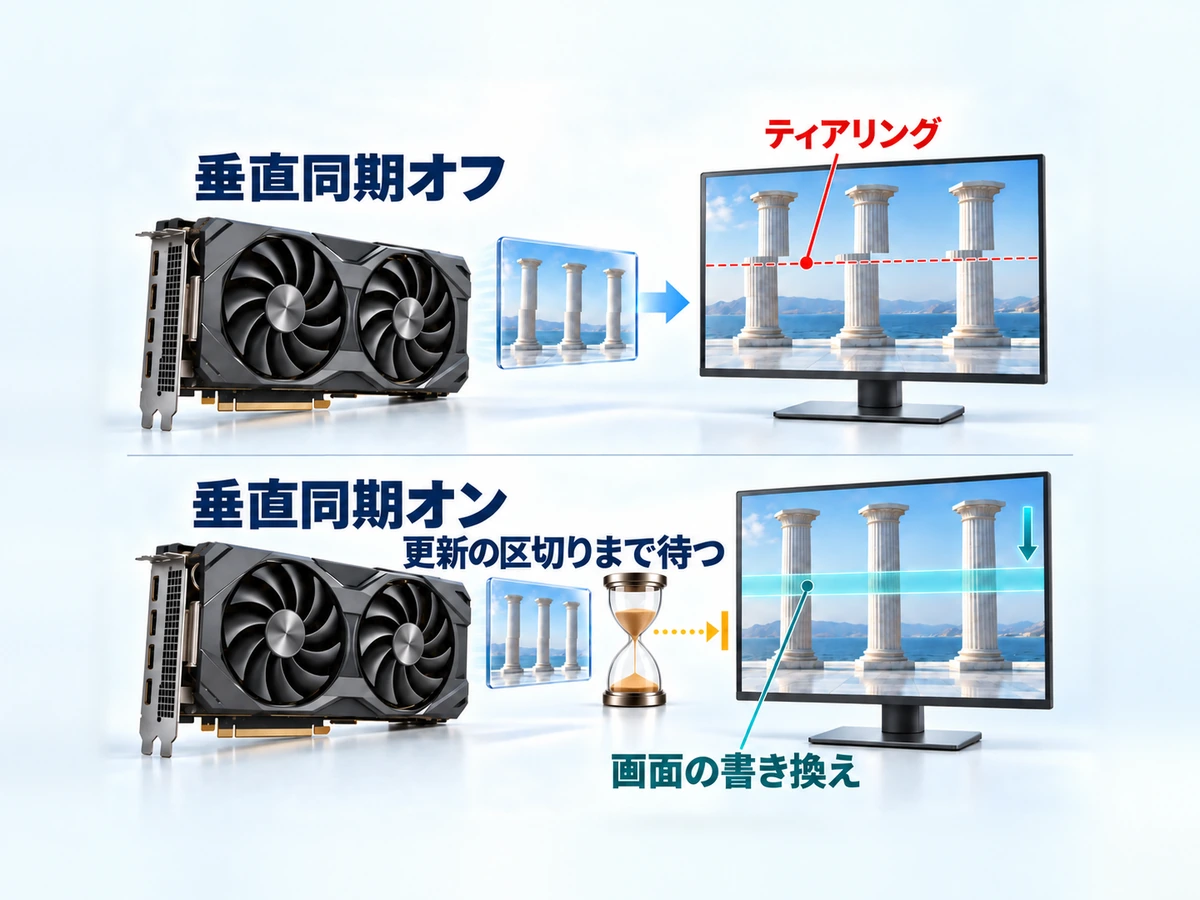
垂直同期(VSync)とは、ゲームのフレームレート(fps)をモニターのリフレッシュレート(Hz)に合わせて表示する機能です。GPUを待たせて表示を揃えるため、書き換えの途中で映像が混ざる「ティアリング」を防げます。
fpsはGPUが1秒間に描く映像の枚数、Hzはモニターが1秒間に画面を書き換える回数です。2つの違いはfpsとは?Hzとの違いで詳しく解説しています。
NVIDIAコントロールパネルのヘルプでも、垂直同期は「フレームレートをリフレッシュレートに同期することによってティアリングを防ぐ」機能と説明されています(2026年10月8日確認)。
ティアリングとは?画面が横に裂ける仕組み
モニターは一定のリズムで画面を書き換えていて、たとえば60Hzのモニターなら1秒間に60回、約16.7ミリ秒ごとに更新されます。GPUの描画が終わるタイミングはこのリズムと無関係なため、垂直同期を使わないと書き換えの途中で映像が切り替わってしまうのです。
よくある疑問:ティアリングって、実際にはどんなふうに見えるの?
画面の途中に横方向の切れ目が入り、上下の映像が少しずれて表示される現象です。視点を素早く横に振ったときに目立ちやすく、建物の柱や木の幹など、縦のラインがカクッと折れて見えるのが典型的なパターンです。
「垂直」同期と呼ばれる理由
画面は上から下へ順に書き換えられ、1回分を書き終えると次の書き換えまでに短い区切りがあります。この区切りを垂直空白(vertical blank)といいます。
垂直同期は、この垂直空白に合わせて次の映像に切り替えるため、途中で映像が混ざりません。「垂直」同期と呼ばれるのはこのためです。
WindowsのDirectXの仕様にも、表示の切り替えを垂直空白と同期させる設定値があり、0にすると同期せずにすぐ表示します。
出典:Microsoft Learn「IDXGISwapChain::Present メソッド」(2026年10月8日確認)。
垂直同期のメリット・デメリット
オンとオフのメリット・デメリットを整理すると、下の表のようになります。
| 設定 | メリット | デメリット |
|---|---|---|
| オン | ティアリングが出にくい。fpsがHz付近で止まり、GPUの負荷や消費電力が下がる場合がある | 入力遅延が増えやすい。fpsがHzを下回るとカクつく場合がある |
| オフ | 表示待ちが減り、操作が速く反映される。垂直同期によるfpsの上限がなくなる | ティアリングが出やすい。fpsが上がるぶん、GPUの負荷は高くなる |
fpsがHzを下回るとカクつく理由
もう一つ知っておきたいのがスタッタリング(表示の不規則なカクつき)です。垂直同期オンで描画が書き換えに間に合わないと、次の書き換えまで待ちます。
60Hzなら約16.7ミリ秒の間隔が、その1枚だけ約33.3ミリ秒に伸び、一瞬30fps相当になります。これは計算上の例で、実測値ではありません。
AMDの開発者向け資料も、可変同期なしで垂直同期をオンにするとfpsがリフレッシュレートに合わせた値に制限され、カクつき(ジャダー)が出る場合があるとしています。
出典:AMD GPUOpen「AMD FSR Frame Generation」の可変同期の項(2026年10月8日確認)。
fpsが安定しない環境では、オンが逆効果になる場合がある点は覚えておきましょう。
なお、同じ「同期」でも、モニター側の書き換えをfpsの変動に合わせるG-SYNCとFreeSyncという仕組みもあります。対応モニターを使っている人は、G-SYNCはいらない?必要な人・不要な人も合わせて読むと選びやすくなります。
垂直同期をオフにする理由は?入力遅延が増える仕組み
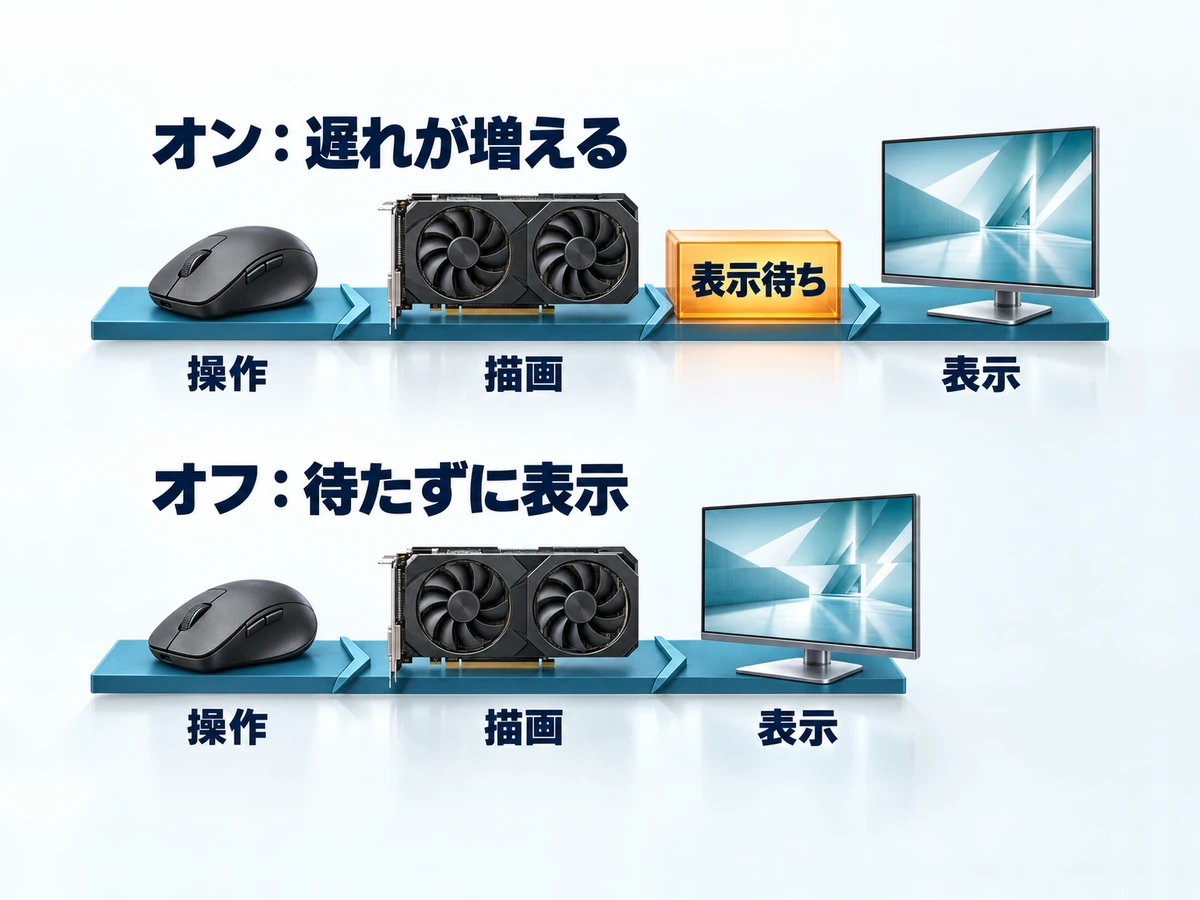
垂直同期をオフにする一番の理由は、操作が画面に映るまでの遅れ(入力遅延)を減らすためです。ほかに、fpsの上限を外したい、fpsが落ちたときのカクつきを避けたい、という理由もあります。
NVIDIAの遅延改善ガイドは、垂直同期が画面側からの「待ち」を生み、それがシステム全体に波及すると説明しています。ティアリングを許容できるなら、垂直同期オフを強く勧めています。
出典:NVIDIAの遅延改善ガイド(2026年10月8日確認)。
理由①:表示待ちで操作の反映が遅れる
垂直同期オンでは、描き終えた映像をすぐには出さず、次の書き換えのタイミングまで待ってから表示します。この待ち時間のぶん、マウスやキーの操作が画面に映るまでが遅れます。
ティアリングが出ても反応の速さを最優先したい人が、オフを選ぶのはこのためです。
理由②:fpsがリフレッシュレートで頭打ちになる
垂直同期オンでは、fpsがモニターのリフレッシュレート付近で止まります。オフにすると、この上限が外れます。
ただし、CPUやGPUの処理が追いついていない場合や、別のfps上限がある場合は、オフにしてもfpsは変わりません。
理由③:fpsが落ちたときのカクつきを避ける
前の項で見たとおり、垂直同期オンでは描画が間に合わない瞬間に、表示の間隔が伸びます。重い場面でfpsが揺れるゲームでは、オフの方が滑らかに感じる場合があります。
一方、オフでは画面が裂けます。裂けと遅延を両方減らしたい場合は、G-SYNCやFreeSyncなどの可変同期を使う方法があります。違いは、後半の「垂直同期の種類」の項で整理します。
 PCコンパス
オフにする理由は「速く映したいから」。裂けが平気かどうかで決めると迷いにくいですよ。
垂直同期はオン・オフどっち?反応重視ならオフ、画面の裂けが気になるならオン
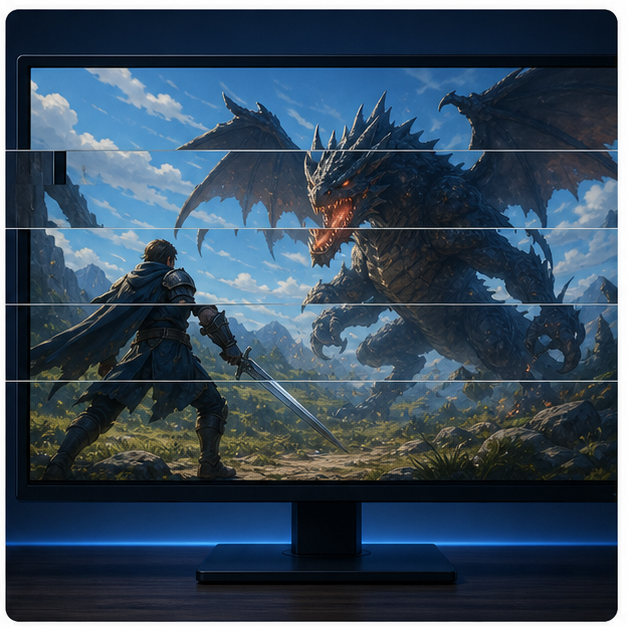
結論として、固定Hzのモニターでは、反応の速さを優先するならオフ、画面の裂けが気になるならオンから試します。G-SYNC・FreeSync対応のモニターなら、可変同期を有効にしたうえで、垂直同期との組み合わせを比べます。
最初に固定Hzか可変同期かを確認する
まず、モニターが固定Hzか、G-SYNC・FreeSyncに対応しているかを確認します。
| 表示環境・優先すること | 最初に試す設定 | 比較する点 |
|---|---|---|
| 固定Hz・反応の速さ優先 | 垂直同期オフ | 裂けを許容できるか |
| 固定Hz・映像の裂けを抑えたい | 垂直同期オン | 操作の遅れや表示の引っかかり |
| G-SYNC対応・裂けと遅延の両方を抑えたい | G-SYNC+垂直同期+Reflex(非対応のゲームは低遅延モードのウルトラ) | 実動作と自動fps制限 |
| FreeSync対応 | FreeSyncを有効にしてゲーム側の垂直同期を比較 | 可変同期の上限を超える場面 |
| どちらでも低fpsが続く | 画質や処理負荷の確認 | 垂直同期以外に重い原因がないか |
ゲームのジャンル別・最初に試す目安
| 遊び方 | 最初に試す設定 | 理由 | 見直すとき |
|---|---|---|---|
| 対戦FPS・格闘ゲーム | 垂直同期オフ | 操作の反映を優先 | 裂けで敵が見づらいならオンか可変同期 |
| RPG・アクション・レース | 垂直同期オン | 裂けを防いで見やすくする | 操作が重く感じたらオフと比べる |
| 軽いゲームでfpsがHzを大きく超える | オン、またはfps上限 | 余分な描画を減らし、負荷・発熱を抑える | 遅れが気になるならオフ+fps上限 |
| G-SYNC・FreeSync対応の画面 | 可変同期+垂直同期(対応ゲームはReflex) | 裂けと遅れの両方を抑える | 最小遅延ならオフ・Reflexオンと比較 |
| ウィンドウ表示・一部のノートPC | ゲーム内の垂直同期 | NVIDIAコントロールパネルのオンは全画面のみ | 効かないときはゲーム内設定を確認 |
ジャンルは目安。困っている症状を優先する
対戦FPSでも裂けが邪魔なら同期を使う選択肢があります。RPGでも操作の遅れが気になればオフを比較できます。ゲーム名ではなく、自分が許容できる表示と操作感で選びます。
G-SYNCの設定と対応条件はG-SYNCが必要な人・不要な人とデメリットで詳しく確認できます。
「軽くしたい」が「GPUの負荷や発熱を下げたい」という意味ならオンかfps上限、「操作を速くしたい」という意味ならオフ、と目的で分けると決めやすくなります。
垂直同期の種類:高速・適応・拡張同期と可変同期(G-SYNC・FreeSync)の違い
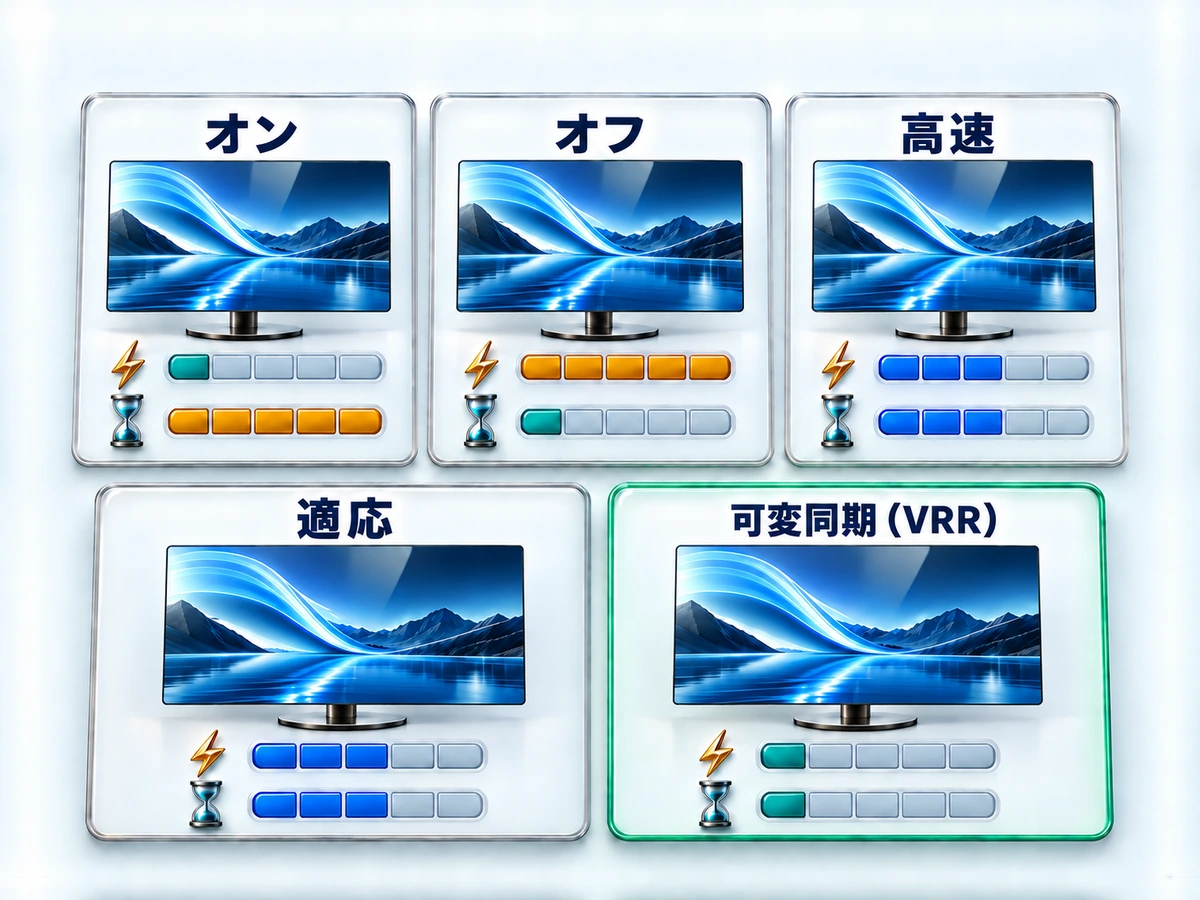
NVIDIAやAMDの設定には、通常のオン・オフ以外の方式もあります。公式の説明をまとめると次のとおりです。
| 方式 | 公式の説明(要点) | 使える条件 | 向いている場面 |
|---|---|---|---|
| オン(NVIDIA・AMD共通) | ティアリングを防ぐ | — | 裂けを防ぎたい |
| オフ | 画質よりパフォーマンスを優先 | — | 操作の反応を優先 |
| 適応 Adaptive(NVIDIA) | fpsがHzより高いときだけオン。低fpsのカクつきを防ぐ | モニター テクノロジが固定リフレッシュ レートかULMBのとき | fpsがHzの上下を行き来する |
| 適応(ハーフ リフレッシュ レート)(NVIDIA) | fpsがHzの半分より高いときだけオン | 同上 | fpsがかなり低いゲーム |
| 高速 Fast(NVIDIA) | ティアリングを防ぎながら遅延を低減 | 単一GPU構成のPascal以降 | 遅延を抑えつつ裂けも減らしたい |
| 拡張同期 Enhanced Sync(AMD) | 従来の垂直同期の遅延とカクつきを減らしつつ裂けを抑える | Polaris以降のRadeon。DirectX 9〜12・Vulkan(OpenGLは非対応) | Radeonで遅延も気にする。FreeSyncの範囲を超えるfpsが出る |
| 可変同期(G-SYNC・FreeSync) | 画面の書き換えをGPUに合わせる | 対応GPUと対応モニター | 裂けと遅れの両方を減らしたい |
トリプルバッファリングとは
トリプルバッファリングは、描画用の保存領域(バッファ)を3つ使う方式です。2つ使うダブルバッファリングより、1つ多く用意します。
NVIDIAとAMDのドライバー設定では、対象はOpenGLのゲームです。垂直同期オンと組み合わせると、パフォーマンスやfpsが向上するとされています。DirectXやVulkanのゲームでは、ゲーム内に項目があるときだけ使います。
出典:NVIDIAコントロールパネルのヘルプ、AMD公式(DH-012)(いずれも2026年10月8日確認)。
可変同期の対応条件とデメリットは、G-SYNCはいらない?デメリットと必要な人で詳しく整理しています。
垂直同期のオン・オフを同じ場面で比較する
設定変更の前に条件をそろえる
解像度・画質・画面モード・Hz・fps上限を確認します。フレーム生成を使っている場合は、まず切った状態で通常描画を比較します。
練習場など同じ場所で、視点を左右に動かします。裂け、操作の遅れ、引っかかりを見て、オンとオフを比べます。
オフでfpsが伸びるか、オンでHz付近に制限されるかを確認します。両方とも低いなら、画質を下げる比較に進みます。
納得できた設定をそのゲームに保存します。変更して悪化した場合は、控えておいた設定へ戻します。
fps制限と垂直同期は別の設定
fps制限はフレームを作るペースの上限を決めます。垂直同期は画面へ表示するタイミングを整えます。144fpsに制限しただけで、144Hzの画面の裂けが必ず消えるわけではありません。
固定Hzで垂直同期を使う場合に、全員が「最大Hzより3fps低くする」必要はありません。固定Hzの更新と合わず、かえって動きが不均一になる場合があります。
G-SYNCとReflexの併用時は自動制限を先に見る
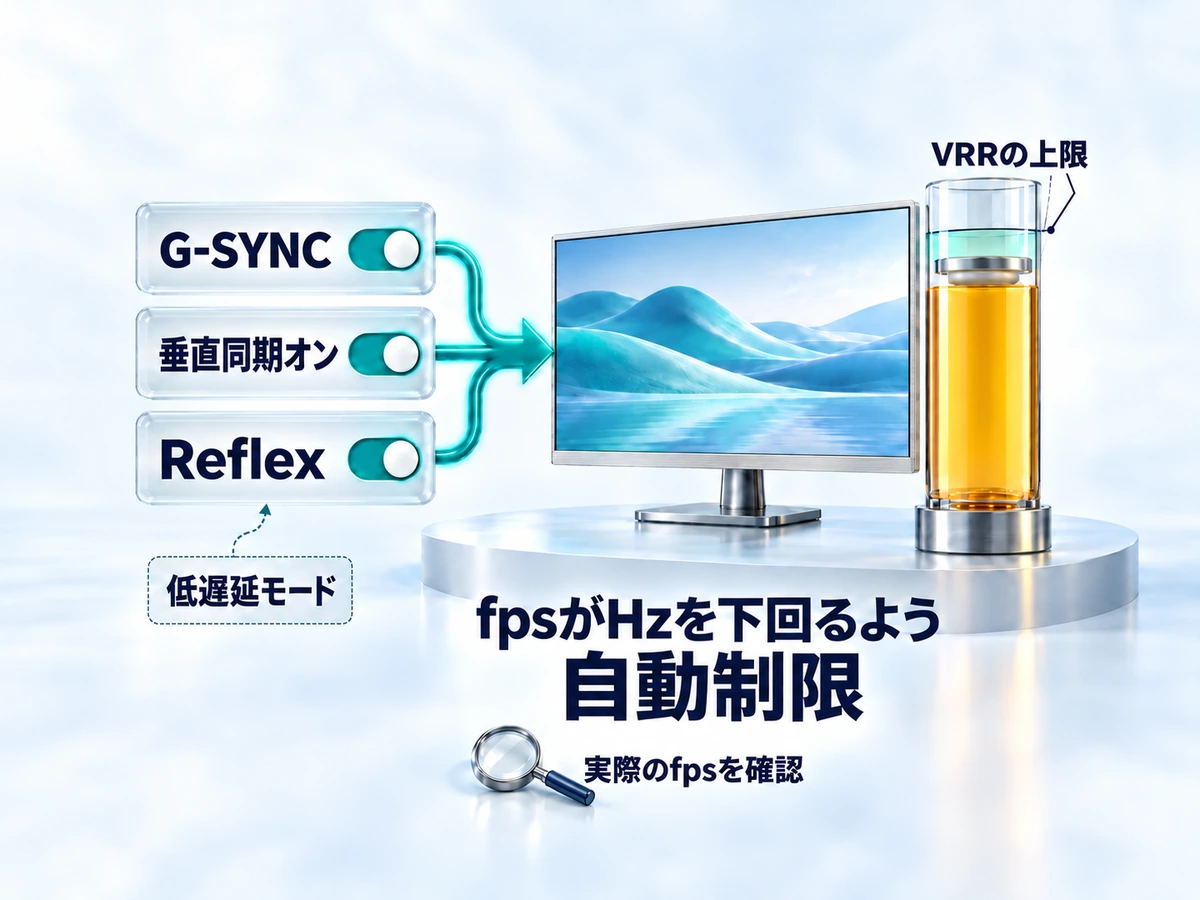
NVIDIAは、裂けを避けたいG-SYNC利用者へ垂直同期とReflexの併用を案内しています。この構成ではfpsがHzを下回るよう自動制限されるため、手動上限を追加する前に実際のfpsを確認します。
なお、この併用は、垂直同期をオフにしてReflexだけを使い、fpsを制限しない場合より遅延がわずかに増えるとされています。
Reflexに対応していないゲームでは、NVIDIAコントロールパネルの「低遅延モード」を「ウルトラ」にする方法もあります。G-SYNCと垂直同期オンに組み合わせると、Reflexと同じくfpsがHzを下回るよう自動で制限されます。
ただし、NVIDIAが低遅延モードを発表した2019年8月の案内では、対象はDirectX 9・11のゲームでした。DirectX 12・Vulkanのゲームでは、フレームを処理待ちに入れるタイミングをゲーム側が決めるとされています。
Reflexも低遅延モードも使えない場合など、手動上限を試すときはVRRの上限より少し低い値から比較します。数fps下という値は万能の正解ではなく、上限を超えないための調整例です。
出典:NVIDIAの遅延改善ガイド、NVIDIAの低遅延モードの発表(2019年8月)(いずれも2026年10月8日確認)。
フレーム生成を有効にするときは版ごとの対応を見る
フレーム生成機能のDynamic Multi Frame Generationは、初期の案内で垂直同期やfps制限との非互換が示されていましたが、2026年9月8日のStreamline SDK 2.14.1には対応追加が記載されています。
ただし、SDKの対応追加は全ゲームが同時に更新されたことを意味しません。ゲーム・NVIDIA App・ドライバーの組み合わせを確認し、通常描画の設定を無条件に流用しないでください。
NVIDIA AppでDynamic Multi Frame Generationを使う場合、NVIDIAのサポート記事では、最大フレームレートをモニターの最大リフレッシュレートに合わせる設定(Max refresh rate)が案内されています。
出典:NVIDIA Streamline 2.14.1の更新内容、NVIDIAサポート(Dynamic Multi Frame Generationの設定)(いずれも2026年10月8日確認)。
AMDも開発者向け資料で、FSRのフレーム生成は補間前60fps以上での利用を勧め、60fps未満では補間による乱れが目立ちやすいとしています(AMD GPUOpen、2026年10月8日確認)。仕組みはFSRとは?で解説しています。
垂直同期の症状別チェックリスト
症状ごとに、オン・オフの判断基準をチェック表へ整理します。垂直同期は、原因を一つに決めつけると遠回りになりやすいテーマです。まず症状を言葉にしてから、近い行だけ確認していくと、作業量をかなり減らせます。
| 症状 | 考えられる原因 | 対処の方向 |
|---|---|---|
| 画面が横に裂けて見える | 描画と表示のタイミングが合っていない | オンに戻すか、G-SYNC/FreeSyncを有効化 |
| 操作がワンテンポ遅れる | 垂直同期オンによる表示待ち | オフで比較し、裂けは可変同期などで別に対処 |
| fpsが急に大きく落ち込む | 同期待ちやCPU・GPUの負荷など | 同期を切った比較で原因を絞る |
| カクつきが不規則に出る | 処理負荷や読み込みなど複数の可能性 | 負荷・温度・読み込みを確認し、fps上限も比較 |
垂直同期以外の設定は変えず、変更前の状態も控えておきましょう。差を比べやすくなります。
比較は「垂直同期だけ変える・同じ場面で試す・結果を記録する」の3段階です。ステージと画質設定もそろえます。
垂直同期の設定はどこ?ゲーム内・NVIDIA・AMD別の変え方
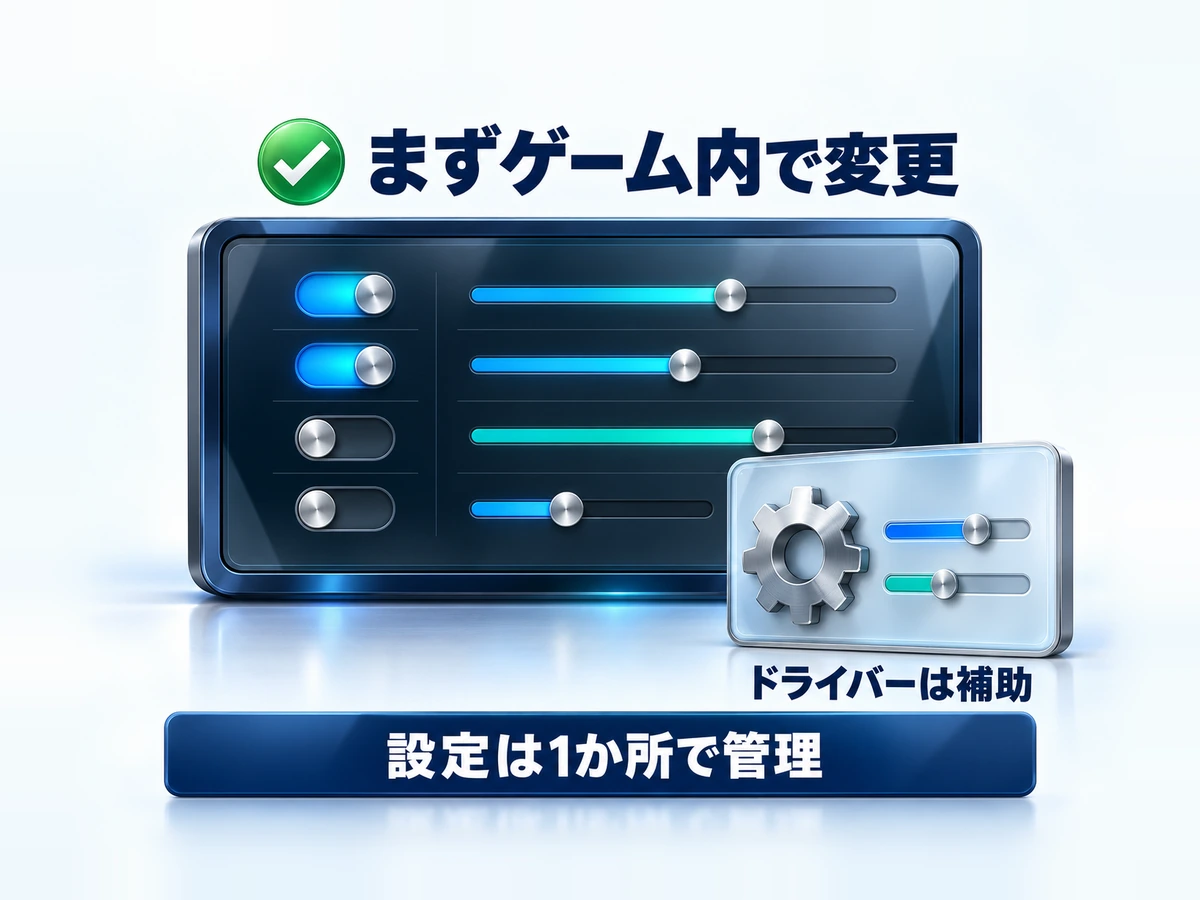
垂直同期の切り替え場所は、大きく分けてゲーム内の設定・NVIDIAコントロールパネル・AMDのドライバ設定の3か所です。場所と手順を先に知っておくと、ゲームごとの使い分けが短時間で済むようになります。
まずはゲーム内のグラフィック設定から
基本はゲーム内のグラフィック設定から切り替えます。「ビデオ」などの画面で「VSync」「垂直同期」を確認してください。設定をゲームごとに保存すると、それぞれの表示と操作感に合わせて調整できます。
NVIDIAコントロールパネルでの手順
- デスクトップの何もない場所を右クリックし、「NVIDIAコントロールパネル」を開く
- 左メニューの「3D設定の管理」を選ぶ
- 「垂直同期」の項目で、アプリケーション設定を使用する・オフ・オン・適応・適応(ハーフ リフレッシュ レート)・高速から選ぶ(表記はドライバーの版で異なる場合あり)
- ゲームごとに変えたい場合は「プログラム設定」タブで対象を指定する
「高速」は、NVIDIAの説明では「ティアリングを防ぎながらレイテンシを低減」する方式で、単一GPU構成のPascal以降で使えます。まず通常のオン・オフで比べ、物足りないときに試す位置づけで十分です。
出典:NVIDIAコントロールパネルのヘルプ(2026年10月8日確認)。
NVIDIAコントロールパネルの垂直同期オンは、全画面表示のゲームでだけ働きます。MS Hybrid方式のノートPCでは使えません。ウィンドウ表示やそのノートPCでは、ゲーム内の垂直同期を使います。
出典:NVIDIAの遅延改善ガイド(2026年10月8日確認)。
AMD Softwareでの手順
AMDの「垂直リフレッシュを待機」は、すべてのゲームを一括で制御できる設定ではありません。AMD公式ではOpenGL用と説明され、DirectX・Vulkanではゲーム側のグラフィック設定から垂直同期を変更するよう案内されています。
切り替えても変化しないときは、この違いを確認してください。出典:AMD公式:垂直リフレッシュを待機の適用条件(2026年10月8日確認)。
- デスクトップの何もない場所を右クリックし、「AMD Software」を開く
- 上部の「ゲーム」タブから「グラフィックス」を選ぶ
- OpenGLのゲームでは「垂直リフレッシュを待機」を確認。DirectX・Vulkanのゲームでは、ゲーム内の垂直同期設定を使う
- ゲームごとのプロファイルを作れば個別設定もできる
AMDには「拡張同期(Enhanced Sync)」もあります。AMDの説明では、従来の垂直同期の遅延とカクつきを減らしながらティアリングを抑える機能で、DirectX 9〜12とVulkanのゲームが対象、OpenGLは対象外です。動画再生アプリなどでちらつく場合は、そのアプリで無効にします。
FreeSync対応のモニターと組み合わせると、fpsがFreeSyncの対応範囲を上回ったときも、裂けのない表示を補えるとされています。
出典:AMD公式:Enhanced Sync(2026年10月8日確認)。
気をつけたいのは、ゲーム内とドライバ側で設定が食い違うケースです。どちらが優先されるのか分かりにくくなるため、基本はゲーム内の設定で管理し、ドライバ側は初期設定のままにしておくと混乱しにくくなります。
 PCコンパス
設定を変えたら、同じ場面を数分プレイしてすぐ比べるのがコツ。時間を置くと前の操作感を忘れてしまいます。
全ゲームで同じ設定に固定しない
垂直同期を全ゲームで同じ設定に固定すると、用途に合わないことがあります。 対戦ゲームとソロゲームでは、快適さの基準が違います。
| 見落とし | 起きやすい症状 | 対処の考え方 |
|---|---|---|
| 全ゲームで同じ設定 | 片方で不満が出る | ゲーム別に保存 |
| fps不足を垂直同期で解決しようとする | 重さが残る | 画質設定を下げる |
| ティアリングを我慢しすぎる | 見た目が疲れる | G-SYNC/FreeSyncも検討 |
対戦ゲームとソロゲームでは、重視する点が違うことを前提に確認しましょう。
- 対戦ゲームに合わせて全ゲームをオフにして、RPGでティアリングに悩み続ける
- fps不足によるカクつきを、垂直同期のオン・オフだけで直そうとする
- G-SYNC対応モニターなのに、機能を有効化しないまま垂直同期だけで調整する
- 比較のたびに複数の設定を同時に変えて、どれで変わったのか分からなくなる
 PCコンパス
垂直同期はfps自体を増やす機能ではありません。fps不足とは分けて考えます。
切り替えても重いならPC性能を確認する
垂直同期のオン・オフでfpsも引っかかりも変わらない場合は、画質・CPUやGPUの負荷・温度・読み込みを確認します。ネット対戦だけで遅れる場合は、回線の遅延も別に調べましょう。
| 分岐 | この状態なら検討 | PCコンパス内の次の記事 |
|---|---|---|
| 設定 | 画面の裂けだけ気になる | G-SYNCとFreeSync |
| モニター | 60Hzで動きが粗い | リフレッシュレートとは |
| PC性能 | 低設定でもfps不足 | グラボ型番の読み方 |
G-SYNC/FreeSyncとリフレッシュレートを合わせて理解すると、垂直同期の使いどころがかなり分かりやすくなります。
画質設定を下げても重い場合は、初めてのゲーミングPCの選び方ロードマップやゲーミングPCの予算相場も合わせて読むと、PC本体を見直すべきか判断しやすくなります。
なお、垂直同期を切り替えてもカクつき自体が残る場合は、PCゲームがカクつく原因と直し方で、設定・温度・回線まで含めた切り分け手順を紹介しています。
テレビにつないで遊んでいる場合は、テレビ側のゲームモードやVRRの対応で遅れ方が変わります。ゲーミングモニターとテレビの違いで確認できます。
設定で厳しいときは現行構成も比較
まとめ:操作感重視ならオフ、見た目重視ならオンもあり
最後に、この記事の要点を振り返ります。
- 垂直同期は、画面の書き換えの区切りに合わせて映像を切り替える
- オンは裂けを防ぐ代わりに、表示待ちと低fps時のカクつきが出やすい
- オフにする理由は入力遅延。裂けを許容できるかで決める
- 適応・高速・拡張同期・可変同期など、遅れを抑える方式もある
- 設定はゲーム内を基本に、ドライバーは補助として使う
垂直同期は正解が一つではなく、ゲームと好みによって変える設定です。 同じ場面で一項目ずつ比べると、ティアリングと入力遅延のどちらを優先するか判断しやすくなります。
- 垂直同期をオフにする理由は何ですか?
-
表示の待ち時間による入力遅延を減らすためです。ただし画面が裂ける場合があります。G-SYNCなどの可変同期が使える環境では、垂直同期との併用も比較してください。
- 垂直同期はオン・オフどっちがよいですか?
-
固定Hzなら、操作の反応を優先する場合はオフ、画面の裂けを抑えたい場合はオンから比較します。可変同期の有無と、実際の操作感も判断材料です。
- オフにすれば必ずfpsは上がりますか?
-
必ずではありません。垂直同期の上限に抑えられていた場合は伸びる可能性がありますが、CPUやGPUの処理が追いついていない場合や別のfps制限がある場合は変わらないことがあります。
- fpsをモニターHzと同じにすれば裂けませんか?
-
同じ数値でも描画と表示のタイミングまでは同期しません。裂けを避けたい場合は垂直同期や対応する可変同期を使い、同じ場面で確認してください。
- AMDの垂直リフレッシュを待機が反映されません。
-
AMD公式では、この設定はOpenGL向けです。DirectXやVulkanのゲームではゲーム内の垂直同期設定を変更します。別のドライバー設定と混同しないよう確認してください。
- 垂直同期をオンにするとGPUの負荷は下がりますか?
-
fpsがリフレッシュレート付近で止まるため、余分な描画が減り、負荷や消費電力が下がる場合があります。AMDもfpsの上限設定で消費電力や発熱を抑えられると説明しています。ただし入力遅延は増えることがあります。
- トリプルバッファリングとは何ですか?
-
描画用の保存領域(バッファ)を3つ使う方式です。NVIDIAとAMDのドライバー設定ではOpenGLのゲームが対象で、垂直同期オンと組み合わせるとfpsやパフォーマンスが向上するとされています。DirectXやVulkanのゲームでは、ゲーム内の項目を使います。
- 垂直同期をオンにするとfpsが60で止まるのはなぜですか?
-
60Hzのモニターでは、垂直同期が表示を1秒間に60回の書き換えに合わせるため、fpsも60付近で頭打ちになります。144Hzなら144付近です。144Hzのモニターで60付近に止まるなら、Windowsの設定でリフレッシュレートが60Hzのままでないかも確認します。
- G-SYNCやFreeSyncがあれば、垂直同期はいりませんか?
-
画面の裂けをどのfpsでも防ぎたいなら、垂直同期も併用します。可変同期が裂けを防ぐのは、fpsがモニターの最大リフレッシュレートを下回っている間だけだからです。NVIDIAも、裂けを避けたいG-SYNC利用者に垂直同期オンとReflex(または低遅延モード)の併用を案内しています。