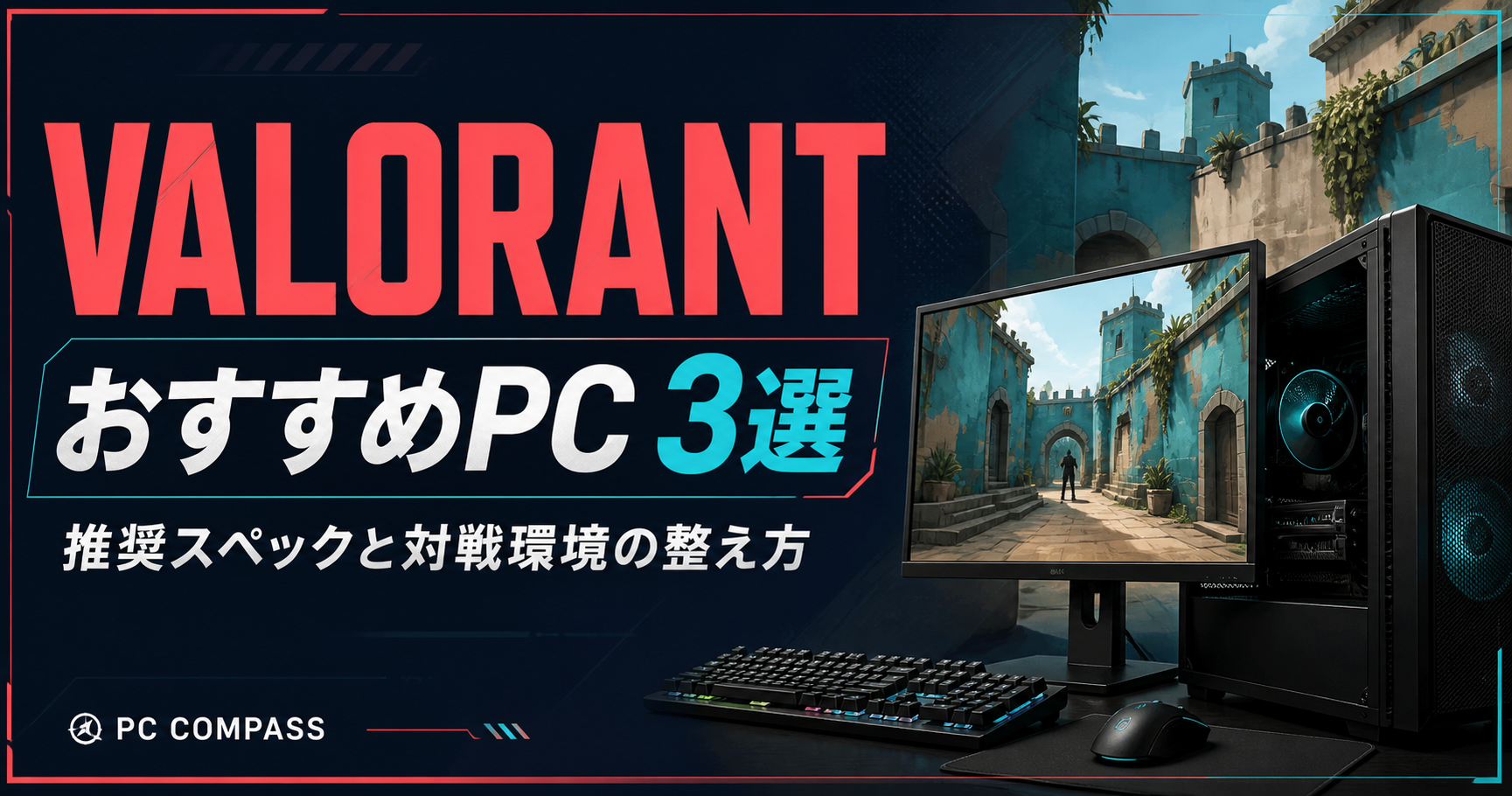
「VALORANTを始めるなら安いPCで十分? 240fpsに張り付く機種が必要?」と迷っている人向けに、公式スペックの読み方から整理します。必要な性能と、対戦で自分が求める画面の滑らかさを分けると選びやすくなります。
VALORANTは公式が30・60・144fps以上という区分で要件を示しています。ただし、この表を完成PCの240fps固定保証に読み替えることはできません。高いGPUだけでなく、CPU、設定、モニターも含めて考えることが大切です。
この記事では2026年8月31日に確認したRiotの要件を基に、デスクトップ2台とノート1台を比較します。未測定の実戦fpsや勝率は保証せず、Vanguardの起動条件と周辺機器まで確認する手順を解説します。
記事の後半では、ドスパラが販売中のVALORANT大会協賛モデルも取り上げます。購入特典のオリジナル壁紙2種と、特設ページに出てこない6機種の構成・価格を一覧にしました(2026年9月11日確認)。
公式の目標区分を参考に、使うモニターと対戦設定を先に決めましょう。高fpsを考える場合もCPUとGPUを一緒に比較し、TPM 2.0やSecure Bootなど起動条件まで確認します。
- 公式の区分は30・60・144fps以上。240fps固定を約束する表ではない
- メモリ4GBは公式の最低限の共通条件。新規購入は普段の用途も考える
- Windows 11ではTPM 2.0とUEFI Secure Bootも必要
- VALORANT大会協賛モデルは壁紙2種つき。6機種の価格は本文の表で確認
VALORANTの推奨スペックは?画面と入力環境も重視したい対戦FPS
VALORANTはRiot Gamesのチーム対戦型タクティカルFPSです。相手の動きを見分け、照準を合わせる操作が重要になるため、画質の高さだけでなく、画面と入力の応答に違和感が少ないことがPC選びのポイントになります。
初心者は最初から競技者と同じ高価な環境をそろえる必要はありません。自分のモニターと設定で見やすく遊べるか、机と入力機器を無理なく使えるかを考えると、本体以外に残す予算も決めやすくなります。
以下はWindowsのPC版を対象にします。公式のfps区分は、記事内の候補機種を測定した結果ではありません。ゲーム更新や場面、裏で動くソフトなどによって実際の動作は変わります。
| 項目 | 内容 |
|---|---|
| 作品 | VALORANT |
| ジャンル | チーム対戦型タクティカルFPS |
| PC版 | Riotの公式案内から導入 |
| 比較する要素 | CPU/GPU/設定/モニター/入力機器 |
| 起動時の注意 | VanguardとWindowsのセキュリティ条件を確認 |
VALORANTの公式最低・推奨スペック
Riot公式のPCスペックページは、次の3区分を示しています。ここに240fpsの区分はありません。また、表には具体的な解像度や画質の条件が書かれていないため、本記事で勝手に付け加えていません。
| 項目 | 最低:30fps | 推奨:60fps | ハイエンド:144fps以上 |
|---|---|---|---|
| CPU | Core i3-540/Athlon 200GE | Core i3-4150/Ryzen 3 1200 | Core i5-9400F 2.90GHz/Ryzen 5 2600X |
| GPU | Intel HD 4000/Radeon R5 220 | GeForce GT 730/Radeon R7 240 | GTX 1050 Ti/Radeon R7 370/Intel Arc A310 |
| メモリ | 4GB | 4GB | 4GB |
| VRAM | 1GB | 1GB | 1GB |
| OS | Windows 10 Build 19041以上/Windows 11・64bit | 同左 | 同左 |
| CPU命令 | SSE 4.2またはAVXに対応 | 同左 | 同左 |
Windows 11ではTPM 2.0とUEFI Secure Bootも必要です。Vanguardから追加の制限や設定確認が表示された場合は、その内容に対応する公式サポートを参照してください。Windows 10なら常にセキュリティ条件が不要、ということではありません。
メモリ4GB・VRAM1GBは公式の共通表記です。これは配信やブラウザーなどを多数同時利用しても余裕があるという意味ではありません。以下の16GBや32GBの構成判断とは区別します。
Windows 10の掲載は公式表記の整理であり、新しいPCで古いOSを選ぶ提案ではありません。候補3台はWindows 11搭載機です。
公式の確認元:Riot公式 VALORANT動作要件 / Riot公式 Vanguard x VALORANT
VALORANT向けPCを選び、対戦環境を整える手順
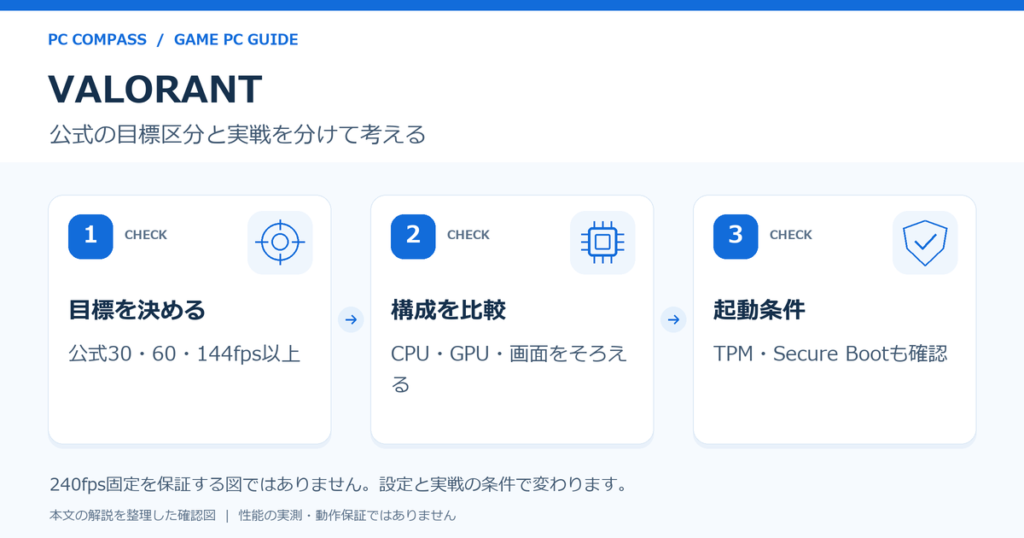
最初に予算とモニターを決め、その範囲でCPU・GPU・メモリのバランスを確認します。fpsだけで完成PCを順位付けするより、実際の使い方に合う違いを見つけることが大切です。
公式144fps以上と240fps固定を分ける
公式に144fps以上の区分があることは、高いフレームレートを目指す際の参考になります。しかし、そのGPU以上ならどんな設定でも240fpsに固定されるという意味ではありません。完成PCの構成と、遊ぶ条件が違えば結果も変わります。
240Hz以上の画面を検討する場合は、候補機と同じCPU・GPU・メモリ構成の実測を確認します。軽い練習場だけでなく、アビリティが重なる実戦などの条件も重要です。平均fpsだけを読まず、低下する場面の説明も見てください。
CPUは系列名より世代と型番を見る
低い画質で高fpsを狙うときも、CPUを見落とさないようにします。Core i7やRyzen 7といった系列名だけでは世代の違いが分からず、古い上位系列が新しい下位系列より必ず速いとは言えません。
既存PCを買い替える前には、普段の設定を記録し、CPU・GPUの使用状況やバックグラウンドの処理を確認します。GPUだけを上位に変更しても、CPU側やゲーム側が関係する場面では期待した差が出ないことがあります。
GPUは解像度と他のゲームも含めて選ぶ
VALORANTの公式GPU条件だけを見ると、最新の高価格帯GPUを一律必須にする理由はありません。フルHDでVALORANTを中心に遊ぶのか、WQHDの画面で別の重いゲームも遊ぶのかを分けると、予算の配分を考えやすくなります。
今回のRTX 5060やRTX 5060 Tiは、現行PCとしての構成や他用途も比較する候補です。VRAMが16GBだから対戦のfpsが必ず大きく伸びる、といった選び方はしません。容量とGPU自体の処理能力を別々に見ましょう。
メモリ16GBを基本に配信の有無を考える
公式の4GBだけを見て、Windowsや通話、ブラウザーまで含む使い方に十分な余裕があるとは判断できません。新しく完成PCを選ぶ際は16GBを出発点にすると、日常用途も含めて比較しやすくなります。これは編集上の選び方です。
配信、録画、多数のタブを同時に使う人は32GBへの変更を検討します。32GBをVALORANT公式の必須条件にはしません。商品ページでは容量だけでなく枚数を確認し、カスタマイズ費を含めた総額で比較してください。
モニターの設定と接続も忘れずに確認
Hzはモニターが画面を更新できる回数で、fpsはゲームが描くフレーム数です。高Hzの画面を買っても、ゲームが同じ数字で動く保証にはなりません。また対応画面でも、Windowsの設定で低いリフレッシュレートが選ばれていないかを確認します。
モニターにつなぐ端子やケーブル、解像度の組み合わせも見ておきます。マウスを動かす範囲、キーボードの位置、画面までの距離は毎日の使いやすさに関わります。本体だけでなく机上の環境に予算を残すと無理がありません。
Vanguardの起動条件は性能と別に確認
Windows 11ではTPM 2.0とUEFI Secure Bootが必要です。CPUやGPUが条件を満たしているのに起動できない場合、性能不足だけが原因とは限りません。表示されたエラーの種類を確認し、公式の該当案内へ進みます。
BIOSやUEFIを変更する場合はPCメーカーの手順に従い、回復キーなど必要な準備を確認してください。Windowsを古くしたり条件を回避したりすることを解決策にせず、購入時にもVALORANT用途を伝えて対応を確認する方が確実です。
SSDは録画や他のゲームの保存量で選ぶ
本記事で参照した公式スペックページには保存容量の固定値がありません。そのため、インストールする時点の表示と、他のアプリが使う領域を確認します。容量を独自に予測して公式必須値として載せることはしません。
今回の基本構成はSSD500GBです。VALORANT以外の大型ゲームや長い録画を多数保存するなら、1TBへの変更が比較候補になります。SSDを増やすことと対戦fpsが上がることは別なので、保存管理の必要性を理由に選びましょう。
ノートは持ち運びの必要性から選ぶ
ノートは画面とキーボードがそろい、部屋や外出先を移して使いやすい点が利点です。一方、GPUはLaptop版でデスクトップと別仕様なので、同じRTX 5060という呼び名だけで同じfpsと判断できません。
紹介ノートの液晶は165Hzですが、実戦が常に165fpsになるという意味ではありません。ゲーム中は付属AC電源を使い、吸排気を確保してください。移動しない人は、デスクトップとモニターの合計価格も並べて比較しましょう。
fps低下と通信遅延は別々に調べる
画面そのものが重くなる現象と、相手が飛ぶように移動する通信の問題では、確認すべき箇所が違います。CPUやGPUの買い替えを決める前に、いつどの場面で症状が出るかを記録し、表示される統計情報も確認します。
設定を一度に大きく変えるより、同じ場面で解像度、画質、同時起動アプリを一つずつ変えると切り分けやすくなります。更新後だけ起きる場合はゲームとドライバーのバージョンも控え、公式サポートの案内と照らしてください。
VALORANTにおすすめのゲーミングPC3選【2026年8月】
ゲームの公式要件と用途に基づく編集部の選定で、ゲーム会社の認定機種や実測レビューではありません。画面解像度・設定・アップデートにより動作は変わります。
ドスパラ公式で販売を確認したデスクトップ2台とノート1台を比較します。掲載価格は税込本体価格・基本構成です(確認日は各モデルの紹介欄に記載)。送料3,300円(離島6,600円)、構成変更料金、周辺機器代は別です。
| モデル | CPU | GPU | メモリ / SSD・変更条件 | 税込価格 | 向いている人 |
|---|---|---|---|---|---|
| THIRDWAVE AM-R7X56A-01B | Ryzen 7 5700X | RTX 5060 8GB | 16GB(16GB×1) 500GB SSD | 183,980円 基本構成 | フルHDの対戦環境を費用重視で作る人 |
| THIRDWAVE AD-R7A56C-01B | Ryzen 7 7700 | RTX 5060 Ti 16GB | 16GB(16GB×1) 500GB SSD | 233,880円 基本構成 | CPU世代や他のゲームも含めて比べる人 |
| GALLERIA NPC7L-R56-G5 | Core i7-14650HX | RTX 5060 Laptop 8GB | 16GB(8GB×2) 500GB SSD | 239,980円 基本構成 | 対戦と作業を場所を移して使う人 |
【フルHDの対戦環境を費用重視で作る人】THIRDWAVE AM-R7X56A-01B
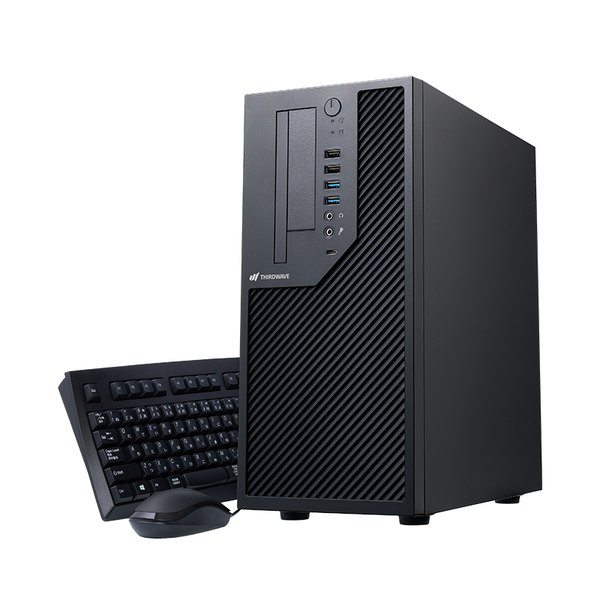
- CPU:Ryzen 7 5700X
- GPU:RTX 5060 8GB
- メモリ:16GB (16GB×1) (DDR4-3200)
- ストレージ:500GB SSD (M.2 NVMe Gen4)
- 価格:183,980円(税込・基本構成/2026年10月2日確認)
向いている人・メリット:Ryzen 7 5700XとRTX 5060 8GBを搭載。今回の候補では本体価格を抑え、モニターやマウスなどにも予算を残したい人の比較候補です。
購入前の注意:標準メモリ16GB・1枚、SSD500GBです。240fps固定の実測モデルとして紹介していません。配信や保存量に合わせて変更費を別に確認してください。
標準ではモニター・キーボード・無線LAN子機は含まれません。設置場所とネット接続方法を確認し、必要な周辺機器を総予算に加えてください。
※価格・構成・在庫・納期は変動します。メモリ・SSDの変更分と送料は上記価格に含まれません。商品ページで最終構成と支払総額を確認してください。
【CPU世代や他のゲームも含めて比べる人】THIRDWAVE AD-R7A56C-01B
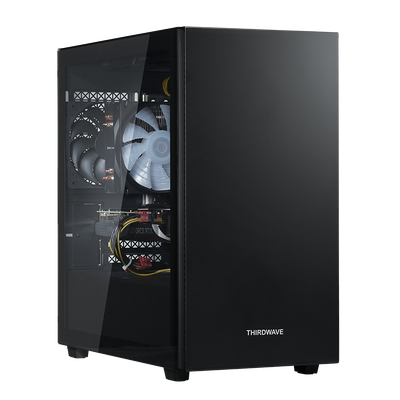
- CPU:Ryzen 7 7700
- GPU:RTX 5060 Ti 16GB
- メモリ:16GB (16GB×1) (DDR5-4800)
- ストレージ:500GB SSD (M.2 NVMe Gen4)
- 価格:233,880円(税込・基本構成/2026年10月11日確認)
向いている人・メリット:Ryzen 7 7700とRTX 5060 Ti 16GBの構成です。VALORANTだけでなく他タイトルや日常作業も考えて、価格と構成の違いを比較したい人に向きます。
購入前の注意:VRAM16GBの容量だけでVALORANTのfpsが決まるわけではありません。標準メモリ16GB・SSD500GBで、32GB/1TBへ変更する場合はその費用を基本価格に加えます。
標準ではモニター・キーボード・無線LAN子機は含まれません。設置場所とネット接続方法を確認し、必要な周辺機器を総予算に加えてください。
※価格・構成・在庫・納期は変動します。メモリ・SSDの変更分と送料は上記価格に含まれません。商品ページで最終構成と支払総額を確認してください。
【対戦と作業を場所を移して使う人】GALLERIA NPC7L-R56-G5
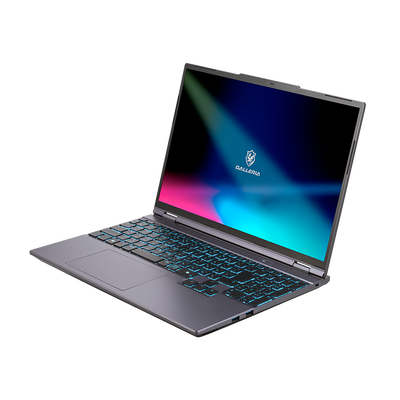
- CPU:Core i7-14650HX
- GPU:RTX 5060 Laptop 8GB
- メモリ:16GB (8GB×2) (DDR5-4800)
- ストレージ:500GB SSD (M.2 NVMe Gen4)
- 価格:239,980円(税込・基本構成/2026年8月31日確認)
向いている人・メリット:Core i7-14650HX、RTX 5060 Laptop GPU 8GB、15.3インチ165Hz液晶の構成。画面やキーボードを一台にまとめたい人の候補です。
購入前の注意:165Hzは表示側の仕様で、特定の実戦fps保証ではありません。標準メモリは16GB(8GB×2)、SSD500GB。電源接続と排熱、外部入力機器の置き場所も確認してください。
液晶:15.3インチ 非光沢 WUXGA液晶 (1920×1200ドット表示) /リフレッシュレート 165Hz。本体重量:約 1.9kg(ACアダプター別)。液晶のHzは、ゲームのfpsを保証する数値ではありません。
※価格・構成・在庫・納期は変動します。メモリ・SSDの変更分と送料は上記価格に含まれません。商品ページで最終構成と支払総額を確認してください。
VALORANT大会協賛モデルとは?壁紙2種の特典と価格
VALORANT大会協賛モデルとは、ドスパラが大会「VALORANT Challengers Japan 2026」に協賛して販売しているGALLERIAの特別仕様モデルです。
通常のGALLERIAとの違いで確認できたのは、購入特典のオリジナル壁紙2種です。パーツ構成の考え方は通常モデルと変わりません。
協賛モデルだからVALORANTのfpsが上がる、という意味ではありません。販売の終了日はドスパラの特設ページに記載がないため、注文前に商品ページで在庫と価格を確認してください。
その特設ページは価格が表示されない作りです。そこでVALORANT協賛モデル6機種の構成と価格を商品ページで調べ、2026年9月11日時点の値として下の表にまとめ、デスクトップ5機種は2026年10月11日に商品ページで再確認して価格を更新しています。

6機種とも正式なモデル名の末尾に「VALORANT Challengers Japan 2026 大会協賛モデル」が付きます。表では読みやすさのためGALLERIAの型番だけを書いています。
インテル搭載のVALORANT協賛モデル4機種
| 用途・モデル | CPU | GPU | メモリ | SSD | 価格(税込) |
|---|---|---|---|---|---|
| 妥協なく高環境で楽しみたいなら GALLERIA XMC9A-R58-GD VALORANT大会協賛モデル | Core Ultra 9 285K | GeForce RTX 5080 16GB | 32GB (DDR5-5600) | 2TB | 684,980円 |
| 快適なプレイ環境を整えたいなら GALLERIA XPC7A-R57-GD VALORANT大会協賛モデル | Core Ultra 7 265F | GeForce RTX 5070 12GB | 16GB (DDR5-5600) | 1TB | 313,880円 |
| これからPCゲームを始めるなら GALLERIA XPC7A-R56-GD VALORANT大会協賛モデル | Core Ultra 7 265F | GeForce RTX 5060 8GB | 16GB (DDR5-5600) | 1TB | 294,980円 |
| 省スペースで快適プレイ(ノート) GALLERIA RL7C-R55-5N VALORANT大会協賛モデル | Core i7-14650HX | GeForce RTX 5050 8GB Laptop GPU | 16GB (DDR5-4800) | 500GB | 214,980円 (9月11日時点は在庫なし) |
AMD搭載のVALORANT協賛モデル2機種
| 用途・モデル | CPU | GPU | メモリ | SSD | 価格(税込) |
|---|---|---|---|---|---|
| なめらかな動作で安定して楽しみたいなら GALLERIA XPR7A-R57-GD VALORANT大会協賛モデル | Ryzen 7 9700X | GeForce RTX 5070 12GB | 16GB (DDR5-4800) | 1TB | 318,880円 |
| これからのゲーム環境を一歩先へ進めるなら GALLERIA XPR7A-R56T16G-GD VALORANT大会協賛モデル | Ryzen 7 7700 | GeForce RTX 5060 Ti 16GB | 16GB (DDR5-4800) | 1TB | 299,980円 |
選ぶ順番は、この記事の前半と同じで構いません。先にモニターのリフレッシュレートと画質設定を決め、そのうえでCPUとGPUの組み合わせを見ていきます。
表の6機種は21万円台から68万円台まで幅があります。大会協賛モデルだからという理由で上位機を選ぶ必要はありません。壁紙2種の特典は価格帯に関係なく付きます。
ノートのGALLERIA RL7C-R55-5Nは、2026年9月11日時点で在庫なしと表示されていました。特設ページには6機種が並びますが、注文できるのは在庫があるモデルだけです。
\壁紙2種つきの協賛モデルを一覧で/
ドスパラにはVALORANT協賛モデル以外にもコラボモデルがあります。販売中のシリーズと販売終了日はドスパラのコラボゲーミングPCまとめで一覧にしています。
VALORANTのPC選びでよくある質問
- 240fps張り付きのPCはどれですか?
-
本記事では240fps固定を保証していません。公式表の上位区分は144fps以上で、完成PCの240fps実測ではありません。候補と同じ構成・設定・実戦条件の検証情報を確認してください。
- 公式4GBならメモリ8GBの中古PCでも十分ですか?
-
公式の共通メモリ条件と、日常アプリを含む使いやすさは別です。中古PCではCPUやGPU、起動条件も照合し、新規購入なら16GBを出発点に同時作業の量を考えると比較しやすくなります。
- 高いGPUを買えばfpsは必ず上がりますか?
-
CPU、ゲーム内設定、解像度、場面によって結果は変わります。高fps重視ではCPUも確認し、GPUだけを上げればすべて改善するという前提を置かないようにしましょう。
- Windows 11でTPMとSecure Bootは必要ですか?
-
はい。公式はTPM 2.0とUEFI Secure Bootを求めています。追加の制限が表示された場合はエラーに合う公式案内を確認し、BIOS変更はPCメーカーの手順に従ってください。
- ゲーミングノートでも選べますか?
-
持ち運ぶ目的があるなら比較候補になります。Laptop GPUの仕様、画面の解像度、電源と冷却を確認し、デスクトップの同名GPUと同じ性能とは扱わないようにしてください。
VALORANTは公式要件と実戦の条件を分けてPCを選ぼう
- 実戦で使う画面と設定を決め、公式の目標区分を読む
- CPU・GPU・メモリと起動条件を順に確認する
- デスクトップとノートは持ち運びの必要性でも比べる
- モニター・入力機器・増量費を加えた総額で判断する
- 大会協賛モデルは特典だけでなく各機種の構成も比べる
壁紙2種の特典に魅力を感じるなら、VALORANT大会協賛モデルも候補に入ります。推奨スペックの考え方は同じなので、6機種の構成と価格を見比べて選んでください。
関連記事
確認日:2026年8月31日。参照した一次資料:Riot公式 VALORANT動作要件 / Riot公式 Vanguard x VALORANT / Riot公式 Vanguard On-Demand。掲載PCは公式仕様と用途を基にした編集上の比較候補です。実機測定やゲーム会社による認定ではありません。購入前に公式ページで構成・総額を再確認してください。