アークナイツ:エンドフィールド(以下エンドフィールド)は、10月15日にSteam版がリリースされます。エンドフィールドのPCスペックを調べている人は、「今のPCで動くか」「ノートPCで遊べるか」「何GB空ければいいか」で迷っているはずです。
この記事では、公式のお知らせとSteamストアを2026年10月12日に確かめ、必要・推奨スペック、空き容量、ノートPCの目安、Steam版の違いを1本にまとめました。読み終えれば、今のPCで遊ぶか、買い替えるかを判断できます。
ほかのゲームとまとめて比べたい人は、ゲーム推奨スペック一覧も参考にしてください。
- エンドフィールドのPCスペックは推奨がRTX 2060・Core i7-10700K・メモリ16GB
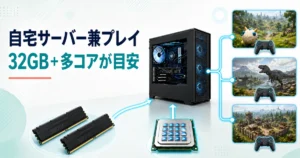
- 必要はGTX 1060・Core i5-9400F・メモリ16GB。推奨メモリ32GBは正式リリース前のテストの数字
- 空き容量は公式で50GB+展開用40GB(Steamの表示は60GB)。90GB空けてSSDに入れると安心
- Steam版は10月15日配信でCPU・GPU・メモリの要件は同じ。GRYPHLINE連携でデータを引き継げる
- 買うなら本命はRTX 5070のGALLERIA XPR7M-R57-GD(288,880円・10月12日)
まずは公式PVで、エンドフィールドのグラフィックの雰囲気を見ておきましょう。
エンドフィールドのPCスペックは推奨RTX 2060・メモリ16GB。Steam版も同じ
イメージ図
エンドフィールドは、GRYPHLINEが運営する基本無料の3Dリアルタイム戦略RPGです(開発はHypergryph)。PC・PS5・iOS・Androidで遊べ、PC版には10月15日にSteam版が加わります。
PCの必要・推奨スペックは、公式のお知らせ(2026年1月20日)、Steam版テストの案内(9月15日)、Steamストアの3つとも、CPU・GPU・メモリの数字は同じです。
推奨スペックは、RTX 2060・Core i7-10700K同等以上、メモリ16GB以上です。
Steamストアの書き方で主に違うのは、容量(60GBで、展開用40GBとSSD推奨の記載なし)、DirectX(Version 11)、OS(最低・推奨とも「Windows 10 64-bit」だけを記載)です。Steamにはほかに「ブロードバンドインターネット接続」の記載もあります。
エンドフィールドPCスペック早見表(必要・推奨)
| 項目 | 必要スペック | 推奨スペック |
|---|---|---|
| OS | Windows 10/11 64-bit | Windows 10/11 64-bit |
| CPU | Core i5-9400F相当 | Core i7-10700K同等以上 |
| GPU | GeForce GTX 1060相当 | GeForce RTX 2060同等以上 |
| メモリ(GB) | 16 | 16以上 |
| DirectX | 11.1以上 | 11.1以上 |
| ストレージ(GB) | 空き50以上+展開時40・SSD推奨 | 空き50以上+展開時40・SSD推奨 |
出典:公式お知らせ(事前ダウンロード開始の案内)、Steamストア。Steamストアの表示はWindows 10 64-bit、DirectX Version 11、空き60GB(2026年10月12日確認)
公式は「必要動作環境を下回るデバイスを使用された場合、カクつき、フレームレートの低下などの問題が発生する可能性があります」と注意しています。
公式のPCスペックには、VRAM(GPU専用のメモリ)の容量・解像度・fps・画質の前提が書かれていません。また推奨のGPUには「GPUドライバーは最新バージョンへのアップデートを推奨」という注記があります。
推奨のRTX 2060・Core i7-10700Kを今のGPU・CPUに置き換えると
RTX 2060やCore i7-10700Kは数世代前の部品です。そこでUL Benchmarks(PCの性能測定ソフト「3DMark」の開発元)の公開ランキングにある、同じ部品のユーザー結果の中央値で、今のGPU・CPUと比べました。
これはエンドフィールドのfpsではなく、推奨スペックとの位置関係を見る目安です。GPUの点数は3DMark Steel Nomad(DirectX 12のテスト)で、エンドフィールドとは別のソフトです。
| GPU | UL中央値(点) | エンドフィールドのスペックとの関係 |
|---|---|---|
| GTX 1060 6GB | 905 | 必要の基準 |
| RTX 3050 6GB | 1,003 | 必要以上・推奨未満 |
| RTX 2060 | 1,703 | 推奨の基準 |
| RTX 5050 | 2,323 | RTX 2060の約1.4倍 |
| RTX 5060 | 3,178 | RTX 2060の約1.9倍 |
| RTX 5070 | 5,340 | RTX 2060の約3.1倍 |
| RTX 5080 | 8,938 | RTX 2060の約5.2倍 |
| CPU | 最大スレッド(点) | シングルスレッド(点) |
|---|---|---|
| Core i7-10700K(推奨) | 7,271 | 827 |
| Ryzen 7 7700 | 8,426 | 1,052 |
| Core i7-14700F | 12,669 | 1,139 |
出典:UL Benchmarks(GPU=3DMark Steel Nomad、CPU=3DMark CPU Profile)(2026年10月12日取得)
CPUでは、Ryzen 7 7700がi7-10700Kを最大スレッド(CPU全体を使う処理)で約16%、シングルスレッド(1つのコアで動く処理)で約27%上回ります(UL中央値からの計算)。GPUはRTX 5050以上なら、推奨のRTX 2060を上回る目安です。
エンドフィールドのPC容量は空き50GB+展開用40GB。Steamの表示は60GB
イメージ図
エンドフィールドのPC版は、本体の空き容量とは別に、展開用の空きが一時的に要ります。公式とSteamで数字が違うので整理します。
PCは空き90GBを用意し、SSDに入れる
公式は「50GB以上の空き容量(展開時に別途40GBの空き容量が必要)」とし、「快適なゲーム体験のため、SSDへのインストールを推奨」と案内しています。展開(=ダウンロードしたデータを使える形に広げる作業)のあいだだけ、追加の空きが要るということです。
一方、Steamストアは「60 GB の空き容量」で、展開用の記載はありません。どちらにも合う目安として、インストール先のドライブに90GB以上(50+40)を空けておくと安心です。
空き容量の見方は、次の「自分のPCで確かめる手順」で紹介します。
「推奨メモリ32GB」は正式リリース前のベータテストの数字
「エンドフィールドは推奨メモリ32GB」という情報は、正式リリース前のクローズドベータテストの要件です。2024年12月14日に募集が始まり、実施は「2025年1月中旬」の予定と案内されたPC向けのテストでした(ファミ通が公式リリースを転載)。
同じ案内には「正式サービス時の推奨スペックとは異なる場合があります」とあり、正式版の公式とSteam版の案内では、推奨メモリは「16GB以上」です。メモリ32GBが必須というのは、今の公式の数字ではありません。
| 項目 | ベータテスト(2025年1月中旬実施予定) | 正式版(2026年1月〜) |
|---|---|---|
| 推奨メモリ(GB) | 32 | 16以上 |
| 必要メモリ(GB) | 16 | 16 |
| ストレージ(GB) | 空き60以上・SSD推奨 | 空き50以上+展開時40(Steamの表示は60) |
| 必要GPU | GTX 1060 6G | GTX 1060相当 |
出典:ファミ通(2024年12月14日)、公式お知らせ、Steamストア(2026年10月12日確認)
なお60GBは、今のSteamストアの表示とPS5版の公式の空き容量に出てくる数字です。PCでは公式の「50GB+展開時40GB」に合わせて90GB以上を空けておけば、Steamの60GBも満たせます。
自分のPCでエンドフィールドが動くか確かめる手順
遊ぶ前に、今のPCがエンドフィールドのスペックを満たすかを確かめます。手順はMicrosoftのサポートページの案内に沿っています。
WindowsでCPU・メモリ・GPU・空き容量を確かめる
[スタート]を右クリック→[Windows の設定]→[システム]→[バージョン情報]を開きます。[デバイスの仕様]で、プロセッサ(CPU)、実装RAM(メモリ)、64ビット版かを確かめます。メモリは16GB以上が必要です。
タスクマネージャー(Ctrl+Shift+Esc)の[パフォーマンス]で、GPUの名前を確かめます。画面の流れはPCのスペック確認方法(Windows 11)で詳しく紹介しています。
[システム]→[記憶域]で、インストール先のドライブに90GB以上の空きがあるかを確かめます。
検索ボックスに「dxdiag」と入力し、[システム]タブの[システム情報]でDirectXのバージョンを確かめます。
Microsoftは「Windows 10 または 11 を使用している場合は、最新バージョンの DirectX が既にインストールされています」と案内しています。
エンドフィールドの要件にはWindows 10 64-bitも入っていますが、Microsoftによると、Windows 10のサポートは2025年10月14日に終了しています。
GPUの型番で「必要」「推奨」のどこに入るか判断する
GPUの名前がわかったら、下の表でどの段階に入るかを見ます。基準は、上で紹介したUL中央値です。
| スペックの段階 | GPUの例 | 目安(UL中央値) |
|---|---|---|
| 推奨以上 | RTX 2060 SUPER・RTX 3060(12GB)・RTX 4060・RTX 5050以上、Radeon RX 6600 XT・RX 7600。ノートはRTX 4050 Laptop・RTX 3060 Laptop以上 | RTX 2060(1,703)以上 |
| 必要以上・推奨未満 | GTX 1660 SUPER・GTX 1660 Ti、RTX 3050(デスクトップ版・ノートの6GB版)、RTX 3060 8GB、Radeon RX 6600 | GTX 1060(905)以上 |
| 必要未満 | 内蔵GPU(Arc 140T、Radeon 890M・780M、Iris Xe) | GTX 1060(905)未満 |
「必要以上・推奨未満」のGPUは、必要スペックの目安は満たしますが、推奨のRTX 2060(1,703)には届きません。
一方、公式は必要スペックを下回るとカクつきやフレームレートの低下が起こる可能性があると書いています。VRAM 4GBのGPUの扱いは、次のノートPCの節で説明します。
エンドフィールドはノートPCで遊べる?GPUの型番で判断する
イメージ図
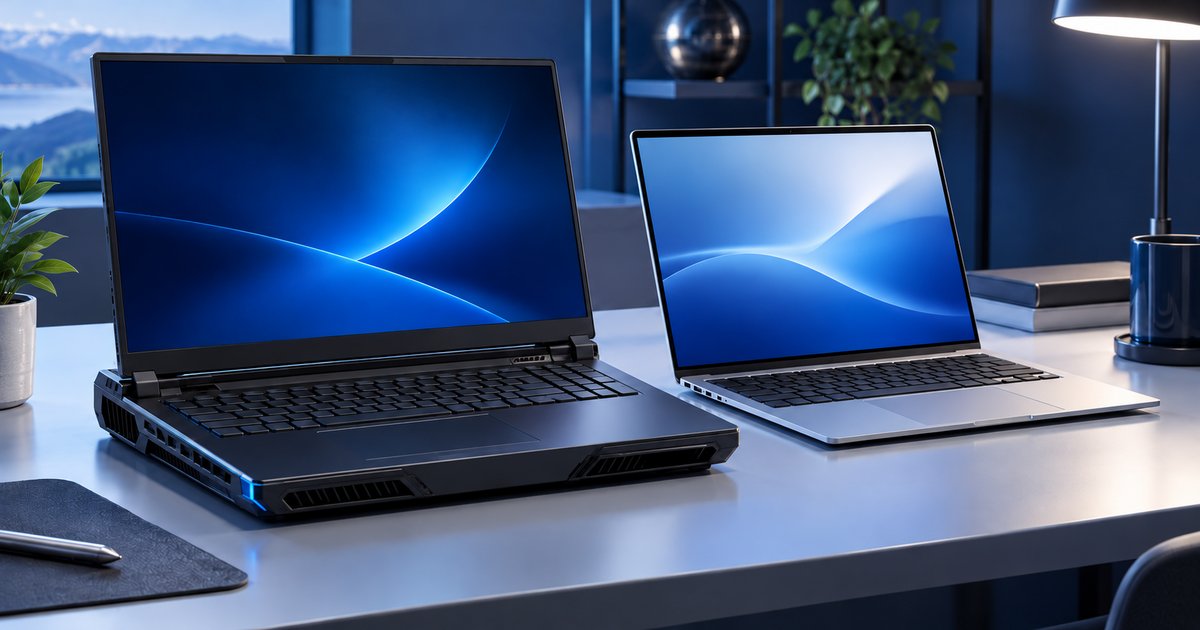
答えから言うと、ノートPC(ノートパソコン)でも、GPUが推奨スペック(RTX 2060)以上なら目安を満たします。UL中央値で並ぶのはRTX 4050 Laptop・RTX 3060 Laptopあたりからで、差は小さめです。
余裕を見るなら、RTX 5050 Laptop(2,130)やRTX 4060 Laptop(2,267)以上が候補です。下の表の内蔵GPU(Arc 140T・Radeon 890M・780M・Iris Xe)は、UL中央値で必要スペックのGTX 1060(905)を下回ります。
ノートPC用GPUとエンドフィールドの推奨スペックの比較表
| ノートPC用GPU | UL中央値(点) | 推奨スペック(RTX 2060=1,703)との関係 |
|---|---|---|
| RTX 5070 Laptop | 3,012 | 上回る |
| RTX 5060 Laptop | 2,639 | 上回る |
| RTX 4060 Laptop | 2,267 | 上回る |
| RTX 5050 Laptop | 2,130 | 上回る |
| RTX 3060 Laptop | 1,801 | 並ぶ(差は小さい) |
| RTX 4050 Laptop | 1,786 | 並ぶ(差は小さい) |
| RTX 3050 6GB Laptop | 1,088 | 必要以上・推奨未満 |
| Arc 140T(内蔵) | 796 | 必要未満 |
| Radeon 890M(内蔵) | 565 | 必要未満 |
| Radeon 780M(内蔵) | 467 | 必要未満 |
| Iris Xe(内蔵) | 139 | 必要未満 |
出典:UL Benchmarks(3DMark Steel Nomadのユーザー結果の中央値)(2026年10月12日取得)
- Steel NomadはDirectX 12のテストで、エンドフィールドのfpsではない
- RTX 3050 6GB・RTX 5050 Laptop・内蔵GPUは結果の数が少なく、値がぶれやすい
- 必要スペックの「GTX 1060」はVRAMの記載がなく、比較は6GB版の値
- Steel NomadはVRAM 6GB以上が要件のため、VRAM 4GBのRTX 3050 Ti LaptopやRTX 3050 Laptop(4GB版)は、この比べ方では判断できない
グラボなし(内蔵GPU)のノートPCは、多くがUL中央値で必要スペックを下回る
表のとおり、Intel Arc 140TやRadeon 890M・780M、Iris Xeといった内蔵GPUは、どれもUL中央値で必要スペックのGTX 1060(905)を下回ります。
「起動できない」とまでは言えません。
ただ、必要スペックを下回るので、公式の注記どおりカクつきやフレームレートの低下が起きる可能性があります。グラボなしのPCで遊び込むつもりなら、グラボ(単体のGPU)を積んだPCを考えましょう。
なお、同じULの一覧には、Radeon 8060S(2,027)やArc B390(1,494)のように、必要スペックを上回る内蔵GPUもあります(結果の数が少なく、値はぶれやすい)。
ノートPCを選ぶときはGPUの電力・メモリ16GB・SSDの空きも見る
同じGPU名でも、ノートPCは電力の設定で性能が変わります。
NVIDIAの比較表ではRTX 5060 Laptopが45〜100W、RTX 4060・4050 Laptopが35〜115Wです。
NVIDIAも「Performance will vary by laptop model」(性能はノートPCのモデルによって変わる)とし、仕様はメーカーに確かめるよう案内しています。買う前に仕様表でGPUの電力(W)を探し、載っていなければメーカーに問い合わせましょう。
- CPU:ノートPC用のCore i7-13620HやRyzen 7 8845HSは、UL中央値で最大スレッドが推奨のi7-10700Kと並び、シングルスレッドは上回る
- メモリ:必要スペックが16GBなので、8GBのノートPCは要件外
- 空き容量:90GBが目安。SSDに入れる
- OS:Windowsのみ(Macは対象外)
RTX 5050搭載のノートPCを検討している人は、RTX 5050ノートPCは買い?も参考にしてください。
エンドフィールドのSteam版(10月15日)と公式ランチャー版の違い

イメージ図
エンドフィールドのSteam版は、公式のお知らせと公式Xで10月15日リリースと発表されています。同じ日に、バージョン「丹青渡」も公開されます。
Steamのストアには日本語の表示でも「2026年10月14日」と出ていますが、ストアのデータ上の配信日時は、日本時間では10月15日にあたります(米国時間では10月14日)。配信開始の時刻は、10月12日時点で公式から発表されていません。
PCスペックの要件(CPU・GPU・メモリ)は、公式ランチャー版と同じです。
Steam版はGRYPHLINEアカウントの連携でデータを引き継げる
Steam版テストの案内のFAQによると、Steam版は初回起動時にSteamアカウントとGRYPHLINEアカウントの連携が必要です。既存のアカウントでログインして連携すれば、進行状況を引き継げます。
10月7日の公式のお知らせでも、Steam版は同じアカウントでログインすれば続きを遊べると案内されています。Steam版の配信を待たずに公式ランチャー版で始めても、データを作ったサーバーを選べばSteam版に移れます。
Steamクライアントから、エンドフィールドをダウンロードします。
【既存のアカウントでログインして連携】を選び、今使っているGRYPHLINEアカウントでログインします。
データはサーバー(Asia、Americas / Europe)ごとに独立しているので、データを作ったサーバーを選びます。
Facebook・Google・Apple・PSNなどの外部アカウントでログインしていた人は、GRYPHLINEアカウントにメールアドレスをまだ連携していない場合だけ、先にアカウントセンターでメールアドレスを連携してから進みます。
Steam版で買える商品は、他のPCクライアント版と同じです。同じアカウントなら、ほかの機種で買った商品も表示されます。
PCで遊ぶ入手先4つの違い(公式ランチャー・Epic・Google Play Games・Steam)
公式サイトのダウンロード欄には、Windows(公式ランチャー)・Epic・Google Play Gamesが並んでいます。10月12日時点でSteamはまだありません。
| 入手先 | 入れ方・更新 | 10月12日に確認できたこと |
|---|---|---|
| 公式ランチャー(GRYPHLINK) | ダウンロード欄の「Windows」から | 1月の正式リリース時のPC版はGRYPHLINKで配信 |
| Epic Games Store | ダウンロード欄の「Epic」から | 対象プラットフォームとして記載 |
| Google Play Games | ダウンロード欄の「GPG」から | Google Playに「利用可能: Android、 Windows」 |
| Steam | Steamクライアント(更新もSteamだけ) | 10月15日から。GRYPHLINE連携が必要 |
Epic版とGoogle Play Games版の要件や細かい違いは、この記事では扱いません。遊ぶ前に公式サイトで確かめてください。
Steam版の注意点(更新はSteamだけ・アンチチート・Steam Deck)
- ダウンロードと更新はSteamクライアントだけ。GRYPHLINKランチャーからはできない
- カーネルレベルのアンチチート(=OSの中核で動く不正対策の仕組み)「Anti-Cheat Expert(ACE)」を使い、ゲームのアンインストール後に手動での削除が必要(Steamストアの表示)
- Steam Deckの互換性は、10月12日時点で審査結果がない
- PC版の対応OSはWindowsのみ(Mac・Linuxは対象外)。日本語はフル音声
公式FAQの対応コントローラーは、PS5(DualSense、DualSense Edge)、PS4(DUALSHOCK 4)、Xboxワイヤレス、Xbox Eliteです。サードパーティ製は、互換性の問題が出る可能性があるとされています。
エンドフィールドのPC版とPS5・スマホ・原作アークナイツの違い
エンドフィールドはPC以外でも遊べます。機種ごとの容量と、データ共有の条件を見ておきましょう。
PS5・スマホとPC版の要件・容量の違い
| 機種 | 空き容量(GB) | 要件の要点 |
|---|---|---|
| PC | 50以上+展開時40 | Windows 10/11 64-bit、メモリ16GB、推奨RTX 2060 |
| PS5 | 60以上 | PS5 Pro Enhanced、オンラインプレイ専用 |
| iOS | 25以上 | iOS・iPadOS 15.0以上、推奨iPhone 13 Pro、必要iPhone Xs |
| Android | 25以上 | 推奨Android 11.0・Snapdragon 8+ Gen1、必要Android 10.0・Snapdragon 855 |
出典:公式お知らせ、PlayStation公式(2026年10月12日確認)
データ共有は同じサーバーなら機種をまたいでできる
公式FAQは「同じサーバーで、プラットフォーム(PC、Android、iOS、PS5™)が異なる場合、アカウントのデータは共有されます」と案内しています。
一方で「Americas / EuropeサーバーとAsiaサーバーのゲーム進捗は共有されません」。
PS5版はサーバーを手動で選べず、PSNアカウントの国・地域で自動的に決まります。スマホからPCに移るときは、スマホと同じサーバーを選ぶのがポイントです。
原作『アークナイツ』とは別のゲーム。PCの要件も別に確かめる
原作『アークナイツ』は、日本版公式サイトで「Yostarより好評配信中のスマホRPG」「本格戦略タワーディフェンス」と紹介されています。エンドフィールドは3Dリアルタイム戦略RPGで、運営はGRYPHLINEです。
原作が動いたPCならエンドフィールドも動く、とは言えません。PCで遊ぶなら、この記事の早見表でエンドフィールドのスペックを確かめてください。
エンドフィールドが重い・起動しないときの初期対応(公式の案内)
イメージ図
ここでは、10月12日時点で公式が出している、エンドフィールドのPC版の案内だけを紹介します。10月15日のSteam版配信後の不具合情報は、公式のお知らせを確認して追記します。
重いときは公式のグラフィック設定から下げる(DLSS・TAAU・フレーム生成)
公式は2026年2月7日、「NVIDIA Appの最適化によるゲームパフォーマンス異常に関するご説明」を出しました。NVIDIA Appが原因の場合の説明ですが、その中でカクつくときのゲーム内設定も案内しています。
| 設定の場所 | 公式の案内 |
|---|---|
| 【設定】-【グラフィック】のプリセット | 今の負荷に合うものを選ぶ |
| 【解像度】【異方性フィルタリング】【フレーム生成】 | 状況に合わせて調整する |
| 【DLSS超解像モード】 | 負荷の高いDLAAは避け「バランス」を選ぶ |
| 【画質向上】(ぼやけるとき) | 【NVIDIA DLSS】で超解像モードを調整、または【TAAU】で【レンダリング倍率】を調整 |
NVIDIAは2026年1月21日、エンドフィールドが発売日からDLSS 4のマルチフレーム生成とDLSS超解像、NVIDIA Reflexに対応すると発表しました。
マルチフレーム生成はRTX 50シリーズ向けです。NVIDIAのDLSS対応表に載っているのはGeForce RTX 20〜50シリーズだけなので、GTX 1060や内蔵GPUではプリセットや【解像度】から下げましょう。DLSSの仕組みはDLSSとはで解説しています。
NVIDIA Appの自動最適化でぼやける・カクつくとき
同じ案内では、NVIDIA Appの自動最適化を戻す方法も紹介されています。
- NVIDIA Appの【グラフィックス】→【プログラム設定】でエンドフィールドを選び、【元に戻す】を押す
- または【設定】で【新しく追加されたゲームとアプリを自動的に最適化します】をオフにする
起動しない・止まるときに確かめること
- まず要件(Windows 10/11 64-bit・メモリ16GB・空き容量・GPU)を、上の手順で確かめる
- Steam版の更新は、Steamクライアントから行う
- 公式ランチャー版で「リソース解放中 0%」のまま止まる場合は、公式FAQに修正ファイルへの差し替え手順がある(Steam版に当てはまるかは未確認)
- 解決しないときは、ゲーム内の【設定】-【外部サイトとアカウント】-【お問い合わせ】から問い合わせる
修正ファイルやドライバーは公式の配布元だけから入手してください。非公式サイトのファイルは中身を確かめられず、PCの不調やアカウントの被害につながるおそれがあります。ドライバーはGPUメーカーのサイトやアプリから入れましょう。
エンドフィールド向けおすすめPC3選(ドスパラ)
ここでは、エンドフィールドの推奨スペックを基準に選んだ、ドスパラのゲーミングPCを3台紹介します。
3台ともRyzen 7 7700・メモリ16GB・SSD 500GBで、主な違いはGPUです(ほかに電源と、①だけOSがWindows 11 Pro)。
どれも推奨スペックをCPU・GPUで上回り、メモリは16GBで推奨の「16GB以上」を満たします(CPU・GPUはUL中央値)。
価格と在庫は、2026年10月12日18時33分に確かめたものです(3台とも在庫あり・翌日出荷)。メモリは3台とも16GB×1枚の構成です。
【推奨超えの入門】GALLERIA XPR7M-R56-GD Ryzen 7 7700搭載 通販限定モデル

- CPU:AMD Ryzen 7 7700(8コア/16スレッド)
- GPU:GeForce RTX 5060 8GB
- メモリ:16GB DDR5-4800(1枚)
- ストレージ:500GB SSD(NVMe Gen4)
- 価格:223,980円(税込)
RTX 5060のUL中央値は、推奨のRTX 2060の約1.9倍です。RTX 50シリーズなので、エンドフィールドが対応するDLSS 4のマルチフレーム生成を使えます。
OSは標準でWindows 11 Pro、電源は650W(80PLUS BRONZE)です。
223,980円(税込)

公式の推奨をCPU・GPUで上回り、メモリも推奨の16GBを満たす3台のうち、いちばん手が届きやすい1台です。まず推奨を確実に超えたい人に向きます。
※価格・在庫は変動します。最新は公式で確認を
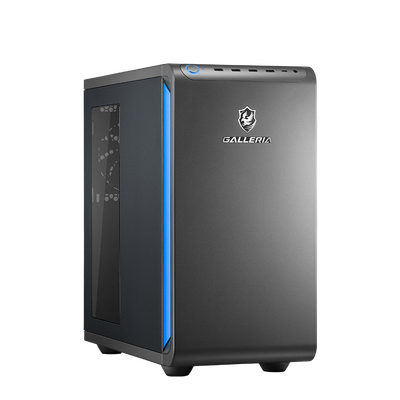
【本命】GALLERIA XPR7M-R57-GD Ryzen 7 7700搭載
- CPU:AMD Ryzen 7 7700(8コア/16スレッド)
- GPU:GeForce RTX 5070 12GB
- メモリ:16GB DDR5-4800(1枚)
- ストレージ:500GB SSD(NVMe Gen4)
- 価格:288,880円(税込)
①と同じCPU・メモリ・SSDで、GPUがRTX 5070(VRAM 12GB)に上がります。電源は750W(80PLUS GOLD)、OSはWindows 11 Homeです。
高リフレッシュレートのモニターを使う人や、ほかの重いゲームも遊ぶ人にも向きます。
288,880円(税込)

RTX 5070はVRAMが12GBで、UL中央値のスコアは推奨のRTX 2060の約3.1倍です。画質を上げても余裕を残したいなら、この1台が本命です。
※価格・在庫は変動します。最新は公式で確認を
\10月12日時点で翌日出荷/
【高画質】GALLERIA XPR7M-R58-GD Ryzen 7 7700搭載
- CPU:AMD Ryzen 7 7700(8コア/16スレッド)
- GPU:GeForce RTX 5080 16GB
- メモリ:16GB DDR5-4800(1枚)
- ストレージ:500GB SSD(NVMe Gen4)
- 価格:383,880円(税込)
GPUはRTX 5080(VRAM 16GB)で、UL中央値は推奨のRTX 2060の約5.2倍です。高い解像度で画質を上げたい人向けです。
電源は850W(80PLUS GOLD)で、グラフィックボードステーが付きます。SSDは500GBなので、ほかのゲームも入れる人は容量に注意しましょう。
383,880円(税込)

同じCPUのRTX 5070 Ti機との差は3,900円でした(10月12日)。4Kモニターで遊ぶ予定があるなら、RTX 5080のこちらが選びやすいです。
※価格・在庫は変動します。最新は公式で確認を
エンドフィールド向けドスパラPC 3台の比較表
| 項目 | ①入門 | ②本命 | ③高画質 |
|---|---|---|---|
| モデル | XPR7M-R56-GD(通販限定) | XPR7M-R57-GD | XPR7M-R58-GD |
| CPU | Ryzen 7 7700 | Ryzen 7 7700 | Ryzen 7 7700 |
| GPU | RTX 5060 8GB | RTX 5070 12GB | RTX 5080 16GB |
| メモリ | 16GB DDR5 | 16GB DDR5 | 16GB DDR5 |
| ストレージ | 500GB SSD | 500GB SSD | 500GB SSD |
| 価格 | 223,980円(税込) | 288,880円(税込) | 383,880円(税込) |
| RTX 2060との比(UL中央値) | 約1.9倍 | 約3.1倍 | 約5.2倍 |
| 向いている人 | 推奨を上回りつつ予算を抑えたい人 | 画質を上げても余裕を残したい人 | 4Kモニターで遊ぶ予定の人 |
出典:ドスパラ公式の商品ページ(3台共通:Ryzen 7 7700・メモリ16GB・SSD 500GB。価格は税込・標準構成)(2026年10月12日18時33分確認)
迷ったらRTX 5070の②
迷ったら、②のGALLERIA XPR7M-R57-GDです。推奨のRTX 2060に対してUL中央値で約3.1倍のGPUとVRAM 12GBがあり、画質を上げる余地を残せます。
Ryzen 7 5700X搭載で同じGPUの機種は204,980円・263,880円・368,880円(10月12日)と安めです。
ただしCPUのUL中央値(最大スレッド)が推奨のi7-10700Kを約4%下回るため、今回は選んでいません。
エンドフィールドのPCスペックでよくある質問
- エンドフィールドのSteam版はいつから遊べますか?
-
公式の発表では10月15日です。Steamのストアには「2026年10月14日」と表示されていますが、ストアのデータ上の配信日時は日本時間では10月15日にあたります(米国時間では10月14日)。
配信開始の時刻は10月12日時点で公式から発表されていません。同じ日にバージョン「丹青渡」も始まります。
- 公式ランチャー版やスマホのデータはSteam版に引き継げますか?
-
引き継げます。Steam版を初めて起動するときにGRYPHLINEアカウントと連携し、データを作ったサーバー(Asia/Americas・Europe)を選びます。
外部アカウントでログインしていて、GRYPHLINEアカウントにメールアドレスをまだ連携していない人は、先にアカウントセンターで連携します。
- エンドフィールドのPCにメモリ32GBは必要ですか?
-
公式の推奨は16GB以上です。32GBは正式リリース前のベータテスト(2024年12月に参加者を募集し、2025年1月中旬に実施予定と案内)のときの推奨で、正式版では16GB以上になっています。
- MacやSteam Deckで遊べますか?
-
PC版はWindows 10/11の64ビット版だけで、SteamでもMac・Linuxは対象外です。Steam Deckの互換性は10月12日時点で審査結果がありません。Steam版はカーネルレベルのアンチチート(ACE)を使います。
- エンドフィールドは無料で遊べますか?
-
基本無料で、ゲーム内でアイテムを買える仕組みがあります(Steamは「無料プレイ」「アプリ内購入」、PlayStationは「基本プレイ無料」)。
まとめ:エンドフィールドのPCスペックは推奨RTX 2060とメモリ16GBが基準
エンドフィールドのPCスペックは、公式・Steamとも推奨がRTX 2060とメモリ16GBで、Steam版でも変わりません。
- 推奨のRTX 2060・i7-10700Kは、RTX 5060・Ryzen 7 7700ならUL中央値で上回る
- ノートPCはRTX 4050 Laptop以上が推奨の目安。内蔵GPUの多くはUL中央値で必要のGTX 1060を下回る
- 空きは90GB(50GB+展開用40GB)を確保。メモリは16GBで必要・推奨スペックを満たす
- 重いときはDLSSの「バランス」や解像度を下げる公式の設定から
- 迷ったらRTX 5070のGALLERIA XPR7M-R57-GD。予算重視はRTX 5060機
配信時刻や不具合の情報は10月15日前後に変わる可能性があるので、遊ぶ前に公式のお知らせとSteamストアも確かめてください。ほかのゲームとスペックを比べるなら、ゲーム推奨スペック一覧もどうぞ。
確認日:2026年10月12日(公式お知らせ・Steamストア・UL Benchmarks。ドスパラの価格は18時33分)
\迷ったらRTX 5070の本命/
- 予算重視なら:①GALLERIA XPR7M-R56-GD(RTX 5060・223,980円)
- 迷ったら:②GALLERIA XPR7M-R57-GD(RTX 5070・288,880円)
- 高画質なら:③GALLERIA XPR7M-R58-GD(RTX 5080・383,880円)