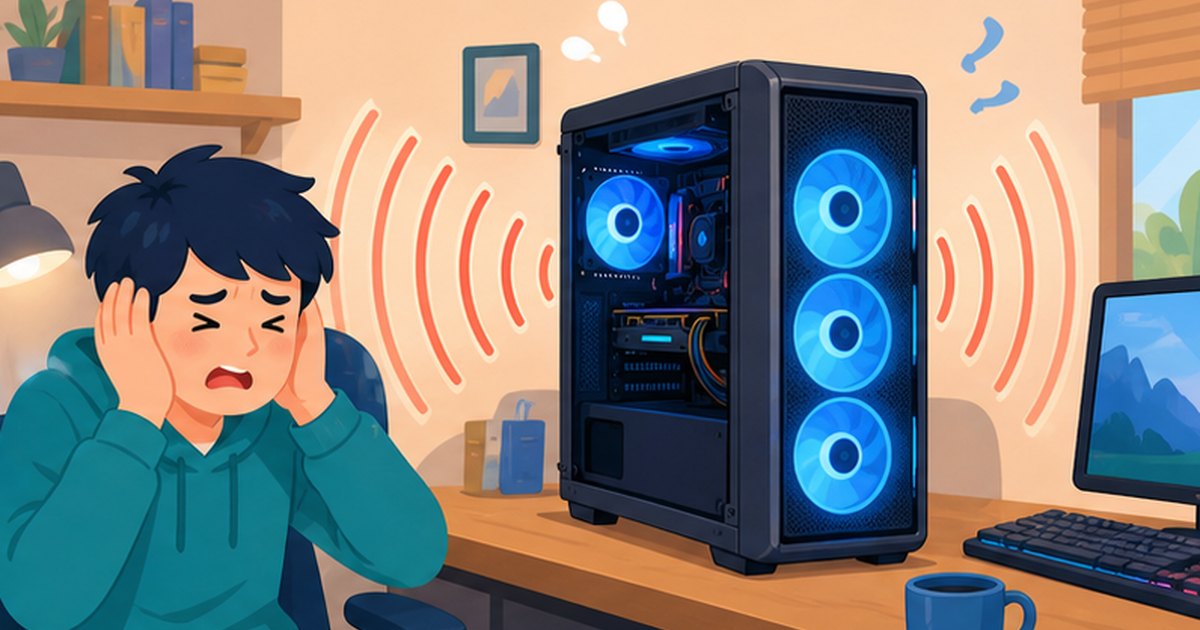
ゲームを起動した途端にゲーミングPCのファンがうなり出して、掃除機みたいな音になる。夏場になると特に相談が増える悩みですよね。室温が上がる時期はPC内部に熱がこもりやすく、その分ファンの回転数も上がります。
ファンがうるさくなる理由は、「ホコリ」「高負荷」「設置環境」「経年劣化」の4つにほぼ集約されます。そして、そのうち3つは買い替えも修理もせずに自分で手を打てるものです。
この記事では、パソコン初心者の方に向けて、原因の見分け方と今日からできる静音化の手順を順番に解説します。掃除の手順と注意点はドスパラ公式のお手入れ解説を、グラフィックボードのファンが止まる条件はASUS公式のFAQを参照しました(いずれも2026年9月2日確認)。
- ファンの音が大きいこと自体は故障のサインとは限りません。多くは熱を逃がすために回転数が上がっているだけなので、まずホコリの掃除と置き場所の見直しから手を付けてください。
- 原因は「ホコリ・高負荷・設置環境・経年劣化」の4つ。音の種類でもおおよそ見分けられる
- 先に試すのは掃除(エアダスター代のみ)と置き場所。次にfps上限や電源モードなどの設定、最後に冷却の強化
- カラカラ・ガリガリという異音は劣化のサイン。掃除や設定では直らないので、保証期間内ならケースを開ける前に購入店へ連絡する
【結論】ゲーミングPCのファンがうるさい原因は主に4つ
最初に結論からお伝えします。ゲーミングPCのファンがうるさくなる原因は、①ホコリの蓄積、②ゲームなどの高負荷、③設置環境の悪さ、④経年劣化の4つがほとんどです。
そもそもPCのファンは、CPUやグラフィックボードが出す熱を外へ逃がすための送風装置です。PCは内部の温度センサーの値を見て回転数を決めており、温度が上がるほどファンを速く回して冷やそうとする制御になっています。負荷が重くなれば発熱が増え、音も比例して大きくなります。
つまり、ファンの音が大きいのは「壊れた」のではなく、「内部に熱がこもっている」というPCからのサインである場合が大半です。まずは下の表で、自分の症状がどの原因に近いかを確認してください。
| 原因 | 症状の出方 | 主な対処法 | 費用の目安 |
|---|---|---|---|
| ホコリの蓄積 | ゲーム中に限らず、以前より常に音が大きい | 内部のホコリ除去 | エアダスターなどの道具代のみ |
| ゲームなどの高負荷 | ゲーム中や動画の書き出し中だけ音が大きくなる | fps上限・画質・電源モードの見直し | 0円 |
| 設置環境 | 夏場や、置き場所を変えてから音が大きい | 壁から離す・直置きをやめる・室温を下げる | 0円〜(台や板を使う場合はその代金) |
| 経年劣化 | 回転音とは別に、カラカラ・ガリガリという音が混じる | ファンの交換・修理 | 部品代+作業料(要見積もり) |

音が大きい=故障、とは限りません。まずは「熱がこもっていないか」から疑ってみてください。
ただし、熱がこもった状態を放置するのは避けてください。CPUやGPUは温度が上限に近づくと自分から動作クロックを下げて発熱を抑えるため、音はうるさいのにゲームの動作は重い、という状態になります。パーツの寿命や動作の安定性にも関わるので、次の章から4つの原因を順に見ていきます。
ファンがうるさくなる4つの原因
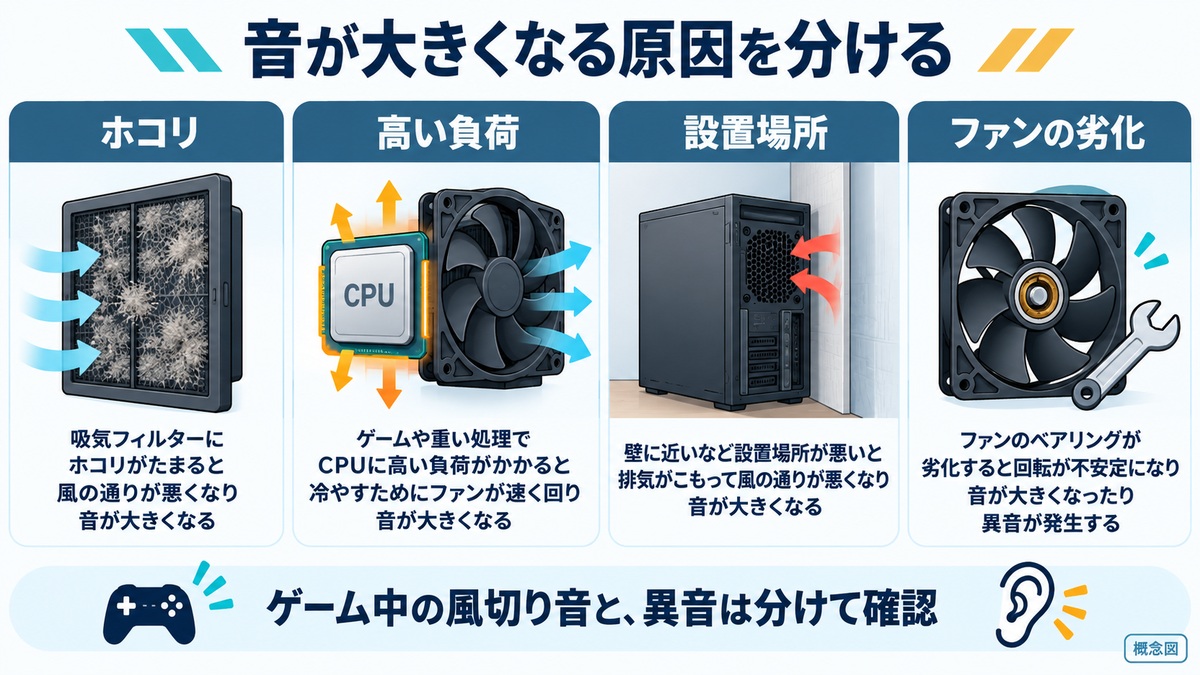
ここからは、4つの原因それぞれについて「なぜ音が大きくなるのか」と「自分に当てはまるかどうかの見分け方」をまとめます。心当たりのある原因から読み進めても問題ありません。
原因①:ホコリがたまって冷却効率が落ちている
ゲーミングPCの騒音でいちばん多いのが、内部にたまったホコリです。ファンの羽根、CPUクーラーやグラフィックボードのヒートシンク(=熱を逃がすための金属フィン)、ケース前面や底面の吸気フィルターにホコリが積もると、風の通り道が細くなって冷却効率が落ちます。
冷えにくくなったPCは、温度を下げようとファンを回し続けます。以前より明らかに音が大きくなったと感じたら、まずホコリを疑うのが順当です。見分け方は簡単で、吸気口や背面の排気口を懐中電灯で照らし、綿状のホコリが見えるかどうかを確認します。
ドスパラの解説でも、外からホコリが見えている状態なら内部には相当たまっている、と説明されています(2026年9月2日確認)。半年から1年以上掃除していないなら、まず当てはまると考えて構いません。
原因②:ゲームなどの高負荷で発熱が増えている
3Dゲームや動画の書き出しなど、負荷の重い作業中はCPUやグラフィックボードの消費電力が上がり、その分の熱が出ます。それを冷やすためにファンが高速回転するので、ゲーム中だけ音が大きくなるのはある程度正常な動作です。
問題になるのは、必要以上の仕事をPCにさせている場合です。画質設定が高すぎたり、フレームレートが無制限のままだったりすると、モニターが表示しきれない枚数まで描画して発熱だけが増えます。
判断材料として、ゲーム内のfps表示やタスクマネージャーのGPU使用率を見てください。メニュー画面や軽いタイトルで数百fpsが出ているなら、余計な発熱をしている状態です。
音だけでなく動作が重い・カクつくと感じる方は、PCゲームがカクつく原因と直し方もあわせて参考にしてください。
原因③:置き場所が悪くて熱がこもっている
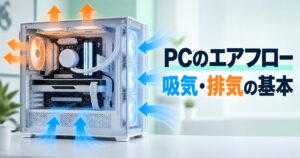
見落とされがちなのが設置環境です。PCは吸気口から冷たい空気を取り込み、排気口から熱い空気を出すことで内部を冷やしています。
壁にぴったり付けていたり、カーペットの床に直置きしていたり、扉付きのラックに閉じ込めていたりすると、この空気の流れが妨げられて熱がこもります。
とくにカーペットへの直置きは、底面から吸気するケースだと吸気口をふさぐうえ、床のホコリも吸い込みます。
判断の目安は、排気口に手をかざしたときの風です。ゲーム中でも風が弱い、あるいは吸気側に十分なすき間がないなら設置環境が原因の可能性があります。また、夏場は室温そのものが高いため、同じ使い方でも回転数は上がります。
「夏になってから急にうるさくなった」という場合は、室温と設置の影響が大きいと考えられます。詳しくはゲーミングPCの置き場所と熱・ホコリ対策の記事で解説しています。
原因④:経年劣化でファン自体が傷んでいる
長年使っているPCでは、ファンの軸受け(=回転を支える部分)がすり減り、「カラカラ」「ガリガリ」といった音が出ることがあります。これは回転数の問題ではなくファンそのものの劣化なので、掃除や設定変更では直りません。
他の原因との見分け方はシンプルです。電源を入れた直後、まだ内部が冷えている状態でも異音がするなら、温度ではなくファンの状態が原因と考えられます。負荷と関係なく音が出たり消えたりする場合も同じです。
「ブォー」という風の音ではなく、何かが当たるような音が混じるときは劣化を疑ってください。音の種類ごとの見分け方は後半の表にまとめています。
ファンを静かにする5つの方法
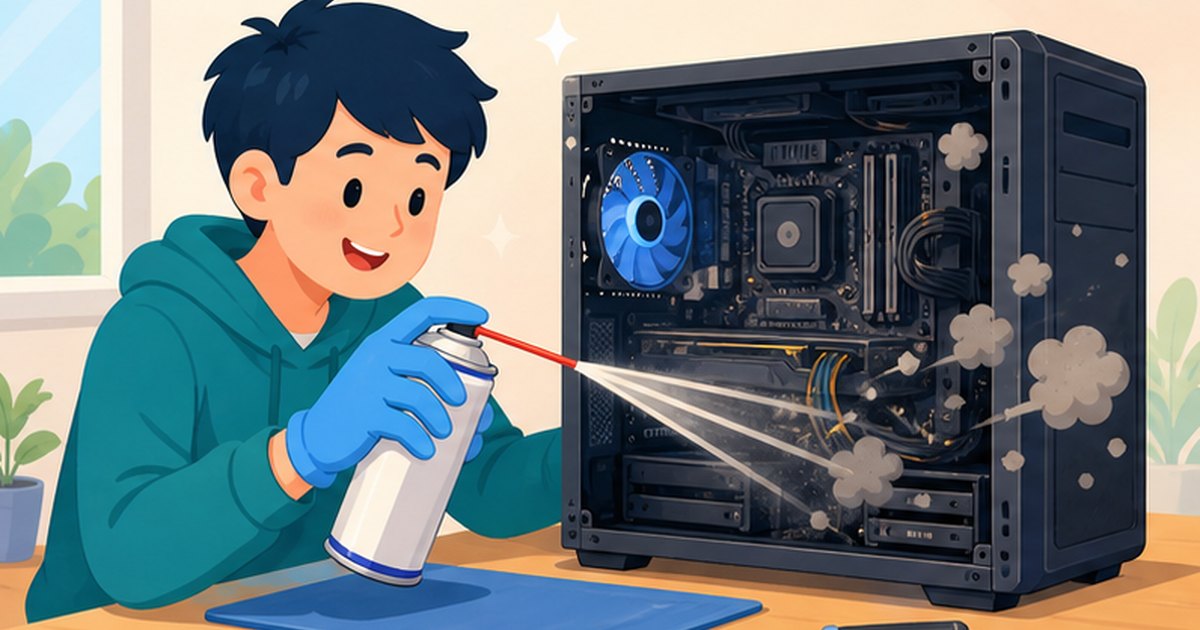
ここからは静音化の具体策を、お金がかからない順に5つ紹介します。上から順に試し、1つ試すごとに同じゲームの同じ場面で音と温度を比べると、どの対策で下がったのかがはっきりします。
方法①:エアダスターで内部のホコリを掃除する
まず試してほしいのが掃除です。手順は次の3ステップで、重点的に見るのはファンの羽根、CPUクーラーとグラフィックボードのヒートシンク、ケースの吸気フィルター、電源ユニットの吸気口です。
電源を入れたまま内部に触れると感電やショートの危険があります。必ずWindowsをシャットダウンし、背面の電源ユニットのスイッチもオフにして、コンセントを抜いてから始めてください。抜いたあと少し待つと、内部に残った電気も抜けます。
金属部分に触れて静電気を逃がしてから、ケース側面のサイドパネルを外します。
ドスパラの公式のお手入れ解説では、作業前の注意点として「電源を絶対に切る」「コンセントを絶対に抜く」「あらかじめ静電気を除去する」「マスクをつける」「ホコリが飛んでもよい場所で行う」の5点が挙げられています(2026年9月2日確認)。
屋外やベランダなど、ホコリが舞っても困らない場所を選んでください。
同じ解説では、基板の近くを掃除機で吸わない(細かい部品が外れたり静電気が発生したりするため)、ファンの周りに詰まったホコリはピンセットで取り除く、仕上げに基板のホコリをエアダスターで飛ばす、という順序が示されています。
エアダスターは製品の注意書き(缶の傾け方、連続噴射の可否)を守り、羽根が高速で回らないよう指や綿棒で軽く押さえながら吹き付けてください。電源ユニット本体は分解せず、届かない汚れはメーカーや専門店へ相談します。
BTOパソコンはケースを開けると保証の対象外になる場合があるので、購入から日が浅いときは、購入店の保証条件を先に調べておくと迷いません。
ホコリが原因なら、清掃で温度や騒音が改善する場合があります。ただし音がどれだけ減るかは測定なしに保証できません。フィルターの水洗いはメーカーが取り外しを認めている部品だけに行い、完全に乾燥させてから戻してください。
自分で開けるのが不安なら、店に任せる手もあります。
ドスパラのパソコンクリーニングサービスは、ケース内部のホコリ除去と表面清掃を行う基本清掃コースが4,000円、内部パーツを取り外して接点洗浄まで行うまんぞくコースが6,500円です(公式サイト、2026年9月2日確認)。
なお、グリスの再塗布まで含むゲーム向けのコースには「メーカー保証対象外となる作業を含む」と明記されているため、申し込む前に保証の扱いを確かめておく必要があります。
方法②:置き場所を見直して風の通り道を作る
次に設置環境の見直しです。ポイントは3つあります。
壁や家具から10cm以上すき間を空けること、カーペットへの直置きをやめて台や板の上に置くこと、直射日光が当たらない場所に移すことです。
扉付きのラックに入れている場合は、扉を開けて使うか、背面に通気の開口があるものへ替えると内部にこもる熱が減ります。
部屋の温度も無視できません。吸い込む空気そのものが熱ければ、いくらファンを回しても内部の温度は下がりません。夏場はエアコンで室温を下げるだけで回転が落ち着くことも多いので、PCのためにも自分のためにも冷房を使ってください。
方法③:ゲームの画質設定とフレームレート上限を見直す
設定でまず触るべきは画質ではなくfps上限です。fpsが無制限のままだと、モニターが表示できない枚数まで描画してGPUが働き続けます。
144Hzのモニターなら140〜144程度、60Hzなら60程度を上限にすると、それ以上の無駄な発熱が止まります。ゲーム内の設定に「フレームレート制限」や「垂直同期」の項目があれば、そこで指定するのがいちばん簡単です。
ゲーム側に項目がない場合は、グラフィックドライバーのソフトから設定します。
NVIDIAのGPUなら「NVIDIA アプリ」またはNVIDIAコントロールパネルの最大フレームレート、AMDのGPUならAMD Softwareのフレームレート制御の項目が該当します。
あわせて、Windowsの設定にある電源モード(設定→システム→「電源」、ノートPCでは「電源とバッテリー」→電源モード)が「最適なパフォーマンス」になっていないかも確認します。
この設定のままだと普段使いでも動作クロックが上がりやすく、音の原因になります。
画質側で負荷が大きいのは、影の品質・反射(レイトレーシング)・描画距離・アンチエイリアスあたりです。一度に全部下げず、1項目ずつ下げて同じ場面で温度と音を比べると、見た目を犠牲にせずに済みます。
方法④:ファンの回転数設定(ファンカーブ)を調整する
多くのゲーミングPCでは、温度に対する回転数の関係(ファンカーブ)を自分で決められます。
設定場所は2つで、起動時に呼び出すBIOS/UEFIの項目(Q-Fan Control、Smart Fanなどメーカーによって名称が違います)か、Windows上のメーカー製ソフト(ASUSのArmoury Crate、MSIのMSI Center、GIGABYTEのControl Centerなど)です。
「温度が低いときは回転を抑える」設定にすれば、ネットや動画視聴といった普段使いの音を抑えられます。
回転数を上げ始める温度を数℃ずらすほか、回転数の変化に数秒の遅れを設定できる機種もあります。負荷が上下するたびに音が波打つのが気になる場合は、この遅延を長めにすると耳障りな変化が減ります。
ただし、回転数を下げすぎると冷却が追いつかず、かえってパーツに負担をかけてしまう点には注意が必要です。CPU・GPUの適正温度の目安を確認しながら、負荷をかけた状態で温度が想定内に収まるかを見て、少しずつ詰めてください。
BTOパソコンではBIOSの項目が制限されている場合もあり、その際はメーカー製ソフト側で調整します。
方法⑤:冷却を強化する(ケースファンの追加・交換など)
掃除や設定でも物足りない場合は、ケースファンの追加や、静音タイプの大型ファンへの交換という選択肢があります。口径の大きいファンは低い回転数でも風量を確保できるため、同じ冷却量なら音が小さくなりやすい傾向です。
追加する位置や向きの考え方はエアフローとケースファンの向き・数で解説しています。吸気側に防塵フィルターを付けておくと、次に掃除するまでの間隔も延ばせます。
CPUクーラーを大型の空冷や水冷に替える方法もありますが、パーツ交換は難易度が上がるうえ、作業内容によっては保証の扱いにも関わります。初心者の方は無理をせず、購入店や詳しい人に相談してください。
掃除と置き場所の見直し、次に設定調整、最後に冷却強化。この順で1つずつ試すと、何が音を下げたのか分かります。
やってはいけない3つの対処法
音を何とかしたい一心で、つい手を出しがちな危険な対処もあります。次の3つはPCの故障につながる恐れがあるので避けてください。
- ファンの回転を無理に止める・吸気口や排気口を塞ぐ
- 掃除機のノズルをファンや基板に直接当てる
- 電源を入れたまま内部に手や道具を入れる
音を消したいからといって、ファンを止めたり通気口を塞いだりするのは絶対に避けてください。熱の逃げ場がなくなり、性能の低下やパーツの故障に直結します。防音のつもりでケースを布で覆う、机の引き出しに押し込む、といった対処も同じ理由で逆効果です。
掃除機のノズルを直接当てるのも避けたい行為です。前述のドスパラの解説でも、基板の近くを掃除機で吸うと細かい部品が外れたり静電気が発生したりすると注意されています。
ファンが勝手に高速回転させられて軸を傷めることもあるため、PC内部の掃除はエアダスターとブラシが基本と覚えておいてください。電源を入れたまま内部を触るのは感電やショートの危険があるため厳禁です。
静音のつもりが故障の引き金になることもあります。作業前に電源を切ってコンセントを抜く手順だけは省かないでください。
対策しても直らないときは故障・寿命のサイン
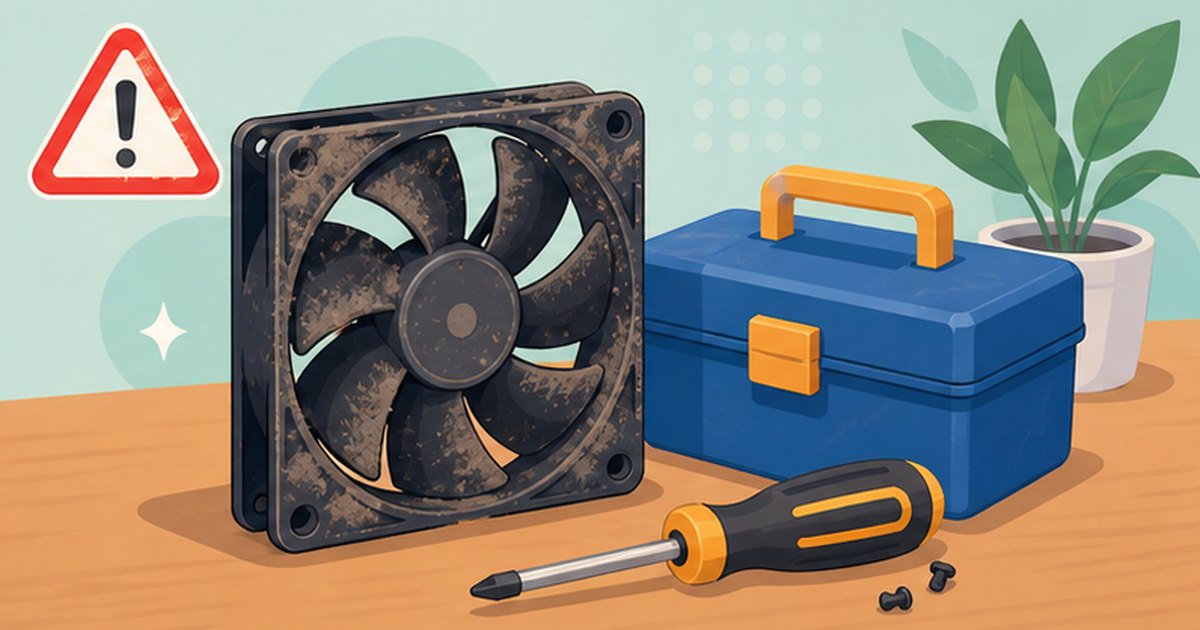
掃除や設定を見直してもうるさいまま、あるいは今までと明らかに違う音がする場合は、ファンやほかのパーツの劣化・故障が考えられます。音の種類である程度は原因を絞り込めるので、下の表を参考にしてください。
| 音の種類 | 考えられる原因 | 対処の目安 |
|---|---|---|
| ブォーという大きな風切り音 | 熱による高速回転 | 掃除・設定・冷却の見直し |
| カラカラ・カタカタ | ファンの軸のガタつき、ケーブルや結束バンドの接触 | 配線の確認・ファン交換 |
| ガリガリ・ジリジリ | ファンの軸受けの劣化 | ファン交換 |
| カチカチ(規則的な音) | HDDの劣化の可能性 | データのバックアップと点検 |
ファンは回り続ける消耗品なので、長く使えば劣化は避けられません。異音を放置するとファンが完全に止まり、冷やせなくなったパーツまで巻き添えで壊れる恐れがあるため、早めの対応が肝心です。とくにCPUクーラーや電源ユニットのファンが止まった場合は、そのまま使い続けないでください。
逆に、0dBなどのファン停止機能に対応するグラフィックボードでは、低負荷時にファンが止まるのが正常な動作です。デスクトップ作業中にグラフィックボードのファンだけ回っていなくても、故障とは限りません。
ASUS公式の0dBファン条件表(GeForce RTX 30/40/50シリーズのファン回転・停止条件、最終更新2025年4月9日)では、RTX 40・50シリーズについて「GPU温度が55℃超、またはGPU消費電力が100W超」で回り始め、「GPU温度が50℃未満、かつ消費電力が50W未満、かつGPU Tweakで0dB Fanがオン」で停止すると説明されています。
一方でRTX 30シリーズは型番ごとに条件が違い、RTX 3070は停止側の消費電力が40W未満、RTX 3060 Tiは回転が52℃超、停止が48℃未満かつ40W未満です。
実際の温度と消費電力は製品構成や使用条件で変わるとも注記されています。ほかのメーカーや型番へ同じ数値をそのまま当てはめず、使用中の製品の公式仕様を確認してください(2026年9月2日確認)。
異音がして交換が必要そうな場合、保証期間内ならケースを開ける前に購入店やメーカーのサポートへ連絡してください。自分で分解したあとだと保証の対象外と判断されることがあり、その後の修理費用が変わります。
保証が切れている場合も、ファン単体の交換で済むのか、電源ユニットやグラフィックボードごとの交換になるのかで金額が大きく違うため、まず見積もりを取ってから決めるほうが無駄がありません。
ファン交換は自作経験のある方なら自分でも可能ですが、初心者の方はサポートや修理サービスに任せるほうが確実です。PC全体が古くなっている場合は、修理費用と今の性能を並べて買い替えを検討するのも一つの判断です。
最近のゲーミングPCは大口径ファンや余裕のあるケース設計を採る機種が増え、同じ冷却量でも回転数を抑えやすくなっています。
\冷却設計と静音性はモデルごとに違います/
まとめ:ファンの音はPCからのサイン。まずは掃除と置き場所から
最後に、この記事のポイントを振り返ります。
- ファンがうるさい原因は「ホコリ・高負荷・設置環境・経年劣化」の4つ
- 大きな音は故障ではなく「熱がこもっている」サインであることが多い
- まずはエアダスターでの掃除と置き場所の見直し。作業前の電源オフ・コンセント・静電気除去は省かない
- 次にfps上限・電源モード・ファンカーブの調整。それでも足りなければケースファンの追加や交換
- カラカラ・ガリガリという異音は劣化のサイン。保証期間内なら開ける前に購入店へ、期間外なら見積もりを取って修理か買い替えを判断
ファンの音は、PCの状態を教えてくれる分かりやすい手がかりです。「最近うるさいな」と感じたら、まずは電源を切って掃除から試してみてください。原因さえ切り分けられれば、静かで快適なゲーム環境は取り戻せます。
- ゲーミングPCのファンの音は完全に無音にできますか?
-
完全な無音にするのは難しいです。ファンはパーツを熱から守るための部品なので、ある程度の動作音は正常な範囲です。ただし、掃除・fps上限やファンカーブの調整・静音ファンへの交換を組み合わせれば、普段使いで気にならないレベルまで抑えられます。
低負荷時にグラフィックボードのファンが止まる0dB対応の機種なら、ネットや動画視聴の場面はほぼ無音になります。
- PC内部の掃除はどれくらいの頻度でやればいいですか?
-
半年に1回程度が目安です。ただし、カーペットの部屋や床置きの環境、ペットのいるご家庭ではホコリがたまりやすいため、3か月に1回くらいのペースで吸気口の様子を見てください。フィルターの表面だけなら、掃除機で吸うか外して洗うだけでも詰まりを防げます。
- ノートPCのファンがうるさい場合も同じ対処法でいいですか?
-
基本的な考え方は同じです。吸気口・排気口のホコリを飛ばす、布団やひざの上など底面の吸気をふさぐ場所で使わない、fps上限と画質を見直す、といった対策が当てはまります。台やスタンドで底面を浮かせるだけでも吸気が改善します。
ただしノートPCの分解はネジの管理や保証の扱いが難しいので、内部清掃はメーカーや専門店に相談するほうが無難です。
- 掃除のときにエアダスター以外で用意するものはありますか?
-
ドスパラのお手入れ解説では、用意するものとして除電ハケ、ピンセット、エアダスター、掃除機またはハンドクリーナー、静電気防止手袋、マスクが挙げられています(2026年9月2日確認)。
加えて、拭き取り用のマイクロファイバークロスがあると便利です。エアダスターを使うときはファンの羽根を指や綿棒で軽く押さえて回らないようにすると、軸を傷めずに掃除できます。
- 水冷のPCにすれば静かになりますか?
-
一般的に、水冷は高負荷時の冷却に余裕があるぶん、ファンの回転を抑えやすいとされています。ただし水冷にもポンプの動作音とラジエーターファンの音があり、無音にはなりません。
ラジエーターを置くスペースやケースの対応サイズという条件もあるため、まずは今のPCの掃除と設定見直しを試してから検討するほうが確実です。
関連記事