パソコンの選び方は、初心者なら「何に使うか」「どこで使うか」「使い始めるまでの総予算」の3ステップで考えると迷いにくくなります。CPUやメモリの数字は、その後で確認すれば十分です。
「パソコン 選び方 初心者」で調べる人の多くは、型番の違いより「自分はどれを買えば足りるのか」を知りたいはずです。この記事は、その答えを出す順番で書いています。
スペック表の読み方、パソコンの種類、Officeや周辺機器を含む総額、どこで買うか、よくある失敗、2026年10月3日に公式で確認した構成例3台まで紹介します。
- 初心者のパソコンの選び方は、用途・使う場所・総予算の順に決める
- 文書や会議中心ならメモリ16GB・SSD500GB級を比較の起点に
- ゲームや制作はソフトの要件からCPU・GPUを決める
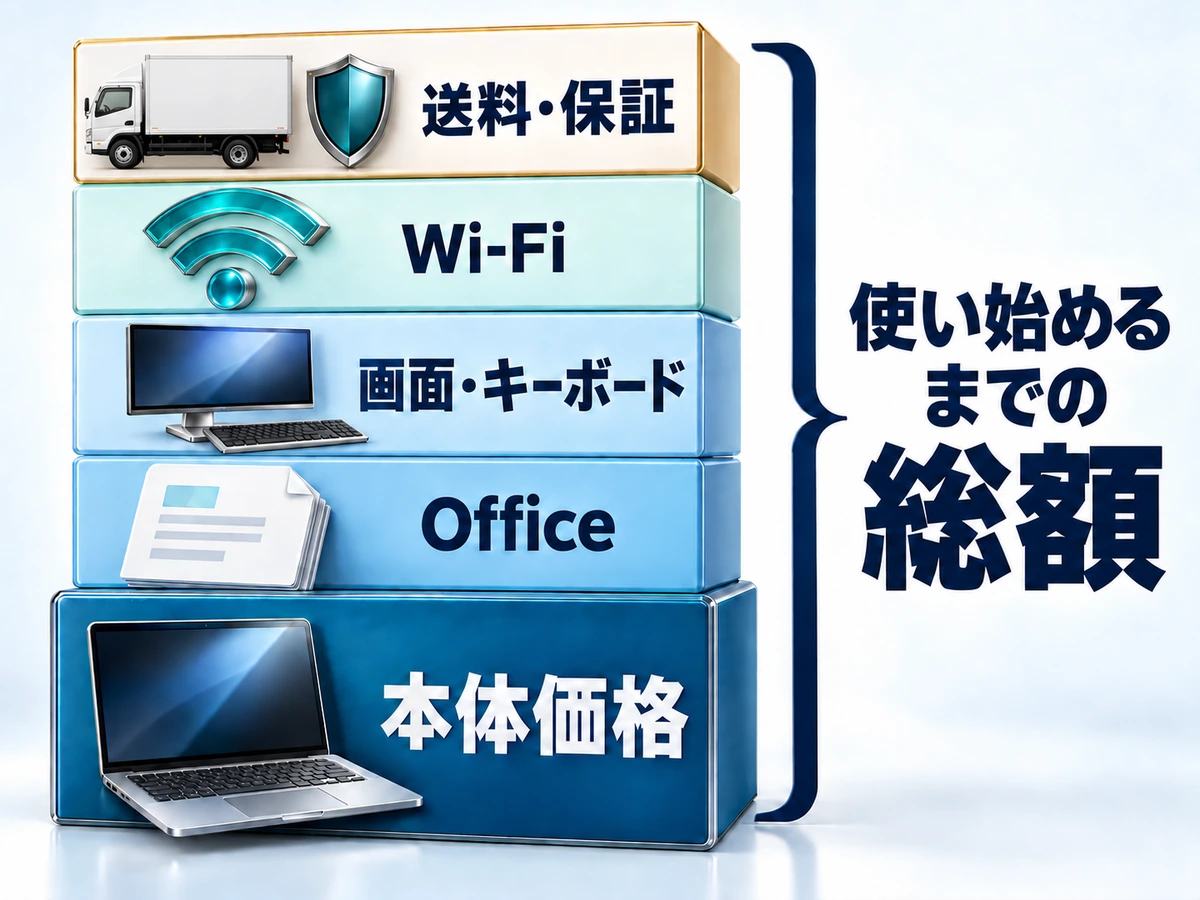
- Office・Wi-Fi・画面・入力機器が標準かを確かめ、総額で比べる
- Windows 10の通常サポートは終了済み。Windows 11搭載のパソコンを買う
初心者のパソコンの選び方は「用途・場所・総予算」の3ステップ
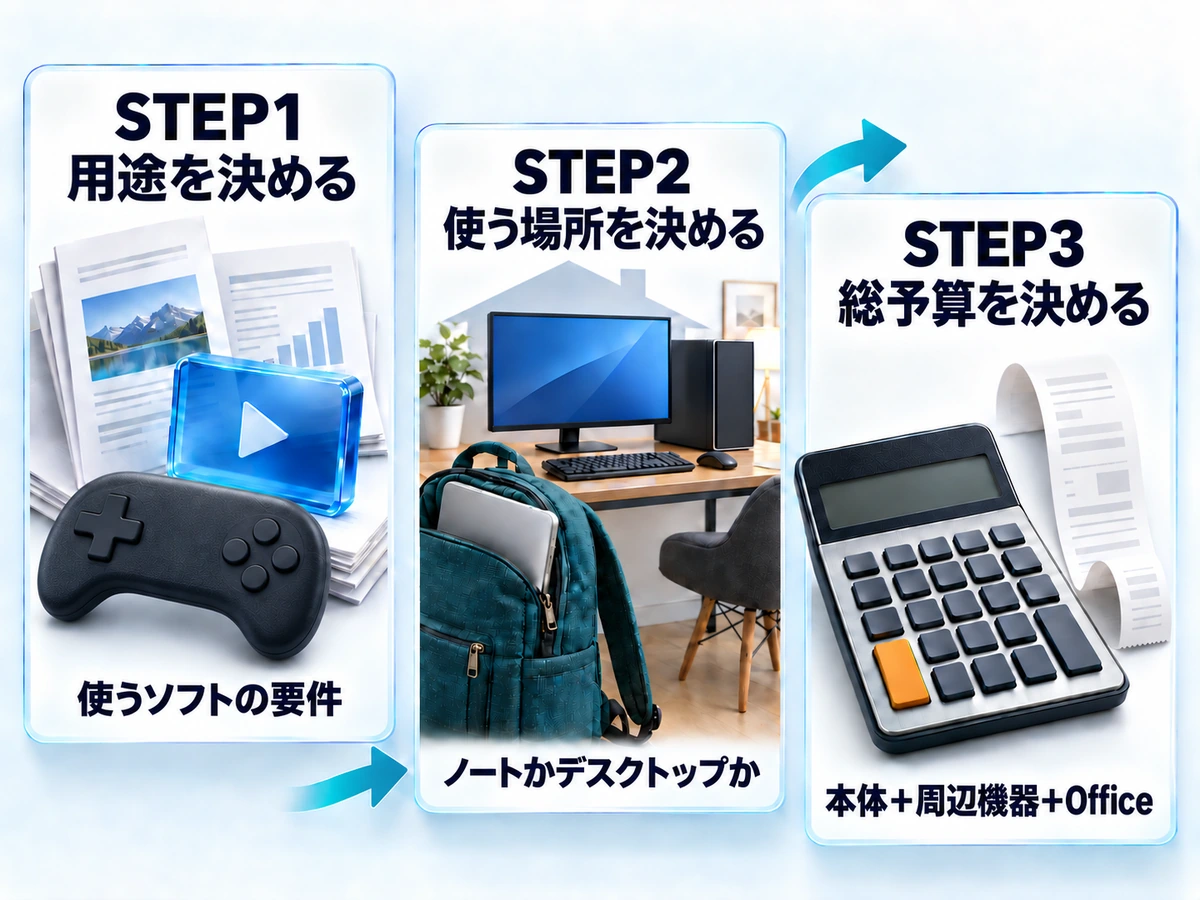
1. やりたい作業と使うソフトを決める
調べ物、動画視聴、書類作成だけなら、ゲーム向けの高性能GPUを最初から前提にしなくても構いません。学校・会社がある場合は、指定OS、必要アプリ、推奨仕様の資料を先に確認してください。
「動画も扱う」だけでは必要な性能が決まりません。見るだけか、短い動画を編集するか、4K素材をたくさん編集するかを分けます。ゲームも遊びたいタイトル名と画面の解像度を決めてから調べます。
2. 持ち運ぶか、同じ机で使うかを決める
画面やキーボードを一体でそろえ、部屋や学校へ運びたいならノートパソコンが候補です。決まった机で大きな画面を使いたいならデスクトップパソコンも比べます。性能だけで形を決めないことが大切です。
毎日持ち歩くなら、本体だけでなく充電器とケースの重さも確認します。家の中の移動と毎日の通学では負担が違います。画面サイズ・重量・電池の測定条件を合わせて比較してください。
3. 本体以外を含めて予算の上限を決める
初心者だから予算は一律にいくら、とは決められません。まず必要な条件を満たす候補を2~3台に絞り、周辺機器やソフトを含めた見積もりを比べます。使わない上位構成に予算を使い切る必要はありません。
| 必要なもの | 見落としやすい確認 |
|---|---|
| 画面・入力機器 | デスクトップのモニター、キーボード、マウス |
| 通信・接続 | Wi-Fi、Webカメラ、HDMIケーブル、変換アダプター |
| ソフト | Officeの利用権、制作ソフト、すでに持つ契約 |
| サービス・保存 | 送料、設定、保証、バックアップ用の保存先 |
たとえば構成例のノートパソコンDX-15RP5Bに、Microsoft 365 Personal(24か月版)を付けて送料を足すと、149,980円+27,500円+3,300円=180,780円です(税込・2026年10月3日確認のドスパラ公式価格で計算)。
 PCコンパス
お店へ相談するなら「授業でこのソフトを使う」「家ではこの画面につなぐ」と伝えてみてください。必要なものと不要なものを分けやすくなります。
パソコンの種類を知る|ノート・デスクトップ・一体型・ミニPC
用途と使う場所が見えてきたら、次はパソコンの形を決めます。形が決まると、比べる候補が一気に絞れます。
| 種類 | 向いている人 | 確認すること |
|---|---|---|
| ノートパソコン | 持ち運ぶ人、使わないときは片付けたい人 | 重さ(充電器込み)、画面サイズ、電池 |
| デスクトップパソコン(タワー型) | 決まった机で大きな画面を使いたい人、ゲームや制作もしたい人 | モニター・キーボード・マウス・Wi-Fiが付くか、置き場所 |
| 一体型デスクトップパソコン | 配線を減らして机をすっきりさせたい人 | 画面サイズ、部品を交換できるか |
| ミニPC | 事務作業中心で机を広く使いたい人 | モニターなどが別に必要か、拡張しにくい点 |
ノートとデスクトップで迷ったら、デスクトップとノートどっちがいい?で違いと総額を詳しく比べています。
初心者が読むスペック表は4項目から

パソコンの選び方で多くの人がつまずくのが、スペック表です。初心者は、次の4項目から読めば十分です。
CPUは処理を担当する。型番と世代まで見る
CPUは計算やアプリの処理を担当する部品です。Core i5・Core i7・Ryzen 5などの名前だけで、別世代やノート用、デスクトップ用を単純に順位付けすることはできません。
正式型番を控え、使うソフトの動作環境と比べます。一般用途なら最上位のCPUにこだわるより、必要なメモリ、見やすい画面、使いやすいキーボードをそろえる方が重要な場合もあります。
CPUの名前の見方はCore Ultraとは?やRyzenとは?も参考にしてください。
メモリは作業机。16GBを比較の起点にする
メモリは作業中のデータを一時的に置く場所です。机が狭いと資料を広げにくいように、容量が不足すると複数アプリやブラウザのタブを同時に使いにくくなります。
文書作成・会議・調べ物を並行する新品の購入では、16GBを比較の起点にします。用途を限定すれば8GBも候補ですが、重い制作や同時作業は32GB以上が必要か、ソフトの要件を調べます。
これは編集部の購入目安で、16GBなら何年も必ず快適という保証ではありません。メモリが基板に固定された製品もあるため、後から増設できる前提では買わないでください。
16GBと32GBで迷う場合は、メモリは16GBと32GBどっち?で比べられます。
SSDは保存場所。500GB級から使う容量を考える
SSDはOS、アプリ、文書、写真などを保存する場所です。500GBと512GBは近い容量帯ですが、表示容量すべてを自分のファイルに使えるわけではありません。OSなどでも消費します。
文書中心なら500GB級を比較の起点にし、写真・動画・大きなゲームを多く残すなら1TB以上も検討します。今の保存量と増え方を見て決め、重要なデータは本体と別の場所にもバックアップします。
メモリを増やすこととSSDを増やすことは別です。どちらもGBで書かれるため、見積もりでは「メモリ16GB」「SSD500GB」のように部品名とセットで読みましょう。
空き容量の目安は、PCの空き容量はどれくらい残すべき?で確認できます。
GPUは映像処理。ゲームや制作の内容で決める
GPUにはCPUなどに組み込まれた内蔵型と、専用の部品として搭載する型があります。Web閲覧や文書作成では内蔵型も候補です。専用GPUが必要かどうかは使うアプリで変わります。
3Dゲームや制作をする場合は、ソフトの推奨GPUとVRAM容量を確認します。VRAMはGPU側のメモリで、パソコン本体のメモリとは別です。GPU名だけで快適なfpsや処理時間を保証できません。
ノートパソコンや小型のパソコンは、購入後に一般的なグラボを追加できるとは限りません。ゲームを始める予定が明確なら、購入前に必要なGPUを決めましょう。
GPUが必要かどうかは、グラボ(GPU)とは?で判断できます。
ノートパソコンは画面サイズ・重さ・電池も見る
ノートパソコンは、スペックに加えて画面サイズと重さ、電池の持ちで使いやすさが変わります。CPUやメモリが同じでも、持ち歩きやすさは製品ごとに違います。
たとえば構成例のDX-15RP5Bは15.6型フルHDで約1.8kg、公称の駆動時間は動画再生5.4時間・アイドル8.6時間(JEITA 3.0)です。公称値は試験条件での値で、使い方によっては短くなります。
画面が大きいほど文字は見やすくなりますが、持ち運ぶ負担は増えます。家の中で使う時間が長いか、外で使う時間が長いかで決めてください。
用途別の構成目安とOSの選び方

パソコンの選び方は用途で変わります。自分に近い行から、比べる起点を見つけてください。
| 主な用途 | 構成を比較する起点 | 先に確認するもの |
|---|---|---|
| 調べ物・動画・文書・会議 | メモリ16GB、SSD500GB級、内蔵GPUも候補 | 必要アプリ、カメラ、Office、画面 |
| イラスト・写真・軽い編集 | 16GBから、作品が大きければ32GBも比較 | ソフト別要件、色、ペンタブ、保存量 |
| 3Dゲーム・本格的な制作 | CPU/GPU/メモリをソフトの推奨条件に合わせる | 解像度、画質、作業内容、冷却、総予算 |
ゲーム用のパソコンの選び方は、初めてのゲーミングPCの選び方ロードマップで順番に解説しています。
Windowsの最小要件と購入目安は違う
Windows 11の公式最小要件にはメモリ4GB、64GB以上の保存装置などがあります。これはOSの条件であり、会議と資料作成を同時に行う新規購入の目安と同じではありません。
Windows 10は2025年10月14日に通常サポートが終了しました。個人向けの拡張セキュリティ更新(ESU)に登録すれば、2027年10月12日までセキュリティ更新を受けられます。
ただし、これから買うならWindows 11のパソコンにしましょう。使い続ける場合の判断は、Windows 10を使い続けるとどうなる?で解説しています。
中古や安価な旧モデルでは、Windows 11の正規の対応条件、メーカーのサポート、搭載OSを確認してください。
出典:Microsoft:Windows 11のシステム要件/Microsoft:Windows 10サポート終了/Microsoft:Windows 10の拡張セキュリティ更新(ESU)(2026年10月3日確認)。
Windows・Mac・Chromebookは使うアプリで決める
学校や仕事の指定があれば、それを優先します。Windows用アプリが必要なのか、Mac対応があるのか、ブラウザだけで作業できるのかを確認しましょう。見た目やスマートフォンの種類だけでは決めません。
Chromebookも候補ですが、Windows向けアプリをそのまま使えるパソコンではありません。またARM版Windowsを検討する場合は、アプリに加え、プリンターやペンタブなどのドライバー対応を確認します。
OSだけでなく、日本語キーボード、テンキー、画面の反射、文字の見やすさ、端子も使い勝手に影響します。USB-Cは形が同じでも映像出力や給電の対応が異なるため、必要な機能まで見てください。
Windows 11のHomeとProの違いは、Windows 11 HomeとProの違いは?で確認できます。
Office付き・標準付属・有料オプションを見分ける
Microsoft 365 Basicとデスクトップ版Officeは別
「Office付き」と書かれていたら、製品名、利用期間、使えるアプリを確認します。Microsoft Office、互換ソフト、無料のWeb版、体験版は同じ条件ではありません。学校や会社の指定に合うか見ます。
Microsoft 365 Basicには、WordやExcelのデスクトップアプリの利用権は含まれません。パソコンにアプリが入っていても有料版の利用権があるとは限らず、別のOffice製品がセットかどうかを確認します。
すでに利用できる契約や学校・勤務先のアカウントがある場合もあります。使える範囲を確認してから決め、二重に契約しないようにしてください。
出典:Microsoft:無料Web版・Basic・有料プランの違い(2026年10月3日確認)。
Officeを付けるといくら増える?
BTOでは、注文画面でOfficeの有無や種類を決められます。DX-15RP5Bの追加額は次のとおりでした(税込・2026年10月3日確認)。
| Officeの選択肢(DX-15RP5B) | 追加額 |
|---|---|
| Officeなし | +0円 |
| Microsoft 365 Personal(24か月版) | +27,500円 |
| Microsoft Office Home and Business 2024 デジタルライセンス版【中小企業向け】 | +29,000円 |
Microsoft 365はサブスク型、Office Home and Business 2024は買い切り型です。「中小企業向け」の版も、ドスパラの説明では個人で利用できます。学校や会社のアカウントでOfficeを使える人は、付けずに済む場合もあります。
在庫品や中古品で「Office 2021付き」とある場合は注意が必要です。Office 2021のサポートは2026年10月13日に終了します(詳しくはOffice 2021のサポート終了は10月13日)。
Officeをあとから追加する方法は、ゲーミングPCにOfficeは必要?で紹介しています。
パソコンはどこで買う?家電量販店・メーカー直販・BTO通販
初心者がパソコンを買う場所は、おもに家電量販店、メーカー直販、BTO通販の3つです。どこで買う場合も、同じ型番・同じ付属品・同じ保証でそろえて比べるのが基本です。
| 買う場所 | 向いている人 | 買う前に確認すること |
|---|---|---|
| 家電量販店 | 実物を触りたい、対面で相談したい人 | 延長保証の条件(店ごとに違います)、ポイントの扱い |
| メーカー直販・BTO通販 | 構成を自分で決めたい、型番で比べたい人 | 送料(ドスパラはパソコン本体1台3,300円・税込)、標準で付くもの、納期 |
| 中古ショップ | 予算を抑えたい人 | Windows 11に対応しているか、保証と返品条件、電池の状態 |
BTOも完成品。セット内容を個別に確認する
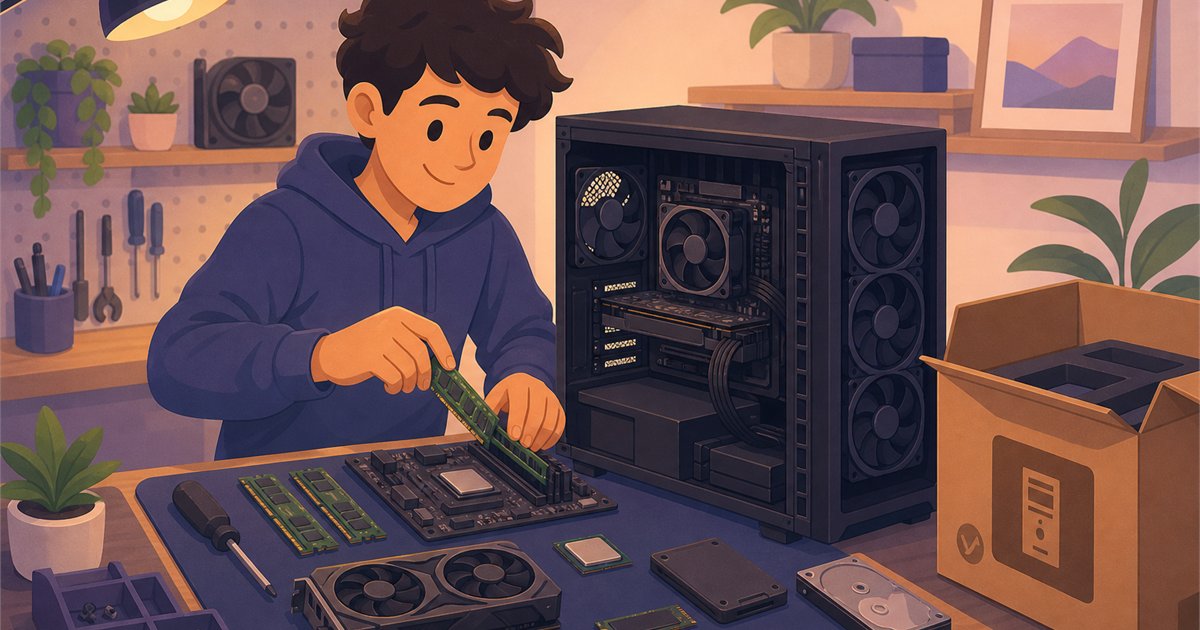
BTOは注文時に構成を決められる完成品パソコンです。自作のように自分で組み立てる必要はありません。ただしすべて安い、余計なソフトが入っていない、初心者なら必ずBTOというわけではありません。
量販店やメーカー直販と、同じ条件で比べましょう。注文画面では、標準構成からメモリやSSDを増やした金額なのか、Officeや保証が加算されているのかを見積もりに残します。
家電量販店の保証とポイントはパソコン買うならどこの家電量販店?、BTOの仕組みはBTOパソコンとは?で詳しく比べています。
初心者のパソコン選びに使える構成例3台
以下は2026年10月3日の公式基本構成です。3台とも在庫ありを確認しましたが、これが全用途の最安値や最低予算という意味ではありません。価格・納期・変更できる構成は注文時に再確認します。
| モデル | 形と用途の候補 | 税込本体価格 |
|---|---|---|
| THIRDWAVE AM-R5GIGA-01B | 据え置き・文書や日常用途 | 109,980円 |
| THIRDWAVE DX-15RP5B | 15.6型ノート・家の中の移動も | 149,980円 |
| THIRDWAVE AD-R5A55A-01B | 据え置き・GPUを使うゲーム等 | 168,880円 |
日常用途の据え置き候補|THIRDWAVE AM-R5GIGA-01B
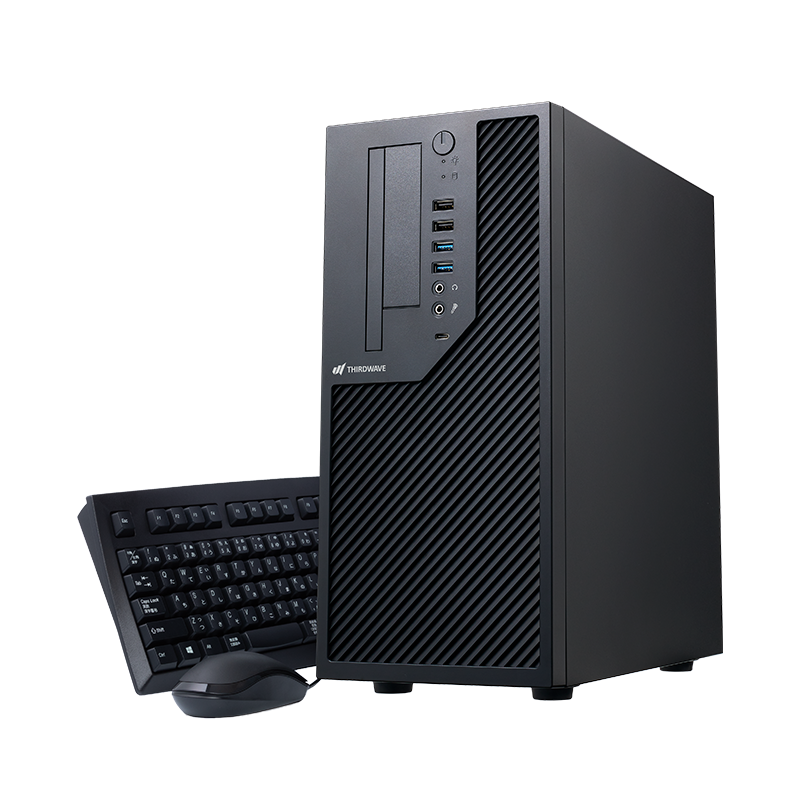
- CPU:Ryzen 5 5500GT
- GPU:Radeon Graphics(内蔵)
- メモリ:16GB DDR4
- ストレージ:500GB NVMe SSD
- 価格:109,980円(税込)(2026年10月3日確認・送料別)
Ryzen 5 5500GTの内蔵GPU、16GBメモリ、500GB SSDを搭載します。キーボードと有線マウスは標準付属ですが、モニターとWi-Fi、Officeは標準なしです。
本体を置く場所とモニター代を含めて比較しましょう。軽い用途から検討する構成で、重い3Dゲームのための専用GPU搭載機とは分けて考えてください。
画面付きノートの候補|THIRDWAVE DX-15RP5B
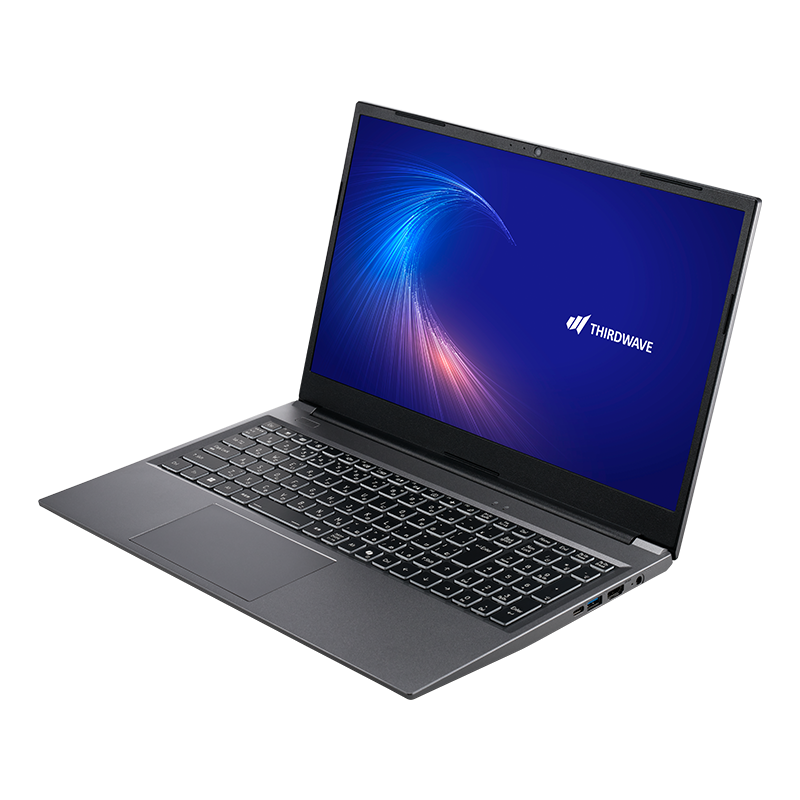
- CPU:Core i5-1335U
- GPU:インテル UHD(標準構成)
- メモリ:16GB DDR5-4800
- ストレージ:500GB NVMe SSD(Gen4)
- 価格:149,980円(税込)(2026年10月3日確認・送料別)
15.6型フルHD画面、カメラ・マイク・スピーカー、Wi-Fi 6Eを備えるノートです。本体約1.8kgなので、毎日運ぶ場合は充電器も含めて重さを確認してください。
標準は16GBメモリ1枚で、GPU表記はインテルUHDです。公式ではメモリ2枚構成の場合にIris Xeが動作すると案内しています。有料変更後の仕様を、標準価格の性能として扱わないようにします。
公称電池時間はJEITA 3.0の動画再生約5.4時間、アイドル約8.6時間です。作業内容や明るさで変わり、授業や会議で同じ時間使える保証ではありません。
専用GPUも使う候補|THIRDWAVE AD-R5A55A-01B
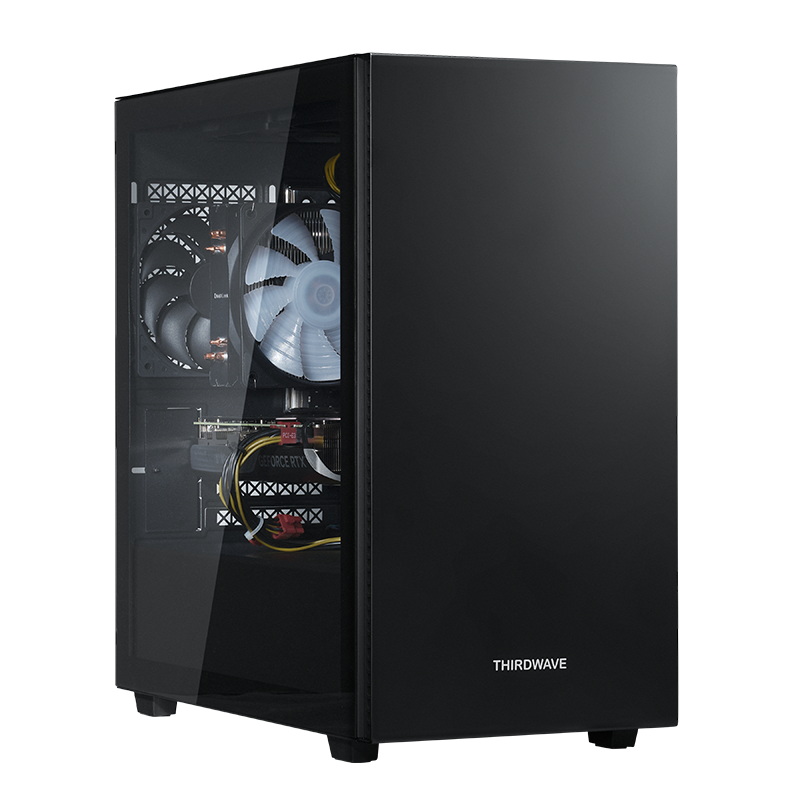
- CPU:Ryzen 5 7500F
- GPU:GeForce RTX 5050 8GB(専用)
- メモリ:16GB DDR5-4800
- ストレージ:500GB NVMe SSD(Gen4)
- 価格:168,880円(税込)(2026年10月3日確認・送料別)
Ryzen 5 7500FとRTX 5050 8GBを搭載します。一般用途だけなら専用GPUが必要かを考え、ゲームの場合はタイトルと設定に合うか確認します。本記事ではfpsを実測していません。
こちらはキーボード・マウス・モニター・Wi-Fiが標準なしです。画面はグラボ側につなぎます。初めての購入では、本体価格だけで使い始められると思わず必要な機器を追加してください。
| 標準構成の違い | AM-R5GIGA-01B | DX-15RP5B | AD-R5A55A-01B |
|---|---|---|---|
| メモリ / SSD | 16GB1枚 /500GB | 16GB1枚 /500GB | 16GB1枚 /500GB |
| 画面 / カメラ | 別途用意 | 内蔵 | 別途用意 |
| Wi-Fi | なし | Wi-Fi 6E | なし |
| キーボード / マウス | 両方付属 | キーボード/タッチパッド内蔵。マウス別 | 両方別 |
| 重さ | 約7kg | 約1.8kg | 約10kg |
| Office / 標準保証 | Officeなし /1年持込 | Officeなし /1年持込 | Officeなし /1年持込 |
出典:THIRDWAVE AM-R5GIGA-01B 公式基本構成/THIRDWAVE DX-15RP5B 公式基本構成/THIRDWAVE AD-R5A55A-01B 公式基本構成(2026年10月3日確認)。
初心者がパソコン選びでよくある失敗5つ
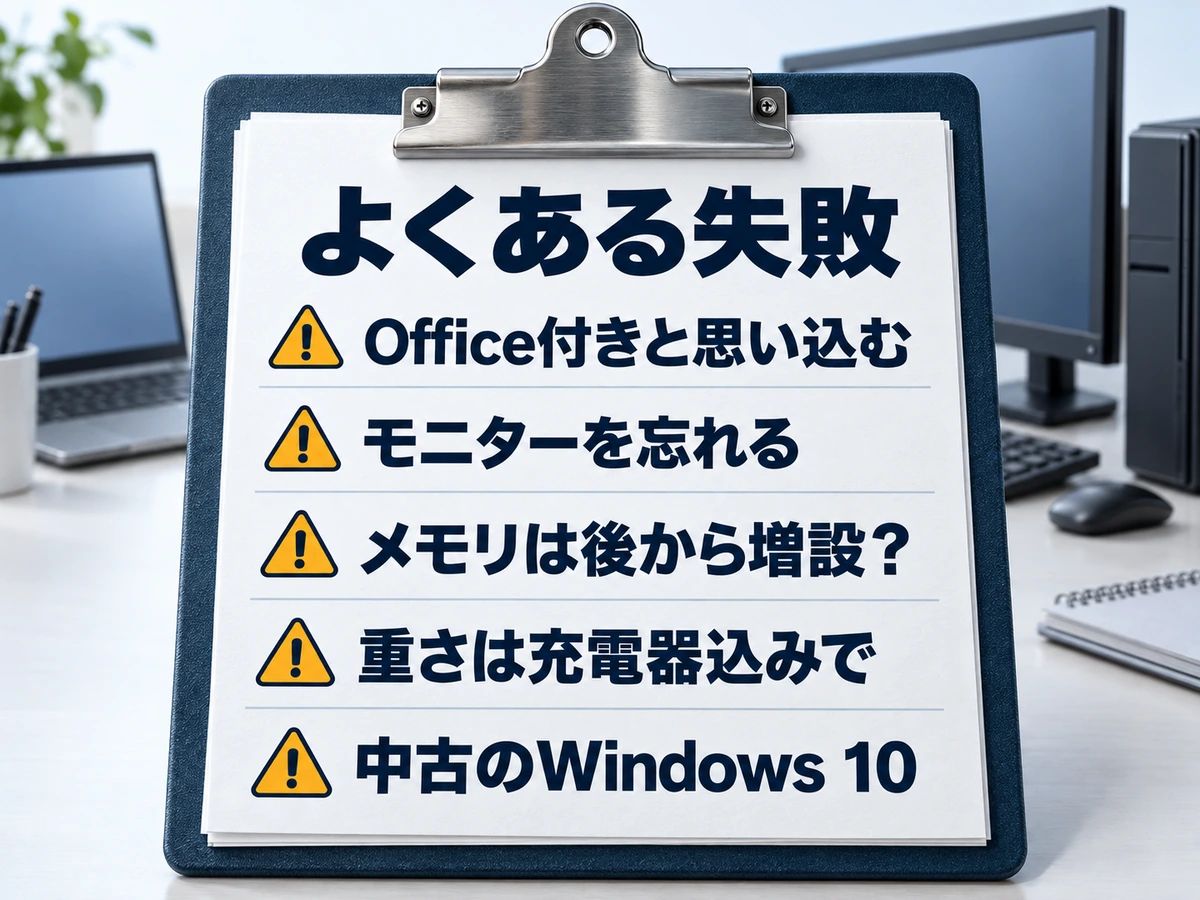
買ってから「こんなはずでは」とならないよう、初心者がつまずきやすい点を先に確認しておきましょう。
- 「Office付き」だと思い込む:Microsoft 365 Basicや体験版は、デスクトップ版のWord・Excelを使う権利とは別です。
- デスクトップの画面や入力機器を忘れる:AD-R5A55A-01Bのように、モニター・キーボード・マウス・Wi-Fiがどれも付かないパソコンがあります。
- メモリを後から増やせる前提で買う:ノートパソコンにはメモリが基板に固定された製品もあるため、必要な容量は最初に決めます。
- 重さを本体だけで判断する:毎日持ち歩くなら、充電器とケースを足した重さで比べます。
- 安さだけで中古のWindows 10パソコンを買う:Windows 10の通常サポートは2025年10月14日に終わっています。
 PCコンパス
この5つを先にチェックしておけば、届いてから慌てずに済むよ。
購入前と届いた後のチェック
- 納期は出荷予定と到着予定を分け、学校や仕事に必要な日に間に合うか確認する
- 初期不良の連絡期限、修理窓口、購入者都合の返品条件を確認する
- 有料設定を頼む場合は作業内容とデータ移行の範囲を見積もる
- 使う本人のアカウントと復旧用情報を用意し、他人のアカウントで常用しない
- 届いたら付属品、画面、入力、通信を確認し、OSとメーカーの更新を適用する
- 写真や課題は本体以外へも保存し、故障しても戻せる備えを作る
Windows 11 Homeなどの初期設定にはインターネット接続とMicrosoftアカウントが必要です。Wi-Fiがないデスクトップなら、有線接続の方法も購入前に考えておきましょう。
不安な点は設定前にメーカーへ相談できます。パスワードや認証コードを不特定の相手へ渡さず、公式窓口かどうか確認してください。保証があっても、データの復旧や移行が無料とは限りません。
古いパソコンからのデータ移行や処分の手順は、パソコン買い替え時のデータ移行・下取り・処分でまとめています。
まとめ|初心者は必要な作業からパソコンを選ぼう
- 使うソフトと学校・仕事の指定を最初に確認する
- 形は持ち運ぶかどうかと、机に画面を置けるかで決める
- メモリ・SSD・GPUは別の役割として読み、用途に合わせる
- Office・周辺機器・送料まで足して、使い始めるまでの総額で比べる
- 買う場所に関係なく、同じ型番・付属品・保証で比較する
据え置きの日常用途はTHIRDWAVE AM-R5GIGA-01B、ノートはTHIRDWAVE DX-15RP5B、専用GPUも使うならTHIRDWAVE AD-R5A55A-01Bが今回の構成例です。
形で迷う場合はノートとデスクトップの比較、店頭で相談したい場合は家電量販店の選び方も参考になります。
初心者のパソコン選びでよくある質問
- 初心者はどれくらいのスペックを選べばよいですか?
-
文書・会議・調べ物中心ならメモリ16GB、SSD500GB級を比較の起点にします。これは購入目安です。ゲームや制作では使うソフトのCPU・GPU・メモリ条件を確認します。
- Core i7ならCore i5より必ず高性能ですか?
-
世代やノート用・デスクトップ用などの条件が異なれば、名前だけでは比較できません。正式型番と使うソフトの要件を確認してください。
- Officeは必ず付ける必要がありますか?
-
使うソフトと学校・仕事の指定によります。既存契約の有無も確認します。Basic、無料Web版、互換ソフト、デスクトップ版の利用権は別です。
- ノートパソコンならWi-Fiやカメラは必ず付いていますか?
-
製品ごとに確認してください。今回のDX-15RP5BはWi-Fiとカメラを内蔵しますが、他のパソコンも同じとは限りません。デスクトップは別途用意する場合があります。
- 安い中古パソコンでも大丈夫ですか?
-
Windows 10の通常サポートは2025年10月14日に終了し、個人向けの拡張セキュリティ更新(ESU、要登録)も2027年10月12日までです。OS対応、電池やストレージの状態、販売者、Officeライセンス、保証と返品条件を判断できるかが重要です。
価格だけで決めず、状態が不明なら新品とも総額を比べましょう。
- 初心者向けパソコンの予算はいくらくらいですか?
-
使い方で変わるので一律には決められません。参考として、2026年10月3日のドスパラ公式価格(税込)では、内蔵GPUのデスクトップが109,980円、15.6型ノートが149,980円、専用GPU付きのデスクトップが168,880円でした。Officeや周辺機器、送料を足した総額で比べましょう。
- パソコン初心者はノートとデスクトップのどっちがいいですか?
-
机と画面をまだ持っていないなら、画面・キーボード・Wi-Fiが一体のノートパソコンが始めやすい形です。決まった机で大きな画面を使いたい人や、ゲーム・動画編集もしたい人はデスクトップパソコンも比べてください。