めっちゃカメレオンが重いときは、まずゲームを更新し、パフォーマンスモードを試します。画面全体がカクつくのか、相手の動きや塗りの反映だけ遅いのかを分けると、次に確認する場所が見えてきます。
「昨日まで動いたのに落ちる」「特定のマップだけ重い」という場合も、すぐに買い替えが必要とは限りません。同じ場面で一項目ずつ変え、改善したかを確かめる順番をまとめました。
- めっちゃカメレオンが重いときは、更新後にパフォーマンスモードを試す
- 画面のカクつき・通信ラグ・クラッシュを症状で分ける
- 画質、Windowsの負荷、マップや人数の順に条件を変えて比較する
- クラッシュが続いても性能不足と決めず、ファイル確認と公式告知を見る
- 買い替え候補は持ち運び用169,980円、据え置き用209,780円から比較する
めっちゃカメレオンが重いときは、まず症状を分ける
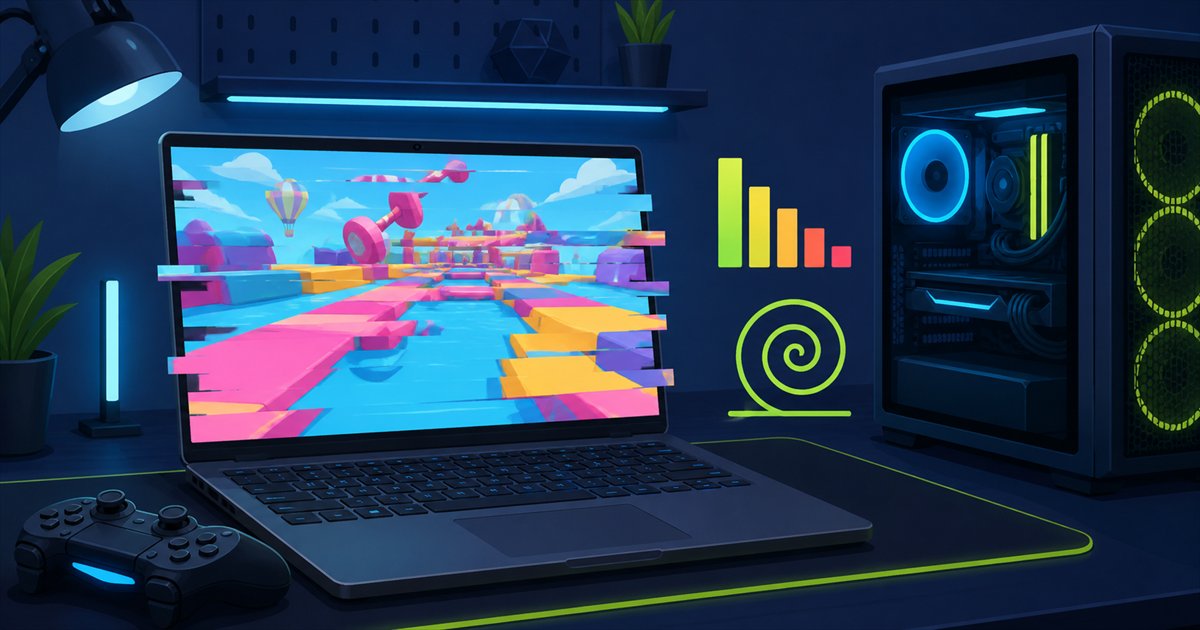
ここでいう「重い」とは、画面の動きが滑らかに続かず、カクついたり一時的に止まったりする状態です。fpsは1秒間に描画するコマ数で、通信の遅れとは別の指標です。めっちゃカメレオンでは、次の違いを最初に確認してください。
| 重いと感じる場面 | まず比較すること | この記事で確認する項目 |
|---|---|---|
| カメラを動かすと画面全体がカクつく | 同じマップで画質を下げて変化があるか | ゲーム設定・Windowsの負荷 |
| 自分は動けるが相手が飛ぶ、塗りの反映が遅い | 別の部屋でも起きるか、同時に困っている人がいるか | 通信・ホスト・人数 |
| 開始直後は軽いが、しばらくすると重い | 時間経過とともに負荷や温度が変わるか | 常駐アプリ・電源・冷却 |
| 特定のマップや大人数の部屋だけ重い | 公式マップ・少人数の部屋ではどうか | マップ・人数・追加コンテンツ |
| 突然終了する、動かなくなる | いつ・どのマップで・何をすると落ちるか | 更新情報・整合性確認・エラー記録 |
この表は原因を断定するものではありません。画面のカクつきと通信ラグが同時に起きることもあります。最初は症状に近い項目から進め、変化がなければ次の確認へ移りましょう。
めっちゃカメレオンのグラフィック設定はどう変える?
めっちゃカメレオンが重い場合は、グラフィック設定でパフォーマンスモードをオンにして比較します。影の品質が「中」より高い場合は「中(Medium)」へ下げるのも確認候補です。一度に変えず、同じマップ・人数で一項目ずつ試してください。
最近の更新で直った問題を確認する
めっちゃカメレオンが急に重い、以前と違う操作で止まる場合は、まずSteamのダウンロード画面で更新が残っていないか確認します。更新完了後にゲームを再起動し、同じ条件で試してください。
| 公式更新 | 重い・操作できない症状に関係する内容 |
|---|---|
| 2026年7月30日の更新 | Performance Modeを追加。グラフィックス設定が保存されない問題を修正 |
| 2026年8月28日・4.1.0 | 一部でクラッシュの原因となり得る問題を修正。オプション展開時のパフォーマンス低下を軽減し、ペイント中の通信量を削減 |
| 2026年9月・4.1.1 | ユーザー管理の更新ボタン後に操作不能となる問題、一部マップの初期読み込み、特定操作後のカーソル挙動などを修正 |
出典:各リンク先のSteam公式更新情報。2026年9月22日確認。改善の内容や対象は更新ごとに異なり、すべての重い症状が解消したという意味ではありません。
パフォーマンスモード・影の品質・解像度の設定例
| 設定項目 | 試す変更 | 確認すること |
|---|---|---|
| パフォーマンスモード | オフならオンにして比較 | 画面の滑らかさと、背景・ペイントの見分けやすさ |
| 影の品質 | 「中」より高ければ「中(Medium)」に下げて比較 | 同じ場面でカクつきが減るか。既に中以下なら別の項目へ |
| 解像度・画質 | 現在より低い設定を一段階ずつ比較 | 改善したかと、輪郭や模様が読みにくくなっていないか |
| fps上限 | 実際に維持できる範囲で比較 | 上限を上げるだけでは処理性能が増えない点に注意 |
「影の品質」の中設定は7月25日のSteam公式更新、Performance Modeの追加は7月30日の公式更新で確認できます(2026年9月22日確認)。表は比較手順であり、fpsの実測結果ではありません。
めっちゃカメレオンの設定は、変更前の値を控えてから調整します。全部を同時に変えると、何が原因で重いのか分かりにくくなります。マップ・人数・視点移動をできるだけ揃えると比較しやすくなります。
ゲーム内設定で「パフォーマンスモード(Performance Mode)」を確認し、オフならオンにして比較します。重い症状が変わるか、隠れている相手や背景の模様が見分けられるかも確かめてください。
影の品質が「中」より高い場合は「中(Medium)」で比べます。さらに重い場合は、解像度や画質を一段階ずつ下げます。輪郭やペイントが見づらくなったら戻し、重い症状が変わるかと見やすさを両方確認してください。
fpsが一定値で止まる場合は上限設定を確認します。上限に届かず上下して重い場合、上限を上げても処理性能は増えません。画質を調整したうえで、無理なく維持できる上限にして動きの安定を比べます。
重いと感じた場所へ戻り、視点移動、移動中、ペイント中を比べます。改善しない変更は戻し、残した設定だけで通常の一試合を確認します。画面の滑らかさと塗りの反映が別々に変わる場合は、通信の確認も進めてください。
モーションブラーなどの残像表現は、オフにすると見やすさが変わる場合があります。ただし、見やすくなることとfpsが上がることは同じではありません。特定の数値にすれば必ず軽くなる、という設定例にはしないでください。
まだ重いときはWindowsの負荷・電源・温度を確認する
バックグラウンドの負荷とドライバーを見る
めっちゃカメレオンだけでなくWindows全体が重い場合は、ブラウザーの多数のタブ、録画、配信、ファイルの同期などが同時に動いていないか確認します。ゲーム側の画質を変える前後で、併用するアプリも揃えましょう。
Ctrl+Shift+Escでタスクマネージャーを開き、「プロセス」でCPU・メモリ・ディスクを確認します。自分で開いた不要なアプリは作業を保存して終了し、めっちゃカメレオンを再度試します。
Windows Updateを確認し、グラフィックスのドライバーはPCメーカーまたはGPUメーカーが提供する手順で更新します。再起動が必要な更新を終えたあと、同じマップで重い症状を比較します。
使用率が高い項目が一つあっても、その数字だけで故障や性能不足とは断定できません。重い瞬間と負荷の変化が重なるかを見ます。分からないシステム処理やセキュリティ機能を一括停止しないでください。
参考:Microsoft「WindowsでPCのパフォーマンスを向上させるためのヒント」(2026年9月22日確認)。
ノートのAC電源・使われるGPU・冷却を確認する
ノートでめっちゃカメレオンが重い場合は、メーカー指定のACアダプターを接続し、節電状態で遊んでいないか確認します。電源モードを変更すると消費電力や発熱も変わるため、静音性と動作の両方を見て選んでください。
単体GPUを搭載したノートでも、ゲームがどちらのGPUを使うかは別の確認事項です。Windows 11の「設定」→「システム」→「ディスプレイ」→「グラフィック」で、ゲームのグラフィックス設定を確認できます。
複数GPUが表示される場合は、ゲーム用GPUを使う「高パフォーマンス」を選び、ゲームを再起動して比較します。単体GPUがないPCに、この設定でGPUを追加することはできません。画面の表記はWindowsの更新状態でも変わります。
参考:Microsoft「Windows 11でのウィンドウゲームの最適化」のアプリ別グラフィックス設定(2026年9月22日確認)。
最初は軽いのに時間がたつと重い場合は、通気口が布や物で塞がれていないか見直します。硬く平らな場所で使用し、温度と動作が変化するか比べましょう。全機種共通の「何℃なら原因」という判断はできません。
温度の見方はWindows 11でCPU・GPUの温度を確認する方法にまとめています。ゲーム中に温度を確認するときも、数値だけでなく重いタイミングとの関係を見てください。
マップだけ重い・通信ラグ・クラッシュを切り分ける
特定のマップや大人数の部屋だけ重い場合
めっちゃカメレオンが特定のマップでだけ重いなら、同じ設定のまま別の公式マップへ移り、少人数の部屋でも確認します。公式マップでは問題なく追加マップだけで重い場合は、そのマップや追加コンテンツ側の条件も確認対象です。
部屋を変えるとマップ・人数・ホストがまとめて変わるため、「別の部屋では軽い」だけで原因は一つに決まりません。可能なら人数を減らす、同じマップでホストを交代するなど、協力できる範囲で一つずつ比べます。
ロード中だけ重い場合は、Steamで更新や追加マップのダウンロードが動いていないか、保存先に空きがあるかを確認してください。容量不足が見つかったときはめっちゃカメレオンの容量と空き容量の確認方法へ進みます。
本体の容量が小さいことと、画面を描く処理が軽いことは別です。空き容量を確認する前に再インストールしたり、SSDへ移せば対戦中の重い症状も直ると考えたりしないようにしましょう。
相手の動きやペイントの反映だけ遅い場合
自分の視点は滑らかなのに、相手が瞬間移動したりペイントの反映が遅れたりする場合は、通信ラグの可能性があります。めっちゃカメレオンの画質を下げても変化がないなら、回線とホスト側を切り分けます。
自分の端末で大きなダウンロードやクラウド同期が進行中なら、終了を待つか一時停止します。Wi-Fiで重いと感じる場合は、可能なら有線LAN接続でも比べます。
別の部屋では起きないか、一緒に遊ぶ人にも同じ遅れがないか確認します。同じマップと人数でホストを交代できれば、比較条件を揃えやすくなります。
複数の人に同時に症状が出た場合や、更新直後から広く不調な場合は、公式アナウンスを確認します。回線機器を再起動すると同じ回線の通信も切れるため、利用中の人がいないか確認してから行ってください。
速度測定のMbpsが高くても、通信の遅れや不安定さがないとは限りません。反対に、自分だけ重い場合もGPU性能だけに決めつけず、接続方法、同時通信、プレイする部屋を比べるのが先です。
突然落ちる・固まる場合はファイルと発生条件を確認
めっちゃカメレオンが落ちる症状は、画面が重い症状とは分けて扱います。8月の公式更新にはクラッシュに関する修正がありますが、現在起きている問題と同じ原因とは限りません。エラーが出る場合は、その文面を残してください。
Steamライブラリでめっちゃカメレオンの「プロパティ」→「インストール済みファイル」→「ゲームファイルの整合性を確認」を実行します。完了後にゲームを起動し、問題が出た条件で再確認します。
公式マップでも落ちるか、特定の操作・人数・追加コンテンツでだけ起きるかを確認します。何度も繰り返す場合は、PCのCPU・GPU・メモリ、発生時刻、エラー内容と試した対処をまとめて相談できるようにします。
手順の出典:Steamサポート「ゲームファイルの整合性確認」。更新・不具合情報はめっちゃカメレオン公式アナウンスで確認できます(2026年9月22日確認)。
整合性確認は必要なファイルを確認・修復する手順で、どのクラッシュにも有効という意味ではありません。セーブやペイントデータを手動で消す前に、保存先とバックアップを確認してください。
買い替えを考える前の判断と比較候補
めっちゃカメレオンが重い原因を切り分け、画質を下げても希望する遊び方に届かない場合に構成を比較します。公式の最低要件はWindows 10 64-bit・Core i5・DirectX 11または12対応GPUですが、世代・メモリ容量・GPU型番は指定されていません。
出典:Steam公式のシステム要件(2026年9月22日確認)。以下は本作の公式推奨機種ではなく、当サイトで本作のfpsを測定した構成でもありません。
動作が落ち着いてから持ち運びや他の用途も含めて選びたい場合は、めっちゃカメレオンを遊ぶノートPCの確認ポイントと構成比較をご覧ください。ここではノートとデスクトップを一台ずつ比較します。
【持ち運び用の比較候補】GALLERIA RL7C-R35-5N
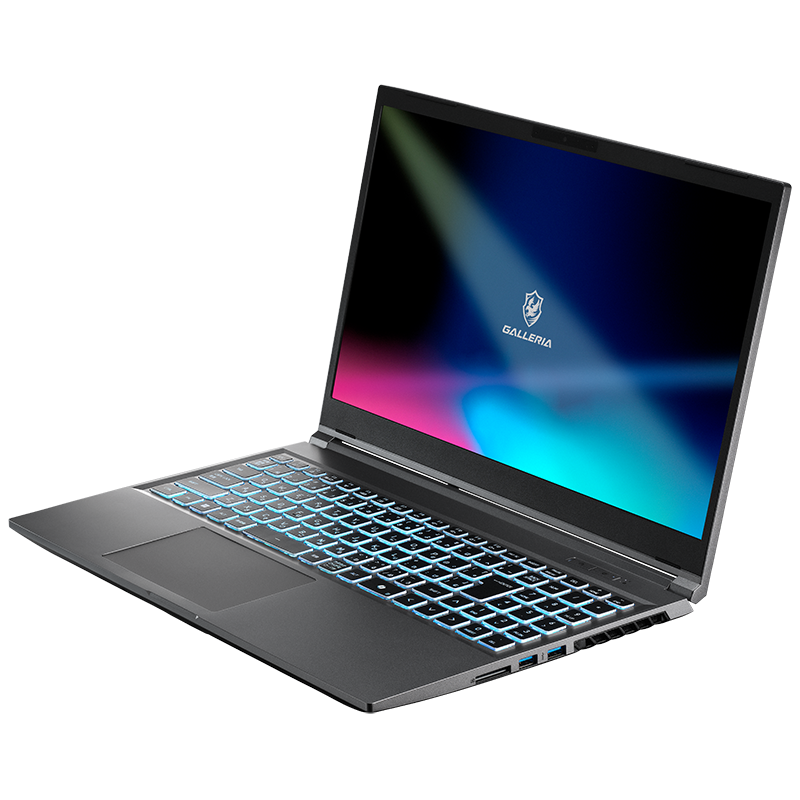
- CPU:Core i7-13620H(10コア16スレッド)
- GPU:GeForce RTX 3050 6GB Laptop GPU
- メモリ:16GB DDR5(16GB×1)
- ストレージ:500GB Gen4 SSD
- 価格:169,980円(税込)(2026年9月22日確認・送料別)
持ち運びが必要な人向けの比較候補です。RTX 3050 Laptop GPU、16GBメモリ、液晶を備えた構成で、一般用途中心の内蔵GPUノートとはGPU構成が異なります。165Hz液晶は、めっちゃカメレオンが165fpsで動くという意味ではありません。
価格169,980円(税込・2026年9月22日確認)。送料・有料カスタマイズは別。価格と在庫は変動するため、注文前に最新の構成をご確認ください。

持ち運びが必要なら、液晶込みのノートを比較できます。設置する場所や画面サイズも考え、GPUだけでなく使い方に合うかを選びましょう。
\液晶込みの構成と現在価格を確認する/
【ほかのゲームも比較したいデスクトップ】GALLERIA XGR5M-R56-GD

- CPU:Ryzen 5 7500F
- GPU:GeForce RTX 5060 8GB GDDR7
- メモリ:16GB DDR5(8GB×2)
- ストレージ:500GB Gen4 SSD
- 価格:209,780円(税込)(2026年9月22日確認・送料別)
据え置きで、ほかのゲームの要件も比べたい人向けの候補です。Ryzen 5 7500F、RTX 5060、16GBメモリを搭載します。モニターを含む構成ではないため、手持ちの周辺機器も考えて総額で比較してください。
価格209,780円(税込・2026年9月22日確認)。価格.com限定モデルです。送料・有料カスタマイズは別で、標準モデルとは価格や付属内容が異なる場合があります。価格・在庫は注文前にご確認ください。

設置場所を確保できるなら、周辺機器を含む総額で検討しましょう。ほかに遊ぶゲームの公式要件も照らし合わせると、必要な構成を絞れます。
| モデル | CPU / GPU | メモリ / SSD | 税込価格 | 比較する用途 |
|---|---|---|---|---|
| RL7C-R35-5N | Core i7-13620H / RTX 3050 Laptop GPU 6GB | 16GB×1 / 500GB Gen4 | 169,980円 | 持ち運び・液晶込み |
| XGR5M-R56-GD | Ryzen 5 7500F / RTX 5060 8GB | 8GB×2 / 500GB Gen4 | 209,780円 | 据え置き・他のゲームも検討 |
価格は2026年9月22日に各カードのドスパラ公式商品ページで確認した基本構成です。通信ラグやゲーム側の不具合が原因で重い場合は、PCを買い替えても解消しない可能性があります。
めっちゃカメレオンが重いときのよくある質問
- めっちゃカメレオンが重いときのグラフィック設定は?
-
ゲーム更新後、パフォーマンスモードをオンにして比較します。影の品質が「中」より高ければ「中(Medium)」を試し、解像度や画質も一項目ずつ調整します。同じマップ・人数で比べ、改善しない場合は通信やWindows側も確認してください。
- ゲームは軽いのにペイントの反映だけ重いのはなぜ?
-
通信ラグの可能性があります。画面の滑らかさとは分け、同時ダウンロード、Wi-Fiと有線の差、部屋やホストを確認します。症状だけでは回線・ホスト・ゲーム側のどれか一つに断定できません。
- めっちゃカメレオンが落ちるならPCを買い替えるべき?
-
落ちるだけでは性能不足と判断できません。更新、ゲームファイルの整合性、特定マップや操作での再発を確認し、公式告知を見ます。エラー文とPC構成が分かると、相談するときも状況を伝えやすくなります。
- メモリを16GBにすれば重い症状は直りますか?
-
公式は必要メモリ容量を公表しておらず、16GBにすれば直るとはいえません。メモリ不足、GPU負荷、通信、ゲーム側の問題では対処が異なります。まず重い瞬間の使用状況を確認してください。
- 更新してからめっちゃカメレオンが重い場合は?
-
現在の設定が意図した値かを確認し、最新の修正情報を見ます。公式マップと少人数の部屋でも再発するかを比べ、更新前後で変わった症状とエラーを整理してください。再インストールや買い替えを最初の対処にはしません。
まとめ|重い場面を揃えて、対処の前後を比べよう
めっちゃカメレオンの重い症状は、起きる場面によって確認先が変わります。試した対処と結果を整理し、次の判断につなげましょう。
- 設定変更で改善したら、見やすさを保てる画質とfps上限で一試合確認する
- 時間がたつと重い場合は、同時に動くアプリ・電源・冷却を見直す
- 部屋によって重い場合は、マップ・人数・ホストを揃えて比較する
- 落ちる場合は、エラーと再発条件を残し、更新情報やサポートを確認する
- 構成の比較は、持ち運びの必要性と周辺機器を含む総額で判断する
今の環境で遊べる状態になれば、買い替えを急ぐ必要はありません。新しいPCも検討するなら、持ち運び用はRL7C-R35-5N、据え置き用はXGR5M-R56-GDの構成を確認してください。
\持ち運び用ノートの構成と価格を見る/