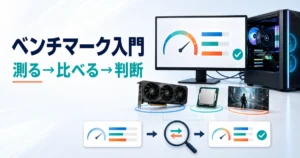
GPU性能比較は、同じ条件で測った実ゲームの数値を並べ、遊びたい解像度と画質に合う候補を2〜3製品に絞るために行います。総合順位だけで決めず、通常描画とレイトレーシングを分けて見るのがポイントです。
この記事では主要29製品を「RTX 5060=100」の相対性能で比べ、メーカーごとの違い、RTX 30・40からの買い替え幅、用途別のティアまで整理します。fpsの実数やPassMarkスコア、消費電力の一覧はGPU性能早見表(グラボ性能表)で確認できます。
- 1440p通常描画の集計ではRTX 5090が最上位(RTX 5060の約2.8倍)
- 1440pの通常描画はRTX 5070 TiとRX 9070 XTがほぼ同等
- RTを含めると順位が変わるので2列で比べる
- RTX 3060→RTX 5060は1440p集計で約1.4倍、RTX 4060→RTX 5060は約1.3倍
- VRAM・CPU・電源と購入総額まで含めて決める
GPU性能比較表:RTX・Radeon・Arc主要29製品の相対性能とティア
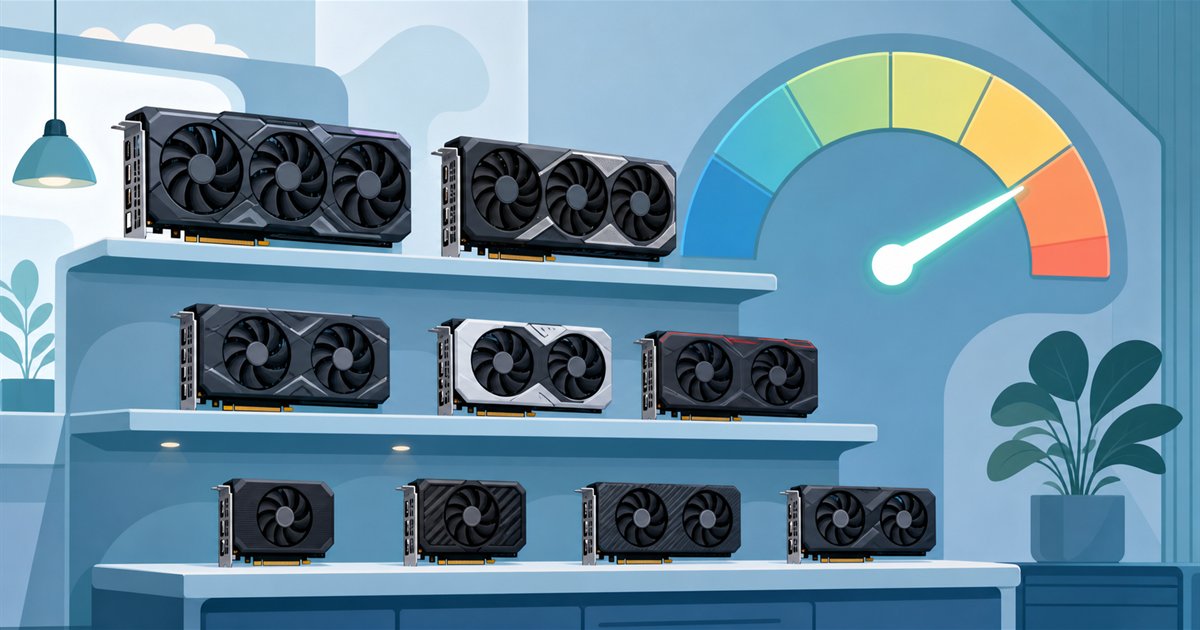
下の表は、Tom’s Hardwareの実ゲーム集計(1440p)を「RTX 5060=100」とした相対値に換算したものです。通常描画とレイトレーシング(RT)を別の列にしてあり、数値が大きいほど集計fpsが高いことを示します。
| 順位 | GPU | 通常描画 | RT |
|---|---|---|---|
| 1 | RTX 5090 | 280 | 410 |
| 2 | RTX 4090 | 240 | 357 |
| 3 | RTX 5080 | 215 | 301 |
| 4 | RX 7900 XTX | 205 | 205 |
| 5 | RTX 4080 SUPER | 198 | 283 |
| 6 | RTX 5070 Ti | 195 | 269 |
| 6 | RX 9070 XT | 195 | 226 |
| 8 | RTX 4070 Ti SUPER | 174 | 244 |
| 8 | RX 9070 | 174 | 193 |
| 10 | RTX 5070 | 161 | 209 |
| 11 | RTX 4070 SUPER | 153 | 177 |
| 12 | RX 7800 XT | 142 | 136 |
| 13 | RTX 3080 | 137 | 141 |
| 14 | RTX 4070 | 130 | 157 |
| 15 | RTX 5060 Ti 16GB | 123 | 158 |
| 16 | RTX 5060 Ti 8GB | 115 | 108 |
| 17 | RX 9060 XT 16GB | 113 | 126 |
| 18 | RX 9060 XT 8GB | 105 | 82 |
| 19 | RTX 5060 | 100 | 100 |
| 20 | RTX 4060 Ti 8GB | 98 | 104 |
| 21 | RTX 3070 | 97 | 107 |
| 22 | RTX 3060 Ti | 85 | 91 |
| 22 | Arc B580 | 85 | 94 |
| 24 | RTX 4060 | 80 | 87 |
| 25 | RX 7600 | 76 | 38 |
| 25 | RTX 5050 | 76 | 76 |
| 27 | Arc B570 | 74 | 53 |
| 28 | RTX 3060 12GB | 70 | 84 |
| 29 | RTX 3050 | 50 | 51 |
出典:Tom’s Hardware「GPU Benchmarks Hierarchy 2026」の実ゲーム集計(2026年6月24日更新、2026年10月3日確認)をPCコンパスが相対値に換算。PCコンパスの実測ではありません。
測定環境はRyzen 7 9800X3D、32GBのDDR5-6000 CL30メモリ、DLSS・FSR・XeSSの超解像とフレーム生成を使わないネイティブ描画です。19のテスト(うちRT 8タイトル)の集計で、ゲームによって画質はhighとultraが混在します。
fpsの実数(1080p・1440p・4K)とPassMarkスコア、消費電力はGPU性能早見表(グラボ性能表)にまとめています。
表から分かる3つのポイント
1440pの通常描画では、RTX 5070 Tiが116.8fps、RX 9070 XTが116.5fpsでほぼ同じです。RT 1440pでは66.2fpsと55.5fpsで差がつくため、RTを含めると順位が変わる組み合わせがあります。表の相対値でも、通常描画は同じ195、RTは269と226です。
RX 7600は、通常描画の相対値が76なのに対し、RTでは38まで下がります。RT 1440pの集計は9.3fpsで、RTX 4060の21.3fpsを大きく下回ります。RTを使うゲームでは、通常描画の順位どおりにならない例です。
同じRTX 5060 Tiでも、16GB版と8GB版の差は1080pの通常描画で105.2fpsと100.4fpsと小さめです。4Kでは40.2fpsと28.1fpsと差が開くので、高解像度でVRAM容量の違いが結果に出た例といえます。
 PCコンパス
通常描画の列で候補を絞り、RTを使うゲームならRTの列で最後に確かめる、という順に見ると迷いにくいですよ。
用途別のティア表で候補を絞る
下表は通常描画の実ゲーム比較を参考にした編集上の候補整理です。メーカー公式の階級ではなく、同じ行の製品が同じ速さという意味でもありません。ゲームと設定次第で必要な候補は上下します。
| 検討する用途 | 比較候補の例 | 相対性能(1440p) | 購入前に確認 |
|---|---|---|---|
| 4Kで高い描画性能を優先 | RTX 5090 / RTX 4090 / RTX 5080 | 215〜280 | 目標fps・RT・価格・給電と寸法 |
| WQHD高画質、4Kも調整して使う | RTX 5070 Ti / RX 9070 XT | 195 | RTの有無・超解像の画質 |
| WQHD中心の候補を比較 | RTX 5070 / RX 9070 | 161〜174 | 希望設定の実測、12GB/16GBの違い |
| フルHDからWQHDを設定調整 | RTX 5060 Ti 16GB / RX 9060 XT 16GB | 113〜123 | VRAMが必要な設定と通常描画性能 |
| フルHD中心で費用を比較 | RTX 5060 / Arc B580 | 85〜100 | 個別ゲーム、B580はReBARなどの条件 |
相対性能の出典は、上の比較表と同じTom’s Hardwareの通常描画・RT別テスト(2026年6月24日更新、2026年10月3日確認)です。CPUや超解像の条件が違う別のテストの順位へ、そのまま置き換えないでください。
「同じティアだから同じ」は避ける
例えば通常描画が近いGPUでも、RTを有効にすると差が広がる場合があります。制作ソフトの対応、VRAM、消費電力でも向き不向きは変わるため、表は候補を見つける入口として使ってください。
NVIDIA・AMD・Intelのグラボ比較:メーカーで変わる3つの点
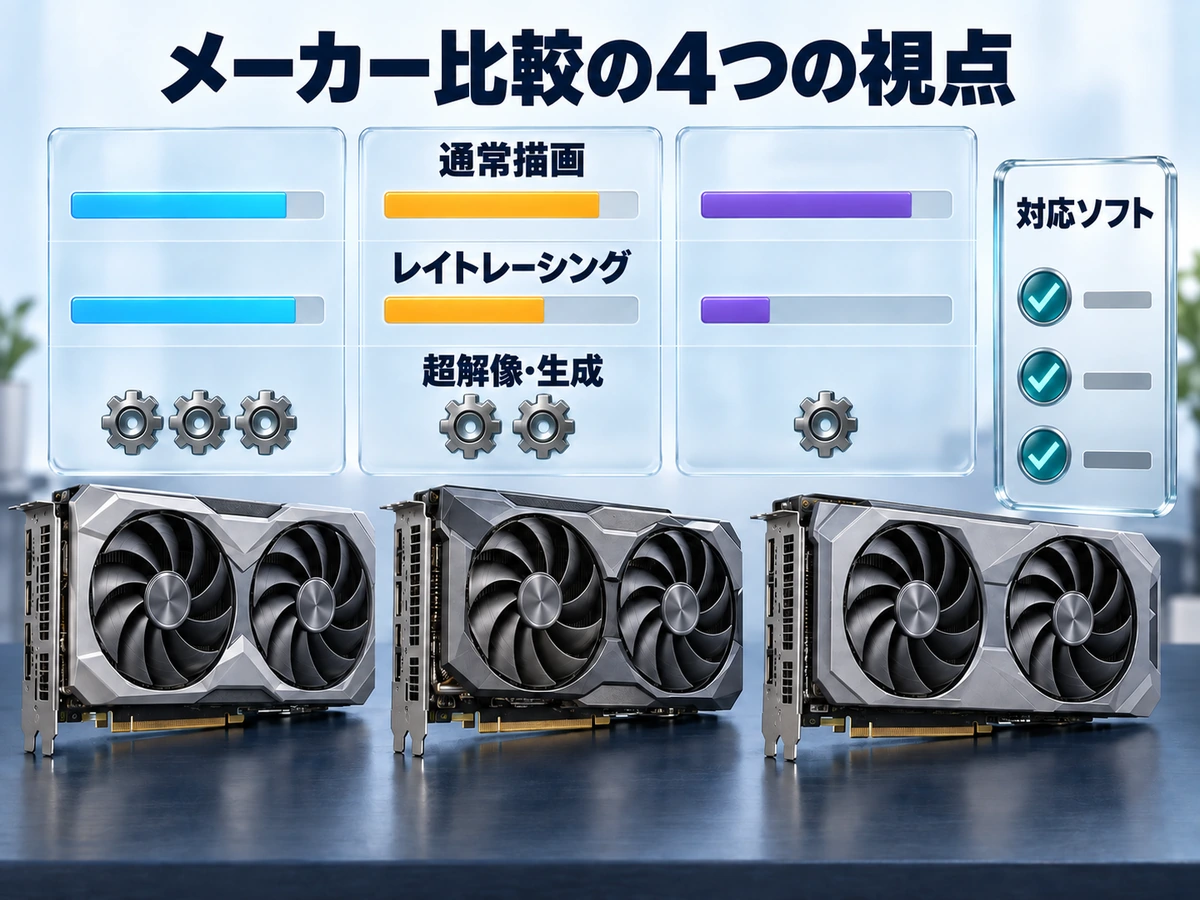
メーカー名だけで決めず、同じ性能帯の製品どうしを通常描画・RT・超解像/生成・ソフト対応で比べます。通常描画を土台に、メーカーで変わりやすい3つの点を順に見ていきましょう。
| 比べる点 | 確認すること | この記事での根拠 |
|---|---|---|
| 通常描画 | 同じ解像度の集計fpsを比べる | 比較表の通常描画(1440p)の列 |
| レイトレーシング | 通常描画が同等でも別に確認する | 比較表のRTの列と、RTX 5070 TiとRX 9070 XTの例 |
| 超解像・生成 | 機能名・版・対応するGPUを確認する | NVIDIA公式とAMD FSR SDKの対応情報 |
| 対応ソフト | 使うソフトが要求するGPUかを確認する | CUDAを要求するソフトの例 |
| PC側の条件 | Resizable BARなどの設定を確認する | Arc B580・B570のIntel公式案内 |
レイトレーシングの差
RTX 5070 TiとRX 9070 XTは、通常描画がほぼ同じでもRT 1440pでは66.2fpsと55.5fpsに分かれます。RTX 5060 Ti 16GBとRX 9060 XT 16GBも、通常描画は73.4fpsと67.3fps、RTでは38.9fpsと31.0fpsと差が広がります。
RTを多用するゲームを重視するなら、同じ通常描画性能でもRTの列を確認しましょう。RTを使わない遊び方なら、通常描画の列を中心に比べます。
超解像・フレーム生成の対応範囲
DLSSはGeForce RTX向けの機能で、DLSS Multi Frame GenerationはGeForce RTX 50シリーズの機能です。対応するGPUは機能ごとに、GeForce RTX 50・40・30・20シリーズの中で分かれます。
FSRは、MLベースの超解像(FSR Upscaling 4.1.1)がRadeon RX 9000・7000シリーズ向けです。MLベースのフレーム生成(FSR Frame Generation 4.0.1)はRX 9000シリーズ以降向けです。
ML版の対象外のGPUでは、従来方式のFSR 3.1.5(超解像)とFrame Generation 3.1.6に自動で切り替わります。
出典:NVIDIA DLSS公式、AMD FSR SDK(SDK 2.3、2026年6月。いずれも2026年10月3日確認)。
Intel ArcのXeSSはIntel Arcとはで整理しています。機能の詳しい違いはDLSSとは、FSRとは、フレーム生成とはを参照してください。
対応ソフトと導入条件
CUDAを要求するソフトでは、先に対応するGPUを絞ってから性能を比べます。CUDAの基本はCUDAとはで確認できます。
Intel Arc B580とB570は、Resizable BAR(またはSmart Access Memory)の有効化が、最適な性能を出す条件としてIntelの公式ページで案内されています。購入前にPC側の対応を確認しましょう。
出典:Intel公式サポート記事(2025年12月2日更新、2026年10月3日確認)。
ブランドごとの解説はGeForce RTXとは、Radeonとは、Intel Arcとはにまとめています。
各メーカーには異なる得意分野がありますが、「Radeonなら必ず安い」「GeForceなら全用途に最適」とは言えません。販売価格と利用ソフトの条件を確認し、比較対象を具体的な2〜3製品にします。
グラボ比較を始める4STEP

STEPの前に:今のグラボ名とVRAMを確認する
- Ctrl+Shift+Escキーを押して、タスクマネージャーを開く
- 「パフォーマンス」を選ぶ
- 左の一覧から「GPU」を選ぶと、右上にGPU名が表示される
- 「専用GPUメモリ」の数字が、グラボのVRAM容量の目安になる
内蔵GPUとグラボの2つが表示されるノートPCもあります。VRAMの使用量が上限に近いだけでは、VRAM不足とは断定できません。詳しい手順はWindows 11でグラボを調べる手順で解説しています。
確認したGPU名を、最初の「GPU性能比較表」(29製品)で探してみてください。候補との差の目安が分かります。表にないGTX 1660 SUPERやRTX 2060などは、GPU性能早見表のPassMarkスコアで位置を確かめられます。
ゲーム名、解像度、画質、目標fps、RTの有無を書き出します。モニターを買い替える予定がある場合だけ、将来の条件も別に控えます。
候補GPUを同じレビュー内で比較します。CPUや生成設定が違う動画の数字を横に並べず、まず通常描画の結果を確認します。
画質調整・超解像を許容できるか、RTを優先するか決めます。高fpsを狙う場合はCPU、重い素材やテクスチャではVRAMも見ます。
グラボ単体は電源やケースの対応を確認。完成品はメモリ増量、SSD、送料も含めて見積もり、保証と納期を比べます。
同じゲームでも、画質を低くした対戦用設定と最高画質では選び方が変わります。「ゲーム用」という用途名だけでは広すぎるため、最も重視する作品と設定から優先順位を付けましょう。
フルHD・WQHD・4Kでグラボの選び方はどう変わる?
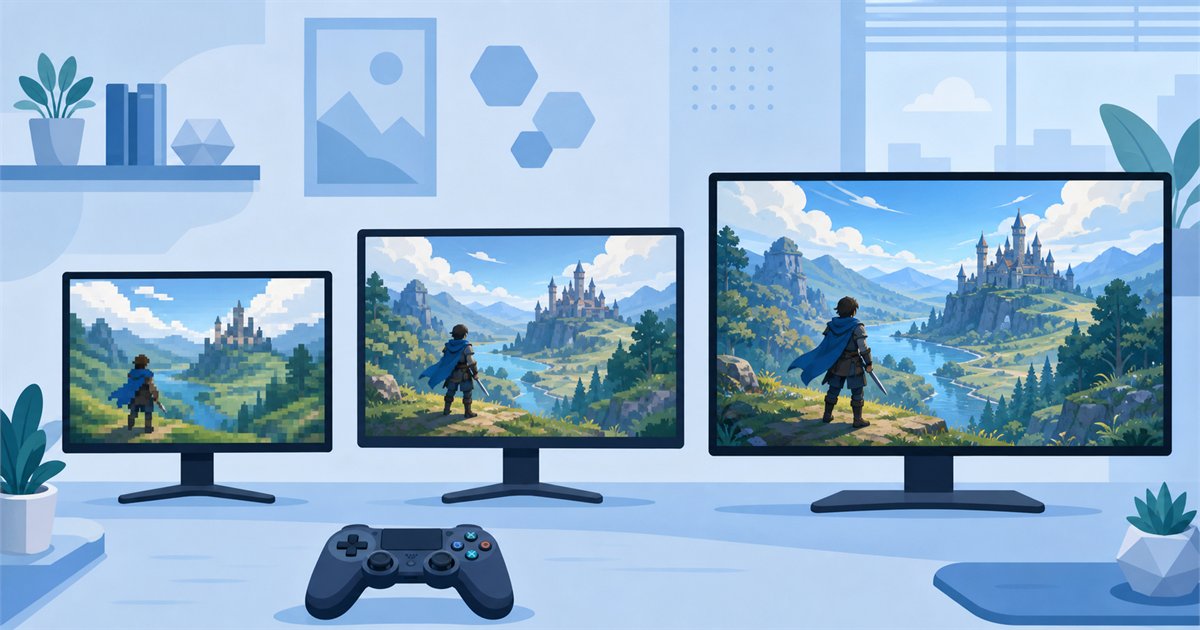
フルHD(1920×1080)の画素数は約207万、4K(3840×2160)は約829万です。画面が細かくなるほど、GPUが処理する量は増えます。遊ぶ解像度を決めてから、下の項目で自分に近い条件を確認してください。
Tom’s Hardwareの集計で60fps以上になる製品
比較表の29製品のうち、集計fpsが60以上の製品を解像度と描画方式ごとに抜き出しました。目標fpsを決める目安にしてください。
| 解像度・描画 | 集計60fps以上の製品(括弧内は集計fps) |
|---|---|
| 1440p・通常描画 | RX 9060 XT 8GB(62.5)以上の18製品。RTX 5060は59.8で届かない |
| 4K・通常描画 | RX 9070 XT(65.8)、RTX 5070 Ti(68.6)、RTX 4080 SUPER(69.4)、RX 7900 XTX(70.6)、RTX 5080(77.4)、RTX 4090(89.1)、RTX 5090(110.8)の7製品 |
| 1440p・RT | RTX 4070 Ti SUPER(60.0)、RTX 5070 Ti(66.2)、RTX 4080 SUPER(69.5)、RTX 5080(74.0)、RTX 4090(87.7)、RTX 5090(100.8)の6製品 |
集計値は、すべてのゲームで常にその値が出るという意味ではありません。複数ゲームの集計なので、重いゲームや場面では下回ります。遊ぶゲームの実測も確認してください。
フルHDで高fpsを狙うならCPUも確認
フルHDでは上位GPUへ替えても、CPUの処理やfps上限が先に限界になり、期待ほど伸びない場合があります。レビューのCPUが手元より速い場合は、掲載fpsをそのまま見込まないでください。
60Hzの画面でも高fpsが操作遅延に影響する場合はありますが、モニターの更新回数は増えません。表示の滑らかさ・裂け・遅延を分け、モニターとGPUのどちらを更新するか考えます。
高fpsを目標にするなら、144fpsに必要なものもあわせて確認してください。
WQHDでは画質とRTを別の条件にする
WQHDで通常描画が十分でも、RTを追加すると負荷が大きく変わるゲームがあります。同じ「高設定」でもRTが別項目の場合があるので、レビューのプリセット名だけで判断しないでください。
特定作品で目標fpsを下回るなら、影・反射・テクスチャなど何を調整したかも確認します。別の人が下げた設定を許容できるかは、画面の見え方と好みによって変わります。
4Kは上位GPUなら無条件で快適ではない
4Kや重いRTでは上位GPUでも設定調整が必要になる場合があります。ネイティブ4Kを優先するか、超解像を使った4K出力を許容するかで、予算の使い方が変わります。
画素数はフルHDの4倍ですが、処理負荷や必要予算が正確に4倍になるわけではありません。ゲームの処理、CPUの影響、画質設定があるため、4Kの実測で比較してください。
4Kで遊ぶ構成全体は、4Kゲームに必要なスペックで解説しています。
動画編集・配信・AIはゲーム順位と別に見る
編集では素材のデコード、エフェクト、書き出しを分けて確認します。配信では使うソフトとエンコーダー、AIでは実行環境や必要VRAMが重要です。ゲームの総合順位だけでは選べません。
CUDAなど特定のGPUを要求するソフトでは、先に対応条件を絞ります。VRAMが多い製品でも、必要な処理をソフトが利用できなければ目的は達成できません。
完成品のおすすめを解像度から選ぶ場合は、解像度別ゲーミングPCおすすめを参照してください。
世代をまたぐGPU比較で間違えないために
RTX 30・40から50へ:相対性能で見る買い替え幅
手元のGPUがRTX 30・40シリーズなら、Tom’s Hardwareの1440p集計fpsの比で買い替え幅の目安を確認できます。
| 今のGPU → 候補 | 通常描画(1440p) | RT(1440p) |
|---|---|---|
| RTX 3060 12GB → RTX 5060 | 約1.43倍(41.9→59.8fps) | 約1.19倍 |
| RTX 3060 12GB → RTX 5060 Ti 16GB | 約1.75倍(41.9→73.4fps) | 約1.88倍 |
| RTX 3070 → RTX 5070 | 約1.66倍(58.2→96.4fps) | 約1.97倍 |
| RTX 4060 → RTX 5060 | 約1.26倍(47.6→59.8fps) | 約1.15倍 |
| RTX 4060 → RTX 5060 Ti 16GB | 約1.54倍(47.6→73.4fps) | 約1.83倍 |
| RTX 4070 → RTX 5070 | 約1.24倍(77.8→96.4fps) | 約1.33倍 |
| RTX 3080 → RTX 5070 Ti | 約1.42倍(82.0→116.8fps) | 約1.91倍 |
この倍率は、同じ測定環境で出た集計fpsの比です。CPU・解像度・ゲームが変われば差も変わり、CPUが遅いPCではGPUだけ替えても伸びにくくなります。
型番の読み方はグラボの型番の読み方で確認できます。RTX 5070とRTX 5060 Tiで迷う場合は、RTX 5070とRTX 5060 Tiの比較を参照してください。
RTX 40から50へ替える価値は個別条件で判断
古い上位GPUと新しいミドルGPUは、型番の先頭数字だけで優劣を決められません。手元のGPUと候補を、同じゲームセット・同じ設定で比較してください。
総合ベンチマークの数%差を、そのまま全ゲームの性能差へ置き換えることも避けます。通常描画の差が小さく見えても、解像度、RT、対応機能、VRAMによって購入判断は変わります。
古い測定表と新しい表を合体させない
ドライバーやゲームの更新、測定用CPUが変わると結果も変わります。別時期のレビューしかない場合は、その限界を踏まえ、差が小さい候補の断定を避けてください。
ノートのLaptop GPUも別製品です。「同じ番号だから同じ性能」「デスクトップの一段下」とは換算せず、購入する機種と電力モードでの結果を調べましょう。
VRAM・DLSS・FSR・CPUバランスの確認ポイント
| 比較項目 | 避けたい読み違い | 確認すること |
|---|---|---|
| VRAM容量 | 16GBは8GBの2倍速い | 必要容量とGPU演算性能を別比較 |
| VRAM使用量 | 上限付近なら必ず容量不足 | 設定変更で症状が改善するか |
| 1% Low | 一度だけ出た最低fpsと同じ | 測定方法と低い側の安定性 |
| 生成後fps | 操作も同じ倍率で速い | 生成前の描画fpsと操作感 |
| CPU使用率 | 全体が低いなら制限はない | ゲーム側の処理とfps上限 |
| 電力指標 | TGPと同じW数の電源で足りる | PC全体とカード個別の給電条件 |
VRAM不足は使用量だけで断定しない
ゲームがVRAMを多めに確保する場合があるため、使用量が上限に近いだけでは容量不足と断定できません。テクスチャ品質を下げた比較、表示の欠け、フレームタイムの変化を合わせて確認します。
容量が必要な用途では大きいVRAMが役立ちますが、演算性能の低さをすべて補えるわけではありません。同じ予算なら、遊びたいゲームの画質と容量のどちらが制約になるかを確認します。
比較表の読み取りポイントで触れたRTX 5060 Tiのように、同じGPUでも高解像度では容量の差が結果に出ることがあります(4Kで16GB版40.2fps、8GB版28.1fps)。基本はVRAMとは?8GBで足りるかで確認できます。
DLSS・FSRは名前だけで対応範囲を決めない
超解像とフレーム生成は別の機能です。GPUの世代、ゲーム、ドライバー、機能の版で利用条件が変わります。メーカーの宣伝グラフを見るときも、生成倍率と描画解像度を確認してください。
AMD FSR SDKの現行資料でも、超解像とフレーム生成で対象GPUが異なります。「FSRだからすべてのGPUで同じ機能を使える」とは判断できません。詳しい版の違いはFSRの解説を参照してください。
出典:AMD FSR SDKの機能別対応情報(2026年10月3日確認)。
CPUや電源も型番と実際の条件で見る
GPU負荷が高い場面ではGPU更新が効きやすく、CPU側が制限する場面ではCPU更新が有効な場合があります。CPUゲーム性能比較も合わせ、どちらへ予算を使うか判断しましょう。
グラボ交換ではカードメーカーの寸法、補助電源、推奨電源を確認します。同じGPUでもカードごとの条件が異なるため、グラボ交換前のチェックで機種ごとに照合してください。
CPUが足かせになる場合はボトルネックとは、電源容量の考え方は電源は何Wあれば安心かを参照してください。
 PCコンパス
新品BTOでも、自分の用途に合うかは確認が必要です。GPUを上げるために必要なメモリや保存容量を削っていないか、見積もり全体で見ましょう。
性能帯別のおすすめグラボ搭載BTO(ドスパラ GALLERIA)
以下はGPUと構成が異なる完成品の比較例です。2026年9月26日に公式の基本構成・税込価格・販売状況を照合しました。送料や構成変更料金は別で、在庫や価格は変動します。
GALLERIA(ガレリア)というブランド自体を知りたい方はGALLERIAとは?ドスパラのゲーミングPCブランドの特徴を、シリーズ全体の選び方はガレリアPCの選び方をご覧ください。購入前には公式サイトで最新情報をご確認ください。
| 位置づけ | モデル名 | CPU | GPU | 価格(税込) |
|---|---|---|---|---|
| RTX 5060 Ti 8GB構成 | GALLERIA XPR7A-R56T8G-GD | Ryzen 7 7700 | RTX 5060 Ti 8GB | 264,980円〜(税込) |
| RTX 5070 12GB構成 | GALLERIA XPR7A-R57-GD | Ryzen 7 7700 | RTX 5070 12GB | 299,980円〜(税込) |
| RTX 5080 16GB構成 | GALLERIA XDR7A-R58-GD | Ryzen 7 9800X3D | RTX 5080 16GB | 484,980円〜(税込) |
※掲載モデルの価格は2026年10月3日、在庫は2026年9月26日にドスパラ公式で確認しています。BTOパソコンは在庫・価格の変動が早めなので、気になったらまず商品ページで今の価格をチェックしてください。
3機種ともCPUはAMDのRyzenを採用しています。CPUのRyzenとは?Intelとの違いと型番の見方を押さえておくと、それぞれの構成の意味がぐっと分かりやすくなります。
【RTX 5060 Ti 8GB搭載】GALLERIA XPR7A-R56T8G-GD

- CPU:AMD Ryzen 7 7700
- GPU:GeForce RTX 5060 Ti 8GB
- メモリ:16GB DDR5
- ストレージ:1TB SSD
- 価格:264,980円(税込)(2026年10月3日確認・送料別)
RTX 5060 Ti 8GBを搭載する完成品です。フルHDで遊ぶ候補ですが、希望するゲームの高画質設定で8GBが足りるかを確認します。基本16GBメモリで不足する場合は、増量費用も加えて比較してください。
 PCコンパス
RTX 5060 Ti 8GB搭載機を総額で比べる候補です。フルHDでも全ゲームの高設定を保証するものではないため、作品ごとの要件を確認しましょう。
【RTX 5070 12GB搭載】GALLERIA XPR7A-R57-GD
- CPU:AMD Ryzen 7 7700
- GPU:GeForce RTX 5070 12GB
- メモリ:16GB DDR5
- ストレージ:1TB SSD
- 価格:299,980円(税込)(2026年10月3日確認・送料別)
RTX 5070 12GBを搭載する完成品です。WQHDを検討する際の候補にできますが、画質・RT・目標fpsで必要性能は変わります。1TB SSDに加え、メモリ容量や接続端子も確認してください。
PCコンパス希望のWQHD設定での実測を確認してから比較しましょう。GPUだけでなく、基本16GBメモリや保存容量も使い方に合うかを見ます。
\性能と価格のバランスが良い一台/
【RTX 5080 16GB構成】GALLERIA XDR7A-R58-GD
- CPU:AMD Ryzen 7 9800X3D
- GPU:GeForce RTX 5080 16GB
- メモリ:32GB DDR5
- ストレージ:1TB SSD
- 価格:484,980円(税込)(2026年10月3日確認・送料別)
Ryzen 7 9800X3DとRTX 5080 16GB、32GBメモリの構成です。4Kや高fpsを目指す候補ですが、重いRTでは画質調整や超解像が必要になる場合があります。「最高設定で必ず快適」とは考えず確認しましょう。
PCコンパス3機種とも価格やカスタマイズ内容は変わることがあるので、購入前に公式サイトで最終確認しておくと安心です。
GPU性能比較のよくある質問
- グラボ性能比較では何を最初に見ますか?
-
遊ぶゲーム、解像度、画質、目標fps、RTの有無を決めます。その条件に近い同一レビューの実測を比較し、VRAMと価格、PC側の互換性を確認します。
- ティアが同じなら性能も同じですか?
-
違います。本記事のティアは候補を絞る編集上の分類です。同じ行でもゲーム別、RT、ソフト対応、VRAMなどで差があるため、目的の条件で比較してください。
- フルHDならVRAM 8GBで十分ですか?
-
一律には言えません。テクスチャ、RT、MODなどによって変わります。希望するゲームと設定の結果を確認し、容量だけでGPU性能を判断しないでください。
- 1% Lowは最低fpsですか?
-
同じではありません。遅い側のフレームを評価する統計で、計算方法も測定ツールによります。一瞬の最低値と混同せず、同じ方法で測られた結果を比較します。
- 生成後fpsが高ければ安いGPUで大丈夫ですか?
-
表示の滑らかさは改善する場合がありますが、生成前の処理速度や操作感も重要です。対応するゲームと機能を確認し、通常描画の性能も比較してください。
- グラボの性能比較はどのベンチマークを見ればいいですか?
-
ゲーム用途なら、測定環境と解像度・画質が明記された実ゲームの集計を優先します。PassMarkなどの合成ベンチは、旧世代やノート用まで広く比べる目安です。
実ゲームと順位が入れ替わる例もあります。PassMarkではRTX 4070 SUPERがRTX 5070より高い一方、1440pの実ゲーム集計ではRTX 5070が上です。数値一覧は早見表で確認できます。
- RTX 3060から買い替えると何倍くらい速くなりますか?
-
Tom’s Hardwareの1440p通常描画の集計では、RTX 3060 12GBの41.9fpsに対し、RTX 5060は59.8fps(約1.43倍)、RTX 5060 Ti 16GBは73.4fps(約1.75倍)です。
ゲーム・設定・CPUで変わるため、遊ぶゲームの実測も確認してください。
まとめ:グラボ比較は希望条件から購入総額へ
- 候補表から目的のゲーム条件へ進む
- 通常描画・RT・超解像・生成を分けて比べる
- VRAM容量と処理性能を混同しない
- CPU・メモリ・電源・送料を含めて判断する
- 表で差を確認したら、遊ぶゲームの実測で最終確認する