「メモリ16GB足りる?」と迷っている方へ、先に答えを書きます。
ネットと事務作業なら16GBで十分ですが、ゲームは作品しだいで32GBが必要です。判断の基準は、使うソフトの公式推奨容量です。
この記事では8GB・16GB・32GBの違い、用途別の目安、メモリ不足の見分け方、増設できる機種の条件までを2026年9月時点の情報で整理します。読み終えれば、自分に必要な容量が決まります。
- 「メモリ16GBで足りるか」は、使うソフトの公式推奨容量で決まる
- ネット・事務作業や、推奨16GB以内のゲームなら16GBで足りる
- 配信・動画編集・イラスト制作や、推奨32GBの作品は32GBが目安
- タスクマネージャーの使用率が常時80〜90%なら増設を検討する
- ノートパソコンは増設できない機種が多く、購入時に容量を決める
【結論】メモリ16GBで足りるかは使うソフトの公式推奨で決まる
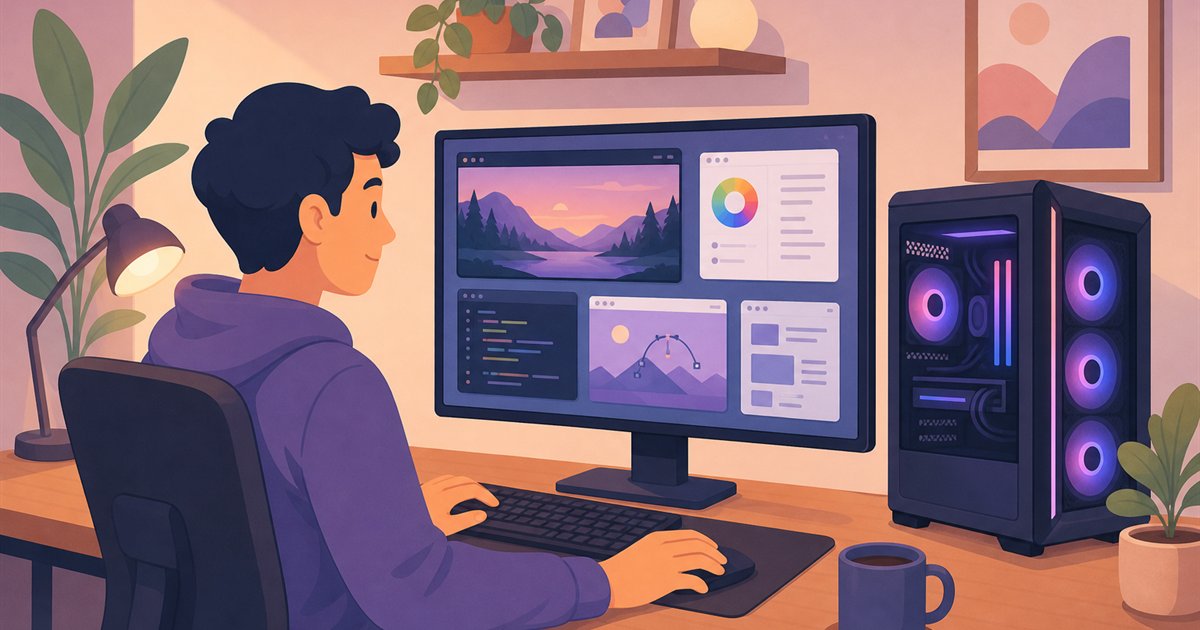
結論から言うと、事務作業や軽めの用途では16GBが基準になりますが、必要な容量は用途ごとに変わります。遊ぶゲーム、同時に開くアプリ、動画編集で扱う素材によっては32GB以上が必要です。販売店の標準構成をそのまま受け入れるのではなく、使うソフトの公式推奨と実際のメモリ使用量を確認してください。
メールとネットが中心という方なら8GBでも動きます。反対に、ゲーム配信や動画編集、イラスト制作のような負荷の大きい作業を日常的に行う方は32GBを見ておくと安心です。パソコンで何をするかによって適した容量は変わります。
よくある疑問:そもそもメモリは、パソコンの中でどんな役割をしている部品なのでしょうか。
メモリ(RAM)は、パソコンが作業中のデータを一時的に置いておくための部品です。作業机の広さにたとえられます。
机が広いほど、たくさんの書類(アプリやデータ)を同時に広げたまま作業を進められます。反対に机が狭いと、書類を出し入れする手間が増えて作業全体がもたつきます。
メモリが足りなくなると、パソコンはストレージの一部をメモリの代わりに使う「仮想メモリ」という仕組みに切り替わります。ストレージはメモリに比べてデータの読み書きが遅いため、この状態になると動作の重さをはっきり感じるようになります。
メモリの役割そのものについては、パソコンのメモリって何?知っておきたい基本のキホンで詳しく扱っています。あわせて読むと容量の判断がしやすくなります。
8GB・16GB・32GBの違いを比較表でチェック
容量ごとの特徴を表で比較します。
| 容量 | こなせる作業 | 向いている人 |
|---|---|---|
| 8GB | ネット閲覧、メール、動画視聴、書類作成などの軽い作業 | 用途が限られている人 |
| 16GB | 推奨容量が16GB以内のゲームや事務作業。同時に使うアプリの負荷も要確認 | 使うソフトの推奨容量が16GB以内の人 |
| 32GB | ゲーム実況配信、動画編集、イラスト・3D制作などの重い作業 | 推奨32GBのゲームを遊ぶ人、配信や編集をする人 |
8GB:軽い用途なら動くが、余裕は少ない
8GBは、ネット閲覧やメール、動画視聴、簡単な書類作成であれば問題なく動きます。調べ物と年賀状づくり程度の使い方なら、8GBで困る場面は多くありません。
ただし近年は、Windows本体やブラウザが使うメモリの量も増えています。タブを10個、20個と開いたり、ビデオ会議をしながら資料を編集したりすると、8GBでは余裕がなくなります。
Microsoft公式が示すWindows 11の最小要件はメモリ4GBですが、これはOSが起動する最低ラインです。数年使うことを考えると、これから新品を買う方に8GBをおすすめできる場面は少なくなりました。
出典: Microsoft公式(Windows 11 の仕様とシステム要件)(2026年9月5日確認)
16GB:事務作業や推奨容量16GB以内のソフト向け
16GBは、事務作業や、推奨容量が16GB以内のゲームを使うときの基準になります。ブラウザのタブ数、扱う資料の大きさ、常駐アプリによって使用量は変わるため、容量だけで「ながら作業」の快適さが決まるわけではありません。

用途がまだ決まっていない場合でも、遊びたいゲームや使うソフトの候補は先に確認しておきましょう。32GB推奨の作品を遊ぶ予定がある場合や、購入後に増設できない機種の場合は、標準の16GBをそのまま選ばない判断も必要になります。
32GB:推奨32GBのゲームや同時作業向け
32GBは、ゲームをしながら配信ソフトを動かす、編集ソフトで長時間の動画を扱う、高解像度のイラストにレイヤーを重ねるといった、負荷の大きい作業を日常的にする方向けの容量です。
配信や編集をしない場合でも、Palworldのようにゲーム単体で32GBを推奨する作品があります。ゲームを遊ぶなら、容量よりも先に公式の推奨メモリを確認してください。
いま遊ぶ作品の推奨に対して容量が足りるなら、32GBへ増やしても体感は大きく変わりません。反対に、容量を削って予算を回す前には、あとから増設できる機種かどうかも確認しておくと安心です。
用途別に必要なメモリ容量の目安
続いて、「自分の使い方ならどれを選ぶか」を判断できるよう、用途別の目安を整理します。
| 用途 | 目安の容量 | ひとことメモ |
|---|---|---|
| ネット閲覧・動画視聴 | 8GB〜 | タブを大量に開くなら16GB |
| 事務作業(Word・Excelなど) | 8〜16GB | 複数ソフトを同時に使うなら16GB |
| PCゲーム | 16GB〜 | 作品により推奨32GB以上。公式要件を優先 |
| ゲーム配信・実況 | 32GB | ゲームと配信ソフトを同時に動かすため |
| 動画編集・イラスト・3D制作 | 32GB〜 | 扱うデータが大きいほど多く必要 |
下の図は容量を比べるための一例です。ゲームの16GBという表示は、推奨容量が16GB以内の作品を想定したもので、Palworldのように公式推奨が32GBの作品にはあてはまりません。配信ソフトや制作ソフトも、それぞれの要件を確認してください。
ネット・事務作業なら8GB〜16GB
ブラウザ、メール、WordやExcelなどの軽い作業では8〜16GBが候補になります。複数のアプリや大きな資料を同時に扱う場合は使用量が増えるため、16GBを基準に、実際の作業内容と照らして選んでください。
PCゲームは作品別の公式推奨を基準に
PCゲームは遊ぶ作品ごとの公式推奨メモリを基準にします。16GB推奨の作品も32GB推奨の作品もあり、画質設定やMOD、同時に使うアプリによって必要量はさらに増えます。
実際、マインクラフトJava版は2026年7月21日に公式の動作環境が引き上げられました。最低ラインは内蔵グラフィックスのPCでメモリ12GB、グラフィックボード搭載機で8GB、推奨は16GBです。Vulkan対応にともなう17年ぶりの見直しで、それまでの目安がそのまま使えなくなっています。
出典: Minecraft公式(Java Edition system requirements)(2026年8月20日確認)。マイクラ向けPCの選び方はマイクラ向けノートパソコンの選び方でも扱っています。
なお、ゲームの快適さにはメモリのほか、映像処理を担当するグラフィックボード(GPU)の性能も関わります。GPUには「VRAM」というグラフィック専用のメモリが載っていて、この記事で扱っているメインメモリとは別物です。
GPUの役割はグラボ(GPU)とは?で解説しています。
メインメモリを32GBに増やしてもVRAMは増えません。テクスチャ品質や解像度の設定で頭打ちになる場合は、メモリ容量ではなくGPU側を見直す必要があります。
配信・動画編集・イラスト制作なら32GB
ゲームを遊びながら配信ソフトで映像を流し、コメント欄も開いておくという使い方では、ゲーム単体よりも多くのメモリを使います。動画編集やイラスト制作も、扱うファイルが大きく、レイヤーやエフェクトを重ねるほど消費量が増えるため、本格的に取り組むなら32GBを見ておくと安心です。
イラストやデザイン用のパソコン選び全体については、イラスト向けノートパソコンの選び方でメモリ以外の条件もまとめています。
メモリ不足のサインと確認方法
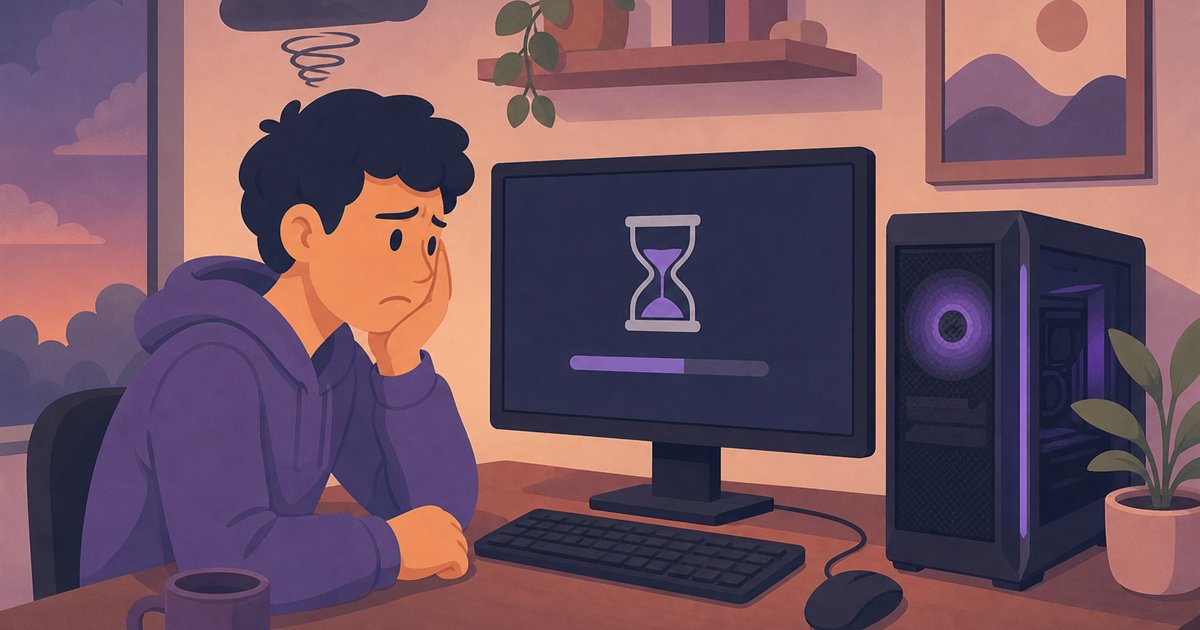
今使っているパソコンでメモリが足りるか気になる方は、次のようなサインが出ていないか確認してください。
- アプリを切り替えるたびに数秒待たされる
- ブラウザのタブを開き直すたびに、ページの読み込みが発生する
- 作業の途中でアプリが突然終了することがある
- 使い始めは問題ないのに、時間がたつほど全体の動きが重くなる
タスクマネージャーでメモリ使用率を確認する
心当たりがあれば、実際のメモリ使用率を確認します。Windowsでは「Ctrl+Shift+Esc」を同時に押すとタスクマネージャーが開きます。「パフォーマンス」タブの「メモリ」を選ぶと、いま何GB中何GBを使っているかがグラフで表示されます。
普段どおりの使い方をしている状態で、使用率が80〜90%あたりに張り付いているなら、メモリが足りていない可能性が高い状態です。逆に50%前後で収まっているなら、動作の重さの原因はメモリ以外(ストレージの劣化や常駐ソフトの多さなど)にあると考えられます。増設に踏み切る前に、まず現状を確認してください。
メモリ増設の基礎知識:8GBから16GBにできる?
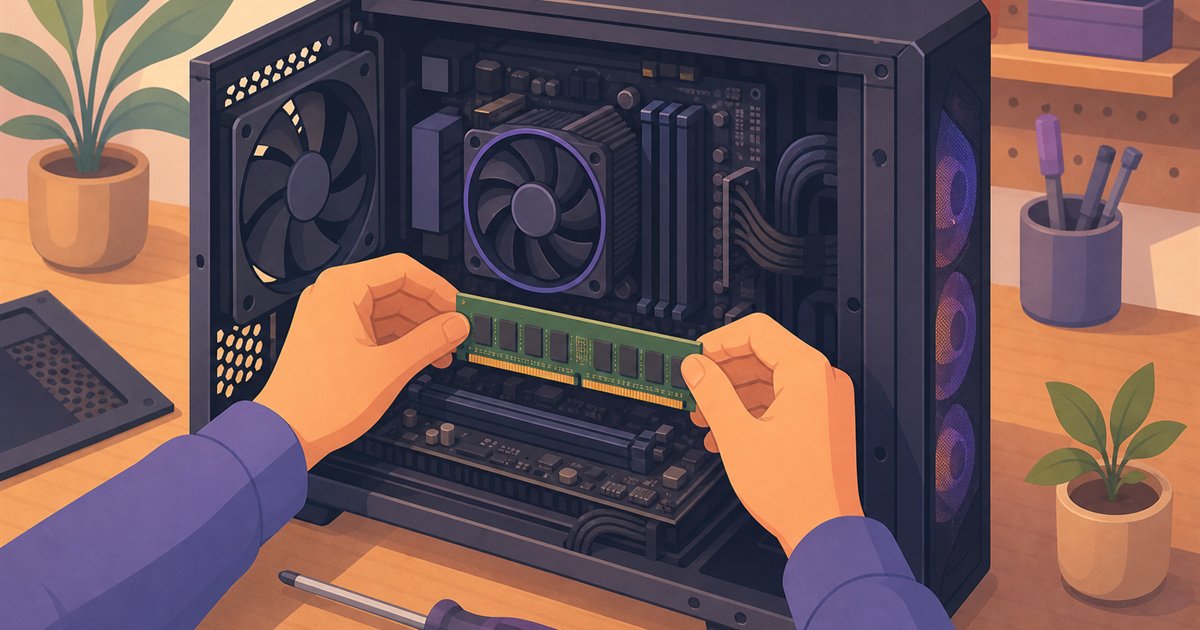
いま使っているパソコンが8GBで、16GBに増やしたいという方に向けて、増設の基本を整理します。
増設できるパソコンと、できないパソコンがある
デスクトップパソコンは、メモリを差し替えたり追加したりできるモデルがほとんどです。一方でノートパソコンには、メモリが基板に直接固定された「オンボードメモリ」のみで後から増設できないモデルも多くあります。まずは機種の仕様表で、メモリスロットの有無と空き、対応する最大容量を確認するのが最初の手順です。
拡張のしやすさはデスクトップの利点のひとつです。ノートPCとデスクトップ、結局どっちがいい?初心者向けに徹底比較で、両者の違いを比べています。
規格と枚数の基本ルール
- 規格をそろえる:メモリにはDDR4・DDR5といった規格(=世代ごとの形状や速度の決まり)があり、パソコン側が対応していない規格は取り付けられません
- 2枚1組が基本:同じ容量のメモリを2枚セットで挿す「デュアルチャネル」にすると、データの通り道が2本になり転送量が増えます
- 静電気に注意:作業の前に必ず電源ケーブルを抜き、ドアノブなどの金属に触れて静電気を逃がしてから作業してください。静電気はメモリ故障の原因になります。
規格が合わないと物理的に差し込めません。買う前に仕様表で対応規格と最大容量を確認しておきましょう。
16GB→32GBは、実際いくらかかるのか
これから買うパソコンなら、注文時に32GBを選ぶほうが、後から足すより手間もリスクも少なく済みます。パーツを自分で選ぶ手間も、規格を外す不安もありません。
実額の一例です。ドスパラのGALLERIA XPR7A-R57-GD(通常モデル・税込299,980円)は標準が16GB(16GB×1・DDR5-4800)で、注文画面で16GB×2の構成へ変更すると+56,100円と表示されました(2026年9月27日確認)。
ただしドスパラ周年祭の期間中は、同じ型番のLEDファン標準搭載モデルなら同じ変更が半額の+28,050円です。半額になるのは対象の機種と項目だけなので、狙っている機種の注文画面で金額を確かめてください。見分け方はドスパラ周年祭2026の狙い目は?にまとめています。
| 買うときに32GBにする | 後から自分で足す |
|---|---|
| 費用は本体代に上乗せ。上の例では+56,100円(2026年9月27日確認) | 費用はメモリ代だけ。ただし規格と空きスロットの下調べが要る |
| 届いた時点で完成。取り付け作業はなし | 自分でふたを開けて挿す作業がある |
| これからパソコンを買う人向き | いま使っているパソコンを長く使いたい人向き |
後から足す道を選ぶなら、先ほどの「規格と枚数の基本ルール」で挙げた対応規格と空きスロットの確認が先になります。ノートパソコンは交換できない機種もあるため、仕様表を見てから判断してください。
増設できない場合は買い替えも選択肢
オンボードメモリのノートパソコンのように増設できない場合や、パソコン自体が古くなっている場合は、必要な容量を搭載したモデルへの買い替えも選択肢になります。BTOパソコンなら注文時にメモリを16GBや32GBへ変更できるため、用途に合わせた構成を最初から用意できます。
\メモリ構成は注文時にカスタマイズできます/
まとめ:メモリ16GBか32GBかは、ソフトの推奨容量で決める
最後に、この記事の要点を整理します。
- 遊びたいゲームや使うソフトの公式サイトで、推奨メモリ容量をまず確認する
- Palworldのように推奨32GBの作品を遊ぶなら、最初から32GBを選ぶ
- 今のパソコンが重いなら、タスクマネージャーで使用率80〜90%かを見てから増設を判断する
- ノートパソコンは仕様表でメモリスロットの空きと最大容量を確認してから買う
- 迷ったら、BTOパソコンの注文時にメモリを16GBか32GBへ変更しておく
メモリは、多いほど速くなる部品ではなく、足りないと一気に遅くなる部品です。使い方に対して少しだけ余裕のある容量を選ぶのが、選び方としては現実的です。遊ぶゲームや使うソフトの公式推奨を先に確認したうえで、容量を決めてください。
- 8GBから16GBに増設したら、体感で速くなりますか?
-
メモリ不足が原因で遅くなっている場合は、はっきり分かる程度に改善することが多いです。もともとメモリに余裕のある使い方であれば、変化はほとんど感じられません。まずはタスクマネージャーでメモリ使用率を確認してください。
- 16GBと32GBで、ゲームの快適さは変わりますか?
-
そのゲームの推奨容量を16GBでまかなえているなら、32GBに増やしても大きな差は出ません。一方、公式推奨が32GBの作品を遊ぶ場合や、配信・録画を同時に行う場合、攻略サイトを開きながら遊ぶ場合は差が出ます。
- メモリとストレージ(SSD)は何が違うのですか?
-
メモリは作業中のデータを一時的に広げる「作業机」、ストレージは写真やアプリを保存しておく「引き出し」にあたります。メモリは電源を切ると中身が消えますが、ストレージは残ります。同じ「GB」という単位で表されるため混同しやすいものの、役割は別です。
- ノートパソコンでもメモリ増設はできますか?
-
モデルによります。メモリスロットに空きがある機種なら増設できますが、基板に直付けされたオンボードメモリのみの機種ではできません。メーカー公式サイトの仕様表や取扱説明書で、スロットの有無と対応する最大容量を確認してください。
- メモリを増やしすぎるデメリットはありますか?
-
動作面での不都合はほとんどありませんが、使いきれない分は費用の無駄になります。交換できる機種なら後から増設という選択もあります。ただし基板直付けで交換できない機種もあるため、その場合は購入時点で必要な容量を選んでおいてください。
- Windows 11を使うだけでも、メモリ16GBは必要ですか?
-
Microsoft公式が示すWindows 11の最小要件はメモリ4GBです(2026年9月5日確認)。OSを動かすだけなら8GBでも動きますが、ブラウザのタブや会議アプリを同時に開く使い方なら16GBを基準にしてください。
- マインクラフトはメモリ16GBで足りますか?
-
Java版の公式推奨はメモリ16GBなので、標準的な遊び方なら16GBで足りる計算になります。最低要件は内蔵グラフィックスのPCで12GB、グラフィックボード搭載機で8GBです。
関連記事