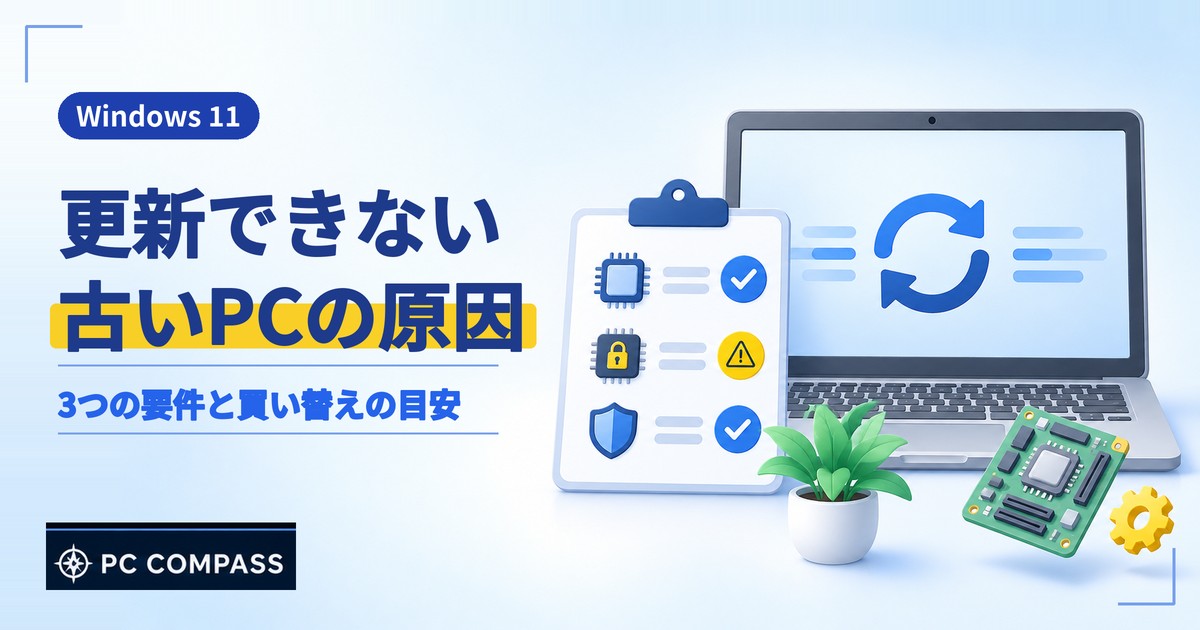
Windows 11に更新できない古いPCは、まず「どの要件を満たしていないのか」を確かめるのが近道です。引っかかりやすいのは、CPUの世代・TPM 2.0・セキュアブートの3つです(この3つは当サイトの整理です)。
このうちTPM 2.0とセキュアブートは、BIOS(UEFI)の設定で直ることがあります。CPUが対応プロセッサの一覧にないときは、設定では直りません。
Microsoftの公式ページは、2026年10月18日に確認しました。要件を避けてインストールする方法は、公式が推奨していないため、この記事では扱いません。
すでにWindows 11を使っていて24H2から25H2へ上げる手順はWindows 11 24H2のサポート終了後の記事に、更新が途中で止まるときはWindows Updateが進まないときの記事にまとめています。この記事は、そもそも更新の対象にならないPCを扱います。
- PC正常性チェックの「今すぐチェック」で、更新できない理由を最初に確かめる
- 引っかかりやすいのは、CPUの世代・TPM 2.0・セキュアブートの3つ
- TPM 2.0とセキュアブートはBIOS(UEFI)の設定で直ることがある。CPUが一覧にないPCは、設定では直らない
- 直らないPCは、ESUでWindows 10を2027年10月12日まで延ばすか、買い替える
- 要件を避けてインストールする方法は、Microsoftが推奨しておらず、更新の保証もない
Windows 11に更新できない時は、PC正常性チェックで理由を確かめる

Windows 11に移れるかは、MicrosoftのPC正常性チェックというアプリで確かめられます。「今すぐチェック」を押すと、対象になるか、対象外ならその理由と対処が表示されます(出典)。
理由の画面は、スクリーンショットで残しておきましょう。設定を直したあとにもう一度チェックして、結果が変わったかを見比べられます。
Windows 11の最小システム要件は、次の8項目です(出典:Microsoft、10月18日確認)。
| 項目 | 公式の要件 |
|---|---|
| プロセッサ(CPU) | 2コア以上で1GHz以上。承認済みのCPUの一覧にあるもの |
| メモリ(RAM) | 4GB以上 |
| ストレージ | 64GB以上 |
| システムファームウェア | UEFIで、セキュアブートに対応していること |
| TPM | バージョン2.0 |
| グラフィックス | DirectX 12以降、WDDM 2.0ドライバーに対応 |
| ディスプレイ | 9インチを超える高解像度(720p)、1色あたり8ビット |
| ネット接続とアカウント | Windows 11 HomeとProは、最初のセットアップ時にインターネット接続とMicrosoftアカウントが必要 |
公式は、メモリとストレージが足りないときは増設や交換の方法がある場合があると説明しています。CPUのクロック速度とコア数は、アップグレードできる部品とは見なされない、とも書いています。
Windows 10のバージョンとSモードも確認する
Windows Updateでアップグレードするには、Windows 10のバージョンが2004以降である必要があります。Microsoft Learnの要件のページには、2021年9月14日以降のセキュリティ更新プログラムが入っていることも書かれています(出典)。
SモードのWindows 10 Pro・Education・Enterpriseは、Windows 11にする前にSモードから切り替えます。いったん切り替えると、元には戻せません。Windows 10 Homeは、SモードのままWindows 11 Homeにアップグレードできます。
要件を満たしているのに、更新の案内が出ないとき
PC正常性チェックで対象と出ても、Windows Updateにすぐ案内が出ないことがあります。Microsoftは、重要なアプリやドライバーがまだ対応していないPCでは、問題が解決されるまでアップグレードを一時的に遅らせる「互換性セーフガードホールド」があると説明しています。
Microsoftは、Windows Updateが準備できたと知らせるまで待つことを勧めています。「設定」の「更新とセキュリティ」→「Windows Update」で、「更新プログラムの確認」を押して案内が出ているかを見ましょう(出典)。
急ぐときの公式の別の方法に「インストール アシスタント」もありますが、Microsoftは、先にWindows Updateを待つことを勧めています。要件を満たしていないPCに使うことは、おすすめしません。
原因①:CPUが対応プロセッサ一覧にない|Intel第8世代・Ryzen 2000が目安
Windows 11の要件で、いちばん直しにくいのがCPUです。Microsoftは、CPUの条件を「2コア以上で1GHz以上、承認済みのCPUの一覧にあるもの」としています(出典)。
目安は図のとおりです。Intel Coreは第8世代から第14世代が一覧にあり、第7世代以前は一覧にありません。AMD Ryzenは2000番台以降が中心で、1000番台は一覧にありません。
| メーカー | 一覧にあるもの(例) | 一覧にないもの(例) |
|---|---|---|
| Intel Core | 第8世代〜第14世代。第7世代以前でも、Core Xシリーズ(7000X・9000X・10000X)などは別枠で載っている | 第7世代以前のCore(Core Xなど一部の例外を除く) |
| AMD Ryzen | Ryzen 5 2600、Ryzen 7 2700X、Ryzen 3 3100など、2000番台以降の多く | Ryzen 5 1600、Ryzen 7 1700(1000番台)、Ryzen 3 2200G(2000番台の一部) |
公式の一覧は、IntelとAMDのページで公開されています。一覧のあとに出た新しい世代も、同じ原則を満たすものは対象と見なされる、と書かれています。
CPUの型番が分からないときは、「設定」の「システム」にある「バージョン情報」で見られます。手順はPCのスペック確認方法の記事にまとめました。
図と表は、公式の一覧から当サイトが読み取った大まかな線引きです。CPUが一覧にないときは、設定を変えても対象にはなりません。最後は、PC正常性チェックの結果で判断してください。
CPUの交換は、メーカー製のデスクトップPCやノートPCではほとんどできません。直らないときの選択肢は、Windows 10のままESUで延ばすか、買い替えるかの2つです。
原因②③:TPM 2.0とセキュアブートは、BIOS(UEFI)の設定で直ることがある
TPMは、暗号化の鍵などをPCの中で守るためのセキュリティ機能です。Windows 11には、バージョン2.0のTPMが必要です(出典)。
Microsoftは、過去5年ほどに出荷されたPCの多くはTPM 2.0を使えると説明しています。一方、自作PC向けのマザーボードの多くは、TPMがオフの状態で出荷されるとも書いています。
PC正常性チェックの「今すぐチェック」で、理由にTPMやセキュアブートが挙がっているかを見ます。挙がっていなければ、先にCPUなどほかの要件を確かめましょう。
「設定」→「更新とセキュリティ」→「Windows セキュリティ」→「デバイス セキュリティ」を開きます。「セキュリティ プロセッサ」の「セキュリティ プロセッサの詳細」で、「仕様バージョン」が2.0かを見ます。
「設定」→「更新とセキュリティ」→「回復」から再起動します。再起動後の画面で、「トラブルシューティング」→「詳細オプション」→「UEFIファームウェアの設定」を選びます。
TPMの項目は、[Advanced]・[Security]・[Trusted Computing]などのサブメニューにある場合があります。名前は、Security Device Support、TPM State、AMD fTPM switch、Intel PTTなど、PCによって違います。
設定を保存して再起動したら、PC正常性チェックをもう一度実行します。要件を満たしても、Windows Updateが準備できたと知らせるまで、アップグレードは待ちましょう。
別の確認方法として、Windowsキー+Rを押して「tpm.msc」と入力しても確かめられます。「互換性のあるTPMが見つかりません」と出たときは、TPMがオフの可能性があります。どちらの方法でも、仕様バージョンが2.0未満なら、Windows 11の要件を満たしていません。
項目の名前はPCごとに違います。迷ったときは、PCメーカーのサポート情報で、そのモデルの手順を確かめるのが確実です。
BIOS(UEFI)の設定を変える前に、大切なデータのバックアップを取ってください。設定を変えたあとに、Windowsが起動しなくなる例もあります。メーカーが手順を示しているPCは、その手順に従います。
セキュアブートが引っかかるとき
セキュアブートは、PCの起動時に、信頼できないプログラムが読み込まれないようにする仕組みです。公式は、Windows 11の要件を「UEFIで、セキュアブートに対応していること」とし、セキュアブートはUEFIでのみ有効にできると説明しています(出典)。
起動方式がレガシー(CSM)のままだったり、ディスクがMBR形式のままだったりすると、セキュアブートを有効にできません。確認の方法と直し方は、セキュアブートが有効化できない原因と直し方の記事にまとめています。
なお、2026年に話題の「セキュアブート証明書の期限切れ」は、Windows 11の要件とは別の話です。気になる方はこちらの記事を見てください。
直らないときの選択肢①:Windows 10のままESUで使う(2027年10月12日まで)
Windows 10のサポートは2025年10月14日に終わりました。ただし、個人向けのESU(拡張セキュリティ更新プログラム)に登録すると、2027年10月12日まで更新を受け取れます(出典:Microsoft、10月18日確認)。
| 項目 | 内容 |
|---|---|
| 登録できる期間 | 2027年10月12日にプログラムが終わるまで、いつでも |
| 登録の方法 | 3つ。PC設定の同期(追加費用なし)、1,000 Microsoft Rewardsポイントとの交換、1回限りの購入(30米ドル相当の金額に税) |
| 届く更新 | 「緊急」と「重要」のセキュリティ更新プログラムだけ。機能の改善や技術サポートは含まれない |
| 条件 | Windows 10 22H2、最新のWindows Update、ESUライセンス準備パッケージ(KB5126256)、管理者のMicrosoftアカウント |
| 台数 | 1つのライセンスで、最大10台のデバイス |
| 登録する場所 | 「設定」→「更新とセキュリティ」→「Windows Update」の「今すぐ登録」 |
ESUで届くのは、「緊急」と「重要」のセキュリティ更新プログラムだけです。Windows 10のまま使うあいだは、大切なデータのバックアップも定期的に取りましょう。

Windows 10のまま使うなら、登録は早いほど安心です。公式も、登録前はウイルスやマルウェアの影響を受けやすくなると書いています。
Microsoftは、ESUに登録しても、ハードウェア要件を満たしていればWindows 11にアップグレードできると案内しています。まず登録して時間を作り、そのあいだに設定の見直しや買い替えを進める使い方ができます。
ESUの登録の流れや、2026年に変わった延長の経緯は、Windows 10のESU延長の記事とWindows 10を使い続ける方法の記事にくわしく書いています。
要件を避けて無理に入れるのはおすすめしない|公式が示す注意点
ネットには、要件を満たさないPCにWindows 11を入れる方法も出回っています。この記事では手順を書きません。Microsoftが、サポートや更新に関わる注意点を挙げているからです(出典)。
| 公式の説明 | 読み方(当サイトの整理) |
|---|---|
| Microsoftからサポートを受けられない | 困ったときに、公式の窓口に頼れなくなる |
| セキュリティ更新プログラムを含む更新を、受け取る保証はない | 安全に使い続けられるかが、保証されない |
| 互換性の欠如によるPCの損傷は、製造元の保証の対象外 | 故障しても、メーカー保証で直せない可能性がある |
| デスクトップに透かしが追加され、「設定」に通知が出る場合がある | 画面に、注意書きが出続けることがある |
| すぐWindows 10にロールバックすることを推奨。戻せるのはアップグレード後10日間だけ | 入れてしまったときは、早めに戻すか決める |
セキュリティ更新を受け取れる保証がないPCで、ネットを使い続けるのは避けたい使い方です。無理に入れるより、ESUで延ばすか、買い替えるほうが安全です。
買い替えるなら|Windows 11が最初から入るドスパラの3台
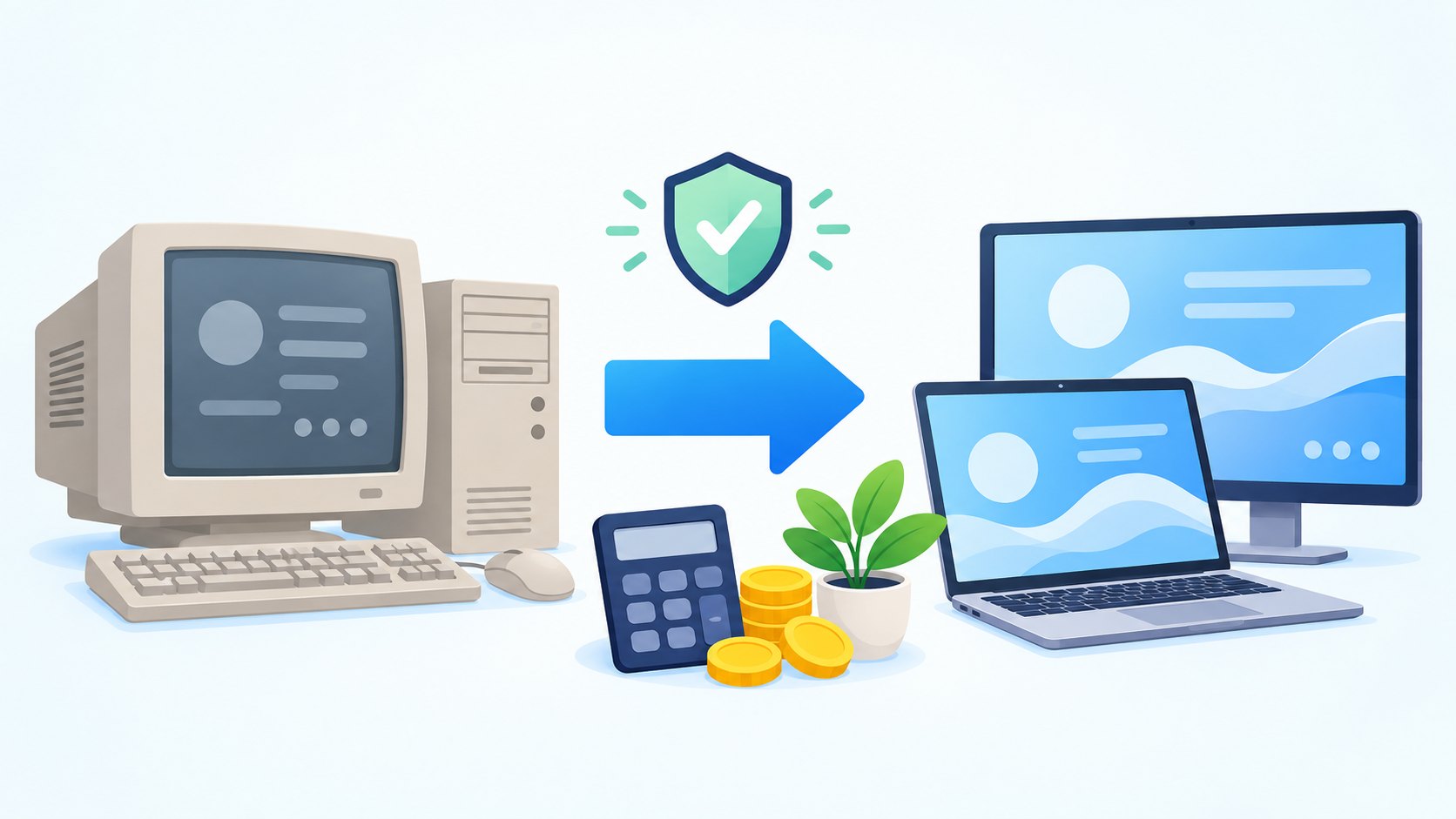
ここからは、PCコンパス編集部が選んだドスパラの3台です。実際に動かして測ったレビューではなく、10月18日にドスパラ公式の商品ページで確認した仕様と価格をもとにしています。
3台とも、最初からWindows 11が入っています。更新できるかどうかを心配する必要がなく、用途で選べるように、ネット・書類中心、内蔵GPUとPro搭載、PCゲームも視野の3つに分けました。
| モデル | OS・CPU・GPU | メモリ・SSD | 税込本体価格 |
|---|---|---|---|
| AM-R5GIGA-01B | Windows 11 Home/Ryzen 5 5500GT・内蔵Radeon | 16GB DDR4・500GB NVMe | 109,980円 |
| AM-C5AIGA-05B | Windows 11 Pro/Core Ultra 5 225・インテル グラフィックス | 16GB DDR5・500GB Gen4 | 128,980円 |
| XGR5M-R56-GD | Windows 11 Home/Ryzen 5 7500F・RTX 5060 8GB | 16GB DDR5・500GB Gen4 | 229,980円 |
【ネット・書類作成中心】THIRDWAVE AM-R5GIGA-01B
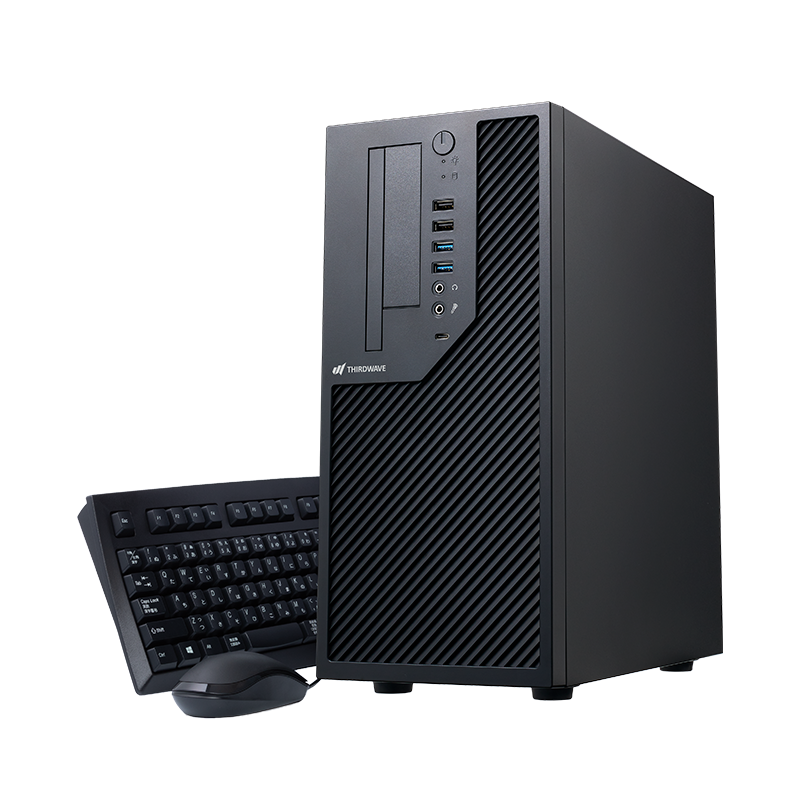
- CPU:Ryzen 5 5500GT(6コア12スレッド)
- GPU:Radeon Graphics(CPU内蔵)
- メモリ:16GB(DDR4-3200)
- ストレージ:500GB(M.2 NVMe SSD)
- OS:Windows 11 Home
- 電源:450W(BRONZE)
- 価格:109,980円(税込)
3台のなかで、いちばん価格を抑えやすい1台です。ネット、書類作成、動画視聴が中心なら、CPUに内蔵されたグラフィックス機能で足ります。
ゲームを遊ぶ予定があるときは、遊びたいゲームの必要スペックを先に確かめてください。無線LAN子機は標準では付いていません(カスタマイズで追加できます)。

6コア12スレッドのCPUと16GBのメモリで、ネットや書類作成の普段使いには十分な構成です。予算を抑えて移りたい方に合います。
109,980円(税込・10月18日確認)
\ネット・書類中心の1台を確認/
【内蔵GPUとPro搭載】THIRDWAVE AM-C5AIGA-05B
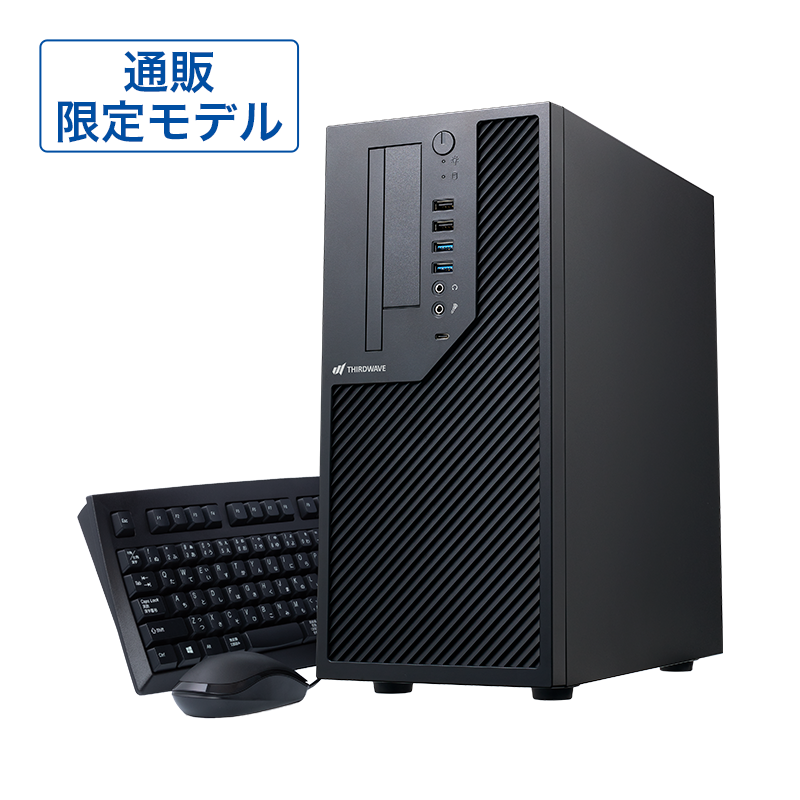
- CPU:Core Ultra 5 225(10コア10スレッド)
- GPU:インテル グラフィックス(CPU内蔵)
- メモリ:16GB(DDR5-5600)
- ストレージ:500GB(M.2 NVMe Gen4)
- OS:Windows 11 Pro
- 電源:450W(BRONZE)
- 価格:128,980円(税込)
OSがWindows 11 Proの標準搭載なのが特徴です。仕事の都合でPro版が必要な方に向きます。HomeとProの違いはこちらの記事にまとめました。
ドスパラの通販限定モデルです。無線LAN子機は標準では付いていないので、Wi-Fiで使うときは、カスタマイズで追加してください。
リモートデスクトップの接続先にしたいなど、Pro版の機能を使う予定があるなら、最初からProが入ったこの1台が手間なく選べます。
128,980円(税込・10月18日確認)
\Pro搭載の1台を確認/
【PCゲームも検討】GALLERIA XGR5M-R56-GD

- CPU:Ryzen 5 7500F(6コア12スレッド)
- GPU:GeForce RTX 5060(8GB GDDR7)
- メモリ:16GB(DDR5-4800)
- ストレージ:500GB(M.2 NVMe Gen4)
- OS:Windows 11 Home
- 3DMark Time Spy:12,618(ドスパラ掲載値)
- 電源:650W(BRONZE)
- 価格:229,980円(税込)
PCゲームも遊びたい方向けの1台です。ゲーム用のグラフィックスボードが付き、3台のなかで性能がいちばん高くなります。商品名にある『Minecraft: Java & Bedrock Edition for PC、PC Game Pass同梱版』の同梱品も、注文前に確認しましょう。
500GBのSSDは、ゲームを入れるとすぐいっぱいになります。Windows 11に移るだけなら、高価なグラフィックスボードは必須ではありません。
Windows 11への移行と同時に、PCゲームも始めたい方の本命です。いまのPCから移すデータの量も数えて、SSDの容量を決めましょう。
229,980円(税込・10月18日確認)
\PCゲームも遊べる1台を確認/
3台とも、光学ドライブと無線LAN子機は標準では付いていません。どちらも、商品ページのカスタマイズで追加できます(無線LANは3台とも+8,000円、10月18日確認)。
※価格・在庫は変動します。10月18日の確認時点では、3台とも販売中でした。送料や、必要なモニター・Officeなどを含めた最終金額は、注文画面で確認してください。
買い替えの時期やGPUの世代で迷う方は、GPU世代で見る買い替え早見表の記事も参考にしてください。いまのPCからの引っ越しは、買い替え時のデータ移行の記事が役立ちます。
Windows 11に更新できないPCについてのよくある質問
- Windows 10のまま使い続けても大丈夫ですか?
-
Windows 10のサポートは、2025年10月14日に終わっています。個人向けのESUに登録すると、2027年10月12日まで「緊急」と「重要」のセキュリティ更新プログラムを受け取れます。
- PC正常性チェックで「対象外」と出たら、もう更新できませんか?
-
理由によります。TPM 2.0やセキュアブートが原因なら、BIOS(UEFI)の設定を変えると対象になることがあります。CPUが対応プロセッサの一覧にないときは、設定を変えても対象外のままです。
- ESUに登録しても、あとからWindows 11にアップグレードできますか?
-
Microsoftは、ESUに登録しても、ハードウェア要件を満たしていればWindows 11にアップグレードできると案内しています。ESUは、移行の時間を作るための仕組みです。
- 要件を満たさないPCにWindows 11を入れると、どうなりますか?
-
Microsoftは、サポートを受けられず、セキュリティ更新プログラムを含む更新を受け取る保証もないと説明しています。デスクトップに透かしが出たり、「設定」に通知が出たりする場合もあります。入れてしまったときは、すぐWindows 10に戻すことを勧めています。
まとめ:更新できないPCは、確認→設定→ESUか買い替えの順に決める
確認→設定→ESUか買い替えの順に進めるときに、見落としやすい点をまとめます。
- Windows Updateで上げるには、Windows 10のバージョン2004以降が必要
- 要件を満たしても案内が出ないときは、互換性セーフガードホールドの解除を待つ
- TPMは「デバイス セキュリティ」かtpm.mscで、仕様バージョンが2.0かを見る
- セキュアブートは、レガシー(CSM)起動やMBRのディスクのままでは有効にできない
- ESUの登録には、Windows 10 22H2と管理者のMicrosoftアカウントが必要
Microsoftの案内は、更新されることがあります。最新の内容は、各出典のページで確認してください。
関連記事