「新しいパソコンに買い替えたいけど、今までのデータはどうやって移すの?」「古いパソコンって、そのまま捨てていいの?」——パソコンの買い替えを前にして、こんな不安で一歩を踏み出せずにいませんか。
本体を選ぶところまでは楽しくても、データ移行・下取り・処分という「後始末」の部分でつまずく方はとても多いですよね。
この記事は、そんなパソコン買い替え時のデータ移行・下取り・処分のやり方を、初心者の方にも分かるように1本にまとめたガイドです。ネット上ではこの3つの話題がバラバラの記事に分かれていて、「移行の記事を読んで、処分の記事を読んで…」と何度も検索し直す羽目になりがちですよね。
そこでここでは、データ移行から下取り・処分までを、買い替えの流れに沿ってワンストップで解説します。何度も検索し直さなくても、この1本で買い替えの後始末が見通せるようにまとめました。
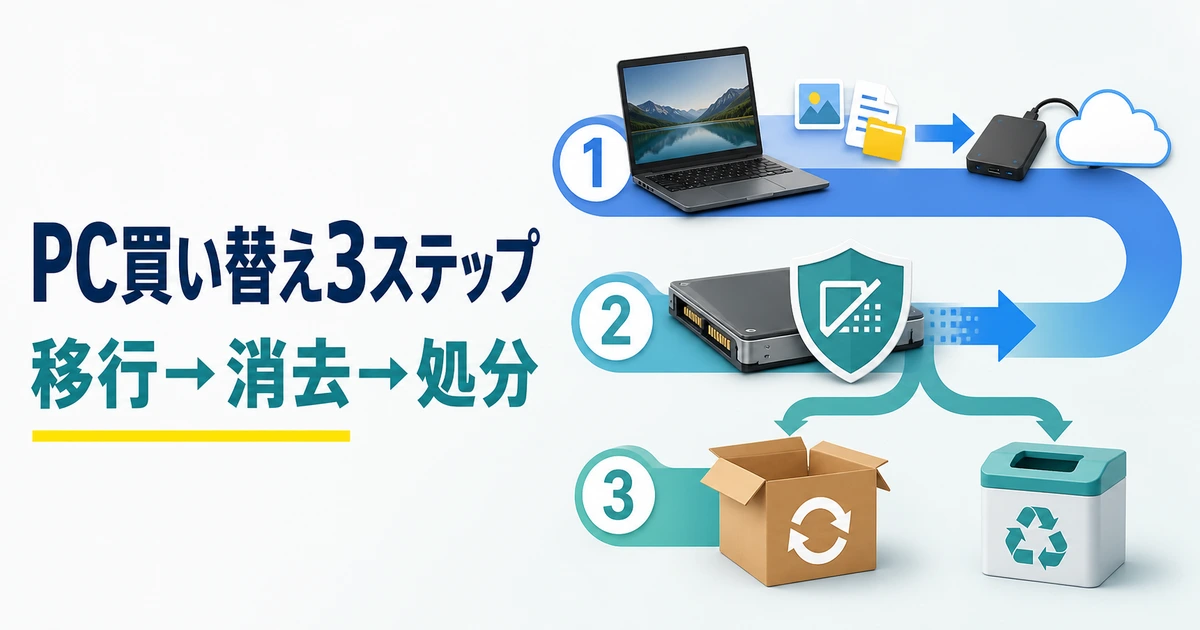
結論を先にお伝えすると、進め方は「新PCへデータを移す→古いPCのデータを完全に消す→下取りや正規ルートで処分する」という順番が基本です。
そしてもう一つ大事なのが、古いPCをただ捨てずに「下取り・買取」に回すと、新しいPCを実質お得に買えるという点。この記事を読み終えるころには、買い替え全体の段取りが頭の中で一本につながっているはずです。
- パソコンの買い替え時に使うデータ移行の3つの方法(外付け・クラウド・移行ソフト)と選び方
- 古いPCのデータを安全に完全消去する手順と注意点
- リサイクル・処分の正しい方法(無料で出せるルート)
- 下取り・買取で新PCを実質お得に買い替えるコツと最適なタイミング
まず全体像:パソコンの買い替えは「移行→消去→処分」の3ステップ
パソコンの買い替えでやることは、細かく見ると色々ありますが、大きな流れはとてもシンプルです。「新しいPCへデータを移す」「古いPCのデータを消す」「古いPCを処分する」という3つのステップ。この順番さえ押さえておけば、迷子になりません。
よくある疑問:順番って、そんなに大事なの?先に古いPCを処分しちゃダメなの?
とても大事です。データを移す前に古いPCを手放してしまうと、写真もブックマークも二度と戻せません。
まずは新しいPCへ必要なデータを移し、正しく動くことを確認してから、古いPCの消去・処分に進むのが鉄則です。下の表で全体像をつかんでおきましょう。
| ステップ | やること | 目的 |
|---|---|---|
| 1. データ移行 | 写真・書類・設定を新PCへコピー | 大切なデータを引き継ぐ |
| 2. データ消去 | 古いPCの中身を完全に消す | 情報漏えいを防ぐ |
| 3. 下取り・処分 | 下取り・買取・リサイクルへ出す | お得に手放す/正しく捨てる |
この記事は、そのままこの1→2→3の順番に沿って解説していきます。新しいPCが届いたあとの環境づくりまで見据えたい方は、あわせてデュアルモニターの接続方法の記事も読むと、買い替え後の作業がぐっと快適になりますよ。
ステップ1:データ移行の方法は3つ(外付け・クラウド・移行ソフト)
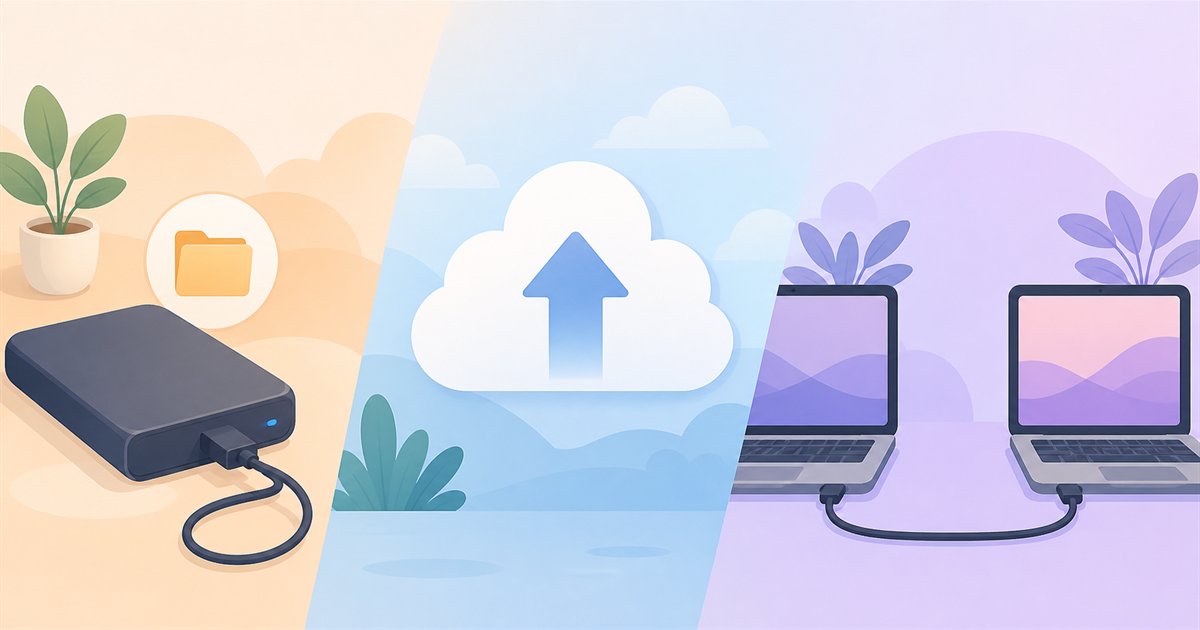
データ移行とは、古いパソコンの中にある写真・書類・お気に入り(=ブックマーク)などを、新しいパソコンへ引き継ぐ作業のこと。方法は大きく3つあり、移したいデータの量や、どこまで元通りにしたいかで選び分けます。

ここは押さえておきたいところです。「アプリまで丸ごと」なのか「ファイルだけ」なのかで、選ぶ方法が変わります。
方法1:外付けSSD・USBメモリでコピーする(一番かんたん)
もっとも手軽なのが、外付けSSDやUSBメモリに大事なファイルをコピーして、新PCへ移す方法です。パソコン操作が苦手な方でも、写真フォルダや書類フォルダをドラッグするだけなので分かりやすいのが魅力。ネット環境がなくても使え、大きなデータもまとめて運べます。
デメリットは、アプリ本体や細かい設定までは引き継げず、あくまで「ファイル単位」の引っ越しになること。とはいえ、ほとんどの方が移したいのは写真・動画・書類なので、初心者の方にはまずこの方法がおすすめです。
方法2:クラウドサービスを使う(ネット経由で自動)
OneDriveやGoogleドライブなどのクラウド(=インターネット上の保管場所)にデータを預けておき、新PCから同じアカウントでログインして取り出す方法です。ケーブルも外付け機器もいらず、古いPCが手元になくてもデータを取り戻せるのが強み。スマホの写真とも連携しやすいですね。
ただし、無料で使える容量には上限があり、データ量が多いと有料プランが必要になったり、アップロード・ダウンロードに時間がかかったりします。回線速度によっては数時間かかることもあるので、時間に余裕を持って進めましょう。
方法3:データ移行ソフトを使う(丸ごと引っ越し)
アプリや設定までできるだけ丸ごと引き継ぎたい方には、専用のデータ移行ソフトという選択肢もあります。2台のPCをネットワークやケーブルでつなぎ、ソフトの案内に沿って進めるだけで、まとめて移せるのが便利です。買い替え前後で「使い勝手を極力変えたくない」という方に向いています。
ただ、アプリによっては新PCで再インストールやログインし直しが必要なものもあります。過信は禁物ですね。
下の表で、3つの方法を比べてみましょう。「手軽さ重視なら外付け、身軽さ重視ならクラウド、丸ごと重視なら移行ソフト」と覚えておくと選びやすいですよ。
| 方法 | 手軽さ | 引き継げる範囲 | こんな人に |
|---|---|---|---|
| 外付けSSD・USB | ◎ かんたん | ファイル中心 | 写真・書類だけ移したい |
| クラウド | ◯ 自動 | ファイル中心 | ケーブル不要で身軽にしたい |
| 移行ソフト | △ やや手間 | アプリ・設定も | 環境を丸ごと引き継ぎたい |
どの方法でも共通する大切なコツは、移行が終わったら新PCで実際にファイルが開けるか必ず確認すること。特に写真や仕事の書類は、開けることを確認するまで古いPCのデータを消さないでくださいね。BIOSやストレージまわりで戸惑ったら、BIOS/UEFIとは何かを解説した記事も参考になります。
ステップ2:古いPCのデータ消去は「削除」だけでは不十分
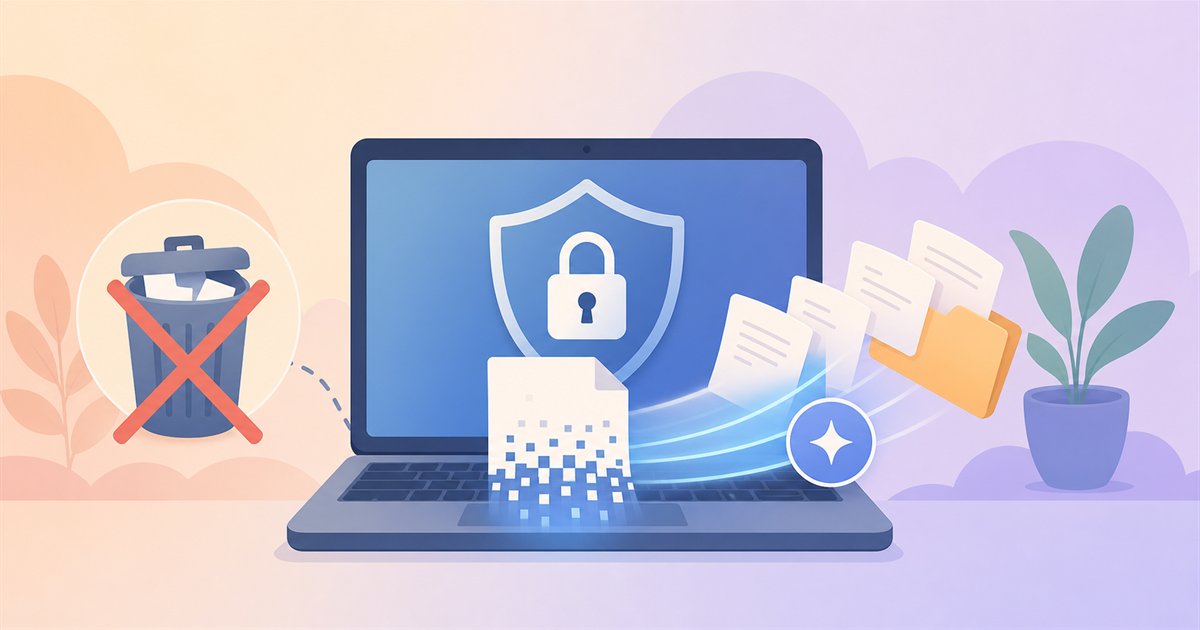
データを新PCへ移し終えたら、次は古いPCのデータ消去です。ここが今回のガイドで一番気をつけてほしいところ。
というのも、ゴミ箱に入れて「削除」しただけでは、データは完全には消えていないからです。専用ソフトを使うと、削除したはずの写真や書類が復元できてしまうことがあります。
よくある疑問:ゴミ箱を空にしても消えてないの?じゃあどうすればいいの?
大丈夫、正しい方法があります。個人で使っていたPCなら、Windowsに用意されている「このPCを初期状態に戻す」機能で、データを消去して初期化するのが基本です。設定画面から実行でき、初心者の方でも手順どおり進めれば安全にリセットできます。
最低限やっておきたい消去の手順
- サインアウト:ブラウザやアプリ、各種アカウントからログアウトする
- ライセンス解除:必要なアプリの認証(=この端末で使う許可)を外す
- 初期化:「データを消去して初期化」を選んでPCをリセットする
初期化は元に戻せません。必要なデータをすべて新PCへ移し、開けることを確認してから実行してください。
もう一点、見落としがちなのがストレージの種類による違いです。今どきのPCに多いSSDと、少し前まで主流だったHDDでは、確実な消去のやり方が異なります。より徹底したい方や、仕事の機密情報が入っていた方は、専用の消去ソフトや、物理的に壊す(=ドリルで穴を開ける等の)方法まで検討すると安心です。
下取りや買取に出す場合でも、渡す前に自分で消去しておくのが安心です。人任せにしすぎないのがポイントですよ。
後述するドスパラの下取り・買取のように、受付側でデータ消去に対応してくれるサービスもあります。それでも、自分の手で一度初期化してから渡すと、二重で安心です。大切なのは「削除しただけで安心しない」という意識ですね。
ステップ3:処分方法は「下取り・買取・リサイクル」の3択
データを消し終えた古いPCは、いよいよ手放す番です。処分方法は大きく分けて「下取り・買取に出す」「メーカーや自治体のリサイクルに出す」「回収サービスを使う」の3つ。ここで知っておいてほしいのは、パソコンは基本的に、燃えないゴミとしてそのまま捨てられないということです。
これは「資源有効利用促進法」という法律にもとづくもので、パソコンは正しいルートでリサイクルする決まりになっています。逆に言えば、正しいルートなら無料で引き取ってもらえる方法もたくさんあるので、身構えなくて大丈夫ですよ。
また、まだ使えるPCなら「捨てる」より「下取り・買取」に回した方が、お金が戻ってくるぶんおトクです。下の表で3つの方法を見比べてみましょう。
| 処分方法 | 費用の目安 | 向いているケース |
|---|---|---|
| 下取り・買取 | お金が戻る場合あり | まだ動く・比較的新しいPC |
| メーカー回収(PCリサイクル) | 無料の場合が多い | PCリサイクルマークがある機種 |
| 自治体・宅配回収 | 無料〜数百円程度 | 古い・壊れて動かないPC |
メーカー回収・宅配回収という無料ルート
買取に出せないほど古かったり壊れていたりするPCは、メーカーの回収サービスや、国が認定した宅配回収サービスを利用しましょう。本体にPCリサイクルマークが付いていれば、メーカーが無料で回収してくれるのが一般的です。マークがない場合や自作PCでも、認定業者の宅配回収なら箱に詰めて送るだけで済みます。
費用や条件はサービスや地域によって変わるため、最新の条件は、各サービスの公式サイトで必ず確認してくださいね。「無料回収」をうたう不用品業者の中には、あとから高額請求をするケースも報じられているので、利用する際は認定・許可のある事業者かをよく見きわめましょう。
データ消去が済んでいないPCを、身元の分からない無料回収に渡すのは絶対に避けてください。
実は一番おトク:下取り・買取で新PCを実質割引にする
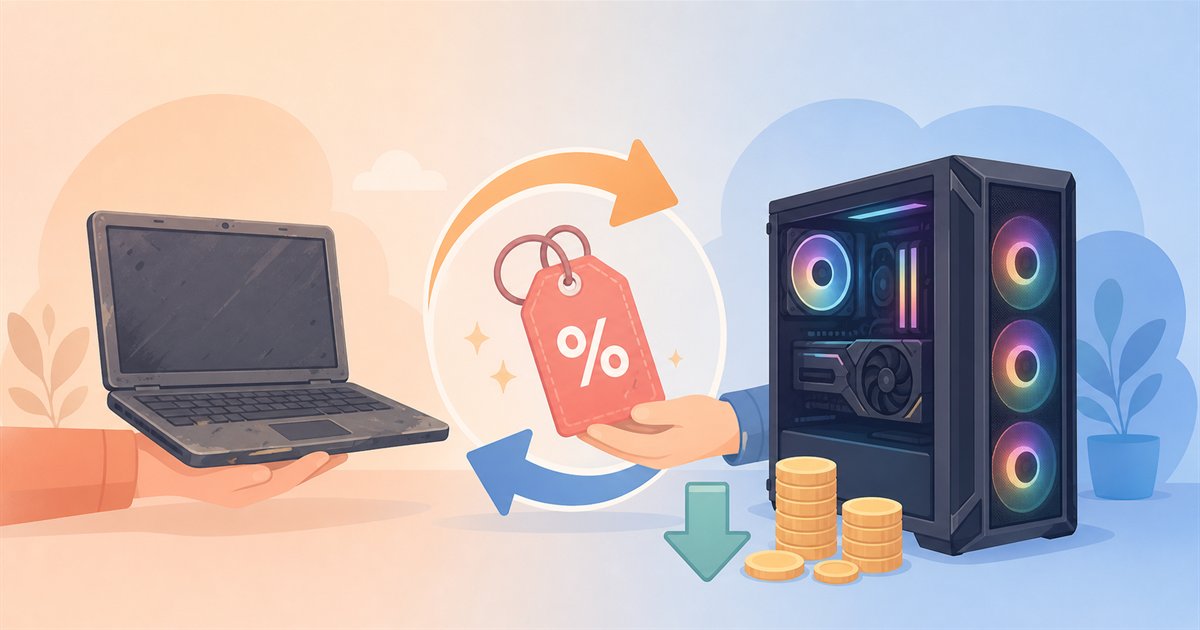
ここが、このガイドで一番お伝えしたい「上乗せのコツ」です。多くの方は買い替えのとき、「新PCを買う」と「古いPCを処分する」を別々のこととして考えがち。でも、この2つをつなげると、古いPCの価値がそのまま新PCの割引になるんです。
たとえばドスパラでは、PCの下取り・買取サービスを用意しています。新しいPCを購入するタイミングで古いPCを下取りに出せば、査定額のぶんだけ支払いが軽くなる、というイメージです。
処分のために自分でお金を払うどころか、手放すことでむしろお得になるのは嬉しいですよね。しかも「処分」と「購入」を一度に済ませられるので、段取りもぐっと楽になります。
下取り・買取の金額はPCの状態や機種、時期によって変わります。最新の下取り条件や対象、査定額は、必ずドスパラ公式で確認してください。イメージをつかむために、「捨てる場合」と「下取りに出す場合」で、手元に残る負担がどう変わるかを図にしてみました(金額はあくまで説明用の目安です)。
上のグラフはあくまでイメージですが、古いPCの査定額が新PCの支払いに回るぶん、実質的な負担が下がるという関係が伝わればOKです。もちろん実際の割引額は査定次第なので、まずは気軽に査定額を見てみるのがおすすめですよ。
下取りを活かす「買い替えタイミング」の考え方
下取り・買取をおトクに使うなら、タイミングも意識したいところ。PCは新しいほど査定額が付きやすく、動かなくなるまで使い切ってしまうと、下取りの価値はほとんど残りません。「完全に壊れる前の、まだ元気なうちに買い替える」のが、下取りを活かすうえでは理にかなっています。
ギリギリまで使ってから…と考えがちですが、壊れてからでは下取り額がほぼ付かないのが残念なところです。
「動作が重い」「起動が遅い」「バッテリーがすぐ切れる」といったサインが出てきたら、それが買い替えの検討どき。PCの寿命や買い替えの見極めについては初期不良チェックリストの記事や、温度が上がりやすくなってきた場合のCPU/GPU温度の目安の記事もあわせて読むと、状態を判断しやすくなります。
買い替え先におすすめのPC(用途と予算で3機種)
ここからは、下取りとあわせて検討したい買い替え先のおすすめPCを、予算とパワーの軸で3機種ご紹介します。せっかくデータ移行やタイミングを考えるなら、新PCは「これから数年しっかり使えるもの」を選びたいですよね。いずれもドスパラのゲーミングブランド「GALLERIA」のデスクトップです。
選び方のコツは、「まず動けばOK」「長く快適に」「余裕を持って」の3段階でとらえること。ご自身の予算と使い方に近いものから見ていくと選びやすいですよ。
【まずは1台目に】GALLERIA XGC5M-R35-GD

- CPU:Core Ultra 5 225F
- GPU:GeForce RTX 3050 6GB
- メモリ:16GB DDR5
- ストレージ:500GB Gen4 SSD
- 価格:184,980円(税込)(2026年10月1日確認・送料別)
初めてのゲーミングPCや、これまでのPCが重くて困っていた方の買い替え1台目にちょうどよい構成です。最新世代のCPUと高速なDDR5メモリ、Gen4 SSDで、普段使いは軽快そのもの。ライトなゲームや動画視聴が中心なら、これで十分に快適に過ごせます。
「まずは無理のない予算で、ちゃんと速いPCに乗り換えたい」という方に、安心しておすすめできる1台です。
重くなった旧PCからの乗り換え先に、20万円以下でDDR5メモリとGen4 SSDまで揃うのが決め手です。
\初めての買い替えに一番人気/
【長く快適に使える定番】GALLERIA XGR5M-R56-GD
- CPU:Ryzen 5 7500F
- GPU:GeForce RTX 5060
- メモリ:16GB DDR5
- ストレージ:500GB Gen4 SSD
- 価格:209,980円(税込)(2026年10月1日確認・送料別)
「せっかく買い替えるなら、数年は買い替えを気にせず使いたい」という方の本命がこちら。新しい世代のGPUを積んでいるので、人気のゲームも設定次第でしっかり楽しめ、写真編集や動画の書き出しといった作業にも余裕があります。価格とパワーのバランスが良く、迷ったらこれ、という定番構成です。
1台目より2万5,000円の追加で、GPUがRTX 3050からRTX 5060へ上がるのが決め手です。買い替えの周期を延ばしたい方に向いています。
\バランス重視の一番人気モデル/
【余裕を持って長期戦】GALLERIA XPR7A-R56T16G-GD

- CPU:Ryzen 7 7700
- GPU:GeForce RTX 5060 Ti 16GB
- メモリ:16GB DDR5
- ストレージ:1TB Gen4 SSD
- 価格:289,980円(税込)(2026年10月1日確認・送料別)
「数年後も買い替えを考えたくない」「重いゲームや動画編集もこなしたい」という方には、こちらのハイパワー構成がおすすめ。
上位のCPUと、映像メモリを多く積んだGPU、そして1TBの大容量SSDを備え、たくさんのデータを移行しても余裕があります。長い目で見ると、下取りに出すときの価値も残りやすい構成です。
移行後の容量不足に悩みたくない方は、1TB SSDのこの構成を選ぶと安心です。
\長く使うなら余裕のある構成を/
3機種のどれを選ぶ場合でも、古いPCの下取り・買取を組み合わせれば、実質的な負担をさらに抑えられます。購入手続きの流れの中で下取りを申し込めるので、まずは新PCと下取り、両方を一度に確認してみましょう。
- データ移行と処分、どちらを先にやればいいですか?
-
必ずデータ移行が先です。新しいPCへ必要なデータを移し、ファイルが正しく開けることを確認してから、古いPCの消去・処分に進んでください。順番を逆にすると、データを取り戻せなくなる恐れがあります。
- ゴミ箱を空にすればデータは消えますか?
-
いいえ、それだけでは不十分です。削除しただけのデータは復元できてしまう場合があります。手放す前に「データを消去して初期化」を行い、心配な方は専用の消去ソフトの利用も検討してください。
- パソコンは燃えないゴミで捨てられますか?
-
基本的にそのままは捨てられません。パソコンは法律にもとづき、メーカー回収や認定業者の宅配回収などの正しいルートでリサイクルします。多くはPCリサイクルマーク付きなら無料で回収してもらえます。
- 下取りに出すと、どれくらいお得になりますか?
-
下取り・買取の金額はPCの状態や機種、時期によって変わり、一概には言えません。まだ動く比較的新しいPCほど査定額が付きやすい傾向です。最新の条件や金額は、ドスパラ公式で確認してください。
まとめ:移行・消去・処分は一本の流れで考えよう
パソコンの買い替えは、本体選びだけでなく「データ移行・消去・処分」までを一本の流れで考えると、驚くほどスムーズに進みます。最後に、今日のポイントを振り返っておきましょう。
- 移行:外付け・クラウド・移行ソフトから、移したい範囲で選ぶ
- 消去:削除だけでは不十分。初期化してから手放す
- 処分:下取り・買取・リサイクルの3択。動くうちなら下取りがお得
- タイミング:完全に壊れる前に買い替えると、下取り価値が残る
特に、「古いPCを下取りに出して、新PCを実質割引で買う」という発想は、処分と購入を別々に考えていると気づきにくいところ。この記事のように一本の流れでとらえれば、手間もお金もぐっと抑えられます。
後始末の不安がなくなれば、あとは新しいPCを楽しむだけ。気持ちよく買い替えを進めましょう!
買い替え先のPCと、古いPCの下取りは、ドスパラでまとめて確認できます。まずは気軽に、新PCの構成と下取り額をのぞいてみてくださいね。
\移行から下取りまで、まとめておまかせ/