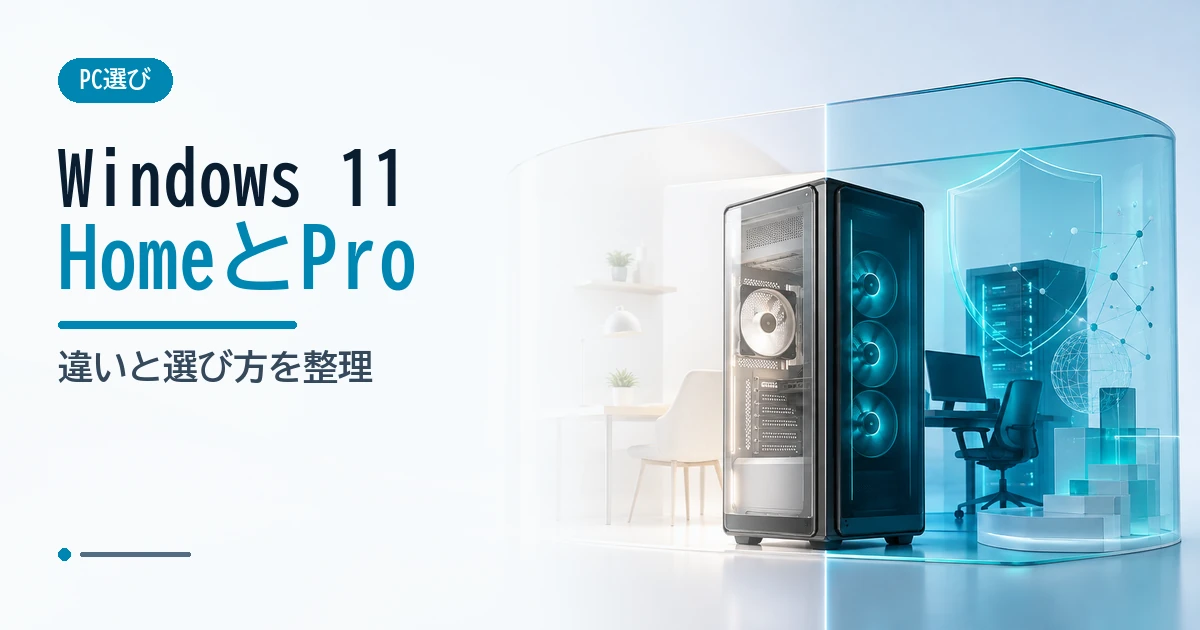
「Windows 11 HomeとProの違いって何? ゲーミングPCならどっちを選べばいいの?」——BTOパソコンの購入画面でOSの選択欄を前に、手が止まってしまった方は多いのではないでしょうか。
名前だけ見ると「Proのほうが上位版だから、ゲームも快適そう」と感じてしまいますよね。でも実は、ゲームが目的ならWindows 11 Homeで十分なんです。HomeとProの差は「ゲーム性能」ではなく、仕事向けの管理機能があるかどうかの差だからです。
この記事では、パソコン初心者の方に向けて、Windows 11 HomeとProの違いを比較表つきでやさしく解説します。読み終わるころには、BTOの購入画面で迷わずOSを選べるようになりますよ。
- ゲーム目的ならWindows 11 Homeで十分。Proが要るのは会社のネットワークに参加する人やリモート接続・BitLockerを使う人だけです。
- Windows 11 HomeとProの機能の違い(比較表つき)
- ゲーム用途ならHomeで十分な理由
- Proを選んだほうがいい人の条件
- BTO購入画面でOSを選ぶときの考え方
結論:ゲーミングPCならWindows 11 Homeで十分
最初に結論からお伝えします。ゲームを楽しむためのゲーミングPCなら、OSはWindows 11 Homeで十分です。購入画面で迷っているなら、Homeを選んで問題ありません。
そう言い切れる理由は、大きく3つあります。
- ゲームの動作・性能はHomeとProでまったく同じだから
- Proの追加機能は仕事・企業向けで、家庭ではほぼ使わないから
- Proとの差額をグラフィックボードやメモリに回したほうが快適になるから
よくある疑問:Proのほうが「プロ向け」なんだから、ゲームも速くなるんじゃないの?
名前の印象で誤解されがちですが、ここでの「Pro」は「ビジネスのプロ向け」という意味です。ゲームを速くする特別な機能が入っているわけではありません。
HomeとProは同じWindows 11という土台を共有していて、ゲームの描画に関わる仕組み(DirectXなど)も共通です。そのため、どちらを選んでもゲームのフレームレートは変わりません。
ゲーミングPCの快適さを決めるのは、OSのエディションではなく、グラフィックボード(GPU)やCPU、メモリといったパーツの性能です。OSに余分な予算をかけるより、その分をパーツに回すほうが体感は確実に変わります。このあと詳しく見ていきますが、ゲーム用途では、この結論を基準にして問題ありません。
Windows 11 HomeとProの違いとは?機能を比較表でチェック
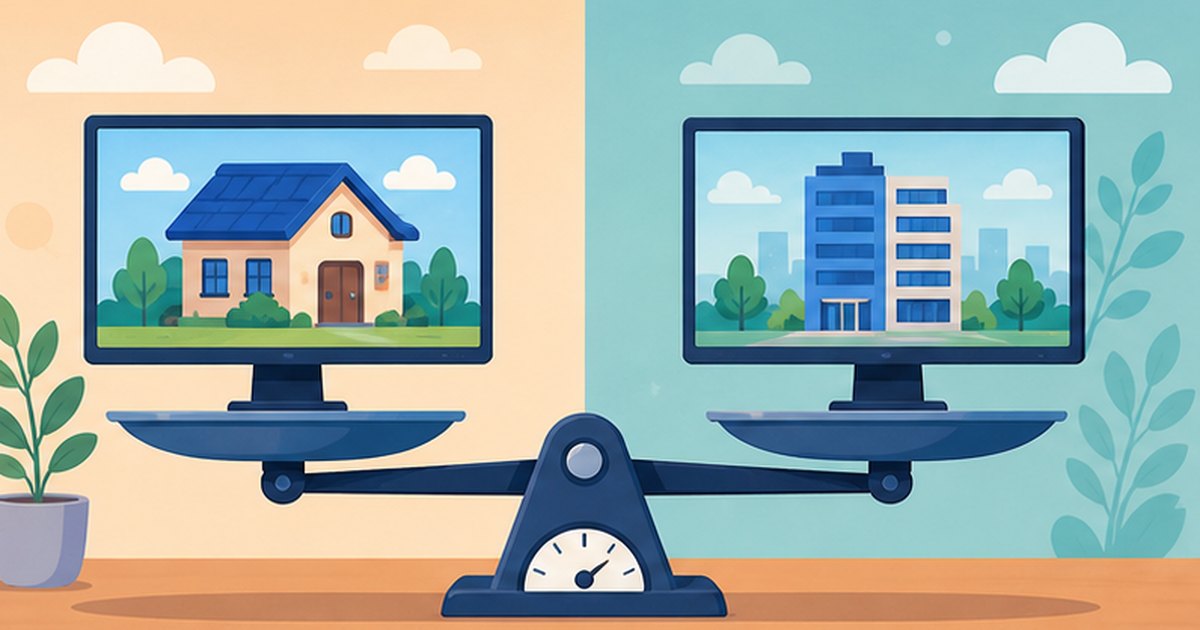
そもそも「エディション」とは、同じWindows 11の中で用意されているグレードの違いのことです。ゲームでいう「通常版」と「デラックス版」のような関係ですが、デラックス版で増えるのはあくまで仕事向けの機能、というのがポイントです。
Windows 11 Homeとは、個人や家庭での利用を想定した標準エディションです。市販のパソコンやBTOパソコンの多くには、最初からこのHomeが入っています。
一方、Windows 11 Proとは、Homeのすべての機能に加えて、企業向けの管理機能やセキュリティ機能を追加した上位エディションです。上位といっても「性能が高い」のではなく、「使える機能の種類が多い」というイメージですね。
主な違いを表に整理すると、次のようになります。
| 機能 | Home | Pro |
|---|---|---|
| ゲームのプレイ・性能 | ○(差なし) | ○(差なし) |
| BitLocker(ドライブ暗号化) | × | ○ |
| リモートデスクトップ(ホスト側) | × | ○ |
| Hyper-V(仮想マシン) | × | ○ |
| グループポリシー(設定の一括管理) | × | ○ |
| ドメイン参加(社内ネットワーク) | × | ○ |
| 使えるメモリの上限 | 128GB | 2TB |
BitLocker to GoやHyper-Vが「Windows Pro以上のエディションで利用できる」ことは、Microsoft公式のWindows 11仕様ページにも記載されています(2026年8月18日確認)。
表を見ると分かるとおり、ゲームに関係する部分の違いはゼロ。差が出るのは、下の段に並んでいる仕事向けの機能だけです。名前だけ見ると難しそうなので、それぞれ簡単に説明しますね。
BitLocker(ビットロッカー)とは?
BitLockerとは、パソコンのストレージをまるごと暗号化して、盗難や紛失のときに中身を読み取られないようにするPro専用の機能です。
ノートPCを社外へ持ち出すビジネスパーソンには心強い機能ですが、自宅に据え置いて使うゲーミングデスクトップでは出番がほとんどありません。なお、Homeにも対応機種であれば「デバイスの暗号化」という簡易的な暗号化機能が用意されています。
リモートデスクトップとは?
リモートデスクトップとは、離れた場所から別のパソコンに接続して、目の前にあるかのように操作できる機能です。ここで注意したいのは、「操作される側(ホスト)」になれるのはProだけという点。
Homeでも「操作する側」にはなれます。つまり「外出先から自宅のPCを遠隔操作したい」という場合は、自宅のPC側をProにする必要がある、ということですね。
Hyper-V・グループポリシーとは?
Hyper-Vとは、パソコンの中に仮想的なもう1台のパソコンを作れる機能(=仮想マシン)で、主にソフトの開発や動作検証に使われます。グループポリシーとは、会社の管理者がたくさんのPCの設定をまとめて管理するための仕組みです。
どちらもITエンジニアや企業の情報システム部門が使う機能で、ゲームを遊ぶうえで必要になることはまずありません。

どれも会社のパソコン管理のための機能ばかり。ご家庭でゲームを楽しむ分には、正直ほとんど出番がないですね。
Windows 11 Proが必要なのはどんな人?
とはいえ、Proを選んだほうがいい人も確かにいます。次のいずれかに当てはまる方は、最初からProを選んでおくと後がラクです。
- 在宅勤務で、会社のネットワーク(ドメイン)への参加を求められている
- 外出先から自宅のPCにリモートデスクトップで接続したい
- BitLockerでストレージを暗号化したい(持ち歩くノートPCなど)
- Hyper-Vで仮想マシンを動かしたい(プログラミングや検証の用途)
- メモリを128GBより多く積む予定がある
なお、サポート期間の長さはHomeとProで同じで、どちらも各バージョンの公開から24か月です。いま使っているバージョンの期限はWindows 11 24H2のサポート終了は10月13日|25H2への更新手順で解説しています。
この中で特に多いのが、「仕事でも使うPCだから、会社からProを指定されている」というケースです。テレワーク用と兼ねる予定がある方は、購入前に会社の情報システム担当の方へ確認しておくと安心ですよ。
逆にいえば、上のリストにピンとこなかった方は、Proの機能にお金を払っても使う場面がないということ。安心してHomeを選びましょう。迷いやすいポイントを表にまとめると、こんなイメージです。
| 使い方のイメージ | おすすめのエディション |
|---|---|
| ゲーム・ネット・動画視聴が中心 | Home |
| ゲーム配信・動画編集もしたい | Home |
| 会社のネットワーク(ドメイン)に参加する | Pro |
| 外出先から自宅PCを遠隔操作したい | Pro |
| 仮想マシンで開発・検証をしたい | Pro |
ちなみに、Homeのメモリ上限「128GB」はMicrosoft公式のメモリ上限一覧に記載されている値です(Proは2TB・2026年8月18日確認)。
一見少なそうに見えますが、現在のゲーミングPCで主流のメモリ容量は16GB〜32GBです。128GBを超えるような構成は動画制作や3DCGといったプロの制作現場向けなので、一般的なゲーム用途でHomeの上限が問題になることはまずないと考えて大丈夫です。
BTO購入画面ではOSをどう選ぶ?
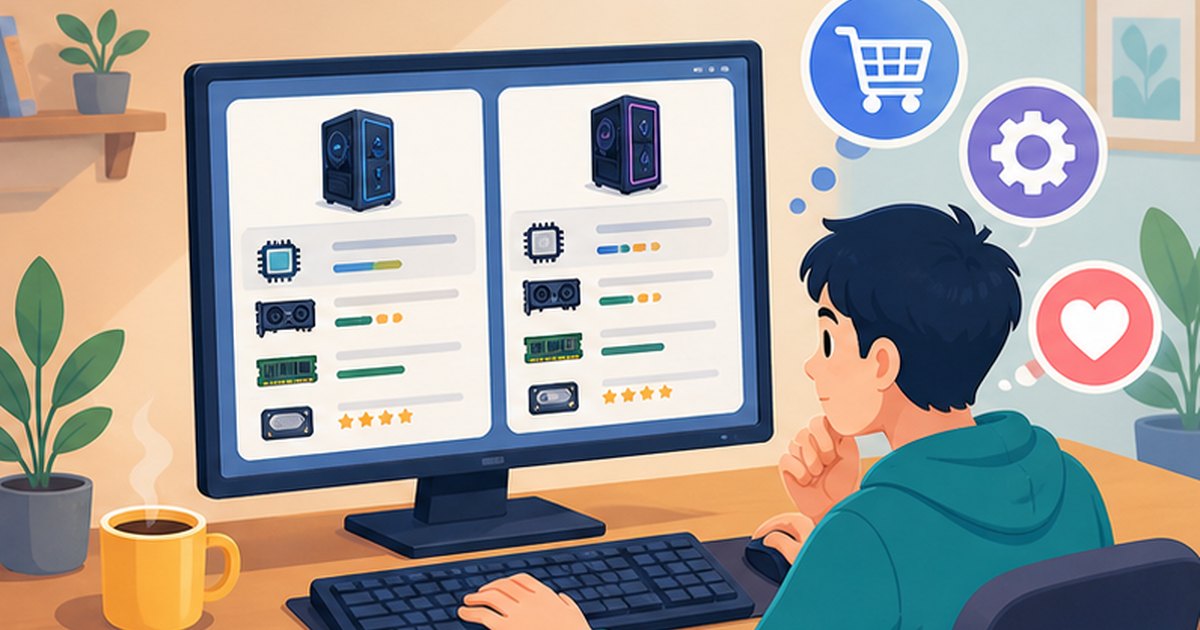
ドスパラなどのBTOパソコンでは、購入画面のカスタマイズ項目に「OS」の選択欄があります。多くの場合、標準ではWindows 11 Homeが選ばれていて、Proに変更すると追加料金がかかる形になっています。
ここまで読んでくださった方なら、もうお分かりですよね。ゲーム目的なら、OSは標準のHomeのままで問題ありません。Proへの変更で発生する差額は、メモリの増量やSSDの容量アップに回すほうが、日々の快適さにずっと直結します。
ゲーム目的ならHomeで十分です。差額はメモリやSSDに回すと、日々の使い勝手を高めやすくなります。
また、BTOメーカーによっては「OSなし」という選択肢が用意されていることもあります。一見安く見えますが、これは別途Windowsのライセンスを自分で用意できる人向けの選択肢です。
OSがないとパソコンは起動すらできないため、初心者の方は素直にWindows 11 Home入りの構成を選ぶのが安心ですよ。
OS以外にどの項目をカスタマイズすべきかは、ドスパラのカスタマイズはどこを変えるべき?の記事で詳しく解説しています。メモリやSSDの選び方もまとめているので、あわせて参考にしてみてください。
\OS欄の標準構成と差額をその場で確認/
後からHome→Proにアップグレードもできる
「あとになってProの機能が必要になったらどうしよう…」という心配もいりません。Windows 11は、HomeからProへ後からアップグレードできます。
Microsoft Storeからアップグレード用のライセンスを購入して切り替える方法が用意されていて、パソコン本体を買い替える必要はありません。だからこそ、迷っている時点ではHomeを選んでおくのが合理的なんです。
後から変更できるため、迷う段階ではHomeから始めても問題ありません。
まとめ:ゲーム用途はHome、仕事の要件があるならPro
最後に、この記事のポイントを振り返っておきましょう。
- HomeとProの違いは「仕事向け機能の有無」で、ゲーム性能は同じ
- BitLocker・リモートデスクトップ(ホスト)・Hyper-Vなどが必要ならPro
- 当てはまらないならHomeで十分。差額はパーツの強化に回すのがおすすめ
- HomeからProへは、後からのアップグレードも可能
Windows 11 HomeとProの違いは、「性能の差」ではなく「仕事向け機能の有無」です。ゲームを楽しむためのゲーミングPCなら、Homeを選んでおいて困ることはまずありません。BTOの購入画面のOS欄で手が止まったら、この記事の比較表をぜひ思い出してみてくださいね。
新しいパソコンが届いたら、最初にやっておきたい設定をWindows11の初期設定でやること10選にまとめています。快適なゲームライフのスタートに、こちらもあわせてチェックしてみてください。
- HomeからProへ後から変更できますか?
-
はい、可能です。Microsoft Storeからアップグレード用のライセンスを購入すると、データを消さずにHomeからProへ切り替えられます。費用や手順は変わることがあるため、実施する際はMicrosoft公式の案内をご確認ください。
- HomeとProでゲームのfps(フレームレート)に差は出ますか?
-
出ません。ゲームの描画に関わる仕組みは両エディションで共通のため、同じパーツ構成ならフレームレートも同じです。快適さを上げたい場合は、グラフィックボードやメモリなど、パーツ側の強化を検討しましょう。
- Homeはセキュリティが弱いのではないですか?
-
そんなことはありません。ウイルス対策などを担う「Windows セキュリティ」はHomeとProで共通です。Pro専用のBitLockerは盗難・紛失に備える暗号化機能なので、自宅に据え置くデスクトップならHomeでも心配はいりません。
- ゲーム配信や動画編集をするならProのほうがいいですか?
-
いいえ、Homeで問題ありません。配信ソフトや動画編集ソフトは、エディションを問わず動作します。配信や編集の快適さを左右するのはCPU・GPU・メモリの性能なので、予算はそちらに回すのがおすすめです。
- Windows Updateの動きに違いはありますか?
-
HomeでもWindows Updateの一時停止は可能です。Proでは更新を適用する時期をより細かく管理できる機能が加わりますが、これは主に企業向けのもので、家庭での利用で困る場面はほとんどありません。
関連記事