Lightroom Classicの推奨スペックはどのくらいあれば足りるのか。今のPCでRAWを開くとプレビューの表示に何秒も待たされ、書き出し中はパソコンが唸りっぱなし。そんな悩みを抱えていませんか?
カメラやレンズにはしっかり投資してきたのに、PCが数年前のままではLightroom Classicの実力を引き出せません。しかも写真編集のPCは、見るべきポイントがゲーミングPCとは少し違います。
この記事では、Adobe公式の必要システム構成をもとに、RAW現像パソコンに必要なスペックの優先順位を整理します。Lightroom Classicが重い時の原因と対処、2026年10月13日に在庫と税込価格を確認したおすすめPC3機種まで紹介します。
- Lightroom Classicの推奨スペックはメモリ16GB以上・高速SSD・DirectX 12対応GPU
- 快適に使うならメモリ32GB・NVMe SSD 1TB・VRAM 8GB以上のGPUが目安
- 重い時は買い替え前に、カタログの最適化とキャッシュ・GPU設定を見直す
- 本命はメモリ32GB標準のGALLERIA XCC5A-R56-CB(329,980円・2026年10月13日確認)
- モニターはsRGBカバー率100%前後が目安。色が正しく見えないと現像の意味が半減する
結論:Lightroom Classicの推奨スペックと快適に使える目安

結論から言うと、Adobe公式が示すLightroom Classicの推奨スペックは、Windows版でメモリ16GB以上・高速なSSD・DirectX 12対応のGPUです。RAW現像を快適に続けるなら、メモリ32GB・NVMe SSD 1TB・VRAM 8GB以上のGPUを目安にしてください。
RAW現像とは、カメラのセンサーが記録した生データ(RAWファイル)から明るさや色を調整し、1枚の写真に仕上げる作業のことです。JPEGと違い画質を損なわずに追い込めるのが魅力ですが、その分パソコンへの負荷は大きくなります。
RAWファイルは1枚あたり数十MBあり、旅行やイベントでは数百枚単位で取り込むのが普通です。Lightroom Classicのプレビュー生成や書き出しではCPUが全力で働き、大量の写真データを行き来させるため、メモリとストレージの速度も快適さを左右します。
さらに近年のLightroom Classicには、AIノイズ除去やAIマスクなどGPUで処理する機能が増えました。つまり「CPU・メモリ・SSDを土台に、AI機能を使うならGPUを足す」のが、Lightroom Classic向けPCの考え方です。
| パーツ | 負荷がかかる場面 | Lightroom Classicで快適な目安 |
|---|---|---|
| CPU | プレビュー生成・書き出し | Core Ultra 5〜7、Ryzen 5〜7クラス以上 |
| メモリ | 大量の写真の同時処理 | 32GB(最低16GB) |
| ストレージ | 取り込み・カタログ操作 | NVMe SSD 1TB〜 |
| GPU | AIノイズ除去・AIマスク | VRAM 8GB以上(公式のAI機能向け推奨) |
Adobe公式のLightroom Classic推奨スペック【Windows・Mac】
推奨スペックとは、ソフトの開発元が快適に使える目安として公表している構成のことです。Adobe公式のLightroom Classicの必要システム構成は、バージョン15.0(2025年10月リリース)以降が対象です(2026年10月13日確認)。
Windows版の最小・推奨スペック
Windows版のLightroom Classic推奨スペックは次のとおりです。大きなアップデートで要件が変わることもあるため、購入前には公式ページも確認してください。
| 項目 | 最小 | 推奨 |
|---|---|---|
| CPU | 2GHz以上・64bit・SSE 4.2以降のIntel/AMD(AVX2対応が必要) | 最小と同じ |
| OS | Windows 10(22H2)またはWindows 11(23H2以降) | 最小と同じ |
| メモリ | 8GB | 16GB以上 |
| GPU | DirectX 12対応・GPUメモリ2GB | 4K以上のディスプレイはGPUメモリ4GB。GPUの完全アクセラレーションとAI機能には専用8GB(または共有16GB) |
| ストレージ | 8GBの空き容量(インストール用に追加の容量が必要) | 高速なSSDの使用 |
| 画面解像度 | 1024×768以上 | 1920×1080以上 |
注意したいのは、最小要件はあくまで「起動して動く」下限だという点です。快適さの基準は推奨側で見てください。特にメモリは推奨でも16GB以上とだけ書かれていますが、実際の作業では後述のとおり32GBあると余裕が生まれます。
また、ノイズ除去・ぼかし(レンズ)・反射の削除などのAI機能について、公式は8GBの専用GPUメモリ(または16GBの共有メモリ)を挙げています。AI機能を使う予定があるかどうかが、GPUにお金をかけるかの分かれ目になります。
Mac版の推奨スペック
Mac版もメモリは最小8GB・推奨16GB以上で、macOS Sonoma(14)以降が対象です。推奨のGPUはApple シリコン(M1以降)で、GPUの完全アクセラレーションとAI機能には16GBの統合メモリが挙げられています。
Macのメモリは、注文時に容量を選ぶか、モデルごとに決まっています。MacBook Neoのように8GBのモデルもあるため(2026年10月13日確認)、Lightroom Classicで使うなら統合メモリ(Appleの表記ではユニファイドメモリ)16GB以上のモデルを選びましょう。
Lightroom(クラウド版)の推奨スペックとの違い
名前が似ている「Lightroom」(写真をクラウドに保存して使うアプリ)も、推奨の考え方はほぼ同じです。メモリは最小8GB・推奨16GB以上で、GPUの推奨もLightroom Classicと同じ内容です。
違いは、空き容量が10GB(インストール時や同期中は追加で必要)で、最小の画面解像度が1280×768である点です(Lightroomの必要システム構成・デスクトップ版9.0以降が対象、2026年10月13日確認)。
Photoshopと併用する場合
Photoshopの公式技術要件(バージョン27.x以降・2026年10月13日確認)も、メモリは最小8GB・推奨16GB以上です。GPUはDirectX 12対応でGPUメモリ1.5GB以上(4K以上の画面は4GB)、ストレージは100GBの空きと高速な内蔵SSDが推奨です。
つまり2本ともメモリとSSDを重視しており、要求ラインはほぼ共通です。Lightroom ClassicとPhotoshopを同時に立ち上げて行き来するのが写真編集の実態なので、余裕を持った構成にしておくと失敗しません。
RAW現像パソコンに必要なスペックの優先順位|CPU・メモリ・SSD・GPU
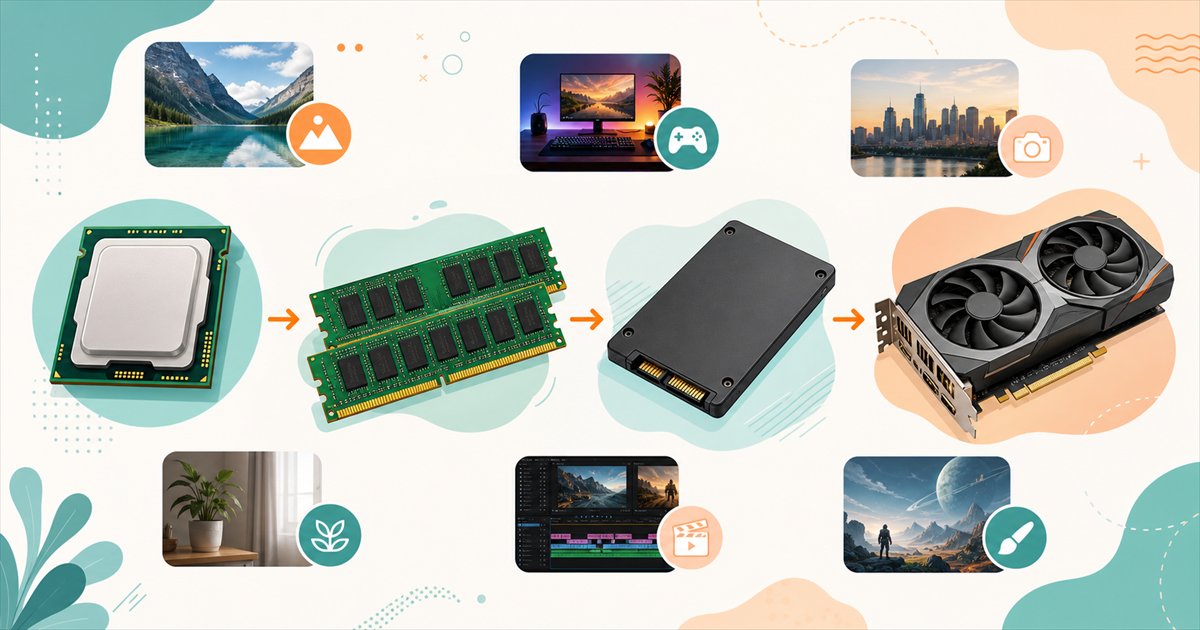
パーツの優先順位とは、限られた予算をどの部品から割り振るかの順番のことです。Lightroom ClassicでのRAW現像では「CPU→メモリ→ストレージ→GPU」の順が基本で、AI機能を多用する人だけGPUの優先度が上がります。
CPU:書き出し時間に直結する最重要パーツ
RAW現像の書き出しやプレビュー生成は、CPUの全コアをフルに使う処理です。CPUの性能が上がるほど、Lightroom Classicで数百枚をまとめて書き出す時間が短くなります。
目安はCore Ultra 5〜7、Ryzen 5〜7クラス。趣味の現像ならミドルクラスで十分ですが、毎週数百枚を処理するヘビーユーザーならワンランク上げる価値があります。
今のPCを使い続ける場合は、Lightroom Classicの最小要件にあるAVX2にCPUが対応しているかも確認しておきましょう。
メモリ:16GBは最低ライン、32GBで安心
Lightroom Classic単体なら16GBでも動きますが、Photoshopへの受け渡しやブラウザとの同時進行が重なると16GBでは不足しがちです。写真編集を趣味の柱にするなら32GBを基準にしましょう。
Adobe公式のパフォーマンスを最適化するでも、RAMを追加したりプロセッサーの速度を上げたりすると、パフォーマンスを著しく向上できるとしています。必要な量は、使うファイルの種類やサイズ、カタログ内の画像の総数、スポットヒーリングやローカル調整の範囲で変わります。
「そもそも自分の使い方で何GB必要なのか」という容量の考え方は、メモリは16GBで足りる?の解説記事で詳しくまとめています。
ストレージ:NVMe SSD 1TB+バックアップが基本
RAWデータとLightroom Classicのカタログは、気づけば数百GB単位に膨らみます。作業用ドライブは読み書きの速いNVMe SSDで、容量は1TB以上が目安です。NVMe SSDの特徴は、NVMe SSDとHDD・SATA SSDの違いで解説しています。
撮影データの保存先が1か所だけだと、ストレージが故障した瞬間に全てを失います。外付けHDDやクラウドへの二重バックアップを必ず用意してください。
GPU:AIノイズ除去・AIマスクの速さが変わる
よくある疑問:グラボなしのパソコンでもRAW現像はできるの?
色調整やスライダー操作など従来の現像作業だけなら、CPU内蔵グラフィックスでも可能です。ただしAdobeのLightroom Classic GPU の FAQでは、CPUとメモリを共有する「統合グラフィックカード」は一般に十分なパフォーマンスが得られないとされています。
特にAIノイズ除去は、GPUの性能で処理時間が変わりやすい機能です。
また、バージョン14.5以降には「プレビュー生成に GPU を使用」という設定があります。初期設定の「自動」では、VRAMが16GB以上でフルアクセラレーションに対応したGPUのときだけ使われます(Adobe公式)。
夜景・室内・野鳥などISOを上げる撮影が多い人ほど、GPUの恩恵は大きくなります。なお動画編集も視野に入れているなら、動画編集用PCの選び方も併せてチェックしてみてください。
写真編集用モニターはsRGBカバー率をチェック
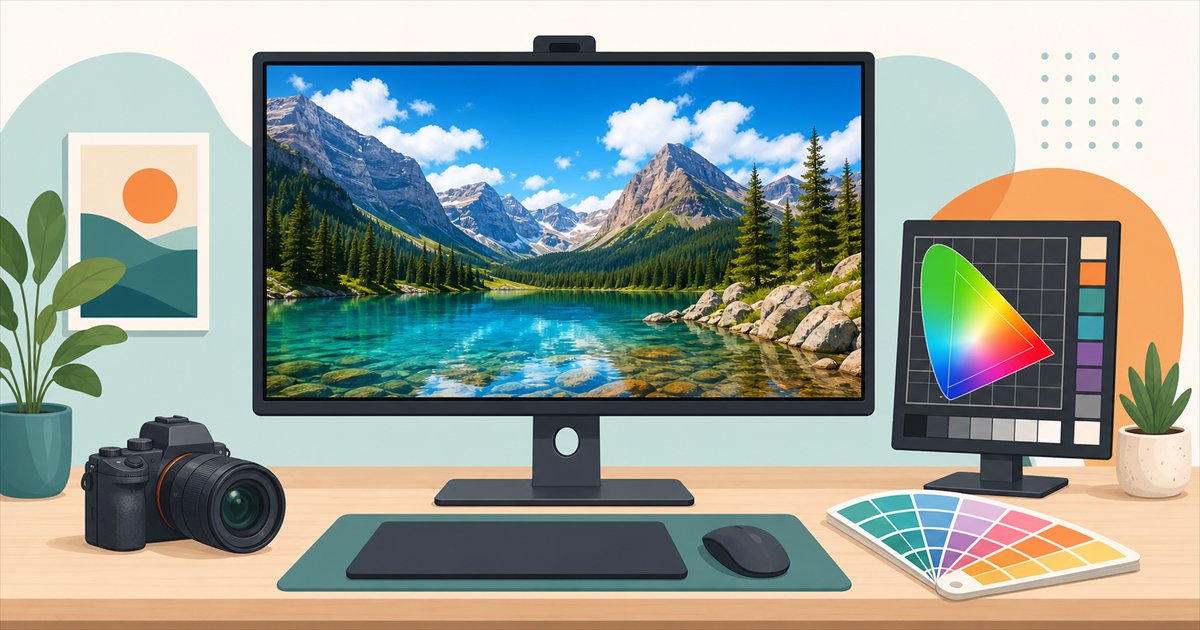
色域とは、モニターが表示できる色の範囲のことです。色域が狭い・調整されていないモニターで現像すると、自分の画面では良く見えるのに、他人のスマホやプリントでは色が転ぶという失敗が起きます。
目安はsRGBカバー率100%前後です。Web公開やSNSがメインならsRGB基準で十分。印刷入稿や作品制作まで見据えるなら、AdobeRGB対応の上位モニターが候補になります。
また、光沢(グレア)より映り込みの少ないノングレアのほうが長時間の現像には向いています。解像度選びの基本はモニター解像度の違いの解説記事が参考になります。
予算配分に迷ったら、PC本体7:モニター3くらいの意識で構いません。まず本体の土台を整えれば、モニターは後からでもアップグレードできます。
Lightroom Classicが重い時の原因と対処|カタログ・キャッシュ・設定の見直し
Lightroom Classicが重い原因は、PCのスペック不足だけではありません。カタログの状態やプレビューの作り方、キャッシュとGPUの設定でも動作は大きく変わります。
買い替えを考える前に、Adobe公式のパフォーマンスを最適化するで案内されている対処を試してみましょう。まずは「ヘルプ/アップデートを確認」で、Lightroom Classicを最新版にしておくのが基本です。
| 症状 | 主な原因 | まず試す対処 |
|---|---|---|
| 起動や写真の切り替えが遅い | カタログのデータが整理されていない | カタログの最適化 |
| 拡大表示のたびに待たされる | 1:1プレビューが作られていない | 1:1プレビューを先に作る |
| 現像モジュールの反応が遅い | Camera Rawキャッシュが小さい | キャッシュを10GB以上にする |
| GPUの名前が表示されない | GPUドライバーが古い・要件を満たしていない | ドライバーの更新と設定の確認 |
| 全体的に遅い・容量不足の警告が出る | ドライブの空き容量が少ない | 空き容量を20%以上残す |
| 編集中だけ重い | 同期やXMPの自動書き込み | 同期の一時停止・自動書き込みをオフ |
カタログが重い時は「カタログの最適化」を実行する
Lightroom Classicのカタログ(.lrcat)は、写真の情報や編集内容を記録するファイルです。Lightroom Classicは変更をカタログに絶えず書き込むため、動作が遅いときは最適化を試します。
Lightroom Classicを起動し、画面上部のメニューから「ファイル」を選びます。
「カタログの最適化」を選んで実行し、処理が終わるまで待ちます。
Lightroom Classicの終了時にカタログをバックアップするとき、「バックアップの前に整合性をテストする」と「バックアップの後にカタログを最適化する」を選んでおくと、定期的に最適化できます。
カタログを用途別に分けて軽くする方法も見かけますが、Adobeの単一のカタログを使用する利点では、単一のカタログでもスムーズな作業の妨げにはならないとして、ほとんどの場合は単一のカタログを勧めています。仕事で分ける必要がなければ、1つのカタログを最適化しながら使うのが基本です。
カタログと同じフォルダーにある「.lrcat-data」には、AIマスクなどのAI編集の情報が保存されています。このファイルが無くなるとAI編集が完全に失われるため、容量を減らす目的で削除しないでください。
プレビューとCamera Rawキャッシュを見直す
拡大表示のたびに待たされるなら、作業前に1:1プレビューを作っておきます。ライブラリのグリッド表示で写真を選び、「ライブラリ/プレビュー/1:1 プレビューのレンダリング」を選ぶと、まとめて作成できます。
ディスクに余裕があれば、1:1プレビューは長めに残したほうが動作は速くなります。公式は、カタログ設定の「ファイル管理」で「1:1 プレビューの自動廃棄」を「30 日後」か「なし」にする方法を案内しています。
Lightroom Classicの現像モジュールが遅い場合は、Camera Rawキャッシュを増やします。初期値は5GBで、公式は環境設定の「Camera Raw キャッシュ設定」で最大サイズを10GB以上にして試すよう案内しています。保存先を高速なドライブにすると、さらに速くなります。
GPU設定・ドライバーと空き容量を確認する
Windowsでは「編集/環境設定/パフォーマンス」を開き、「グラフィックプロセッサーを使用」を確認します。初期設定は「自動」で、Lightroom Classicで使えるGPUの名前とビデオメモリが表示されます。
名前が表示されない場合は、ドライバーが古いか、要件を満たしていない可能性があります。グラフィックボードのメーカーの公式サイトから、最新のドライバーを入れてください。
また公式は、カタログ・プレビュー・写真をSSDに保存し、そのドライブに少なくとも20%の空き容量を残すよう案内しています。なお、カタログはネットワークドライブには保存できません。
Lightroom Classicで編集中だけ重いときは、「Lightroom との同期」を一時停止してみてください。BridgeやCamera Rawと行き来しないなら、カタログ設定の「メタデータ」で「変更点を XMP に自動的に書き込む」をオフにする方法もあります。
ここまで試しても重い場合は、メモリやCPUなど、PC自体の性能が足りていない可能性があります。次の章で、Lightroom Classicを快適に使える構成のPCを紹介します。
RAW現像パソコンのおすすめ3選|Lightroom Classicが快適な構成
ここからは、2026年10月13日にドスパラ公式サイトで在庫と税込価格を確認した3機種を紹介します。価格はどれも基本構成のもので、Lightroom Classicでの使い方に合わせて「予算重視/バランス本命/4K・AI重視」の3軸で選びました。
【予算重視】GALLERIA XGR5M-R56-GD

- CPU:AMD Ryzen 5 7500F
- GPU:GeForce RTX 5060
- メモリ:16GB DDR5
- ストレージ:500GB Gen4 SSD
- 価格:229,980円(税込)(2026年10月13日確認・送料別)
22万円台でRTX 5060を搭載するゲーミングデスクトップです。AIノイズ除去で頼れるGPUを確保しながら費用を抑えたい人、写真編集と一緒にPCゲームも楽しみたい人に向いています。
メモリ16GB・SSD 500GBは写真用途にはやや控えめなので、注文時のカスタマイズでメモリ32GB化とSSD増量を検討すると、Lightroom Classicを長く快適に使えます。土台のCPU・GPUがしっかりしているぶん、育てがいのある1台です。
2026年10月13日時点の追加料金は、メモリ32GB(16GB×2)が+56,100円、1TB SSDが+19,000円です。両方を選ぶと305,080円で、次に紹介する本命のXCC5A-R56-CB(329,980円)との差は24,900円になります。

予算を抑えつつAIノイズ除去用のGPUは確保したい、という人にちょうどいい構成。休日はゲームも楽しめる欲張りな1台ですよ。
※価格・在庫は変動します。最新の状況は公式ページでご確認ください。
【迷ったらこれ】GALLERIA XCC5A-R56-CB
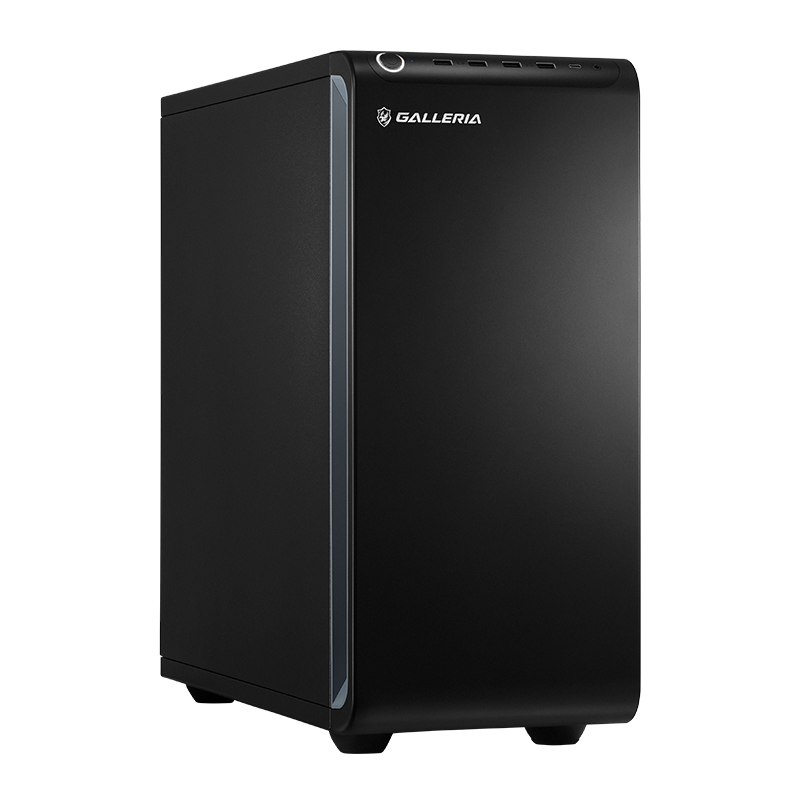
- CPU:Core Ultra 5 225F
- GPU:GeForce RTX 5060
- メモリ:32GB DDR5
- ストレージ:1TB Gen4 SSD
- 価格:329,980円(税込)(2026年10月13日確認・送料別)
ドスパラの「クリエイティブ向け」デスクトップに並ぶモデルで、メモリ32GBと1TB SSDを最初から搭載しているのが写真用途の強みです。カスタマイズなしで、この記事で挙げた快適な目安がそのまま揃う1台です。
RAW現像を趣味の柱にしたい人、数千枚規模のカタログを扱う人、Lightroom ClassicとPhotoshopを行き来する人の「最初の本格機」として不足がありません。RTX 5060でAIノイズ除去も待たされにくい構成です。

32GBメモリと1TB SSDが標準なので、届いたその日からLightroom Classicを快適に使える構成です。迷ったら、まずこの1台を候補にしてみてください。
※価格・在庫は変動します。気になったら、まず公式ページで今の価格をチェックしてみてください。
\メモリ32GB標準の本命モデル/
【4K現像・生成AIも】GALLERIA XSC7A-R57-CB
- CPU:Core Ultra 7 265F
- GPU:GeForce RTX 5070 12GB
- メモリ:32GB DDR5
- ストレージ:1TB Gen4 SSD
- 価格:437,980円(税込)(2026年10月13日確認・送料別)
ドスパラが「Adobe Creative Cloud推奨スペックモデル」として販売する上位構成です。VRAM 12GBのRTX 5070により、4KモニターでのLightroom Classic運用や、PhotoshopのAI機能・生成AI系の処理まで余裕を持ってこなせます。
高画素機のRAWを大量に扱うハイアマチュアや、写真に加えて4K動画の編集まで見据える人向けの1台。長く使う前提なら、この余裕が数年後の安心につながります。

Adobeアプリの推奨基準を掲げるドスパラのお墨付き構成。4K現像や生成AI機能まで使い倒したい人はここまで行きましょう。
※価格・在庫は変動します。最新の状況は公式ページでご確認ください。
3機種の比較表
| モデル | CPU | GPU | メモリ | ストレージ | 価格(税込) | 向いている人 |
|---|---|---|---|---|---|---|
| XGR5M-R56-GD | Ryzen 5 7500F | RTX 5060 | 16GB | 500GB SSD | 229,980円(税込) | 予算重視。ゲームも楽しみたい人 |
| XCC5A-R56-CB | Core Ultra 5 225F | RTX 5060 | 32GB | 1TB SSD | 329,980円(税込) | RAW現像の基準を一発で揃えたい人(本命) |
| XSC7A-R57-CB | Core Ultra 7 265F | RTX 5070 12GB | 32GB | 1TB SSD | 437,980円(税込) | 4K現像・生成AIまで使い倒す人 |
GALLERIA XCC5A-R56-CB(329,980円・税込)がおすすめです。メモリ32GB・1TB SSDが標準でカスタマイズいらず、RTX 5060でLightroom ClassicのAIノイズ除去も快適。この記事で挙げた快適な目安に最短で届く1台です。
よくある質問
- グラフィックボードなしのPCでもLightroom ClassicでRAW現像はできますか?
-
色調整や書き出しなど従来の現像作業は、CPU内蔵グラフィックスでも可能です。
ただしAIノイズ除去などは、CPU内蔵グラフィックスだと処理に時間がかかりがちです。Adobe公式は、ノイズ除去などのAI機能向けに8GBの専用GPUメモリ(または16GBの共有メモリ)を挙げています(2026年10月13日確認)。
AI機能を使う予定があるなら、RTX 5060クラス以上のGPU搭載機が安心です。
- メモリは16GBでは足りませんか?
-
Lightroom Classic単体での現像なら16GBでも動作します(公式の推奨スペックは16GB以上)。ただしPhotoshopとの併用や、数千枚規模のカタログ運用では32GBあると動作に余裕が出ます。BTOパソコンなら注文時のカスタマイズで32GBにしておくのが手軽で確実です。
- ノートパソコンでも写真編集はできますか?
-
メモリ32GB・色域の広い液晶を備えたクリエイター向けノートなら、Lightroom Classicでも快適に作業できます。ただし同じ予算ならデスクトップのほうが性能・拡張性で有利で、モニターも自由に選べます。
自宅据え置きが中心ならデスクトップ、撮影先でも現像したいならノートという分け方がおすすめです。
- MacとWindowsはどちらが写真編集に向いていますか?
-
Lightroom ClassicもPhotoshopも、WindowsとMacの両方に対応しています。メモリやストレージを後から増やしやすい点では、WindowsのBTOパソコンが有利です。Macを選ぶなら、推奨スペックに合わせて統合メモリ16GB以上のモデルを選んでください。
- Lightroom Classicが重いのはPCのスペック不足が原因ですか?
-
スペック不足とは限りません。カタログの最適化、1:1プレビューの作成、Camera Rawキャッシュの拡大、GPUドライバーの更新を先に試してください。それでも重い場合は、メモリ32GB・SSD・VRAM 8GB以上のGPUを備えたPCへの買い替えを検討しましょう。
まとめ|Lightroom Classicはメモリ32GB・SSD・GPUで快適になる
- 公式の推奨はメモリ16GB以上+SSD。実作業では32GBが安心ライン(2026年10月13日確認)
- 優先順位はCPU→メモリ→ストレージ→GPU。AI機能を多用するならGPUを上げる
- AI機能を使うならVRAM 8GB以上のGPU。統合グラフィックスでは力不足になりやすい
- 重い時はカタログの最適化から。1:1プレビューとCamera Rawキャッシュも見直す
- モニターはsRGBカバー率100%前後が目安。ノングレアが現像向き
カメラとレンズが同じでも、PCとモニターが変わると現像の快適さと仕上がりの精度は別物になります。メモリ32GBとGPUの有無を軸に選べば、Lightroom Classicでの現像を長く快適に続けられます。
- 予算重視で始めるなら → XGR5M-R56-GD(229,980円)
- 性能重視で長く使うなら → XSC7A-R57-CB(437,980円)
- 迷ったらこれ → XCC5A-R56-CB(329,980円・本命)
\今なら最大36回まで分割手数料0円/
分割手数料の無料対象は最大36回です(ドスパラ公式・2026年10月13日確認)。購入合計30,000円以上・18歳以上の個人・月々3,000円以上などの条件と審査があり、条件は予告なく終わる場合があります。対象回数・初回金額・支払総額は申し込み時に確認してください。