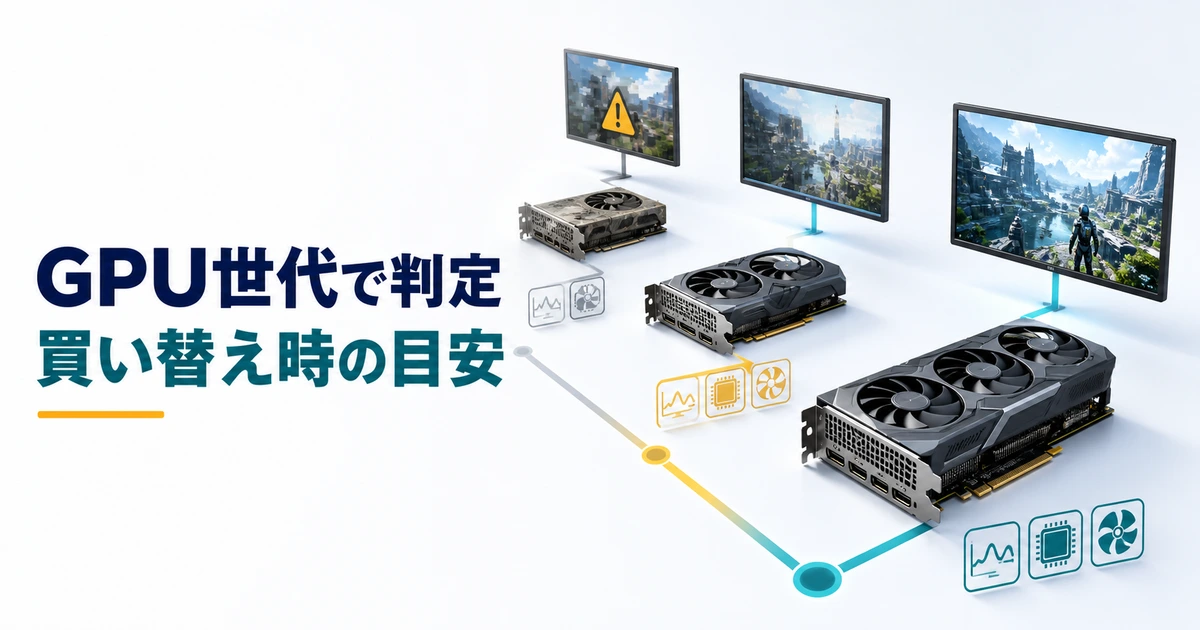
「自分のゲーミングPC、そろそろ買い替え時なのかな?」——ゲームの動きがカクついたり、起動が遅くなってきたりすると、そんなふうに気になりますよね。でも、まだ動いているだけに本当に買い替えるべきか、それとも我慢して使い続けるべきか、判断がつかない方はとても多いはずです。
この記事は、そんな「うちのゲーミングPCは買い替え時か知りたい」あなたのための一本です。よくある解説では「目安は5年」「こんな症状が出たら買い替え」「パーツごとの寿命」といった話が中心ですが、初心者の方にとっては結局うちのは当てはまるの?が分かりにくいものです。
そこでこの記事では、それらの基本を全部おさえたうえで、「搭載しているGPU(グラフィックボード)の世代」だけで、自分のゲーミングPCが買い替え時かをざっくり即判定できる早見表をご用意しました。専門知識がなくても、型番を見るだけで目安が分かります。
さらに、グラボ交換で済むケースや今が買い時かどうか、賢い手放し方まで順番にやさしく解説していきます。GPUの世代やドライバー、メモリ価格の情報は2026年10月8日に、紹介する3機種の価格は2026年11月9日に確認した内容です。
- ゲーミングPCの買い替え時期は、年数よりGPU世代と遊びたいゲームで決まる
- 目安は5年前後。カクつき・フリーズなどの症状が重なったら検討のサイン
- RTX 30番台以下で不満が出たら検討。RTX 20・GTX 16番台以前は買い替え推奨
- GPUだけ古いならグラボ交換も手。CPUがWindows 11に非対応なら買い替え
- メモリは値上がりが続く見通し。延命費用と下取り込みの買い替え額を比べる
結論:ゲーミングPCの買い替え時期は、GPU世代が目安になる
まず結論からお伝えします。ゲーミングPCが買い替え時かどうかは、「使用年数」よりも「今このPCで遊びたいゲームが快適に動くか」で決まります。そして、その快適さを一番大きく左右するのが、ゲーミングPCの心臓であるGPU(グラフィックボード)の世代です。
ゲーミングPCとは、ゲームを快適に動かすための高性能なGPUを積んだパソコンのこと。文書作成やネットだけなら古いPCでも十分ですが、最新ゲームを高画質で楽しむには、そのGPUが今の基準に追いついているかがカギになります。
逆に言えば、GPUの世代さえ見れば、買い替え時かをかなりの精度でざっくり判断できるのです。
よくある疑問:GPUの世代って、どこを見れば分かるの?なんだか難しそう…
大丈夫です、見方はとてもかんたんです。GeForce(ジーフォース)シリーズなら「RTX 3060」「RTX 4060」のように、数字の千の位が世代(3=30番台、4=40番台…)を表します。
この数字が大きいほど新しい世代、というだけ覚えておけばOKです。確認方法はこのあと詳しくご案内します。
Radeon(ラデオン)も「RX 6600」「RX 7600」のように千の位が世代の目安で、「RX 580」のような3桁の型番はそれより前の世代です。Intel Arcは型番の先頭の英字が世代を表し、「A」より「B」が新しい世代です。
 PCコンパス
ここは押さえておきたいところです。「何年使ったか」より「GPUが何世代か」を先に見ると、判断がぐっとラクになりますよ。
この記事では、まず一般的な目安である「5年」「買い替えサイン」「パーツ別寿命」をていねいに整理し、そのうえで本題であるGPU世代の早見表へ進みます。すぐ判定したい方は、先に早見表をご覧ください。
最後に、「グラボ交換か買い替えか」の分かれ目と今の価格事情、下取りを使った賢い買い替え方までご紹介します。
ゲーミングPCの買い替え目安は「5年」と言われる理由
ゲーミングPCの買い替え目安として、よく「およそ5年」という数字が挙げられます。まずは、なぜ5年と言われるのか、その理由をやさしく整理しましょう。
理由は大きく2つあります。1つ目はゲーム側が要求する性能が年々上がっていくこと。
新しいゲームほど美しいグラフィックを求めるため、数年前のPCでは徐々に力不足になっていきます。2つ目はパーツの経年劣化。
特に電源やファンなど、動く部品や熱を持つ部品は、使い続けるうちに少しずつヘタっていきます。
この2つが重なるのが、だいたい購入から3〜5年あたり。「性能が物足りなくなる時期」と「部品がくたびれてくる時期」が重なるのが5年前後なので、一つの目安として語られているわけです。もちろんこれは平均的な話で、使い方によって前後します。
大切なのは、5年はあくまで目安であって、絶対の寿命ではないという点です。軽いゲームしかしない方なら5年を超えても快適なことはありますし、逆に最新の重いゲームを高画質で遊びたい方なら3年ほどで物足りなくなることもあります。
だからこそ、次にお話しする「症状(サイン)」で自分のPCの状態を見てあげることが大切です。
買い替えサイン|こんな症状が出たら買い替え時
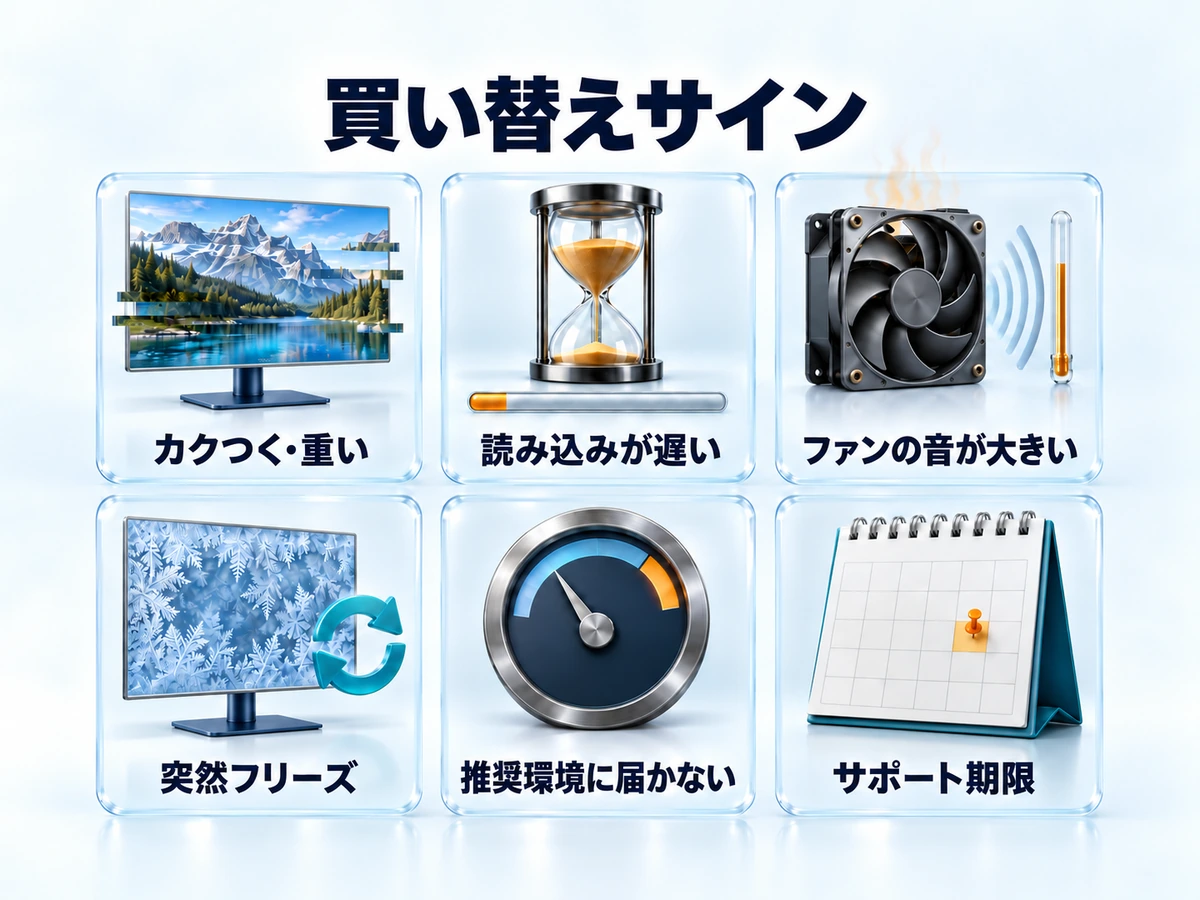
年数だけでなく、PCが出す「そろそろ買い替えてほしい」というサイン(症状)にも目を向けましょう。以下のような症状が増えてきたら、買い替えを検討するタイミングかもしれません。
- ゲームがカクつく・重い:以前は快適だったゲームでもフレームレート(=映像のなめらかさ)が落ちてきた
- 起動や読み込みが遅い:電源を入れてから使えるまで、ゲームのロードまでが長くなった
- ファンの音が大きい・熱い:軽い作業でもファンが唸り、本体がかなり熱くなる
- 突然フリーズ・再起動する:ゲーム中に画面が固まったり、勝手に電源が落ちたりする
- 最新ゲームの推奨環境に届かない:遊びたいゲームの必要スペックを満たせなくなってきた
これらのうち、複数が同時に、しかも頻繁に起きるようなら、買い替えを前向きに考えてよいサインです。1つだけ・たまに、程度なら掃除やメンテナンスで改善することもあります。
 PCコンパス
フリーズや突然の再起動が増えてきたら、見過ごさないほうが安心なサインです。
まず疑うべきは「熱」かもしれない
ただし、症状の中でも「カクつき」「熱い」「突然落ちる」は、ホコリのたまりすぎや冷却の不調が原因のこともあります。買い替えの前に、まずは内部のホコリ掃除や、パーツの温度をチェックしてみる価値があります。温度の目安についてはCPU・GPUの温度の目安の記事もあわせて確認してみてくださいね。
ケースを開けて掃除する際は、必ず電源を切りコンセントを抜いてから作業してください。通電したままの作業は故障・感電の原因になります。掃除で改善しない、あるいは掃除しても症状がすぐ戻る場合は、いよいよ買い替えの検討段階です。
見落としやすいサイン:Windows 10とドライバーのサポート期限
症状が出ていなくても、OSやグラボのドライバーのサポート期限は買い替えを考えるきっかけになります。2026年10月8日に各社の公式情報で確認した内容を表にまとめました。
| 対象 | 公式に案内されている内容 | 買い替えの考え方 |
|---|---|---|
| Windows 10 | サポートは2025年10月14日に終了。個人向けの拡張セキュリティ更新(ESU)は2027年10月12日まで | PCがWindows 11の要件を満たさないなら、買い替えを計画する時期 |
| GeForce(GTX 16番台以降)をWindows 10で使用 | NVIDIAの案内では、Windows 10対応のGame Readyドライバーは2026年10月の版が最後。以降は2029年10月まで四半期ごとのセキュリティ更新 | Windows 11へ移れるなら移行、移れないなら買い替え候補 |
| GeForce GTX 10番台・900番台など | Game Readyドライバーは2025年11月公開の581.80が対応の最終版。以降は2028年10月まで四半期ごとのセキュリティ更新のみ | 新作向けの最適化は届かないため、新しいゲームを遊ぶなら買い替え推奨 |
Windows 11の最小要件には、TPM 2.0、UEFI・セキュアブート対応、対応CPUであることが含まれます。CPUが対応一覧に入っていない古いPCは、グラボを替えてもこの条件を満たせません。
ゲーム側の条件も上がっています。たとえばBattlefield 6は、最低動作環境の段階からTPM 2.0とセキュアブートの有効化を求めています(Steamストアで2026年10月8日確認)。
Windows 10を使い続けた場合の影響はWindows 10を使い続けるとどうなる?、GPUごとのドライバーの対応状況はグラボドライバ更新は必要?で詳しく整理しています。
出典:Microsoft(Windows 10のライフサイクル)/Microsoft(Windows 10 ESU)/Microsoft(Windows 11の仕様)/NVIDIA(2025年7月31日の発表)/NVIDIA(Windows 10のサポート計画)(いずれも2026年10月8日確認)
パーツ別の寿命の目安を知っておこう
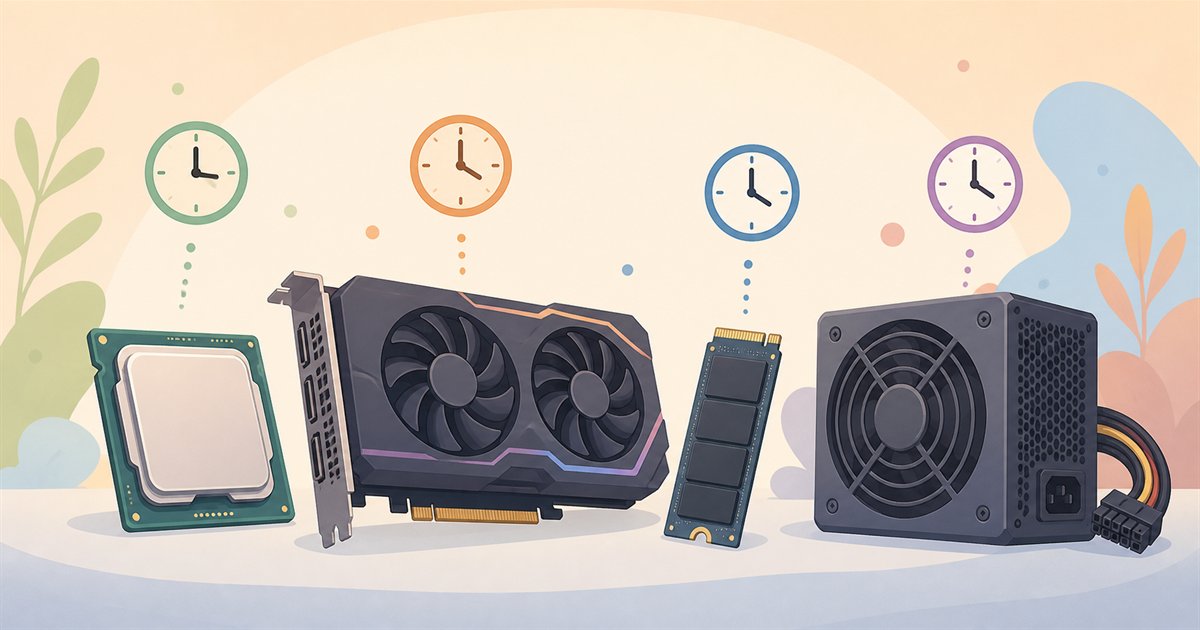
ゲーミングPCは複数のパーツの集まりで、パーツごとに寿命の傾向が違います。どこが先にヘタりやすいのかを知っておくと、買い替えか修理かの判断もしやすくなります。あくまで一般的な目安として整理してみましょう。
| パーツ | 寿命の目安(一般論) | ひとこと |
|---|---|---|
| GPU(グラフィックボード) | 性能面で3〜5年 | 壊れにくいが、性能が「時代遅れ」になりやすい |
| CPU | 性能面で4〜6年 | 故障は少なめ。性能不足で買い替えになりがち |
| SSD(ストレージ) | 書き込み量しだいで約5年〜 | 書き込みの多さで前後。バックアップは大切 |
| 電源ユニット | 約5年前後 | 消耗品。劣化すると不安定・突然落ちる原因に |
| 冷却ファン | 数年〜 | ホコリ・軸の劣化で異音や冷却低下 |
表を見て気づくのは、GPUやCPUは「壊れる」より先に「性能が物足りなくなる」ことで寿命を迎えやすいという点です。つまりゲーミングPCの買い替え時は、故障だけでなく「性能の陳腐化」で決まることが多いのです。だからこそ、性能の中心であるGPUの世代を見る判定が役立ちます。
数値はあくまで目安で、使い方や個体差、環境によって大きく変わります。ここでは「パーツごとにヘタり方の傾向が違う」というイメージをつかんでいただければ十分です。
パーツ別・寿命の目安イメージ(グラフ)
先ほどの表を、ざっくりしたイメージのグラフにするとこんな感じです。数値は一般的な目安であり、正確な統計値ではない点にご注意ください。
こうして並べると、どのパーツもおおむね3〜5年あたりに一つの節目があることが見えてきます。ちょうど「5年」という買い替え目安とも重なりますね。それぞれの寿命が近い時期に重なるからこそ、まとめて新しいPCへ、という判断が合理的になるわけです。
GPU世代で見る買い替え早見表
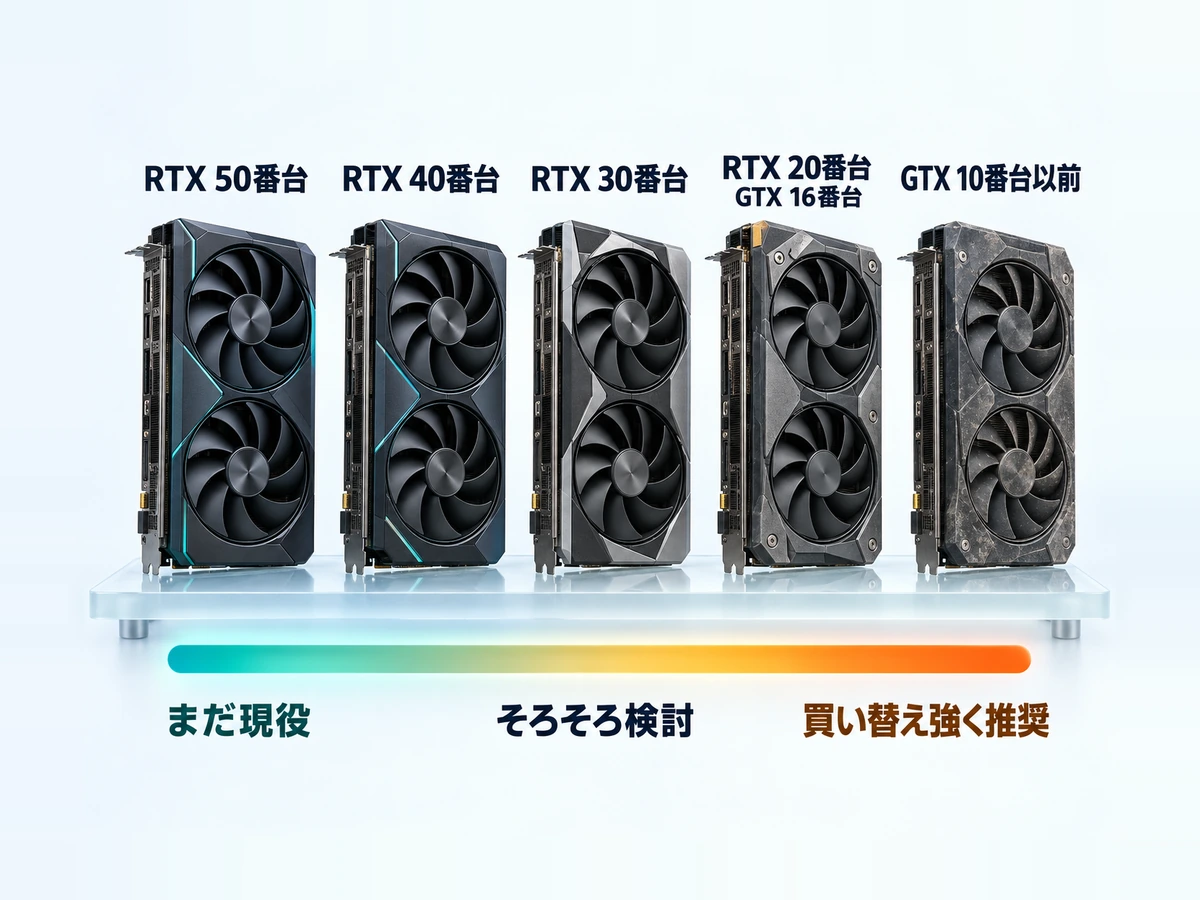
お待たせしました。ここが本記事のいちばんの目玉です。
難しいベンチマークの数字を調べなくても、あなたのPCに載っているGPUの世代を見るだけで、買い替え時かをざっくり即判定できる早見表をご用意しました。まずは自分のGPUの型番を確認しましょう。
この早見表なら、専門知識がなくても「うちのゲーミングPCはそろそろかも」という目安が一目でつかめます。
まずは自分のGPUの型番を確認しよう
自分のPCのGPUは、次の手順でかんたんに確認できます。Windowsの場合の一例です。
キーボードの「Ctrl」+「Shift」+「Esc」を同時に押すと、タスクマネージャーが開きます。
Windows 11では左側のメニュー、Windows 10では上部のタブにあります。
一覧から「GPU」を選ぶと、右上に「NVIDIA GeForce RTX ○○○○」などと型番が表示されます。
表示された「GeForce RTX 3060」などの数字をメモしておきましょう。GeForceなら千の位が世代、続く数字がクラス(性能の位置づけ)を表します。型番が分かったら、いよいよ早見表と照らし合わせます。
GPU世代でわかるゲーミングPC買い替え時期の早見表
それでは早見表です。GeForce(RTX/GTX)を軸に、近い世代のRadeon・Intel Arcも並べて「買い替え時かどうか」の目安をまとめました。あくまで一般的な目安であり、遊ぶゲームや求める画質によって前後します。
| あなたのGPU(GeForceの例) | 近い世代のRadeon・Intel Arc | ざっくり判定 | コメント |
|---|---|---|---|
| RTX 50番台(5060 など) | Radeon RX 9000番台/Intel Arc B(B580 など) | ◎ まだ現役 | 2026年10月時点の最新世代。当面は買い替え不要で快適 |
| RTX 40番台(4060 など) | Radeon RX 7000番台 | ○ 現役 | まだ十分戦える。急ぐ必要なし |
| RTX 30番台(3060 など) | Radeon RX 6000番台 | △ そろそろ検討 | 重い新作の推奨ライン前後(例:Battlefield 6の推奨はRTX 3060 Ti) |
| RTX 20番台 / GTX 16番台 | Radeon RX 5000番台 | ▲ 買い替え推奨 | 新作の最低動作環境に近い(例:Battlefield 6の最低はRTX 2060) |
| GTX 10番台以前 | Radeon RX 500番台以前 | × 買い替え強く推奨 | Game Readyドライバーは終了。最新ゲームの推奨環境に届かないことが多い |
使い方はかんたんです。自分のGPUの行を探して、判定の記号を見るだけ。
「△ そろそろ検討」以下なら、買い替えを前向きに考えてよいタイミングです。特に「▲」「×」に当てはまる方は、遊びたい最新ゲームがあるなら買い替えのメリットが大きいでしょう。
表の例に挙げたBattlefield 6(2025年10月発売)の必要スペックは、最低がRTX 2060・RX 5600 XT・Arc A380、推奨がRTX 3060 Ti・RX 6700 XT・Arc B580です(Steamストアで2026年10月8日確認)。
一方、モンスターハンターワイルズの推奨はRTX 2060 Super(またはRX 6600)で、フルHD・中設定・フレーム生成使用で60fpsが目安とされています(同日確認)。▲の世代でも、設定を下げれば遊べる作品はあります。
注意点として、同じ世代でも末尾の数字(クラス)が小さいモデルは、もともとの性能が控えめです。たとえば同じ30番台でも、3050より3070のほうが余裕があります。
Intel Arc Aシリーズ(A770・A380など)は1つ前の世代ですが、モデルによる性能差が大きいので、遊びたいゲームの必要スペックで確かめるのが確実です。同じ世代の中での位置はグラボ性能表(GPU性能早見表)で比べられます。
表はあくまで大まかな目安として、最終的には遊びたいゲームの推奨環境と見比べてくださいね。最低スペックと推奨スペックの違いはゲームの推奨スペックとは?で解説しています。
SteamのゲームならSteamで必要スペックを確認する方法、マイクラならマインクラフトの必要スペックが参考になります。
よくある疑問:うちは40番台だったけど、まだ買い替えなくて大丈夫?
はい、大丈夫です。40番台・50番台なら当面は現役として楽しめます。
今は無理せず、遊びたいゲームが今のゲーミングPCで快適に動くうちは大切に使ってあげてください。逆に30番台以下で不満が出てきたら、この記事の後半で紹介する買い替え先も参考にしてみてくださいね。
買い替えかグラボ交換か?延命の費用と今の買い時で判断
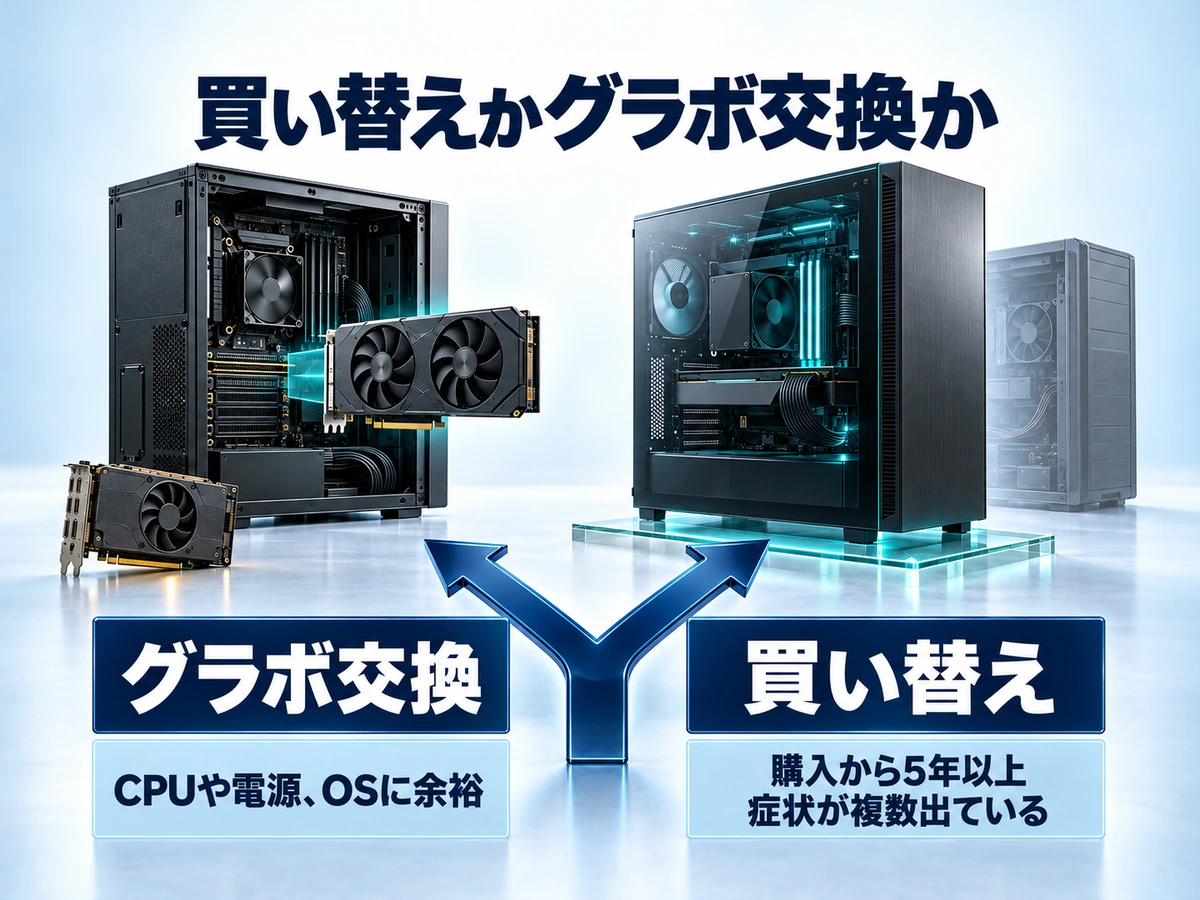
早見表で「△」以下だったとき、すぐ本体ごと買い替える必要があるとは限りません。GPUだけが古く、CPUや電源、OSに余裕があるなら、グラボ交換で延命できることがあります。
グラボ交換で済むケース・買い替えが向くケース
| 今のPCの状態 | 向いている選択 | 理由 |
|---|---|---|
| GPUだけが早見表の△以下で、ほかに不満はない | グラボ交換 | 不満の原因がGPUなら、交換で改善しやすい |
| 電源の容量や補助電源の端子が足りない | 電源も交換するか、買い替え | 電源まで替えると費用と手間が増える |
| CPUがWindows 11の要件を満たさない | 買い替え | グラボを替えてもOSの問題は残る |
| 購入から5年以上で、症状が複数出ている | 買い替え | ほかの部品も劣化している可能性がある |
| ゲーミングノートPC | 買い替え | GPUが基板に固定されていることが多く、交換できない |
注意したいのは、カクつきの原因がGPUとは限らない点です。解像度を下げてもfpsがほとんど変わらないなら、CPUや温度など別の原因も考えられます。
交換前に確かめる項目や手順、お店に頼む方法はグラボ(GPU)交換は初心者でもできる?で詳しく解説しています。
メモリ価格が高い時期は増設と買い替えの費用を比較する
「買い替えるほどじゃないなら、メモリを増設して延命すればいいのでは?」——これはとても自然な発想です。ただ、2026年10月時点でも、この判断には少し注意が必要な事情があります。
調査会社TrendForceは2026年9月30日、10〜12月の汎用DRAM(メモリのチップ)の取引価格が前の四半期より10〜15%上がる見通しと発表しました。SSDに使うNANDフラッシュも15〜20%の上昇見通しです。
メーカー間の取引価格の話ですが、背景には、メモリメーカーがAIサーバー向けなどの製品へ生産能力を優先して回している事情があります。上昇のペースは緩やかになる見通しでも、値下がりを前提にした計画は立てにくい状況です(TrendForce、2026年10月8日確認)。
このため、今は「パーツ単体を後から買い足す」コストが割高になりやすい局面です。
せっかく延命のつもりで増設しても、パーツ代が高い時期には費用のわりに満足度が上がらず、割に合わないこともあります。
もともと数年前のPCは、GPUやCPUの世代も古いことが多いもの。そこへ割高なメモリを買い足しても、GPUの世代が古いままなら根本的な快適さは戻りません。「延命に数万円かけたけれど、結局すぐ買い替えることになった」という遠回りは避けたいですよね。
だからこそ、GPU世代が「△」以下で、グラボ交換に加えてメモリ増設なども必要になりそうなら、思い切って買い替えたほうがトータルで得になりやすいのが今の状況です。
新しいBTOパソコンなら、必要なメモリを積んだ状態で届くので、部品を別々に買い足す手間がかかりません。もし増設に挑戦する場合は、事前にBIOS/UEFIの基本を知っておくと安心です。
古いPCへの高額な延命投資は、費用対効果を必ず計算してから。増設代が本体価格の何割にもなるなら、買い替えを検討したほうが後悔しにくいです。
今は買い時?2026年10月の価格と新製品の動き
遊びたいゲームが今のPCで快適に動かないなら、値下がりを待つより、今の予算に合う構成を選ぶほうが現実的です。2026年10月8日時点で確認できた材料は次のとおりです。
- メモリは値上がりが続く見通し:TrendForceは10〜12月も取引価格の上昇を予想
- 紹介モデルも値上がり:この記事の3機種のうち2機種は、9月12日の確認時より2万〜2万5,000円上がった
- 最新世代はRTX 50番台:NVIDIA公式サイトに並ぶのはRTX 5050〜RTX 5090
- Windows 10向けドライバーも区切り:NVIDIAはWindows 10対応のGame Readyドライバーを2026年10月の版までと案内
新しいモデルのうわさが出ていても、発売日や価格が公式に決まるまでは待つ理由にしにくいものです。待つ間はそのゲームを遊べないことも含めて考えましょう。
急ぐ理由がないなら、セールの時期を待つのも一つの方法です。セール時期の傾向や待つか買うかの基準はゲーミングPCの買い時はいつ?にまとめています。
下取りを含めた買い替え費用の考え方
「買い替えたいけど、今のゲーミングPCをどうしよう…」という方に、ぜひ知っておいてほしいのが下取り(買取)を活用する方法です。使わなくなるPCを手放しつつ、その分を新しいPCの購入にあてれば、実質的な負担額を下げられます。
たとえばBTOメーカーのドスパラでは、不要になったパソコンの下取り・買取サービスが用意されています。新しいPCを買うタイミングで古いPCを引き取ってもらえれば、処分の手間も省けて一石二鳥です。査定額や対象・条件は機種や状態、時期によって変わるため、具体的な金額は必ず公式の最新情報でご確認ください。
金額の目安も書いておきます。ドスパラの下取りは購入時に3,000円(税込)の値引きで、購入するパソコン1台につき古いパソコン1台が対象です。
売る形を選ぶなら買取のポイント還元があります。サードウェーブ製のパソコンを売ると買取金額の最大10%(GALLERIAの場合。その他は5%)がドスパラポイントで戻ります。
こちらは要エントリーで、最終査定額が1万円未満だと対象外です。付与されるのは翌月20日前後で、2か月限定のポイントという点にも注意してください。
いずれも2026年10月8日に公式ページで確認した内容です。終了日の記載はありませんが予告なく変わるため、申し込む前に必ず公式で最新の条件をご確認ください。
買取相場の考え方は「ゲーミングPCの下取り・買取相場と高く売るコツを解説」、下取りと買取を合わせて「実質いくら」で数える手順は「いま買い替えると、いくら戻る?」にまとめています。
下取りに出す前には、大切なデータのバックアップと、個人情報の消去を忘れずに。写真やセーブデータなどは外付けドライブやクラウドに移しておきましょう。移し方と処分の流れはパソコン買い替え時のデータ移行・下取り・処分のやり方で解説しています。
PCを手放す前に、必ず自分でデータのバックアップと初期化(データ消去)を済ませてください。個人情報が残ったまま手放すのは非常に危険です。
買い替え先におすすめのゲーミングPC3機種
早見表で「そろそろ買い替え時」と分かった方に向けて、買い替え先としておすすめのゲーミングPCを3機種ご紹介します。いずれもBTOメーカー・ドスパラの「GALLERIA(ガレリア)」シリーズで、予算やこだわりに合わせて選べるようタイプを分けました。
価格は2026年11月9日にドスパラ公式の商品ページで確認したものです。BTOは在庫や時期によって内容・価格が変わるため、最新の情報は必ず公式ページでご確認ください。
PCコンパス3機種とも最初からメモリ16GBを搭載しているのもポイントです。高騰の今、後付けより賢い選び方ですよ。
【まず手堅く始める入門バランス】GALLERIA XGC5M-R35-GD
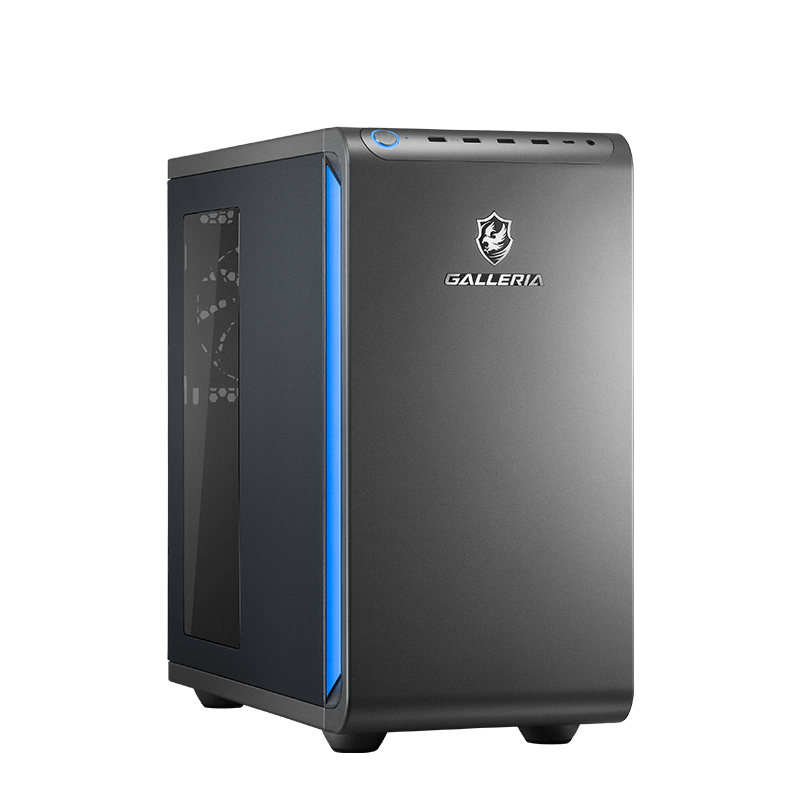
- CPU:Core Ultra 5 225F
- GPU:GeForce RTX 3050 6GB
- メモリ:16GB DDR5 メモリ
- ストレージ:500GB Gen4 SSD
- 価格:199,980円(税込)(2026年11月9日確認・送料別)
「買い替えたいけれど、まずは予算を抑えたい」という方に向いた1台です。Core Ultra 5 225Fに独立GPUのRTX 3050を組み合わせ、メモリも最初から16GB。フルHDで軽め〜中量級のゲームを楽しむなら十分なバランスで、古いPCからの乗り換え先として手堅い入門機です。
 PCコンパス
RTX 3050は早見表では「△」の世代です。軽めのゲーム中心で予算を優先したい方向けで、重い新作を遊ぶならRTX 5060搭載機と比べてください。
\まずはここから、手堅い入門機/
【迷ったときの基準になるミドル構成】GALLERIA XGR5M-R56-GD
- CPU:Ryzen 5 7500F
- GPU:GeForce RTX 5060
- メモリ:16GB DDR5 メモリ
- ストレージ:500GB Gen4 SSD
- 価格:234,980円(税込)(2026年11月9日確認・送料別)
買い替えで「今度こそ数年は快適に使いたい」という方に、迷ったらまず検討したい本命のミドル機です。早見表で「◎ まだ現役」の最新世代RTX 5060を搭載し、フルHDのゲームを幅広く快適に。
Ryzen 5 7500Fとの組み合わせで、ゲーム用途にちょうどいいバランスに仕上がっています。古いGPUからの乗り換えで満足度の高い第一候補です。
 PCコンパス
最新世代のRTX 5060なら早見表でも当分は現役が続きます。買い替えサイクルを延ばしたい方の本命にしやすい1台です。
\迷ったらコレ、本命のミドル/
【余裕を持って長く使う】GALLERIA XPR7A-R56-GD
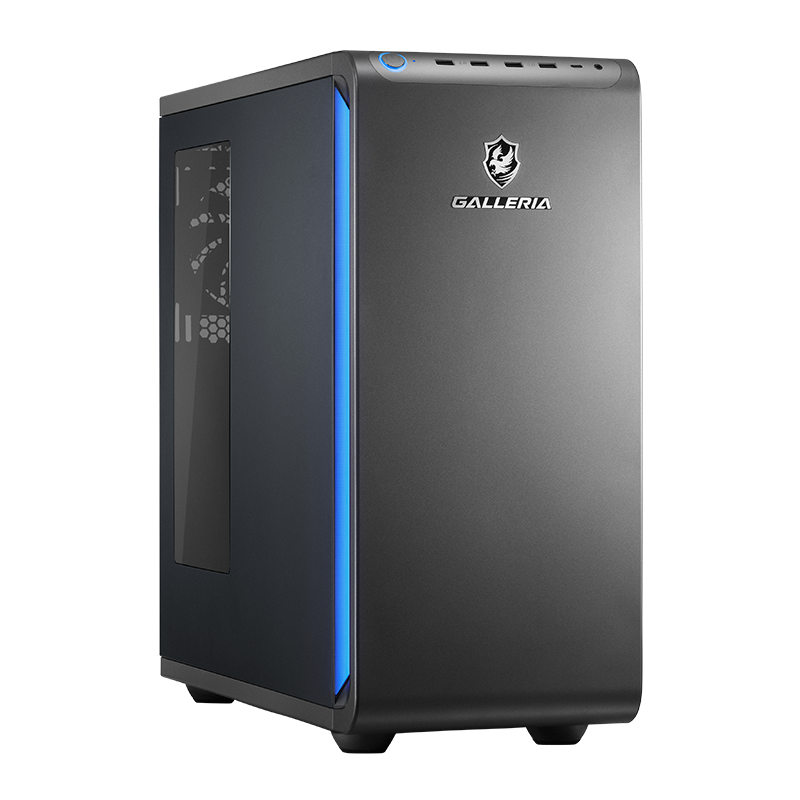
- CPU:Ryzen 7 7700
- GPU:GeForce RTX 5060
- メモリ:16GB DDR5 メモリ
- ストレージ:1TB Gen4 SSD
- 価格:284,980円(税込)(2026年11月9日確認・送料別)
「せっかく買い替えるなら、次は長く現役でいてほしい」という方には、8コアのRyzen 7 7700と1TB SSDを備えたこのモデルです。
同じRTX 5060でも、CPUの余力とストレージ容量に余裕があるため、複数のゲームを入れたり、配信や動画編集にも手を広げたい方に向いています。次の買い替えまで長く戦いたいなら心強い構成です。
長く使う前提なら、このように余裕のある構成を選んでおくと、あとからの買い足しや不足を感じる場面を減らせます。
 PCコンパス
同じRTX 5060でも8コアCPUと1TB SSDの余裕が活きてきます。配信や動画編集にも手を広げたい方はこちらが決め手です。
\余裕を持って長く使いたい方に/
3機種のちがいを一覧で比較
| モデル | GPU / CPU | 向いている人 | 価格(目安) |
|---|---|---|---|
| XGC5M-R35-GD | RTX 3050 / Core Ultra 5 | 予算優先で買い替えたい | 199,980円(税込) |
| XGR5M-R56-GD | RTX 5060 / Ryzen 5 | 迷ったら本命・バランス重視 | 234,980円(税込) |
| XPR7A-R56-GD | RTX 5060 / Ryzen 7・1TB | 余裕を持って長く使いたい | 284,980円(税込) |
迷ったら、本命ミドルのXGR5M-R56-GDから検討するのがおすすめです。予算をとにかく抑えたいならXGC5M-R35-GD、長く余裕を持って使いたいならXPR7A-R56-GD、と自分に合わせて選んでくださいね。買い替え後、届いたら初期不良チェックリストで最初の動作確認をしておくと安心です。
\在庫があるうちにチェック/
まとめ:GPU世代と症状を確認して判断する
自分のゲーミングPCが買い替え時かどうか、判断のポイントを最後にまとめます。
- 買い替え目安はおよそ5年。性能不足と部品の劣化が重なる時期だが、あくまで目安
- カクつき・遅い・熱い・フリーズなどの症状が複数重なったら買い替えサイン
- パーツ別の寿命は3〜5年前後。GPU・CPUは故障より「性能の陳腐化」で寿命を迎えやすい
- GPU世代の早見表で即判定。GTX 10番台以前はドライバー面でも買い替えどき
- グラボ交換か買い替えかは、CPU・電源・OSの古さで決める。費用は下取り込みの総額で比較
むずかしく考えなくても、まずは自分のGPUの世代を確認し、早見表と照らし合わせるだけで、買い替え時かの目安はつかめます。
30番台以下で不満を感じ始めているなら、GPU以外の古さも確かめてグラボ交換か買い替えかを選び、買い替えるなら下取りも活用しましょう。焦らず、でも我慢しすぎず、あなたにぴったりの一台を見つけてくださいね。
 PCコンパス
あなたのPCの「買い替え時」が、スッキリ分かりますように。良いPCライフを一緒に楽しみましょう!
\下取り活用で実質負担も軽く/
- ゲーミングPCの買い替え目安は本当に5年ですか?
-
およそ5年は一つの目安です。ゲーム側が求める性能の上昇と、電源やファンなど部品の経年劣化が重なりやすいのが3〜5年あたりだからです。ただし遊ぶゲームや使い方で前後するため、年数だけでなく症状やGPUの世代でも判断するのがおすすめです。
- どんな症状が出たら買い替えを考えるべきですか?
-
ゲームのカクつき、起動やロードの遅さ、ファンの騒音や発熱、突然のフリーズ・再起動、最新ゲームの推奨環境に届かない、といった症状が代表的です。これらが複数同時に、頻繁に起きるようなら買い替えを前向きに検討してよいサインです。まずはホコリ掃除など冷却面の改善も試してみましょう。
- GPUの世代はどこで確認できますか?
-
Windowsなら「Ctrl+Shift+Esc」でタスクマネージャーを開き、「パフォーマンス」の「GPU」を選ぶと型番が表示されます。GeForceの場合「RTX 3060」などの数字の千の位が世代の目安です。数字が大きいほど新しい世代と覚えておけば大丈夫です。
- メモリを増設して延命するのと買い替え、どちらが得ですか?
-
メモリの取引価格は10〜12月も上がる見通しと発表されており(TrendForce、2026年9月30日)、後から単体で買い足すと割高になりがちです。
GPUの世代が古いままだと増設しても根本的な快適さは戻りにくいため、GPU世代が「そろそろ検討」以下で延命に相応の費用がかかるなら、買い替えのほうがトータルで得になりやすいです。
- 古いPCは下取りに出せますか?注意点は?
-
ドスパラなどでは不要なパソコンの下取り・買取サービスが用意されており、新しいPC購入時に活用すると実質的な負担を下げられます。査定額や条件は機種・状態・時期で変わるため公式の最新情報をご確認ください。手放す前には必ず大切なデータのバックアップと、個人情報を消すための初期化を済ませておきましょう。
- グラボだけ交換するのと、ゲーミングPCの買い替えはどちらがいいですか?
-
GPUだけが古く、CPUや電源に余裕があり、Windows 11の要件も満たしているならグラボ交換が候補です。CPUが要件外だったり、購入から5年以上で症状が重なっていたりするなら、買い替えのほうが確実です。
電源が足りない場合は、電源交換の費用も含めて比べましょう。ゲーミングノートPCはGPUを交換できないことが多いため、買い替えになります。
- 今はゲーミングPCの買い時ですか?
-
2026年10月時点では、メモリの取引価格が10〜12月も上がる見通しで、この記事の紹介モデルのうち2機種も9月より値上がりしています。値下がりを待つ確かな材料は少ないため、遊びたいゲームが快適に動かないなら予算に合う構成を選ぶのが現実的です。
急がないなら、セールの時期を待つのも一つの方法です。